Dienstplan verwalten
Ein Dienstplan ist der zentrale Ort, an dem du deine Schichten organisierst. Er ist immer einem Standort zugeordnet und hat keine zeitliche Begrenzung. Der Standort kann nach der Erstellung nicht mehr geändert werden.
Wie funktioniert ein Dienstplan?
Ein Dienstplan besteht aus Arbeitsbereichen und Schichten:
- Arbeitsbereiche definieren, wo gearbeitet wird (z.B. "Empfang", "Labor", "Sprechzimmer")
- Schichten sind die konkreten Arbeitszeiten – innerhalb eines Arbeitsbereichs oder ohne Bereich
Eine Schicht kann zu einem Arbeitsbereich gehören – oder ohne Bereich angelegt werden. Ohne Bereich gilt sie für die ganze Praxis (offen für alle) und erscheint im Abschnitt „Ohne Bereich". Du brauchst also nicht zwingend einen Arbeitsbereich, um Schichten zu planen; Arbeitsbereiche helfen aber, den Plan zu strukturieren.
Typischer Ablauf:
- Dienstplan erstellen (einem Standort zuordnen)
- Arbeitsbereiche anlegen (optional)
- Schichten planen – in einem Arbeitsbereich, an einem Behandler oder ohne Bereich
Mehr zur Verwaltung von Arbeitsbereichen findest du unter Arbeitsbereiche.
Ansichten
Der Dienstplan bietet drei verschiedene Ansichten, die du über die Tabs oberhalb des Kalenders wechseln kannst. Jede Ansicht ist für unterschiedliche Aufgaben optimiert.
Mitarbeiteransicht
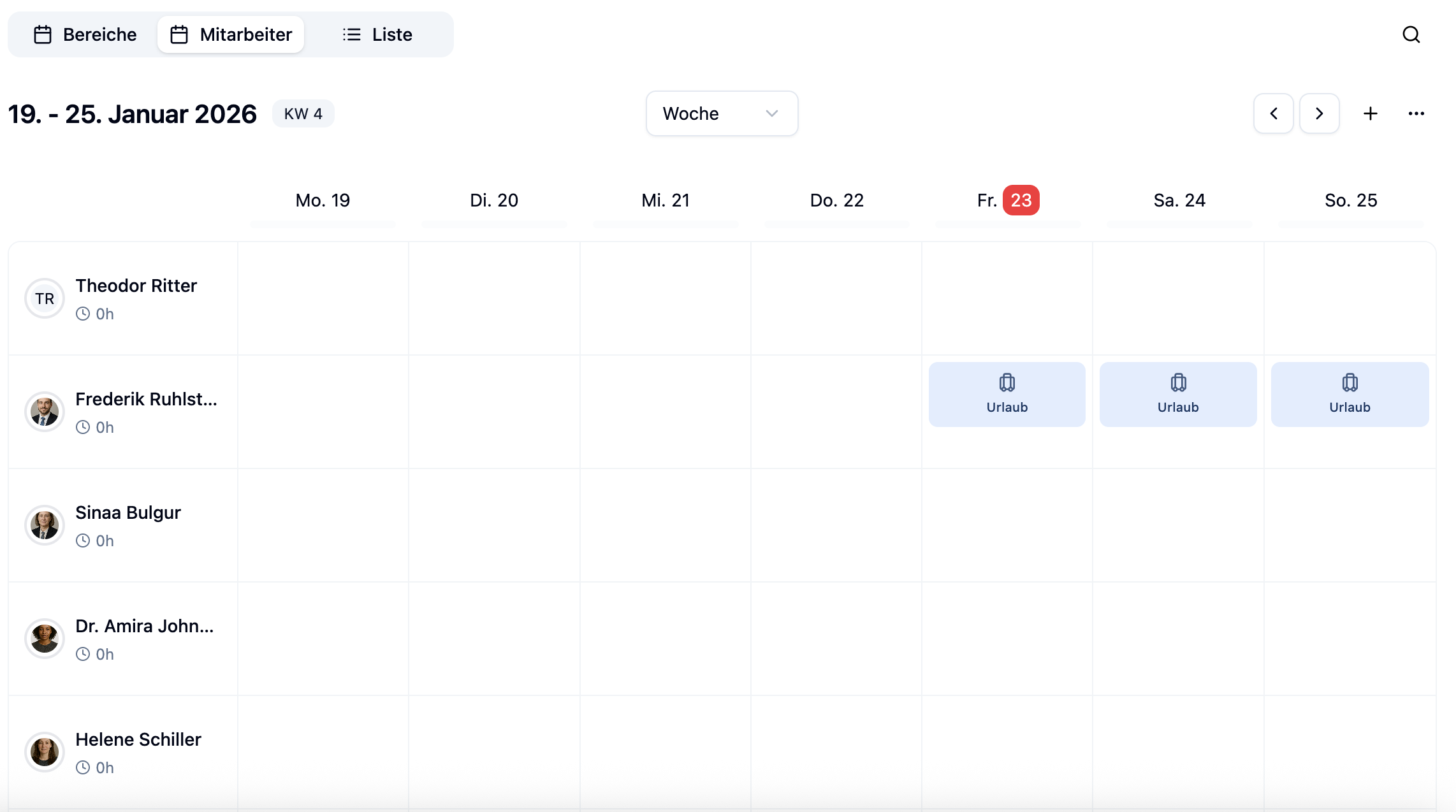
Die Mitarbeiteransicht zeigt den Dienstplan nach Mitarbeitern gruppiert. Jede Zeile repräsentiert einen Mitarbeiter mit seinen Schichten über die Woche.
Mitarbeiter mit diesem Standort als Heimatstandort erscheinen automatisch in der Mitarbeiteransicht. Ein Mitarbeiter von einem anderen Standort taucht erst auf, sobald er in diesem Dienstplan eine Schicht hat — er wird dann im Abschnitt „Mitarbeiter aus anderen Standorten" angezeigt.
Neben jedem Mitarbeiter siehst du die Wochenstunden, die er in dieser Woche eingeteilt ist. Der farbige Kreis um den Avatar zeigt dir auf einen Blick den Status:
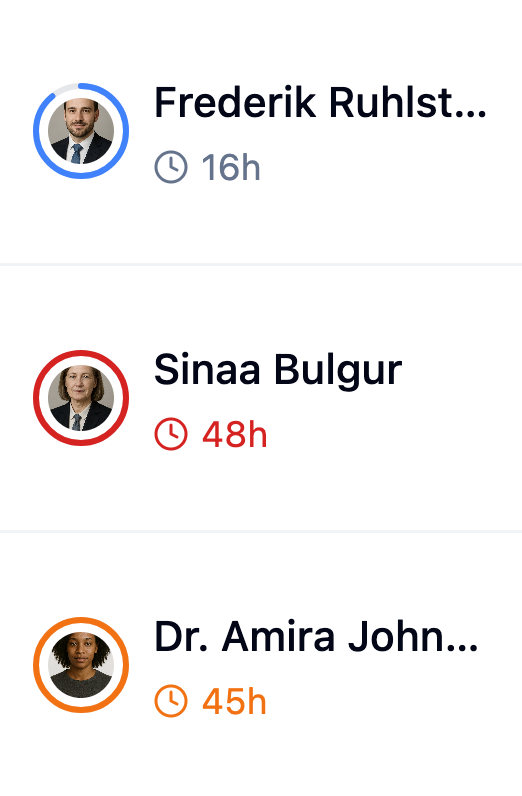
| Kreis | Bedeutung |
|---|---|
| Blau | Mitarbeiter ist im Rahmen oder unter seinen Wochenstunden |
| Gelb | Mitarbeiter ist leicht über seinen Wochenstunden |
| Rot | Mitarbeiter ist deutlich über seinen Wochenstunden |
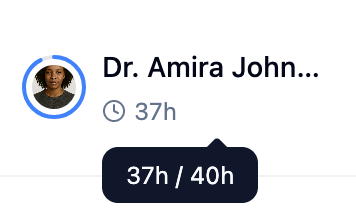
Wenn du mit der Maus über die Stundenzahl fährst, siehst du im Tooltip die hinterlegten Wochenstunden und die tatsächlich eingeteilten Stunden – vorausgesetzt, du hast dem Mitarbeiter Wochenstunden hinterlegt.
Ideal für:
- Überblick über die Arbeitszeiten einzelner Mitarbeiter
- Prüfen, ob Mitarbeiter gleichmäßig verteilt sind
- Schnelles Zuweisen von Schichten zu bestimmten Personen
Situation: Du möchtest prüfen, ob Mitarbeiter zu viele Stunden eingeteilt sind.
Vorgehen:
- Wechsle in die Mitarbeiteransicht
- Achte auf die farbigen Kreise um die Mitarbeiter-Avatare
- Gelbe Kreise zeigen leichte Überstunden an
- Rote Kreise zeigen deutliche Überstunden an
- Fahre mit der Maus über die Stundenzahl, um Details zu sehen
Ergebnis: Du erkennst sofort, welche Mitarbeiter entlastet werden sollten.
Aktionsmenü (⋯)
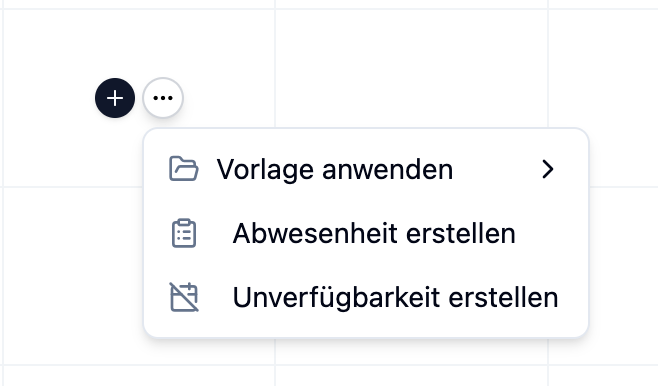
Beim Hover über eine leere Zelle erscheint neben dem + ein Drei-Punkte-Button (⋯). Über dieses Aktionsmenü kannst du schnell auf häufige Aktionen zugreifen.
Verfügbare Aktionen
| Menüpunkt | Beschreibung |
|---|---|
| Vorlage anwenden | Erstellt eine Schicht aus einer Schichtvorlage. Wähle eine Vorlage aus der Liste – die Schicht wird sofort erstellt. |
| Abwesenheit erstellen | Öffnet den Dialog zum Erstellen einer Abwesenheit für den Mitarbeiter an diesem Tag. |
| Unverfügbarkeit erstellen | Öffnet den Dialog zum Erstellen einer Unverfügbarkeit für den Mitarbeiter an diesem Tag. |
Das Aktionsmenü (⋯) ist nur für Administratoren sichtbar und erscheint ausschließlich bei leeren Zellen in der Mitarbeiteransicht.
Bereichsansicht
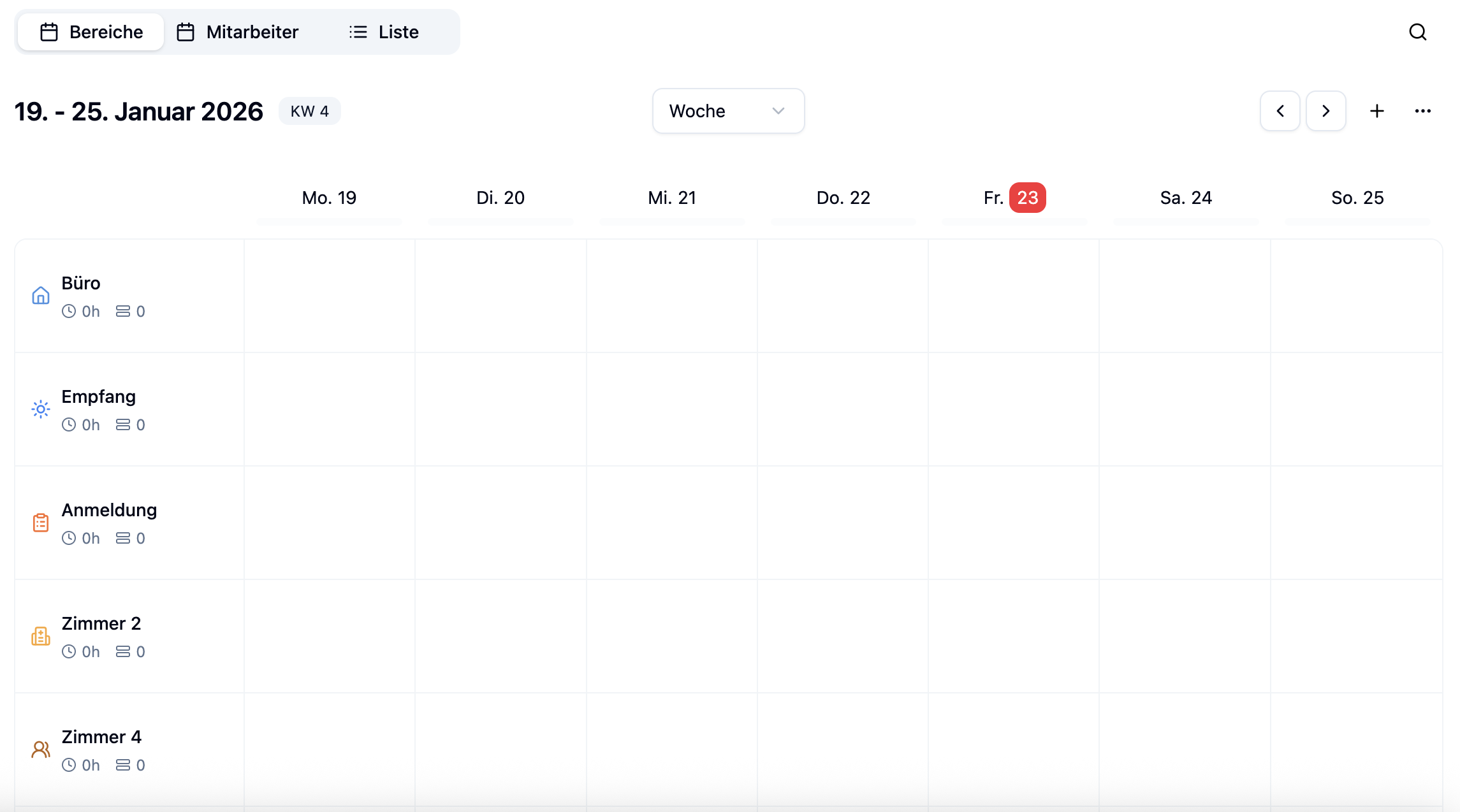
Die Bereichsansicht zeigt den Dienstplan nach Arbeitsbereichen gruppiert. Jede Zeile repräsentiert einen Arbeitsbereich mit allen Schichten.
Ideal für:
- Überblick über die Besetzung pro Arbeitsbereich
- Sicherstellen, dass alle Bereiche abgedeckt sind
- Planung bei mehreren Stationen oder Abteilungen
Listenansicht
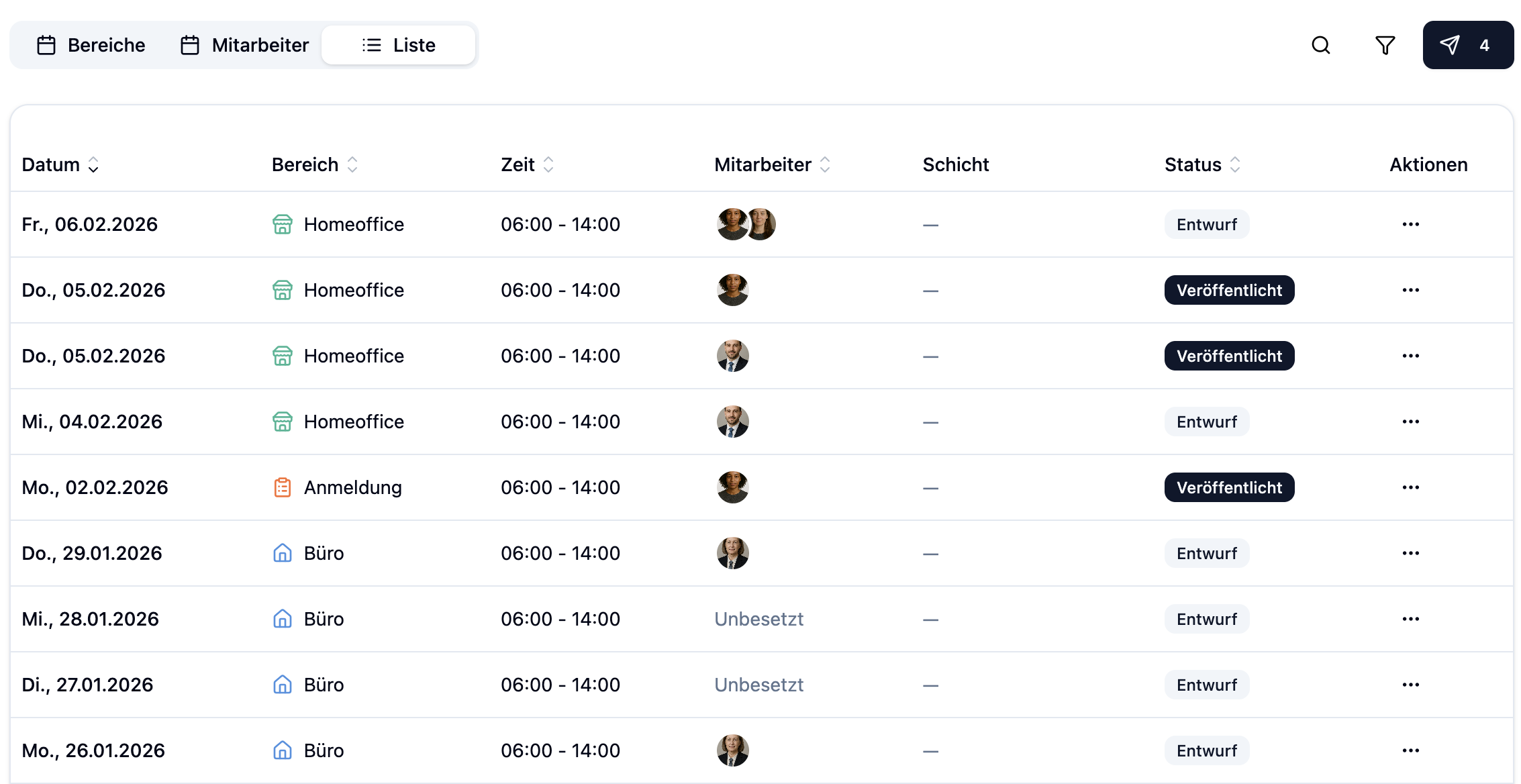
Die Listenansicht zeigt alle Schichten als chronologische Liste. Anders als bei den anderen Ansichten siehst du hier alle Schichten untereinander.
Über das Filter-Icon oben rechts neben der Suche kannst du die Liste nach verschiedenen Kriterien filtern.
Ideal für:
- Schneller Überblick über alle Schichten eines Tages
- Export oder Ausdruck der Schichten
- Detaillierte Ansicht aller Schichtinformationen
- Mitarbeiteransicht: Wenn du wissen willst, wer wann arbeitet
- Bereichsansicht: Wenn du wissen willst, welche Bereiche besetzt sind
- Listenansicht: Wenn du alle Schichten kompakt sehen willst
Navigation
Zwischen Wochen wechseln
Du kannst auf zwei Arten zwischen Wochen navigieren:
Pfeil-Buttons: Klicke auf die Pfeile (← →) neben der Wochenanzeige, um zur vorherigen oder nächsten Woche zu wechseln.
Kalender: Klicke auf die Wochenanzeige zwischen den Pfeilen, um einen Kalender zu öffnen. Klicke dort auf einen beliebigen Tag, und der Dienstplan springt automatisch in die entsprechende Woche.
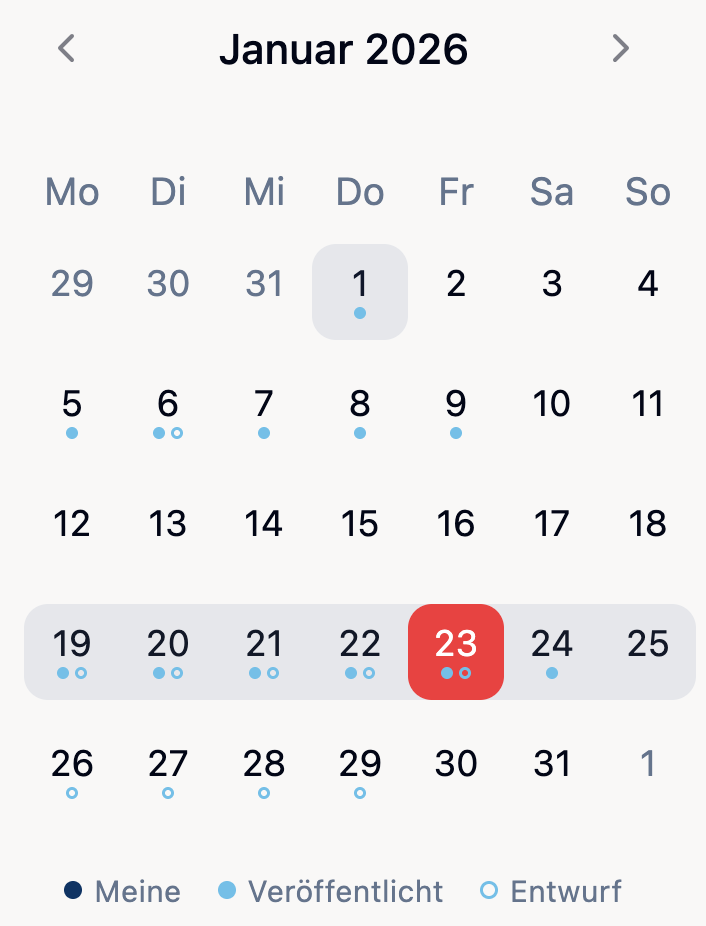
Punkte im Kalender
Im Kalender siehst du Punkte unter bestimmten Tagen. Diese zeigen dir auf einen Blick den Status der Schichten:
| Punkt | Bedeutung |
|---|---|
| Dunkelblau (ausgefüllt) | Du hast eigene Schichten an diesem Tag |
| Hellblau (ausgefüllt) | Es gibt veröffentlichte Schichten |
| Hellblau (nicht ausgefüllt) | Es gibt unveröffentlichte Schichten (Entwurf) |
| Kein Punkt | Keine Schichten an diesem Tag |
Klicke auf Heute neben den Pfeiltasten, um direkt zur aktuellen Woche zurückzukehren.
Funktionen
Das Wochenmenü
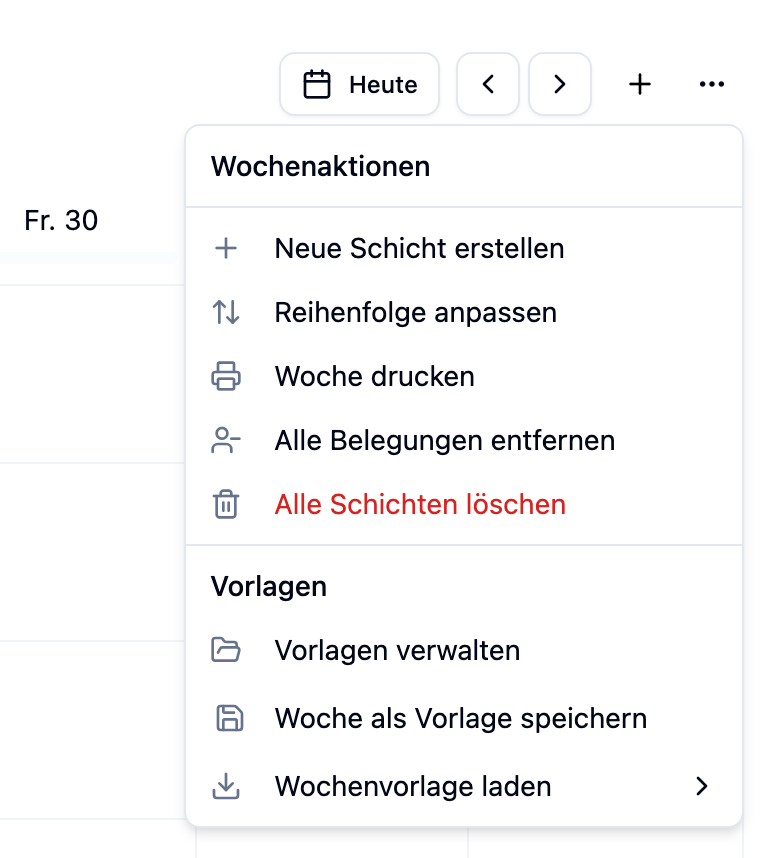
Die meisten Konfigurationsoptionen findest du im Wochenmenü. Öffne es über das Drei-Punkte-Symbol (⋯) oben rechts in der Wochenansicht.
Reihenfolge der Arbeitsbereiche anpassen
Mit Reihenfolge anpassen kannst du die Sortierung der Arbeitsbereiche in deinem Dienstplan ändern. Die Reihenfolge bestimmt, wie die Arbeitsbereiche in der Wochenansicht angezeigt werden.
Es öffnet sich ein Sidepanel, in dem du die Arbeitsbereiche per Drag & Drop in die gewünschte Reihenfolge ziehen kannst.
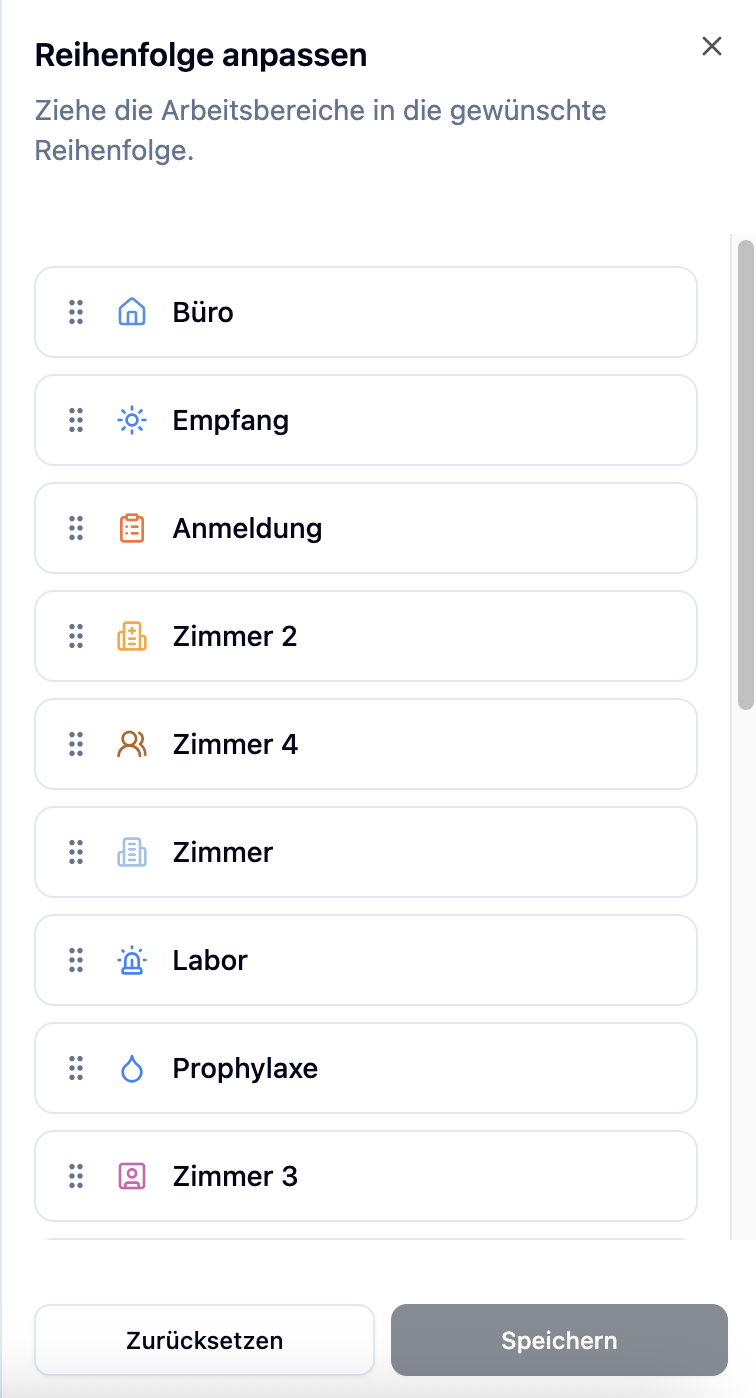
Die Sortierung der Arbeitsbereiche ist ab dem Plus-Plan verfügbar.
Reihenfolge der Mitarbeiter anpassen
In der Mitarbeiteransicht kannst du mit Reihenfolge anpassen auch die Sortierung der Mitarbeiter in deinem Dienstplan ändern. Die Reihenfolge bestimmt, wie die Mitarbeiter in der Wochenansicht angezeigt werden.
Es öffnet sich ein Sidepanel, in dem du die Mitarbeiter per Drag & Drop in die gewünschte Reihenfolge ziehen kannst.
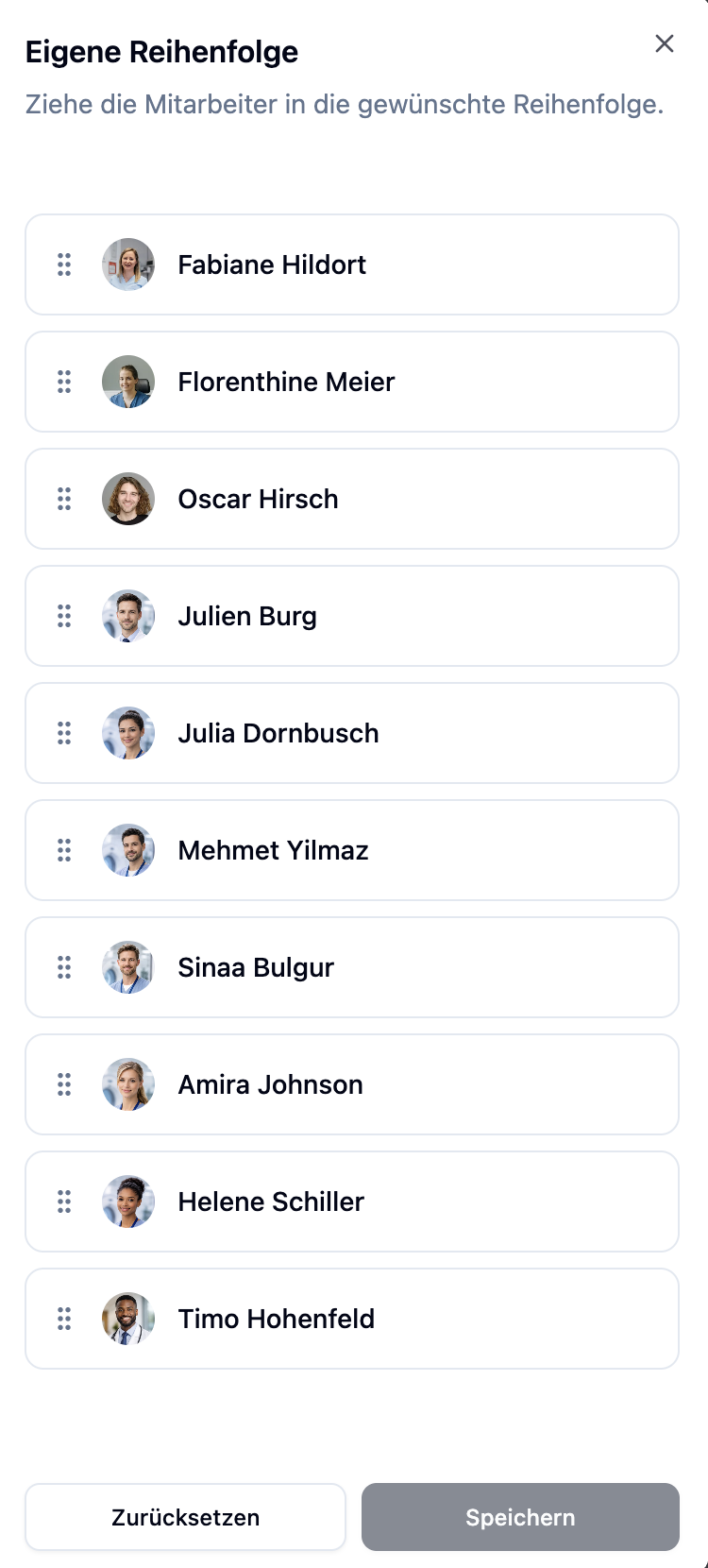
Die Sortierung der Mitarbeiter ist ab dem Plus-Plan verfügbar.
Arbeitsbereiche bearbeiten
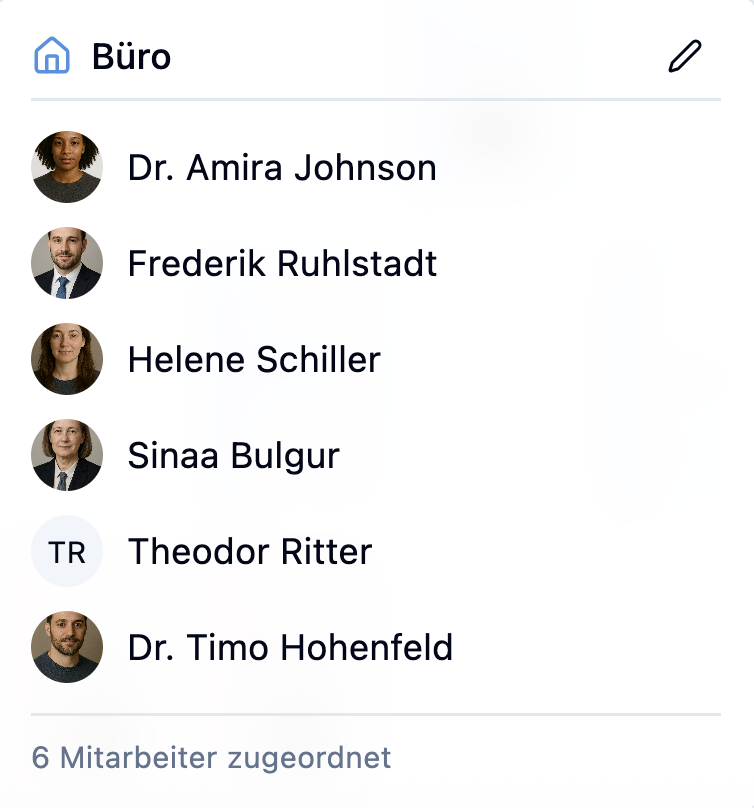
In der Bereichsansicht kannst du Arbeitsbereiche direkt bearbeiten. Fahre mit der Maus über einen Arbeitsbereich – es erscheint ein Tooltip mit einem Bearbeiten-Symbol. Klicke darauf, um den Arbeitsbereich zu öffnen.
Hier kannst du den Namen ändern und Mitarbeiter hinzufügen. Weitere Details zur Verwaltung von Arbeitsbereichen findest du unter Arbeitsbereiche.
Feiertage

Im Dienstplan werden Feiertage automatisch angezeigt. Welche Feiertage erscheinen, hängt von der Konfiguration deines Standorts ab. Die Feiertage kannst du in den Standort-Einstellungen festlegen.
Abwesenheiten
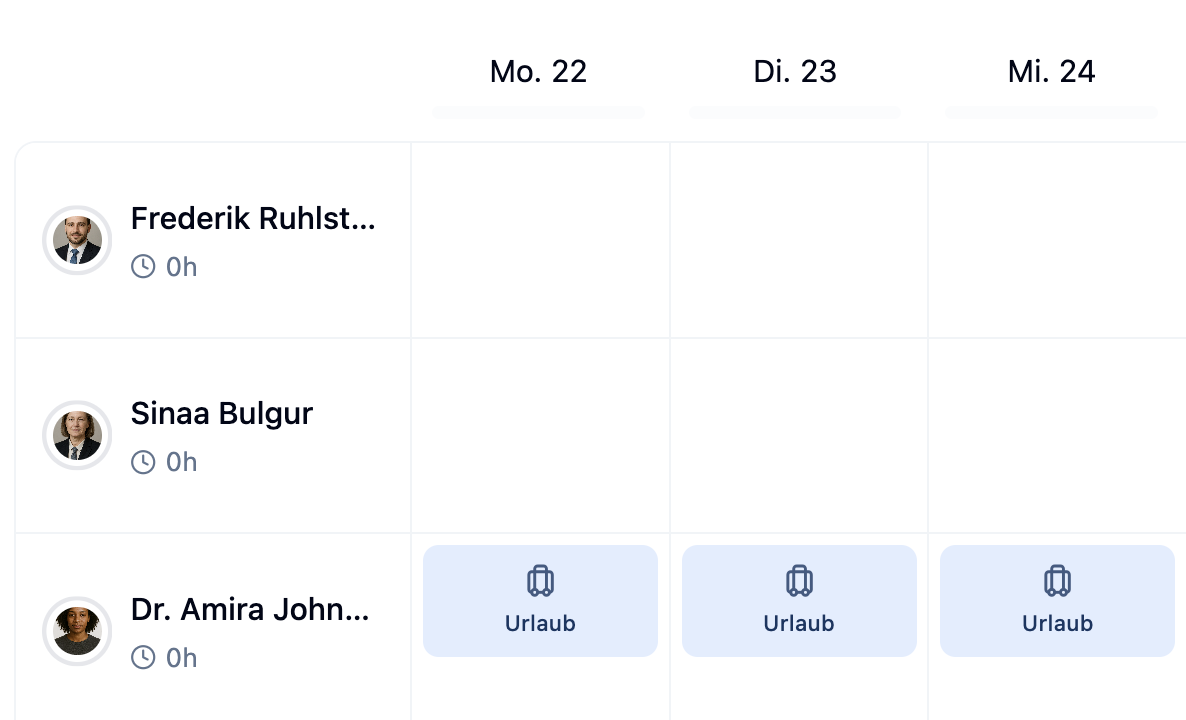
In der Mitarbeiteransicht werden Abwesenheiten (z.B. Urlaub, Krankheit) als farbige Karten direkt im Dienstplan angezeigt. So siehst du auf einen Blick, welche Mitarbeiter an welchen Tagen nicht verfügbar sind.
Dienstplan durchsuchen
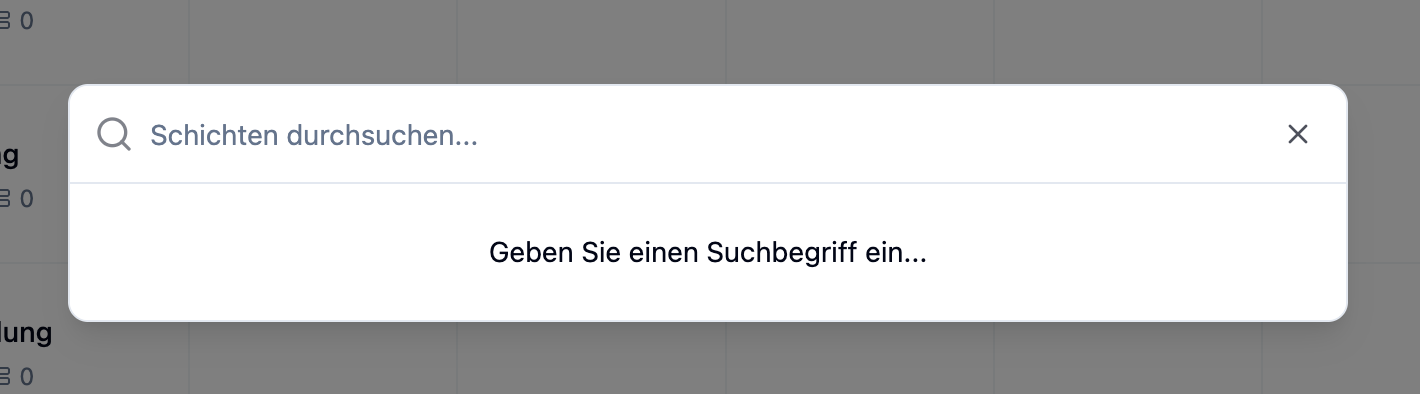
Mit der Suchfunktion findest du schnell Schichten oder Mitarbeiter im Dienstplan. Öffne die Suche über das Lupen-Symbol oder den Shortcut ⌘K (Mac) bzw. Strg+K (Windows).
Drücke ⌘K (Mac) oder Strg+K (Windows), um die Suche von überall im Dienstplan zu öffnen.
Statusbalken

Der Statusbalken zeigt dir auf einen Blick, wie gut deine Woche besetzt ist. Pro Tag siehst du, wie dieser Tag besetzt ist. Du findest die Statusbalken über jeder Tagesspalte.
| Farbe | Status | Bedeutung |
|---|---|---|
| Grün | Voll besetzt | Alle benötigten Mitarbeiter sind zugewiesen |
| Gelb | Teilweise besetzt | Einige Positionen sind noch offen |
| Rot | Unbesetzt | Keine Mitarbeiter zugewiesen |
Situation: Du möchtest sicherstellen, dass alle Tage ausreichend besetzt sind.
Vorgehen:
- Schau auf den Statusbalken oberhalb des Kalenders
- Jeder Tag zeigt einen Balken, der teilweise grün, gelb und rot sein kann – oder eine Farbe für den ganzen Tag
- Fahre mit der Maus über einen Tag, um die Anzahl der Schichten pro Status zu sehen (voll besetzt, teilweise besetzt, unbesetzt)
- Klicke auf einen Tag mit gelben oder roten Anteilen, um die Schichten zu prüfen
Ergebnis: Du findest schnell die Tage, an denen noch Mitarbeiter fehlen.
Dienstplan drucken
Über Woche drucken erstellst du eine druckoptimierte Version deines Dienstplans. Diese kannst du ausdrucken oder als PDF speichern.
Je nach aktueller Ansicht werden unterschiedliche Darstellungen gedruckt:
| Ansicht | Beschreibung |
|---|---|
| Mitarbeiteransicht | Zeigt alle Schichten gruppiert nach Mitarbeitern |
| Bereichsansicht | Zeigt die Schichten gruppiert nach Arbeitsbereichen |
Die Druckfunktion ist ab dem Plus-Plan verfügbar.
Alle Belegungen entfernen
Mit Alle Belegungen entfernen werden alle Mitarbeiterzuweisungen der aktuellen Woche gelöscht. Die Schichten selbst bleiben erhalten – nur die zugewiesenen Mitarbeiter werden entfernt.
Diese Aktion kann nicht rückgängig gemacht werden.
Alle Schichten löschen
Mit Alle Schichten löschen werden sämtliche Schichten der aktuellen Woche unwiderruflich gelöscht.
Diese Aktion löscht alle Schichten der Woche und kann nicht rückgängig gemacht werden.
Mehrere Schichtpläne
Du kannst für jeden Standort mehrere Schichtpläne erstellen – zum Beispiel einen für die Hauptpraxis und einen für die Zweigstelle.
Neuen Dienstplan erstellen
- Gehe zu Dienstplan im Hauptmenü
- Klicke auf das + Symbol neben der Schichtplan-Auswahl
- Gib einen Namen für den neuen Schichtplan ein
- Klicke auf Dienstplan erstellen
Alle Schichtpläne innerhalb eines Standorts teilen sich dieselben Arbeitsbereiche. Wenn du einen neuen Arbeitsbereich erstellst, ist dieser in allen Schichtplänen des Standorts verfügbar.
Zusammenfassung
| Funktion | Beschreibung | Verfügbarkeit |
|---|---|---|
| Ansichten | Mitarbeiter-, Bereichs- und Listenansicht | Alle Pläne |
| Navigation | Wochenwechsel per Pfeile oder Kalender | Alle Pläne |
| Wochenmenü | Zentrale Konfigurationsoptionen | Alle Pläne |
| Reihenfolge anpassen | Reihenfolge der Arbeitsbereiche und Mitarbeiter anpassen | Plus |
| Durchsuchen | Schichten und Mitarbeiter finden (⌘K) | Alle Pläne |
| Statusbalken | Übersicht über Besetzungsstand | Alle Pläne |
| Woche als Druckversion ausgeben | Plus | |
| Belegungen entfernen | Alle Mitarbeiterzuweisungen löschen | Alle Pläne |
| Schichten löschen | Alle Schichten der Woche entfernen | Alle Pläne |
| Mehrere Schichtpläne | Separate Pläne pro Standort | Alle Pläne |
Häufige Fragen
Kann ich den Standort eines Dienstplans nachträglich ändern?
Nein. Der Standort wird bei der Erstellung des Dienstplans festgelegt und kann danach nicht mehr geändert werden. Wenn du einen Dienstplan für einen anderen Standort benötigst, erstelle einen neuen Dienstplan.
Wie kann ich sehen, welche Mitarbeiter verfügbar sind?
Beim Zuweisen einer Schicht siehst du in der Mitarbeiterauswahl, welche Mitarbeiter verfügbar sind. Mitarbeiter mit Abwesenheiten, Unverfügbarkeiten oder bestehenden Schichten werden entsprechend gekennzeichnet. Mit dem Premium-Plan werden zusätzlich Warnungen durch das Regelsystem angezeigt.
Was bedeuten die farbigen Kreise um die Mitarbeiter-Avatare?
Die Kreise zeigen den Wochenstunden-Status:
- Blau: Mitarbeiter ist im Rahmen oder unter seinen Wochenstunden
- Gelb: Mitarbeiter ist leicht über seinen Wochenstunden
- Rot: Mitarbeiter ist deutlich über seinen Wochenstunden
Wie veröffentliche ich einen Dienstplan?
Ein Dienstplan selbst muss nicht veröffentlicht werden – nur die Schichten darin. Schichten werden standardmäßig als Entwurf erstellt und müssen aktiv veröffentlicht werden, damit sie für Mitarbeiter sichtbar sind. Mehr dazu unter Schichten verwalten.
Kann ich einen Dienstplan duplizieren?
Nicht direkt. Du kannst jedoch eine Wochenvorlage aus einer bestehenden Woche erstellen und diese auf andere Wochen anwenden.
Warum wird ein Mitarbeiter nicht in der Mitarbeiteransicht angezeigt?
Mitarbeiter dieses Standorts (ihr Heimatstandort) erscheinen automatisch in der Mitarbeiteransicht. Ein Mitarbeiter von einem anderen Standort erscheint erst, sobald du ihm in diesem Dienstplan eine Schicht zuweist — danach findest du ihn im Abschnitt „Mitarbeiter aus anderen Standorten".