Vuorosuunnitelmien hallinta
Vuorosuunnitelma on keskitetty paikka, jossa organisoit vuorot. Se on aina sidottu paikkaan eikä sillä ole aikarajaa. Paikkaa ei voi muuttaa luomisen jälkeen.
Kuinka vuorosuunnitelma toimii?
Vuorosuunnitelma koostuu työalueista ja vuoroista:
- Työalueet määrittelevät, missä työ tapahtuu (esim. "Vastaanotto", "Laboratorio", "Vastaanottohuone")
- Vuorot ovat erityisiä työaikoja – työalueen sisällä tai ilman sitä
Vuoro voi kuulua työalueelle – tai sen voi luoda ilman työaluetta. Ilman työaluetta se koskee koko vastaanottoa (avoin kaikille) ja näkyy osiossa "Ei osastoa". Vuorojen ajoittaminen ei siis ehdottomasti vaadi työaluetta; työalueet vain auttavat jäsentämään suunnitelmaa.
Tyypillinen työnkulku:
- Luo vuorosuunnitelma (liitä paikkaan)
- Lisää työalueet (valinnainen)
- Ajoita vuorot – työalueelle, työntekijälle tai ilman työaluetta
Lisätietoja työalueiden hallinnasta saat kohdasta Työalueet.
Näkymät
Vuorosuunnitelma tarjoaa kolme eri näkymää, joiden välillä voit vaihtaa kalenterin yläpuolella olevien välilehtien avulla. Jokainen näkymä on optimoitu eri tehtäviin.
Työntekijän näkymä
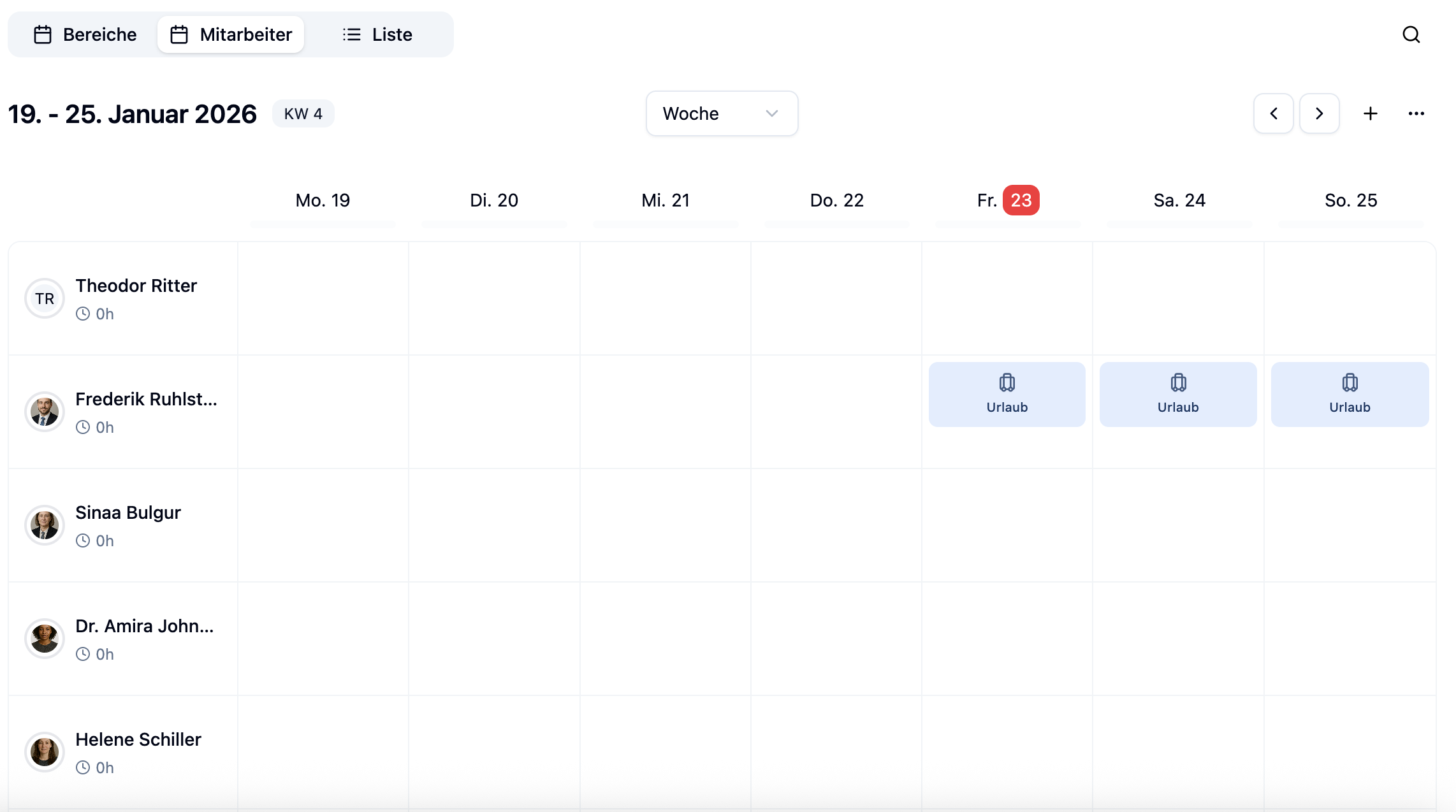
Työntekijän näkymässä vuorosuunnitelma näkyy työntekijöittäin ryhmiteltynä. Jokainen rivi edustaa työntekijää ja heidän vuorojaan viikon aikana.
Työntekijät, joiden ensisijainen sijainti on tämä sijainti, näkyvät automaattisesti työntekijän näkymässä. Toisen sijainnin työntekijä ilmestyy vasta, kun hänellä on vuoro tässä vuorosuunnitelmassa — silloin hän näkyy osiossa "Muut toimipisteet".
Jokaisen työntekijän vieressä näet viikoittaiset tunnit, jotka heille on ajoitettu tälle viikolle. Avatarin ympärillä oleva värikäs ympyrä näyttää tilan yhdessä silmäyksessä:
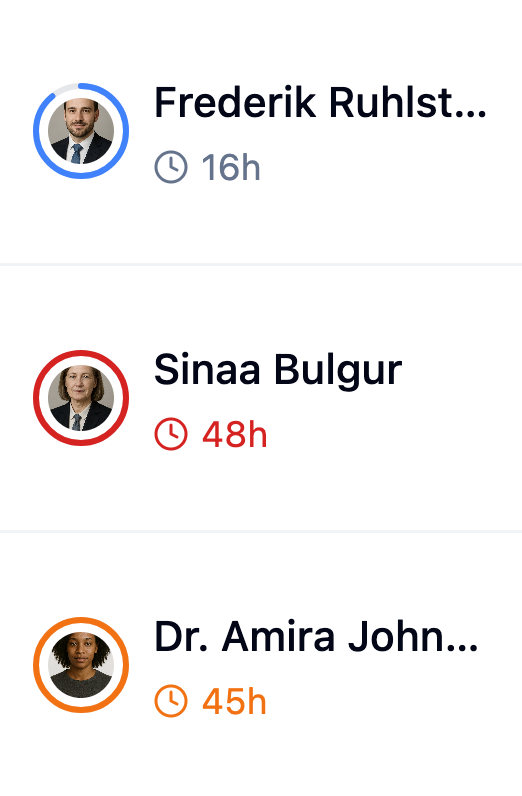
| Ympyrä | Merkitys |
|---|---|
| Sininen | Työntekijä on omilla viikoittaisilla tunneillaan tai alle |
| Keltainen | Työntekijä on hieman yli viikoittaisillaan tunneillaan |
| Punainen | Työntekijä on huomattavasti yli viikoittaisillaan tunneillaan |
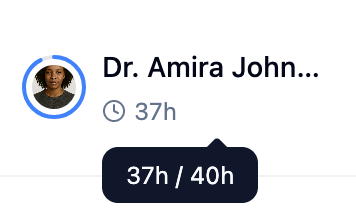
Kun viet osoittimen tuntien päälle, työkaluvihje näyttää konfiguroidut viikoittaiset tunnit ja todelliset ajoitetut tunnit – edellyttäen, että olet asettanut viikoittaiset tunnit työntekijälle.
Ihanteellinen:
- Yksittäisen työntekijän työaikojen yleiskatsaus
- Tarkistaminen, ovatko työntekijät tasaisesti jakautuneet
- Vuorojen nopea liittäminen tietyille henkilöille
Tilanne: Haluat tarkistaa, ovatko työntekijät ajoitettu liian monille tunneille.
Vaiheet:
- Vaihda Työntekijän näkymään
- Katso värikäs ympyröitä työntekijöiden avatareiden ympärillä
- Keltaiset ympyrät osoittavat pientä ylityötä
- Punaiset ympyrät osoittavat merkittävää ylityötä
- Vei osoitin tuntien päälle nähdäksesi yksityiskohdat
Tulos: Näet heti, mitkä työntekijät pitäisi vapauttaa.
Työalueen näkymä
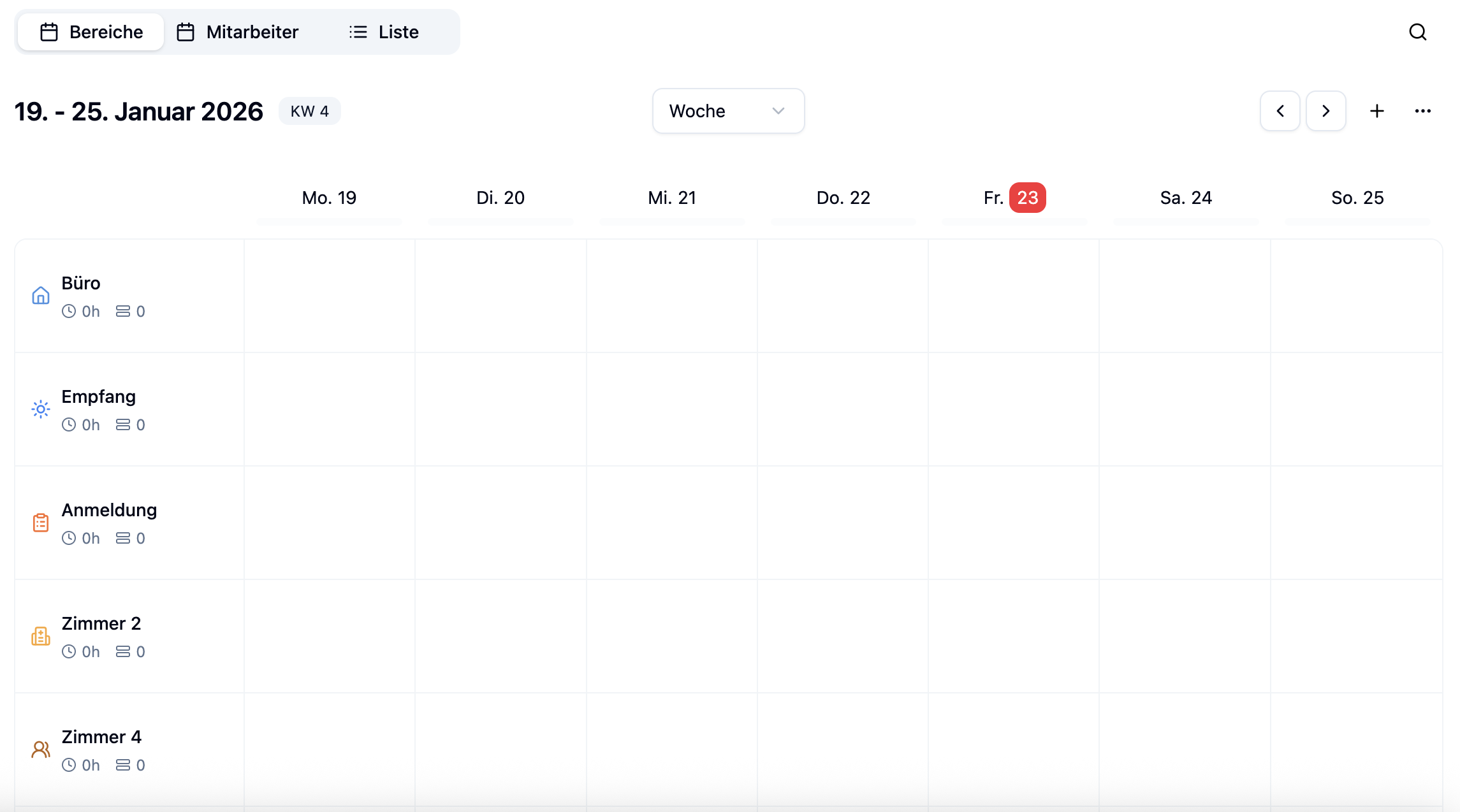
Työalueen näkymässä vuorosuunnitelma näkyy työalueittain ryhmiteltynä. Jokainen rivi edustaa työaluetta ja sen kaikkia vuoroja.
Ihanteellinen:
- Henkilöstön miehityksen yleiskatsaus alueittain
- Varmistaminen, että kaikki alueet ovat katetut
- Suunnittelu useiden asemien tai osastojen kanssa
Luettelonäkymä
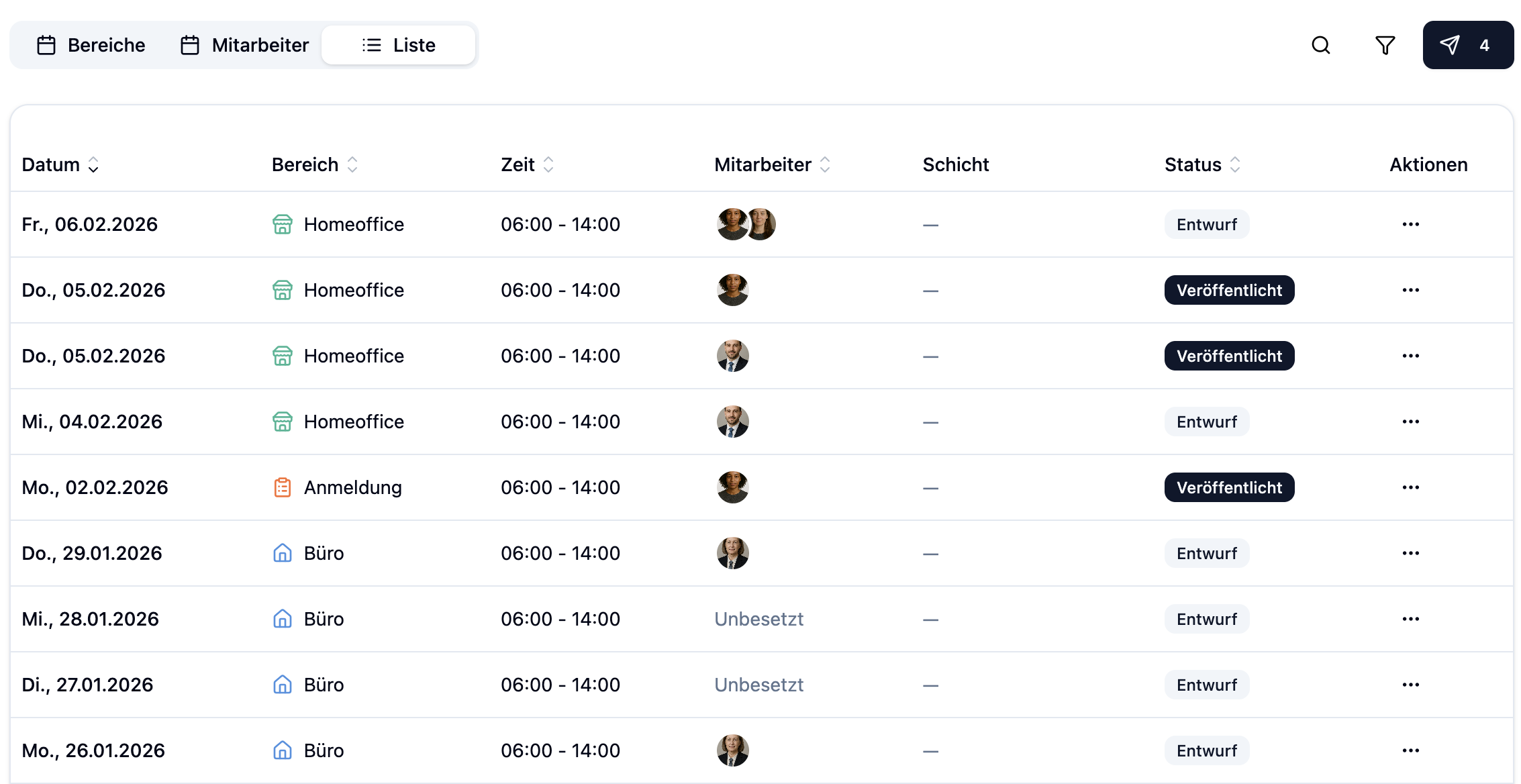
Luettelonäkymässä kaikki vuorot näytetään aikajärjestyksessä. Toisin kuin muissa näkymissä, näet kaikki vuorot listattuna peräkkäin.
Käyttämällä suodatinkuvaketta oikeassa yläkulmassa haun vieressä, voit suodattaa luetteloa eri perustein.
Ihanteellinen:
- Nopea yleiskatsaus kaikkiin päivän vuoroihin
- Vuorojen vieminen tai tulostus
- Yksityiskohtainen näkymä kaikkiin vuorotietoihin
- Työntekijän näkymä: Kun haluat tietää, kuka työskentelee milloin
- Työalueen näkymä: Kun haluat tietää, mitkä alueet ovat miehitetyt
- Luettelonäkymä: Kun haluat nähdä kaikki vuorot kompaktissa muodossa
Navigointi
Siirtyminen viikkojen välillä
Voit navigoida viikkojen välillä kahdella tavalla:
Nuolipainikkeet: Napsauta nuolia (← →) viikon näyttöä seuraavissa siirtyäksesi edelliselle tai seuraavalle viikolle.
Kalenteri: Napsauta viikon näyttöä nuolten välissä avataksesi kalenterin. Napsauta mitä tahansa päivää, ja vuorosuunnitelma hyppää automaattisesti kyseiselle viikolle.
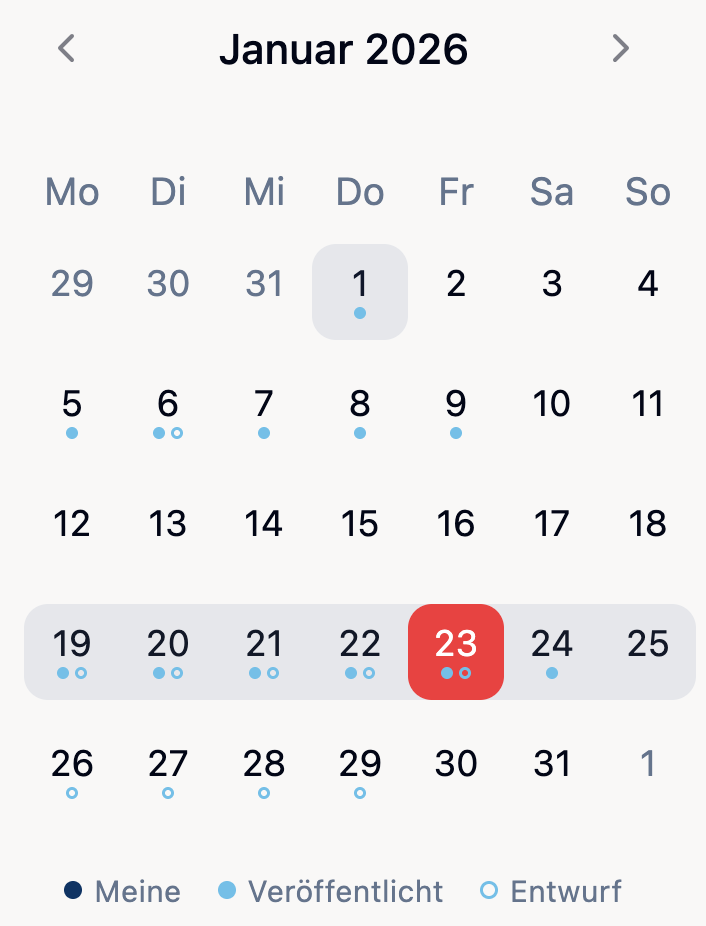
Kalenterin pisteet
Kalenterissa näet pisteitä tiettyjen päivien alla. Ne antavat sinulle vuoron tilan nopeasti:
| Piste | Merkitys |
|---|---|
| Tummansininen (täytetty) | Sinulla on omat vuorosi tällä päivällä |
| Vaaleansininen (täytetty) | On julkaistuja vuoroja |
| Vaaleansininen (ääriviiva) | Julkaisemattomia vuoroja (luonnos) |
| Ei pistettä | Ei vuoroja tällä päivällä |
Napsauta Tänään nuolipainikkeista seuraavaan palataksesi nopeasti nykyiselle viikolle.
Funktiot
Viikon valikko
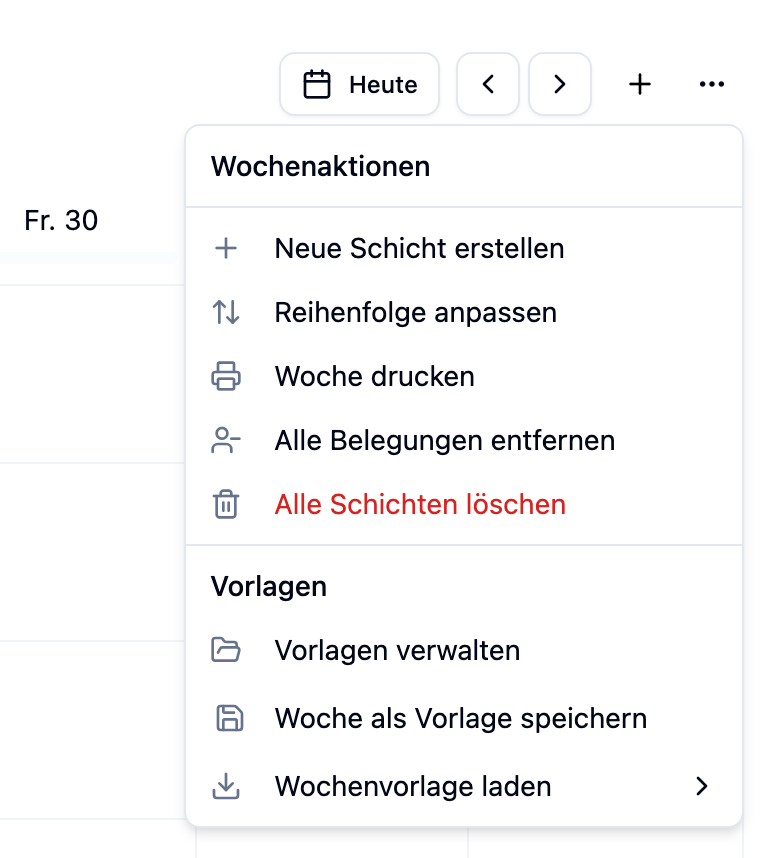
Useimmat konfiguraatiovaihtoehdot löytyvät viikon valikosta. Avaa se napsauttamalla kolme pistettä (⋯) viikon näkymän oikeassa yläkulmassa.
Muuta työalueiden järjestystä
Säädä järjestystä -vaihtoehdolla voit muuttaa työalueiden lajittelua vuorosuunnitelmassa. Järjestys määrää, kuinka työalueet näytetään viikon näkymässä.
Sivupaneeli avautuu, jossa voit raahata ja pudottaa työalueet halutussa järjestyksessä.
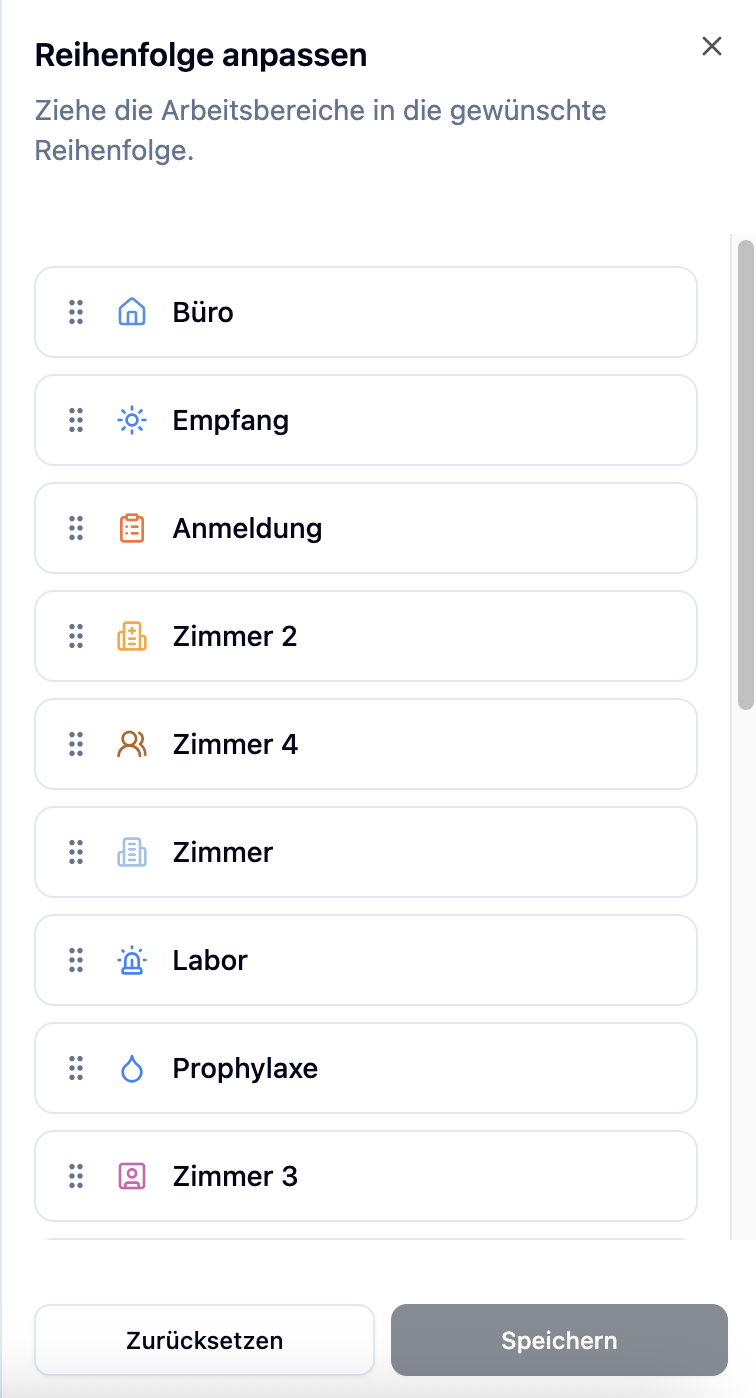
Työalueiden lajittelu on saatavilla Plus-suunnitelmasta.
Muuta työntekijöiden järjestystä
Työntekijän näkymässä voit myös käyttää Säädä järjestystä -vaihtoehtoa muuttaaksesi työntekijöiden lajittelua vuorosuunnitelmassa. Järjestys määrää, kuinka työntekijät näytetään viikon näkymässä.
Sivupaneeli avautuu, jossa voit raahata ja pudottaa työntekijät halutussa järjestyksessä.
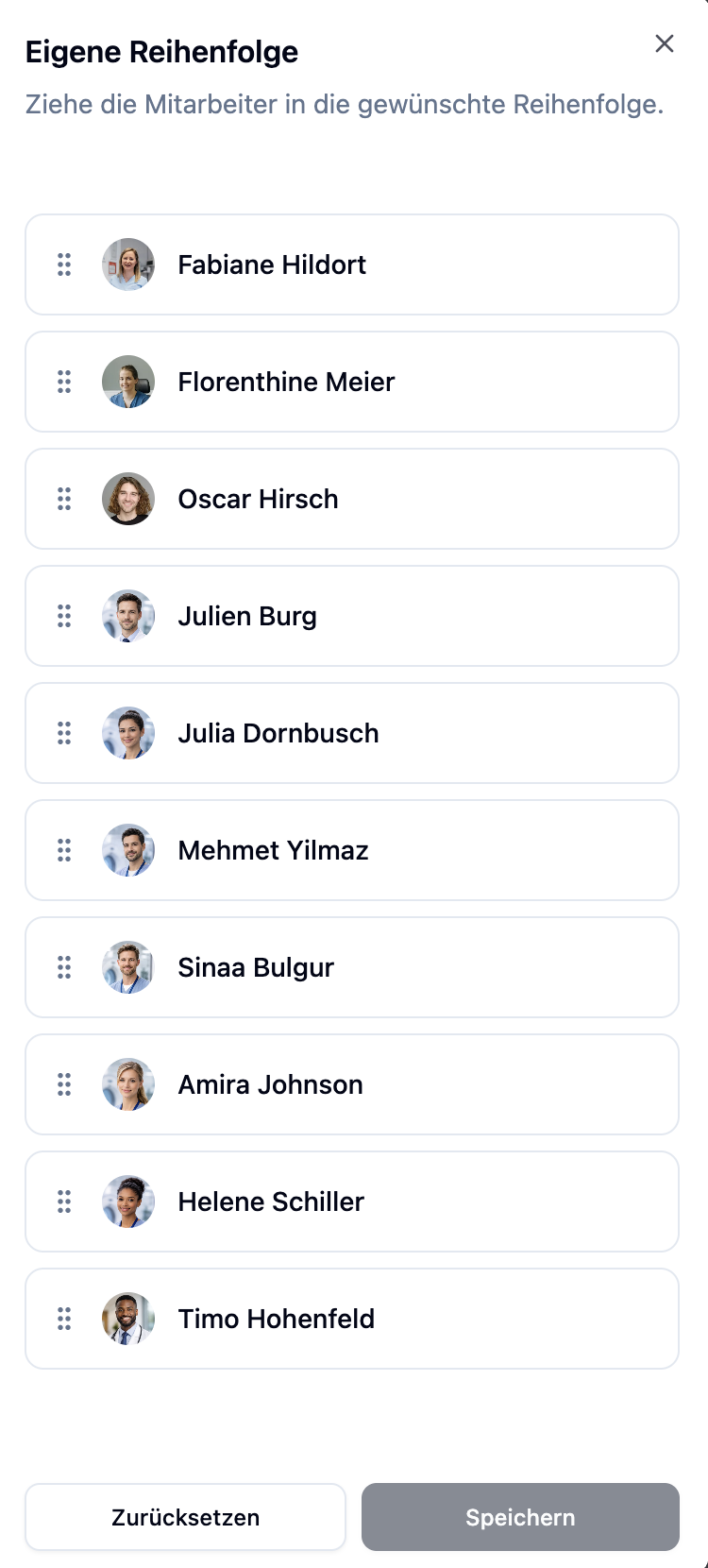
Työntekijöiden lajittelu on saatavilla Plus-suunnitelmasta.
Muokkaa työalueita
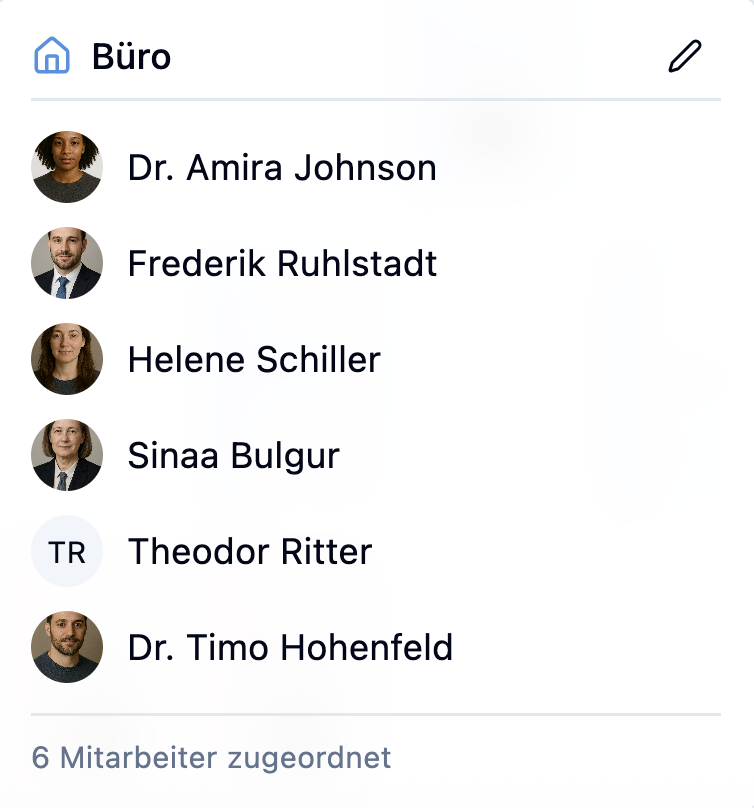
Työalueen näkymässä voit muokata työalueita suoraan. Vei osoitin työalueen päälle – työkaluvihje muokkauskuvakkeella avautuu. Napsauta sitä avaaaksesi työalueen.
Tässä voit muuttaa nimeä ja lisätä työntekijöitä. Lisätietoja työalueiden hallinnasta saat kohdasta Työalueet.
Juhlapäivät

Juhlapäivät näytetään automaattisesti vuorosuunnitelmassa. Mitkä juhlapäivät näkyvät, riippuu paikkasi konfiguraatiosta. Voit asettaa juhlapäivät kohdassa Paikan asetukset.
Poissaolot
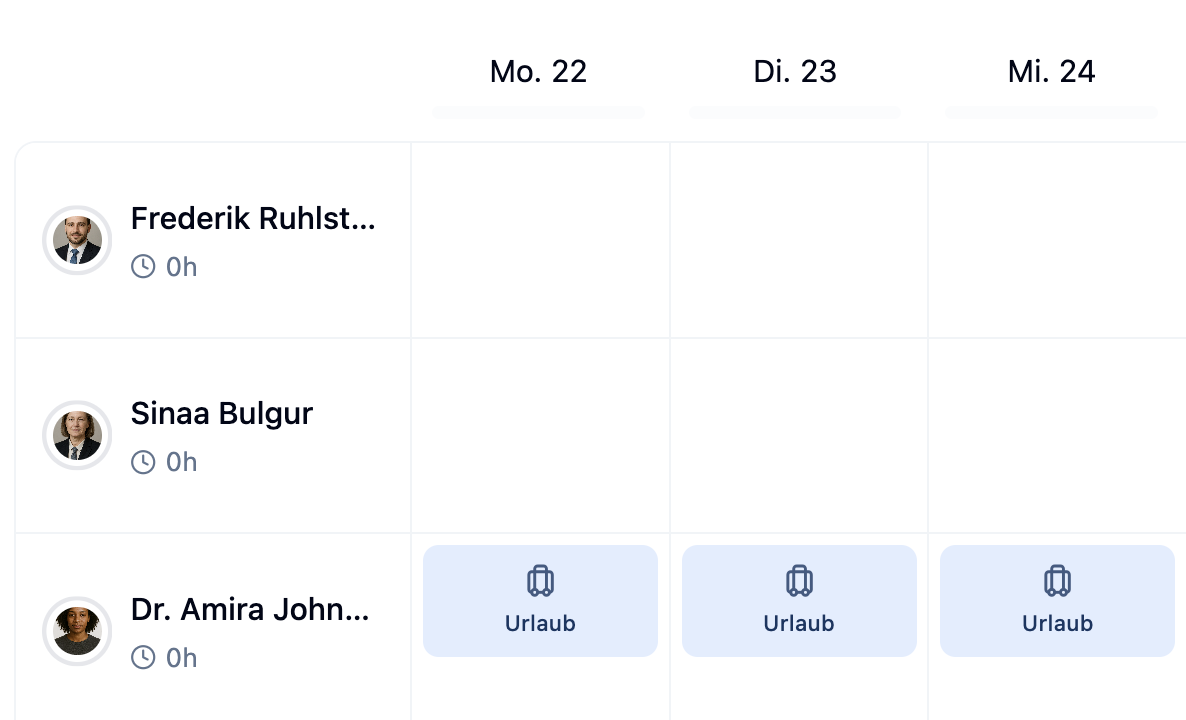
Työntekijän näkymässä poissaolot (esim. loma, sairausloma) näytetään värikäsinä korteina suoraan vuorosuunnitelmassa. Tämä antaa sinulle välittömän yleiskatsauksen siitä, mitkä työntekijät ovat poissa mitkä päivät.
Etsi vuorosuunnitelma
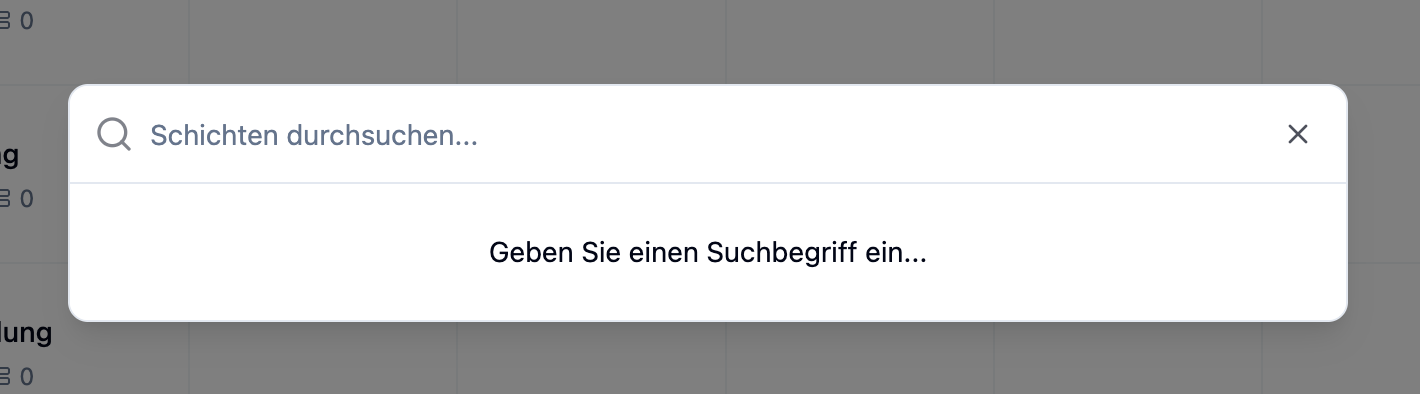
Hakutoiminto auttaa sinua löytämään nopeasti vuoroja tai työntekijöitä vuorosuunnitelmastasi. Avaa haku suurennuslasikuvakkeella tai pikakäskyllä ⌘K (Mac) tai Ctrl+K (Windows).
Paina ⌘K (Mac) tai Ctrl+K (Windows) avataksesi haun mistä tahansa vuorosuunnitelman kohdasta.
Tilapalkki

Tilapalkki antaa sinulle nopeasti yleiskatsauksen siitä, kuinka hyvin viikkosi on miehitetty. Jokaisen päivän osalta näet, kuinka hyvin päivä on miehitetty. Tilarivitkään löydät jokaisen päiväsarakkeen yläpuolelta.
| Väri | Tila | Merkitys |
|---|---|---|
| Vihreä | Täysin miehitetty | Kaikki vaaditut työntekijät on liitetty |
| Keltainen | Osittain miehitetty | Joitain paikkoja on vielä avoinna |
| Punainen | Miehittämätön | Ei työntekijöitä liitettyinä |
Tilanne: Haluat varmistaa, että kaikki päivät ovat riittävästi miehitetyt.
Vaiheet:
- Katso tilapalkkia kalenterin yläpuolella
- Jokainen päivä näyttää palkin, joka voi olla osittain vihreä, keltainen ja punainen – tai yksi väri koko päivälle
- Vie osoitin päivän päälle nähdäksesi vuorojen määrän tilan mukaan (täysin miehitetty, osittain miehitetty, miehittämätön)
- Napsauta päivää, jolla on keltainen tai punainen osuus tarkistaaksesi vuorot
Tulos: Löydät nopeasti päivät, joissa työntekijöitä tarvitaan lisää.
Tulosta vuorosuunnitelma
Käytä Tulosta viikko -toimintoa luodaksesi tulostukselle optimoidun vuorosuunnitelmaversion. Voit tulostaa sen tai tallentaa sen PDF-tiedostoksi.
Nykyisen näkymän mukaan tulostetaan eri asettelut:
| Näkymä | Kuvaus |
|---|---|
| Työntekijän näkymä | Näyttää kaikki vuorot ryhmiteltyinä työntekijöittäin |
| Alueen näkymä | Näyttää vuorot ryhmiteltyinä työalueittain |
Tulostustoiminto on saatavilla Plus-suunnitelmasta.
Poista kaikki liitämiset
Poista kaikki liitämiset -toiminnolla kaikki työntekijöiden liitämiset nykyiselle viikolle poistetaan. Itse vuorot jäävät – vain liitetyt työntekijät poistetaan.
Tätä toimintoa ei voi kumota.
Poista kaikki vuorot
Poista kaikki vuorot -toiminnolla kaikki vuorot nykyiselle viikolle poistetaan pysyvästi.
Tämä toiminto poistaa kaikki viikon vuorot eikä sitä voi kumota.
Useita vuorosuunnitelmia
Voit luoda useita vuorosuunnitelmia jokaiselle paikalle – esimerkiksi yhden päätoimistolle ja yhden haarakonttorille.
Luo uusi vuorosuunnitelma
- Siirry Vuorosuunnitelma päävalikkoon
- Napsauta + -symbolia vuorosuunnitelman valinnan vieressä
- Kirjoita uuden vuorosuunnitelman nimi
- Napsauta Luo vuorosuunnitelma
Kaikki vuorosuunnitelmat sijainnissa jakavat samat työalueet. Kun luot uuden työalueen, se on käytettävissä kaikissa kyseisen sijainnin vuorosuunnitelmissa.
Yhteenveto
| Funktio | Kuvaus | Saatavuus |
|---|---|---|
| Näkymät | Työntekijä-, työalue- ja luettelonäkymä | Kaikki suunnitelmat |
| Navigointi | Vaihda viikkoja nuolien tai kalenterin avulla | Kaikki suunnitelmat |
| Viikon valikko | Keskeiset konfiguraatiovaihtoehdot | Kaikki suunnitelmat |
| Säädä järjestystä | Säädä työalueiden ja työntekijöiden järjestystä | Plus |
| Haku | Etsi vuoroja ja työntekijöitä (⌘K) | Kaikki suunnitelmat |
| Tilapalkki | Miehitystason yleiskatsaus | Kaikki suunnitelmat |
| Tulosta | Vie viikko tulostusversioksi | Plus |
| Poista liitämiset | Poista kaikki työntekijöiden liitämiset | Kaikki suunnitelmat |
| Poista vuorot | Poista kaikki viikon vuorot | Kaikki suunnitelmat |
| Useita vuorosuunnitelmia | Erilliset suunnitelmat per sijainti | Kaikki suunnitelmat |
Usein kysytyt kysymykset
Voinko vaihtaa vuorosuunnitelman sijainnin luomisen jälkeen?
Ei. Sijainti asetetaan, kun vuorosuunnitelma luodaan, eikä sitä voi muuttaa myöhemmin. Jos tarvitset vuorosuunnitelmaa eri sijainnille, luo uusi vuorosuunnitelma.
Kuinka näen, mitkä työntekijät ovat saatavilla?
Vuoroa liitettäessä näet työntekijän valinnan yhteydessä, mitkä työntekijät ovat saatavilla. Työntekijät, joilla on poissaoloja, poissaoloja tai olemassa olevia vuoroja, merkitään vastaavasti. Premium-suunnitelmalla lisävaroitukset näytetään Sääntöjärjestelmän avulla.
Mitä värikäs ympyrät työntekijöiden avatareiden ympärillä tarkoittavat?
Ympyrät näyttävät viikoittaisen tuntitilan:
- Sininen: Työntekijä on omilla viikoittaisillaan tunneillaan tai alle
- Keltainen: Työntekijä on hieman yli viikoittaisillaan tunneillaan
- Punainen: Työntekijä on huomattavasti yli viikoittaisillaan tunneillaan
Kuinka julkaisen vuorosuunnitelman?
Vuorosuunnitelma itsessään ei tarvitse julkaisua – vain sen sisältämät vuorot. Vuorot luodaan oletuksena luonnoksina, ja ne on julkaistava aktiivisesti, jotta ne näkyvät työntekijöille. Lue lisää kohdasta Vuorojen hallinta.
Voinko kopioida vuorosuunnitelman?
Ei suoraan. Voit kuitenkin luoda viikoittaisen mallin olemassa olevasta viikosta ja soveltaa sitä muihin viikkoihin.
Miksi työntekijä ei näy työntekijän näkymässä?
Tämän sijainnin työntekijät (heidän ensisijainen sijaintinsa) näkyvät automaattisesti työntekijän näkymässä. Toisen sijainnin työntekijä näkyy vasta, kun liität hänelle vuoron tässä vuorosuunnitelmassa — sen jälkeen löydät hänet osiosta "Muut toimipisteet".