Automatic Conflict Resolver
Automatic Conflict Resolver on osa Rule Systemiä ja Premium-ominaisuus.
Automatic Conflict Resolver näyttää kaikki sääntökonfliktit viikon aikana yhdessä paikassa ja ratkaisee ne automaattisesti yhdellä painikkeella. Näin voit viimeistellä vuorosuunnitelmasi puhtaasti ennen julkaisua ilman, että sinun tarvitsee avata jokaista vuoroa erikseen.
Ominaisuuden löytäminen
Automatic Conflict Resolver avataan vuorosuunnitelman viikkonäkymästä:
- Avaa Shift Plan
- Jos nykyisellä viikolla on sääntökonflikteja, viikon otsikossa näkyy punainen varoituspainike (kolmion kuvake)
- Napsauta varoituspainiketta avataksesi Automatic Conflict Resolverin
Varoituspainike näkyy vain, kun kaikki nämä ehdot täyttyvät:
- Sinulla on Premium-tilaus
- Vähintään yksi sääntö on aktivoitu paikan asetuksissa
- Nykyinen viikko sisältää vähintään yhden sääntökonfliktit
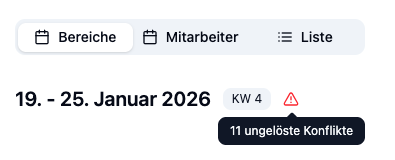
Automatic Conflict Resolverin käyttö
Automatic Conflict Resolver avautuu sivupaneelina näytön oikealla reunalla. Yläosassa näet konfliktien määrän, jonka jälkeen seuraa konfliktityypin mukaan ryhmitelty luettelo.
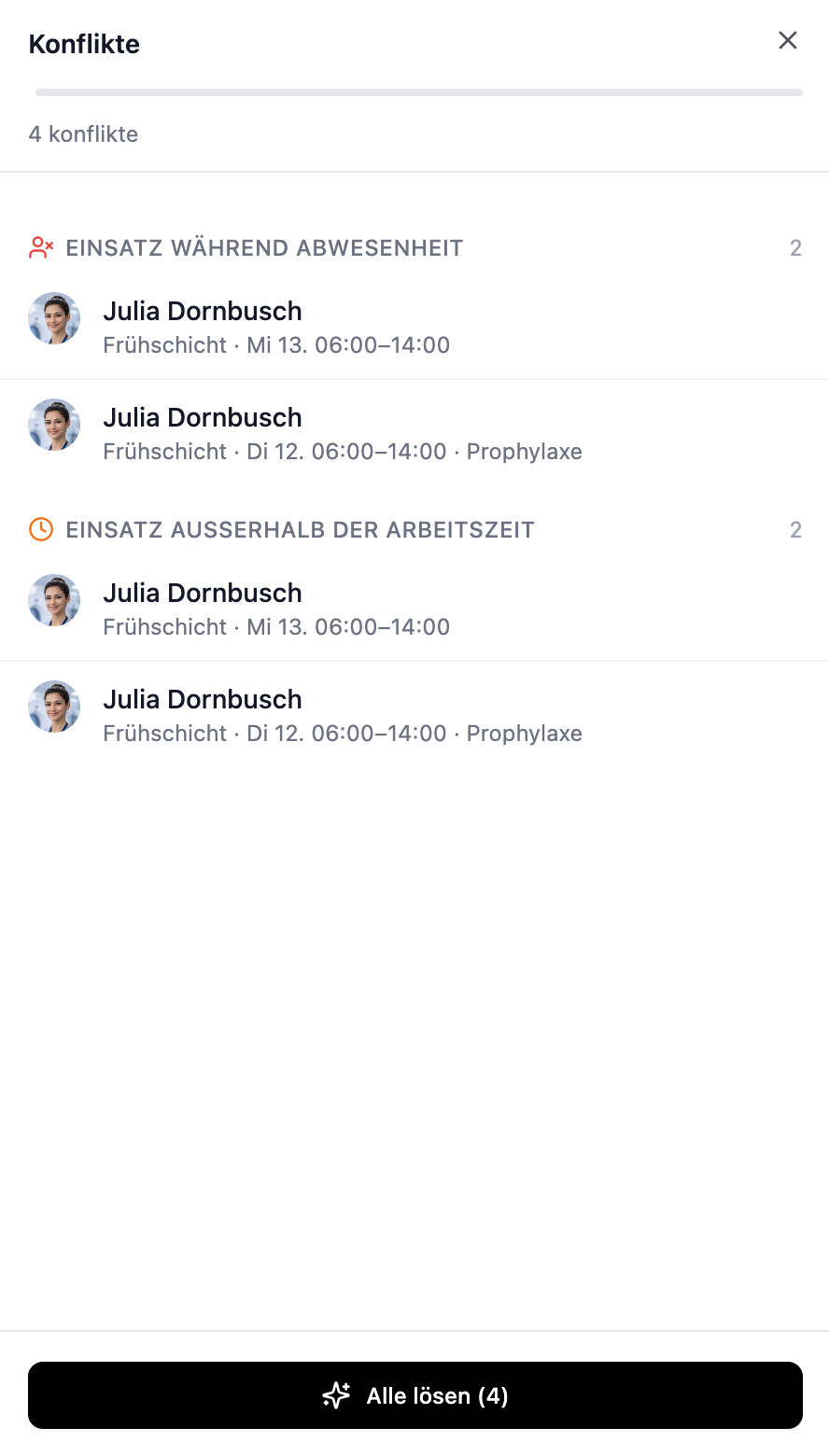
Konfliktilistan rakenne
Jokainen konflikti näytetään omalla rivillään ja sisältää:
| Elementti | Kuvaus |
|---|---|
| Työntekijä | Kuvake ja nimen asianomainen työntekijä |
| Vuoro | Päivämäärä, aika ja asianomaisen vuoron työalue |
| Kumppanivuoro | Kaksoisvarauksille: toinen törmäävä vuoro |
| Konfliktityyppi | Kuvake ja selite (esim. Double Booking, Absence) |
Konfliktityypit, jotka voidaan ratkaista automaattisesti
| Konfliktityyppi | Laukaisu |
|---|---|
| Kaksoisvaraus | Työntekijä on varattu toiseen vuoroon samaan aikaan |
| Poissaolo | Työntekijä on poissa vuoron aikana (loma, sairausloma) |
| Saatavuus | Työntekijä on merkinnyt itsensä saataville poissaolevaksi kyseiselle aikavälille |
| Työtunnit | Vuoro on työntekijän kiinteän työajan ulkopuolella |
Konfliktien ratkaiseminen
Automatic Conflict Resolverin alareunassa on kaksi painiketta:
| Painike | Toiminto |
|---|---|
| Poista kaikki ▾ | Avattava valikko, jossa on kaksi vaihtoehtoa: Poista tehtävät tai Poista vuorot (katso alla). |
| Ratkaise kaikki | Etsii automaattisesti käytettävissä olevan korvauksen jokaiselle konfliktille ja määrittää sen. |
Yksittäisten konfliktien valitseminen
Kun sinulla on useita konflikteja, ne kaikki valitaan oletuksena (valintaruudut rastitettu). Voit poistaa valinnan yksittäisistä konflikteista napsauttamalla niitä – painikeyhdistelmät koskevat sitten vain valittuja konflikteja. Painikkeen teksti mukautuu automaattisesti (esim. "Ratkaise (2)" "Ratkaise kaikki (4)" -sijaan).
Ratkaise kaikki (automaattinen korvaus)
Ratkaise kaikki -painikkeen napsauttaminen saa ratkaisimen etsimään kunkin valitun konfliktin osalta käytettävissä olevaa korvausta – työntekijää, jolla ei ole omaa konfliktia samalla aikavälillä – ja määrittämään heidät automaattisesti. Ratkaisut on merkitty vihreällä valintamerkillä ja näyttävät lyhyesti, kuka ottaa vuoron – esimerkiksi "Maria ottaa aamuosen 06:00–14:00".
Jos ratkaisin ei löydä konfliktille käytettävissä olevaa korvausta, konflikti jää luetteloon muuttumattomaksi. Alkuperäinen työntekijä ei poisteta automaattisesti – sinä päätät, miten käsittelet sen.
Poista tehtävät (ilman korvausta)
Napsauta Poista kaikki ▾ → Poista tehtävät. Asianomainen työntekijät poistetaan vuoroista – kumppaania ei määritetä automaattisesti. Vuorot jäävät suunnitelmaan, mutta ne jäävät määrittelemättömiksi.
Poista vuorot
Napsauta Poista kaikki ▾ → Poista vuorot. Ristiriitaiset vuorot poistetaan pysyvästi ja peruuttamattomasti – ei vain tehtävää, koko vuoro häviää suunnitelmasta. Vahvistusdialoogi näyttää poistettavien vuorojen määrän ennen poistamista.
Poistettuja vuoroja ei voi palauttaa. Käytä tätä vaihtoehtoa vain, kun et todella enää tarvitse vuoroja.
- Ratkaise kaikki – ratkaisin etsii automaattisesti korvauksen.
- Poista tehtävät – työntekijät poistetaan, vuorot jäävät määrittelemättömiksi (manuaalinen korvaus).
- Poista vuorot – koko vuorot häviävät, esim. kun koko viikko oli suunniteltu väärin.
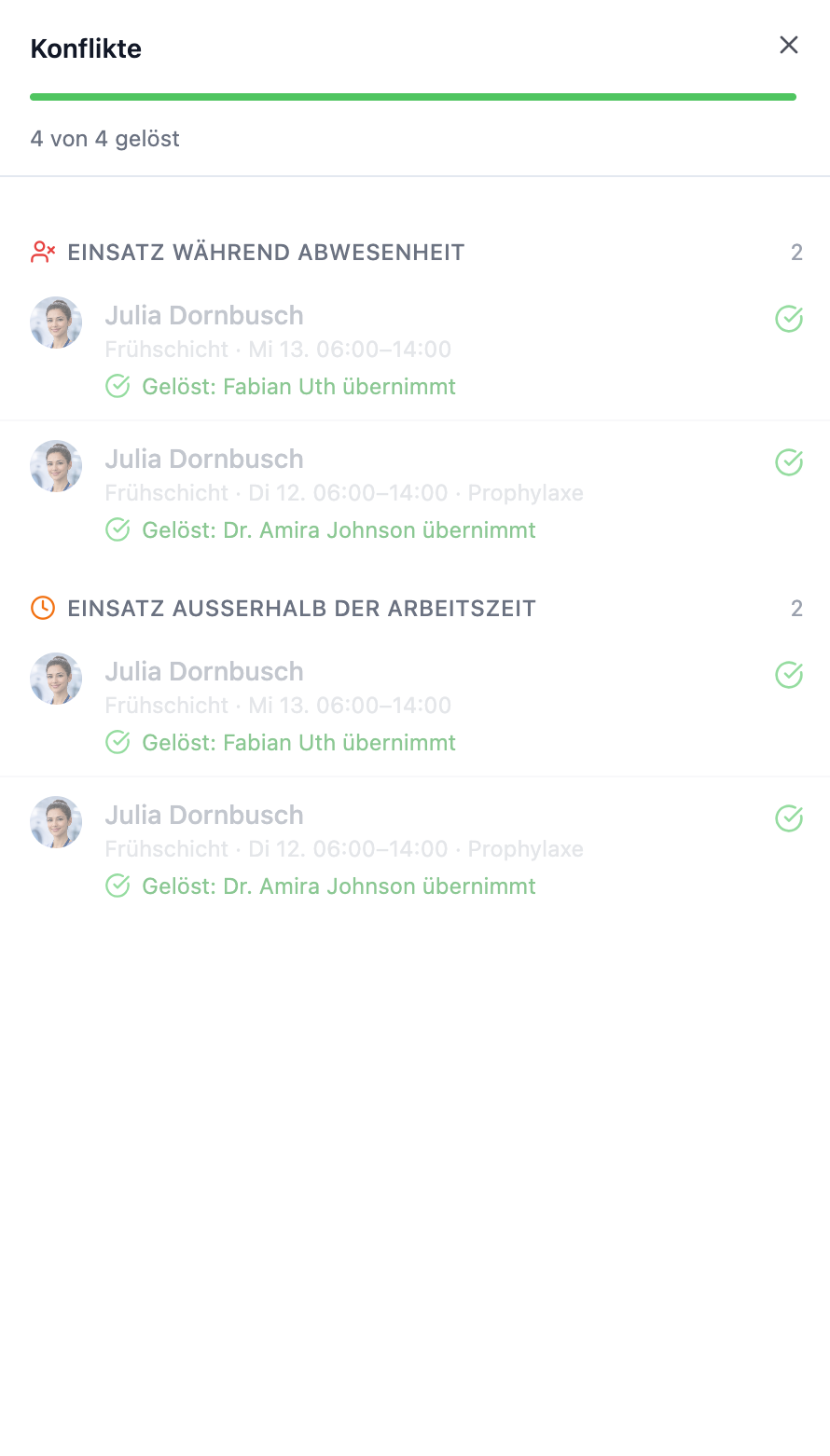
Käytännön esimerkit
Tilanne: Lisa oli määritelty keskiviikon aamuovelle, mutta hän on lomasilla sillä viikolla.
Vaiheet:
- Napsauta punaista varoituspainiketta viikon otsikossa
- Automatic Conflict Resolver avautuu ja näyttää Lisan konfliktia Poissaolo -kohdassa
- Napsauta Ratkaise kaikki
Tulos: Ratkaisin etsii automaattisesti käytettävissä olevan korvauksen (esim. Maria) ja määrittää hänet vuoroon. Liisa korvataan Marialla ja konflikti saa vihreän valintamerkin.
Tilanne: Max on ilmoittanut sairastuneensa ja on määritelty kolmelle vuorolle. Haluat järjestää korvauksen itse.
Vaiheet:
- Napsauta punaista varoituspainiketta viikon otsikossa
- Automatic Conflict Resolver näyttää kaikki kolme Maxin konfliktia Poissaolo -kohdassa
- Napsauta Poista kaikki
Tulos: Max poistetaan kaikilta kolmelta vuorolta. Vuorot jäävät määrittelemättömiksi – täytät ne manuaalisesti vuorosuunnitelmassa.
Tilanne: Nykyisellä viikolla on neljä konfliktia: kaksi kaksoisvarausta, yksi poissaolo ja yksi vuoro työntekijän kiinteän työajan ulkopuolella.
Vaiheet:
- Napsauta Ratkaise kaikki konfliktit
- Ratkaisin käsittelee kaikki konfliktit peräkkäin
- Kolme konfliktia saa vihreän valintamerkin (vihjeen kanssa siitä, kuka ottaa vuoron). Yksi jää muuttumattomaksi, koska korvausta ei ole saatavilla
Tulos: Kolme ratkaistavaa konfliktia on korjattu. Käsittelet jäljellä olevan manuaalisesti vuorosuunnitelmassa – esimerkiksi muuttamalla vuoron aikaa, poistamalla työntekijän tai tietoisesti hyväksymällä konfliktin.
Usein kysytyt kysymykset
Mitä tapahtuu, kun napsautan "Ratkaise kaikki"?
Automatic Conflict Resolver etsii kunkin konfliktin osalta käytettävissä olevan korvauksen ja määrittää sen. Onnistuneet ratkaisut on merkitty vihreällä valintamerkillä. Konfliktit ilman automaattista ratkaisua jäävät muuttumattomaksi luetteloon ja ne on käsiteltävä manuaalisesti.
Mitä tapahtuu, kun napsautan "Poista tehtävät"?
Asianomainen työntekijät poistetaan ristiriitaisista vuoroista. Vuorot jäävät määrittelemättömiksi – voit sitten määrittää korvaukset itse.
Mitä tapahtuu, kun napsautan "Poista vuorot"?
Koko vuorot poistetaan pysyvästi vuorosuunnitelmasta. Tämä vaikuttaa vain valittuihin (rastitettuihin) konflikteihin.
Voinko valita, mitkä konfliktit ratkaista?
Kyllä. Kun sinulla on useita konflikteja, voit poistaa valinnan yksittäisistä konflikteista napsauttamalla niitä. Toiminnot koskevat sitten vain valittuja konflikteja.
Voinko valita, kuka ottaa vuoron?
Kyllä. Napsauta Poista tehtävät poistaaksesi asianomaisen työntekijät ja määrää sitten manuaalisesti haluamasi korvaus vuorosuunnitelmassa. Ratkaise kaikki -painike sen sijaan valitsee korvauksen automaattisesti.
Valitaanko työntekijät, joilla on omat konfliktit, korvauksiksi?
Ei. Ratkaisin valitsee vain työntekijät, joilla ei ole omaa konfliktia samalla aikavälillä (ei poissa, ei kaksoisvarausta, ei saatavilla). Näin yhden konfliktin ratkaiseminen ei koskaan luo uutta.
Voinko ohittaa tai sivuuttaa konfliktin?
Kyllä. Sinun ei tarvitse ratkaista jokaista konfliktia Automatic Conflict Resolverissa. Sulje vain paneeli – ratkaisemattomilla konflikteilla jää varoituksiksi vuorosuunnitelmaan, mutta ne eivät estä mitään (katso Rule System).
Yhteenveto
| Näkökulma | Tiedot |
|---|---|
| Saatavuus | Premium-palvelu, jonka suunnittelysäännöt ovat käytössä |
| Avaaminen | Punainen varoituspainike vuorosuunnitelman viikon otsikossa |
| Ratkaisu | Ratkaise kaikki – etsii automaattisesti korvauksen. Poista tehtävät – poistaa työntekijät ilman korvausta. Poista vuorot – poistaa vuorot pysyvästi. |
| Ratkaistavat konfliktityypit | Kaksoisvaraus, poissaolo, saatavuus, työtunnit |
| Käyttäytyminen | Vain varoituksia, ei estämistä – ratkaisemattomilla konflikteilla jää näkyville vihjeinä |
Käytä Automatic Conflict Resolveria suunnittelun lopussa – heti ennen viikon vuorosuunnitelman julkaisemista. Näin varmistut, että kaikki automaattisesti ratkaistavat konfliktit on korjattu ja voit keskittyä jäljellä oleviin tapauksiin.