Résolveur de Conflits Automatique
Le Résolveur de Conflits Automatique fait partie du Système de Règles et est une fonctionnalité Premium.
Le Résolveur de Conflits Automatique affiche tous les conflits de règles d'une semaine au même endroit et les résout automatiquement en un clic. Cela te permet de finaliser proprement ton plan de postes avant de le publier, sans avoir à ouvrir chaque poste individuellement.
Trouver la Fonctionnalité
Le Résolveur de Conflits Automatique est accessible depuis la vue hebdomadaire du plan de postes :
- Ouvre le Plan de Postes
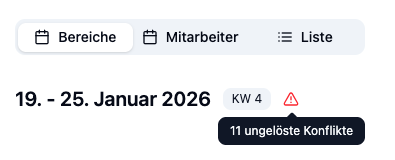
- Si la semaine actuelle contient des conflits de règles, un bouton d'avertissement rouge (icône triangle) apparaît dans l'en-tête de la semaine
- Clique sur le bouton d'avertissement pour ouvrir le Résolveur de Conflits Automatique
Le bouton d'avertissement n'apparaît que lorsque toutes ces conditions sont remplies :
- Tu as un abonnement Premium
- Au moins une règle est activée dans les paramètres du lieu
- La semaine actuelle contient au moins un conflit de règles
Travailler avec le Résolveur de Conflits Automatique
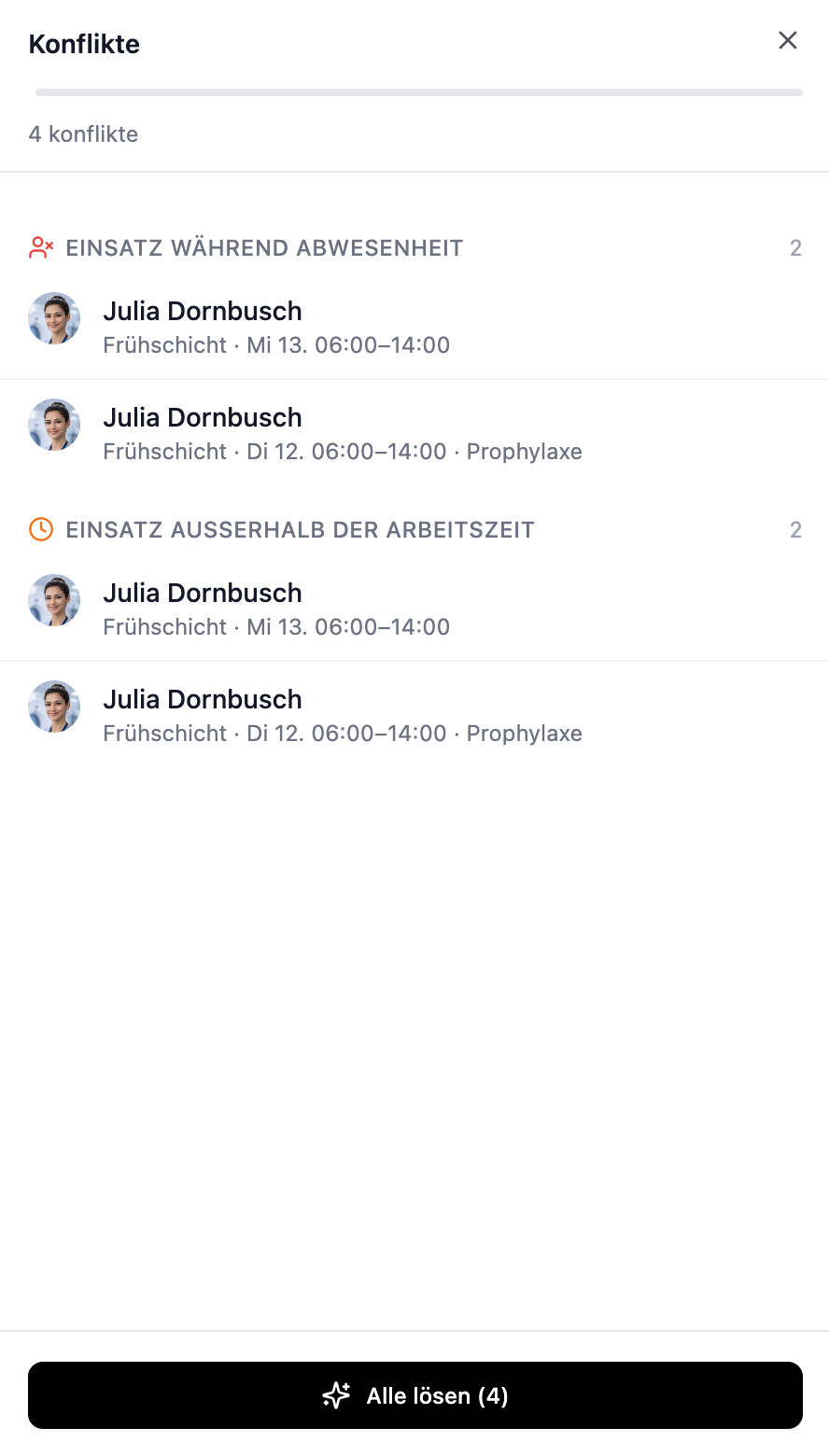
Le Résolveur de Conflits Automatique s'ouvre sous forme de panneau latéral sur le côté droit de l'écran. En haut, tu verras le nombre de conflits, suivi d'une liste groupée par type de conflit.
Structure de la Liste des Conflits
Chaque conflit est affiché sous forme de sa propre ligne et contient :
| Élément | Description |
|---|---|
| Employé | Avatar et nom de l'employé affecté |
| Poste | Date, heure et zone de travail du poste en conflit |
| Poste partenaire | Pour les double-réservations : le deuxième poste en collision |
| Type de conflit | Icône et étiquette (par ex., Double-Réservation, Absence) |
Types de Conflits Qui Peuvent Être Résolus Automatiquement
| Type de Conflit | Déclencheur |
|---|---|
| Double-réservation | L'employé est assigné à un autre poste au même moment |
| Absence | L'employé est absent pendant le poste (vacances, congé maladie) |
| Indisponibilité | L'employé s'est marqué comme indisponible pour ce créneau |
| Heures de travail | Le poste sort des heures de travail fixes de l'employé |
Résoudre les Conflits
En bas du Résolveur de Conflits Automatique, tu trouveras deux boutons :
| Bouton | Action |
|---|---|
| Supprimer tout ▾ | Menu déroulant avec deux options : Supprimer les assignations ou Supprimer les postes (voir ci-dessous). |
| Résoudre tout | Trouve automatiquement un remplacement disponible pour chaque conflit et l'assigne. |
Sélectionner les conflits individuels
Quand tu as plusieurs conflits, ils sont tous sélectionnés par défaut (cases cochées). Tu peux désélectionner les conflits individuels en cliquant dessus – les actions des boutons s'appliqueront ensuite uniquement aux conflits sélectionnés. Le texte du bouton s'ajuste automatiquement (par ex., "Résoudre (2)" au lieu de "Résoudre tout (4)").
Résoudre tout (remplacement automatique)
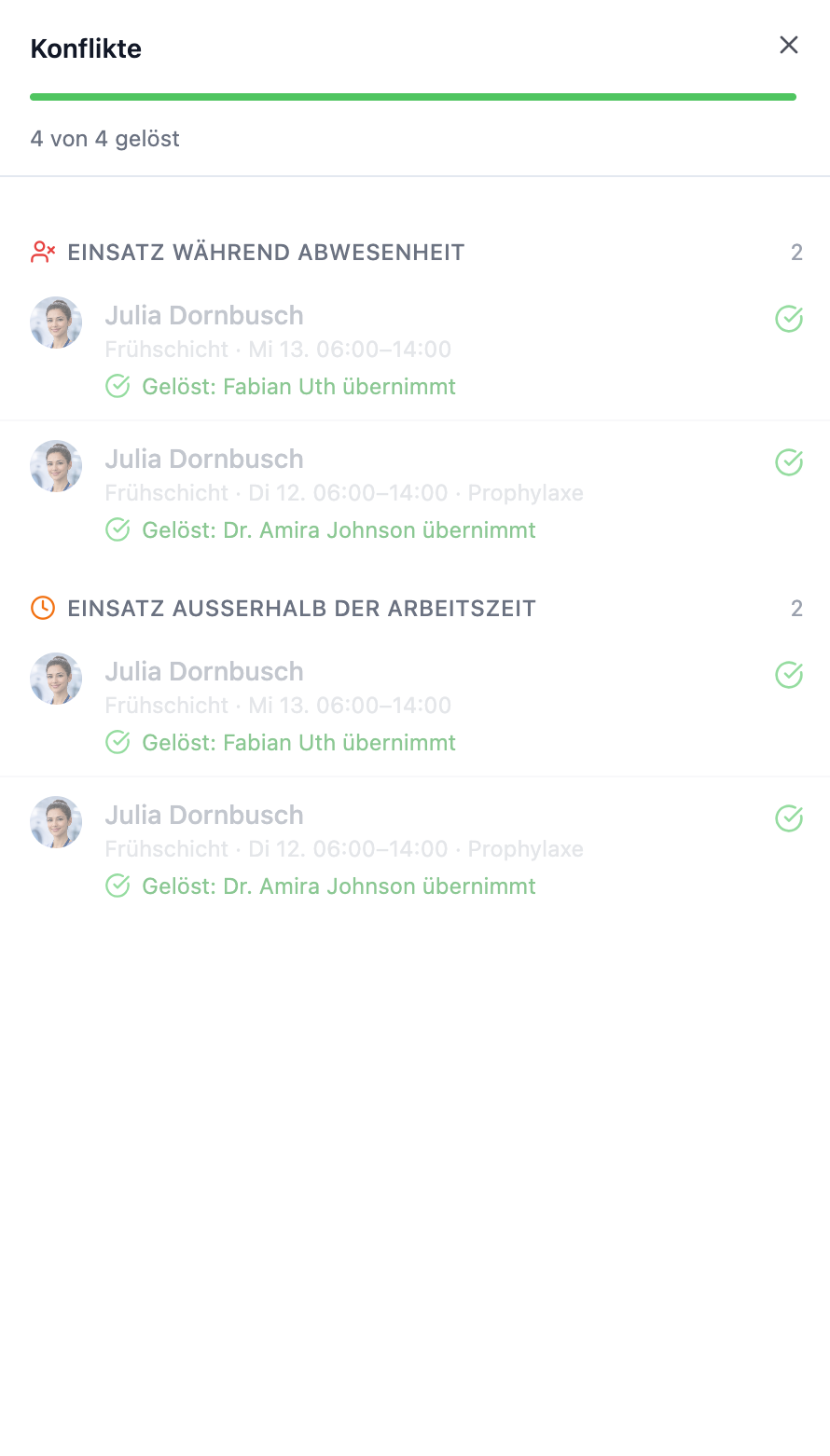
En cliquant sur Résoudre tout, le résolveur cherche un remplacement disponible pour chaque conflit sélectionné – un employé qui n'a aucun conflit au même créneau horaire – et l'assigne automatiquement. Les conflits résolus sont marqués avec une coche verte et affichent brièvement qui prend le relais du poste – par exemple "Maria prend le relais du poste matin 06:00–14:00".
Si le résolveur ne trouve pas de remplacement disponible pour un conflit, le conflit reste dans la liste sans changement. L'employé original n'est pas supprimé automatiquement – tu décides comment le gérer.
Supprimer les assignations (sans remplacement)
Clique sur Supprimer tout ▾ → Supprimer les assignations. Les employés affectés sont supprimés des postes – aucun remplacement automatique n'est assigné. Les postes restent dans le plan mais demeurent non assignés.
Supprimer les postes
Clique sur Supprimer tout ▾ → Supprimer les postes. Les postes en conflit sont supprimés de manière permanente et irréversible – pas seulement l'assignation, le poste entier disparaît du plan. Une boîte de dialogue de confirmation affiche le nombre de postes affectés avant suppression.
Les postes supprimés ne peuvent pas être restaurés. Utilise cette option seulement quand tu n'as vraiment plus besoin des postes.
- Résoudre tout – le résolveur trouve automatiquement un remplacement.
- Supprimer les assignations – les employés sont supprimés, les postes restent non assignés (remplacement manuel).
- Supprimer les postes – les postes entiers disparaissent, par ex., quand une semaine entière a été planifiée incorrectement.
Exemples Pratiques
Situation : Lisa a été assignée au poste du mercredi matin, mais elle est en vacances cette semaine.
Étapes :
- Clique sur le bouton d'avertissement rouge dans l'en-tête de la semaine
- Le Résolveur de Conflits Automatique s'ouvre et affiche le conflit de Lisa sous Absence
- Clique sur Résoudre tout
Résultat : Le résolveur trouve automatiquement un remplacement disponible (par ex., Maria) et l'assigne au poste. Lisa est remplacée par Maria, et le conflit reçoit une coche verte.
Situation : Max a signalé une maladie et est assigné à trois postes. Tu veux organiser le remplacement toi-même.
Étapes :
- Clique sur le bouton d'avertissement rouge dans l'en-tête de la semaine
- Le Résolveur de Conflits Automatique affiche tous les trois conflits de Max sous Absence
- Clique sur Supprimer tout
Résultat : Max est supprimé de tous les trois postes. Les postes restent non assignés – tu les remplis manuellement dans le plan de postes.
Situation : La semaine actuelle a quatre conflits : deux double-réservations, une absence et un poste en dehors des heures de travail d'un employé.
Étapes :
- Clique sur Résoudre Tous les Conflits
- Le résolveur traite tous les conflits les uns après les autres
- Trois conflits reçoivent une coche verte (avec une indication de qui prend le relais). Un reste sans changement parce qu'aucun remplacement n'est disponible
Résultat : Les trois conflits résolubles sont corrigés. Tu gères le conflit restant manuellement dans le plan de postes – par exemple, en ajustant l'heure du poste, en supprimant l'employé, ou en acceptant consciemment le conflit.
Questions Fréquemment Posées
Que se passe-t-il quand je clique sur « Résoudre tout » ?
Le Résolveur de Conflits Automatique cherche un remplacement disponible pour chaque conflit et l'assigne. Les résolutions réussies sont marquées avec une coche verte. Les conflits sans solution automatique restent inchangés dans la liste et doivent être gérés manuellement.
Que se passe-t-il quand je clique sur « Supprimer les assignations » ?
Les employés affectés sont supprimés des postes en conflit. Les postes restent non assignés – tu peux ensuite assigner des remplaçants toi-même.
Que se passe-t-il quand je clique sur « Supprimer les postes » ?
Les postes entiers sont définitivement supprimés du plan de postes. Cela affecte uniquement les conflits sélectionnés (cochés).
Puis-je choisir quels conflits résoudre ?
Oui. Quand tu as plusieurs conflits, tu peux désélectionner les conflits individuels en cliquant dessus. Les actions s'appliqueront ensuite uniquement aux conflits sélectionnés.
Puis-je choisir qui prend le relais d'un poste ?
Oui. Clique sur Supprimer les assignations pour supprimer les employés affectés, puis assigne manuellement le remplacement souhaité dans le plan de postes. Le bouton Résoudre tout, en revanche, choisit le remplacement automatiquement.
Les employés ayant leurs propres conflits sont-ils choisis comme remplaçant ?
Non. Le résolveur ne choisit que les employés qui n'ont aucun conflit au même créneau horaire (pas absents, pas double-réservés, pas indisponibles). De cette façon, résoudre un conflit ne crée jamais un nouveau.
Puis-je ignorer ou sauter un conflit ?
Oui. Tu n'es pas obligé de résoudre tous les conflits dans le Résolveur de Conflits Automatique. Ferme simplement le panneau – les conflits non résolus restent visibles comme des avertissements dans le plan de postes mais ne bloquent rien (voir Système de Règles).
Résumé
| Aspect | Détails |
|---|---|
| Disponibilité | Plan Premium avec règles de planification activées |
| Ouverture | Bouton d'avertissement rouge dans l'en-tête hebdomadaire du plan de postes |
| Résolution | Résoudre tout – trouve automatiquement un remplacement. Supprimer les assignations – supprime les employés sans remplacement. Supprimer les postes – supprime définitivement les postes. |
| Types de conflits résolubles | Double-réservation, absence, indisponibilité, heures de travail |
| Comportement | Avertissements seulement, aucun blocage – les conflits non résolus restent visibles comme des indices |
Utilise le Résolveur de Conflits Automatique à la fin de ta planification – juste avant de publier le plan de postes de la semaine. De cette façon, tu t'assures que tous les conflits auto-résolubles sont corrigés et tu peux te concentrer sur les cas restants.