Indisponibilités
Les indisponibilités sont une fonctionnalité Plus. Pour utiliser cette fonctionnalité, tu as besoin d'un abonnement Plus ou supérieur.
Avec les indisponibilités, les employés peuvent marquer les périodes pendant lesquelles ils ne peuvent pas être programmés pour des shifts. Celles-ci s'affichent en rouge sur le plan de shift et aident les planificateurs à éviter les conflits de planification.
Les indisponibilités ne peuvent être créées que par les employés eux-mêmes – pas par les administrateurs. De cette façon, tu conserves le contrôle sur ta disponibilité.
Trouver la fonctionnalité
En tant qu'employé, tu peux trouver les indisponibilités de la manière suivante :
- Va à Plan de Shift dans le menu principal
- Ouvre un plan de shift
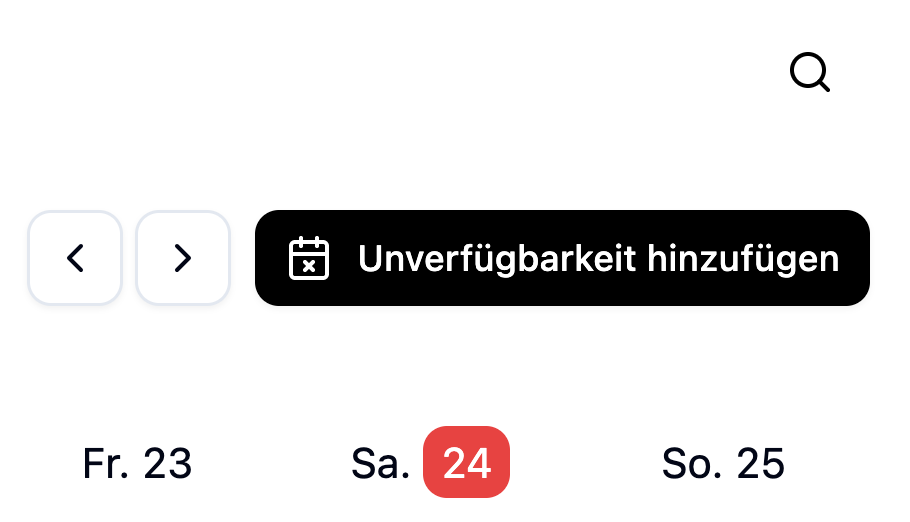
- Sur le côté droit, tu verras le bouton Indisponibilités
Créer une indisponibilité
En tant qu'employé, tu peux créer une indisponibilité directement dans le calendrier :
- Clique sur un jour dans la vue calendrier
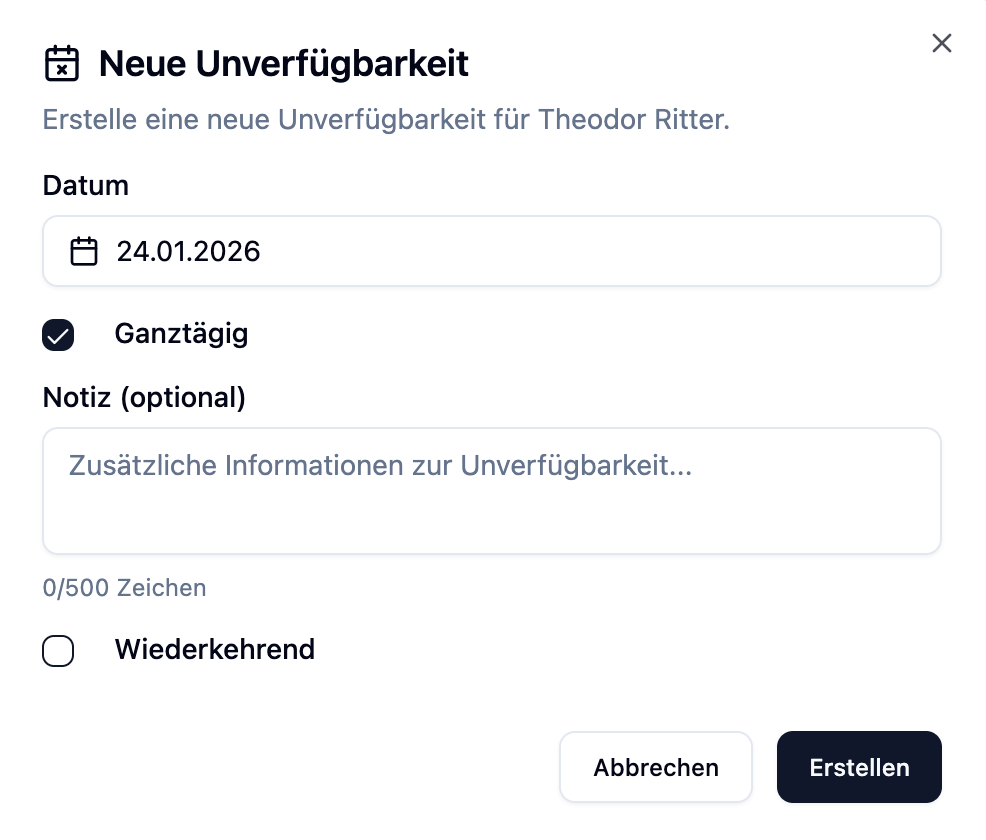
- La boîte de dialogue "Créer une indisponibilité" s'ouvre
- Remplis les champs souhaités
- Clique sur Enregistrer
Options disponibles
| Option | Description |
|---|---|
| Date | Date de début et de fin de l'indisponibilité |
| Toute la journée | Quand activé, l'indisponibilité s'applique pour toute la journée (00:00 - 23:59) |
| Heure de début | Pour une indisponibilité partielle : quand l'indisponibilité commence-t-elle ? |
| Heure de fin | Pour une indisponibilité partielle : quand l'indisponibilité se termine-t-elle ? |
| Note | Description optionnelle (max. 500 caractères) |
| Récurrent | Active la fonction de répétition |
Tu n'as pas toujours besoin de bloquer une journée entière. Désactive "Toute la journée" et spécifie les heures de début et de fin pour bloquer seulement certaines heures – par exemple, si tu as un rendez-vous chez le médecin l'après-midi.
Indisponibilités récurrentes
Pour les engagements réguliers, tu peux créer des indisponibilités récurrentes :
- Active l'option "Récurrent" dans la boîte de dialogue de création
- Sélectionne le motif de répétition
Motifs de répétition disponibles
| Motif | Description | Nombre d'entrées |
|---|---|---|
| Quotidien | Chaque jour à la même heure | 30 entrées |
| Hebdomadaire | Chaque semaine le même jour | 12 entrées |
| Mensuel | Chaque mois à la même date | 12 entrées |
Anna suit un cours de langue tous les mercredis soir de 18h00 à 20h00.
Configuration :
| Option | Valeur |
|---|---|
| Jour | Mercredi |
| Toute la journée | Non |
| Heure de début | 18h00 |
| Heure de fin | 20h00 |
| Récurrent | Oui |
| Répétition | Hebdomadaire |
Résultat : 12 indisponibilités sont automatiquement créées pour les 12 prochaines semaines.
Reconnaître les indisponibilités récurrentes
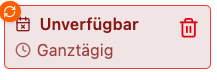
Dans le calendrier, tu peux reconnaître les indisponibilités récurrentes par un badge orange avec un symbole de répétition.

Supprimer une indisponibilité
Pour supprimer une indisponibilité :
- Passe la souris sur la carte d'indisponibilité dans le calendrier
- Clique sur l'icône de suppression (poubelle)
- Confirme la suppression
Supprimer des indisponibilités récurrentes
Pour les indisponibilités récurrentes, tu as trois options :
| Option | Description |
|---|---|
| Seulement celle-ci | Supprime seulement cette entrée, toutes les autres restent |
| Celle-ci et les futures | Supprime cette entrée et toutes les futures de la série |
| Toutes | Supprime la série entière (toutes les entrées) |
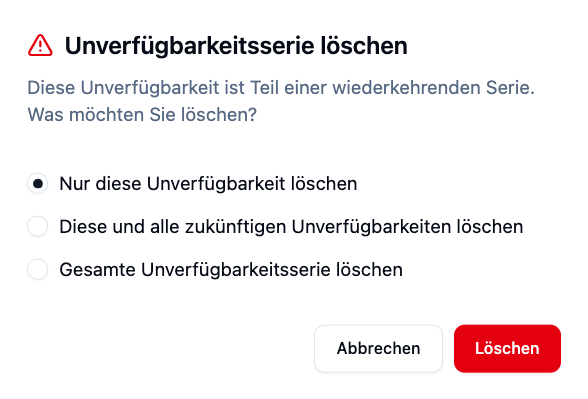
Si tu es disponible pour une indisponibilité récurrente (par exemple, le cours est annulé), sélectionne "Seulement celle-ci" – de cette façon, les rendez-vous restants restent en place.
Impact sur la planification des shifts
Les indisponibilités affectent directement la planification des shifts :
Dans le calendrier
- Les indisponibilités s'affichent comme des cartes rouges
- Elles sont clairement distinguables des absences (congés, arrêt maladie)
Lors de l'attribution de shift
Quand un planificateur essaie d'assigner un shift à un employé qui est indisponible à ce moment-là :
- L'employé est marqué comme non disponible dans le menu déroulant
- L'attribution est toujours possible (avertissement, pas un blocage)
Scénario : Max a une indisponibilité le mardi de 14h00 à 18h00.
Le planificateur essaie : De programmer Max pour le shift tardif (14h00 - 22h00).
Résultat :
- Un avertissement apparaît : "Max est indisponible de 14h00 à 18h00"
- Le planificateur peut décider s'il faut procéder à l'attribution de toute façon
Exemples pratiques
Lisa a un rendez-vous chez le médecin tous les deux jeudis de 10h00 à 12h00.
Solution :
- Crée une indisponibilité hebdomadaire pour le jeudi 10h00 - 12h00
- Supprime manuellement les entrées où aucun rendez-vous n'a lieu
Effets :
- Les planificateurs voient automatiquement que Lisa ne peut pas être programmée le matin du jeudi
- Aucune attribution de shift du matin sans avertissement n'est possible
Tom travaille dans un autre emploi tous les samedis.
Solution :
- Crée une indisponibilité hebdomadaire pour toute la journée le samedi
Effets :
- Les samedis sont automatiquement marqués comme indisponibles
- Planifiés 12 semaines à l'avance
Sarah a un contrôle technique le 15 mars (journée complète).
Solution :
- Crée une indisponibilité ponctuelle pour toute la journée le 15 mars
- N'active pas la récurrence
Effets :
- Seul ce jour unique est bloqué
Questions fréquemment posées
Les administrateurs peuvent-ils créer des indisponibilités pour moi ?
Non, les indisponibilités ne peuvent être créées que par les employés eux-mêmes. De cette façon, tu conserves le contrôle sur ta disponibilité. Cependant, les administrateurs peuvent voir tes indisponibilités dans le calendrier.
Quelle est la différence entre une indisponibilité et une absence ?
| Aspect | Indisponibilité | Absence (Congé, Arrêt maladie) |
|---|---|---|
| Créée par | L'employé lui-même | Admin ou employé (avec approbation) |
| Approbation | Aucune requise | Pour les congés : Approbation nécessaire |
| Couleur du calendrier | Rouge | Dépend du type (par exemple, vert pour les congés) |
| Effet sur le solde de congés | Aucun | Les jours de congé sont déduits |
| Répétable | Oui | Non |
Jusqu'à quand à l'avance les indisponibilités récurrentes sont-elles créées ?
- Quotidien : 30 jours à l'avance
- Hebdomadaire : 12 semaines à l'avance
- Mensuel : 12 mois à l'avance
Puis-je modifier une seule indisponibilité récurrente ?
Actuellement, tu peux seulement supprimer des entrées individuelles, pas les modifier. Pour changer l'heure, supprime l'entrée et crée-en une nouvelle.
Que se passe-t-il si je suis programmé malgré une indisponibilité ?
Le shift s'affichera toujours. Les indisponibilités sont des avertissements pour les planificateurs, pas des blocages définitifs. Parle avec ton planificateur s'il y a un conflit.
Résumé
| Aspect | Description |
|---|---|
| Qui peut créer | Seulement les employés (pas les administrateurs) |
| Répétitions | Quotidien (30x), Hebdomadaire (12x), Mensuel (12x) |
| Options de temps | Toute la journée ou avec heure de début/fin |
| Visibilité | Visible à tous les planificateurs dans le calendrier |
| Planification de shift | Avertissements pour les conflits, pas de blocages définitifs |
| Suppression | Seule, future, ou toutes (pour une série) |
Utilise les indisponibilités pour les engagements personnels réguliers tels que les cours, les emplois à temps partiel ou les rendez-vous fixes. De cette façon, les planificateurs peuvent planifier avec ta disponibilité réelle dès le départ – et tu n'as pas à communiquer chaque semaine.