Modèles hebdomadaires
Les modèles hebdomadaires sont une fonctionnalité Plus. Avec le plan Basic, tu peux créer et tester un modèle hebdomadaire. Avec Plus ou Premium, les modèles illimités sont disponibles.
Avec les modèles hebdomadaires, tu peux enregistrer une semaine entière avec tous les shifts et les affectations d'employés en tant que modèle. Ce modèle peut ensuite être appliqué à toute autre semaine – idéal pour les plannings récurrents.
Trouver la fonctionnalité
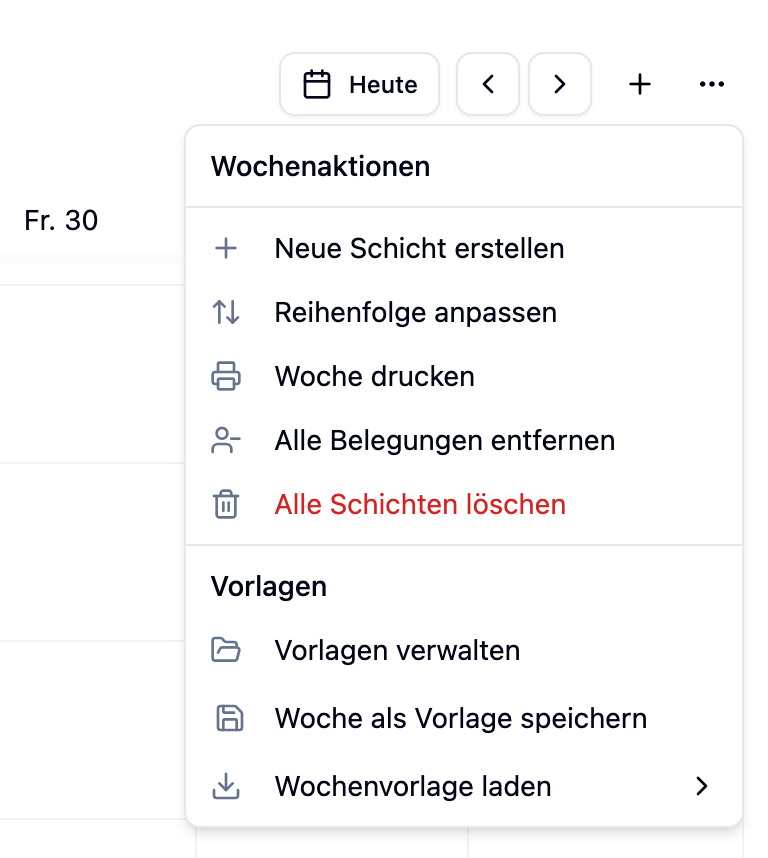
Tu peux trouver les modèles hebdomadaires dans le plan de shifts via le menu de la semaine :
- Va à Shift Planning dans le menu principal
- Sélectionne le plan de shifts souhaité
- Clique sur le menu trois points (⋯) dans la vue de la semaine
- Dans la section Templates, tu trouveras :
- Manage Templates – Affiche, modifie ou supprime tous les modèles
- Save Week as Template – Enregistre la semaine actuelle en tant que nouveau modèle
- Load Weekly Template – Applique un modèle existant à la semaine actuelle
Créer un modèle hebdomadaire
Pour créer un modèle hebdomadaire, tu as besoin d'une semaine avec des shifts déjà configurés.
Étapes à suivre
- Configure ta semaine avec tous les shifts souhaités
- Affecte les employés aux shifts que tu souhaites enregistrer dans le modèle
- Ouvre le menu de la semaine (⋯)
- Clique sur Save Week as Template
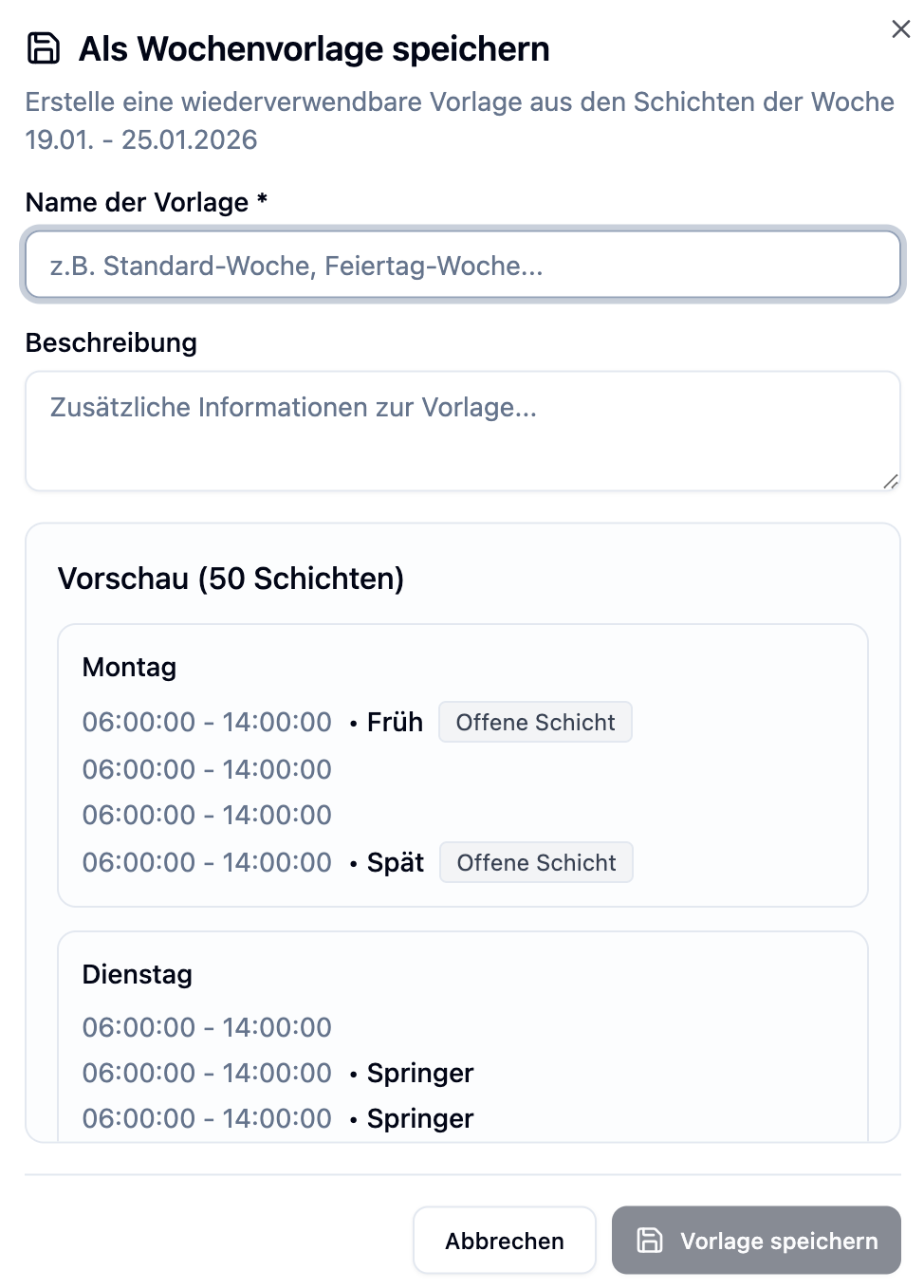
- Entre un nom pour le modèle (obligatoire)
- Optionnel : Ajoute une description
- Vérifie l'aperçu des shifts inclus
- Clique sur Save
Qu'est-ce qui est enregistré ?
Les informations suivantes sont stockées dans le modèle :
| Élément | Description |
|---|---|
| Shifts | Tous les shifts de la semaine avec jour de la semaine, heure de début et de fin |
| Départements | Le département assigné pour chaque shift |
| Employés | Tous les employés assignés par shift |
| Titre et description | S'ils sont définis pour le shift |
| Personnel requis | Le nombre d'employés requis |
| Shift ouvert | Si le shift est marqué comme « ouvert » |
Tu peux également créer un modèle sans employés. Il te suffit de configurer les shifts sans assigner personne. Cela te donne une structure de base que tu peux doter de personnel de manière flexible après l'application.
Appliquer un modèle hebdomadaire
Étapes à suivre
- Navigue vers la semaine où tu veux appliquer le modèle
- Ouvre le menu de la semaine (⋯)
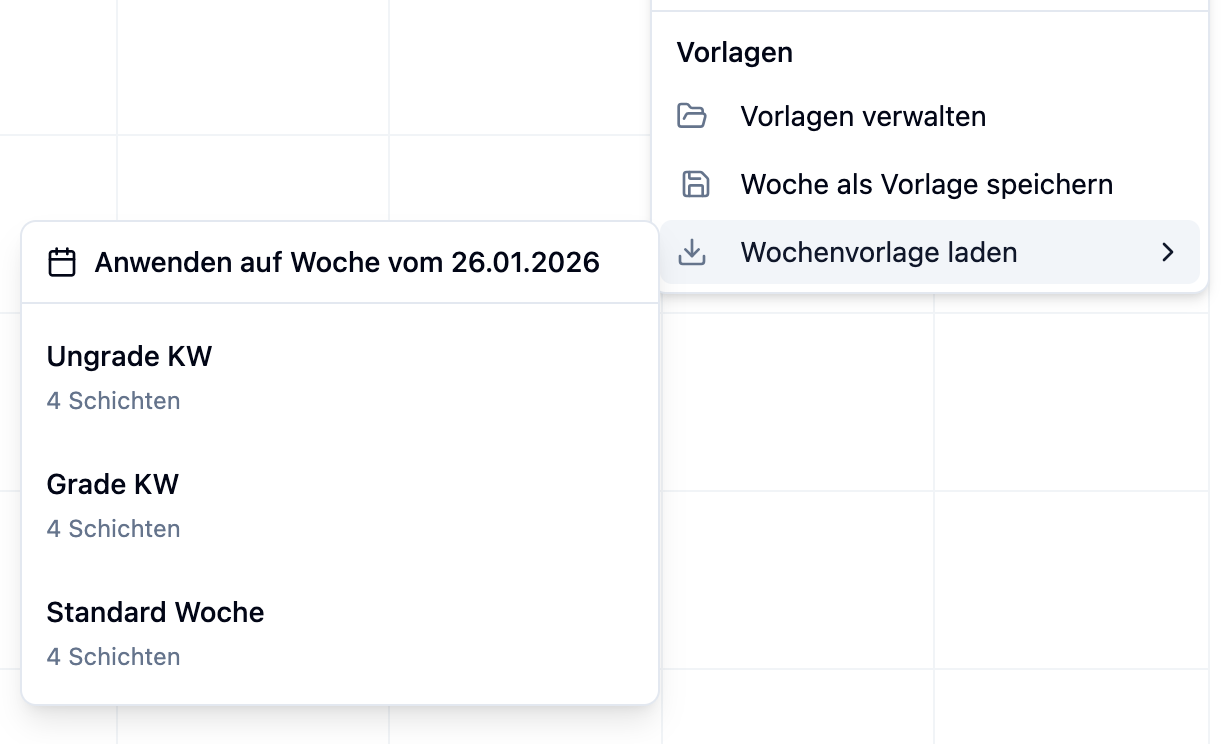
- Clique sur Load Weekly Template
- Sélectionne le modèle souhaité dans le sous-menu
- Le modèle sera validé et appliqué
Les modèles hebdomadaires ne remplacent pas les shifts existants dans la semaine. Les shifts du modèle sont ajoutés aux shifts déjà existants.
Si tu souhaites remplir complètement une semaine avec un modèle, supprime d'abord tous les shifts existants via « Delete All Shifts » dans le menu de la semaine.
Résoudre les conflits avec les modèles hebdomadaires
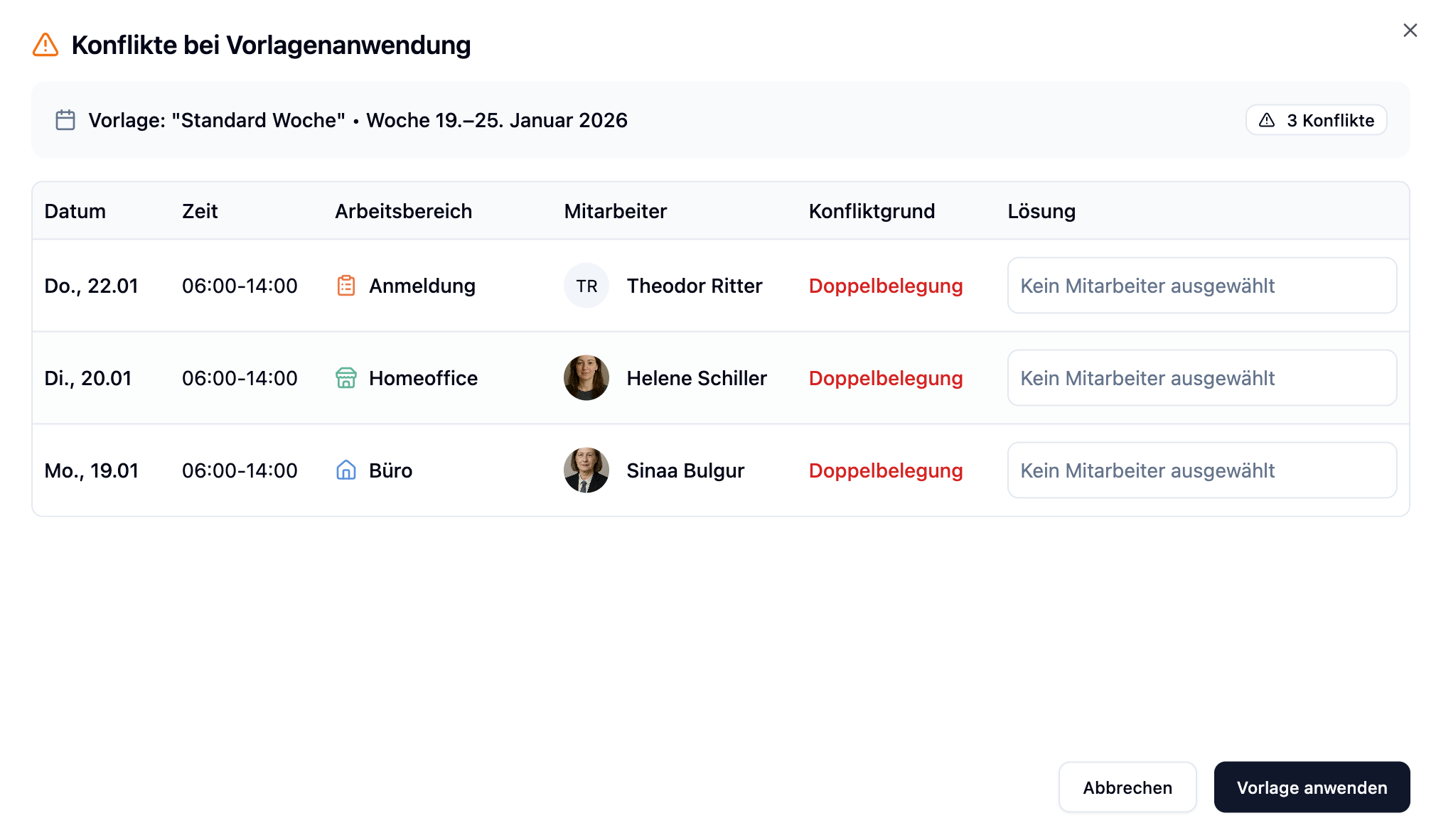
Le dialogue de conflit avec les options de résolution détaillées n'est disponible que dans le plan Premium. Dans Basic et Plus, les modèles sont appliqués directement.
Lors de l'application d'un modèle, des conflits peuvent survenir – par exemple, lorsqu'un employé a déjà un autre shift un jour ou a des vacances prévues.
Quand le dialogue de conflit apparaît-il ?
L'overlay apparaît lorsque l'un des conflits suivants est détecté :
| Type de conflit | Description |
|---|---|
| Absence | L'employé a une absence ce jour-là (par exemple, vacances) |
| Indisponibilité | L'employé s'est marqué comme indisponible |
| Double affectation | L'employé est déjà assigné à un autre shift |
Options de résolution
Pour chaque conflit, tu peux choisir l'une des solutions suivantes :
| Option | Description |
|---|---|
| Replace Employee | Sélectionne un autre employé disponible dans la liste |
| Remove Employee | Le shift sera créé sans cet employé (reste ouvert). Utilisé également automatiquement si tu ne sélectionnes pas un employé de remplacement. |
Les conflits que tu ne résous pas manuellement sont automatiquement gérés avec « Remove Employee ». Tu peux te concentrer sur les conflits critiques et laisser les autres être résolus automatiquement.
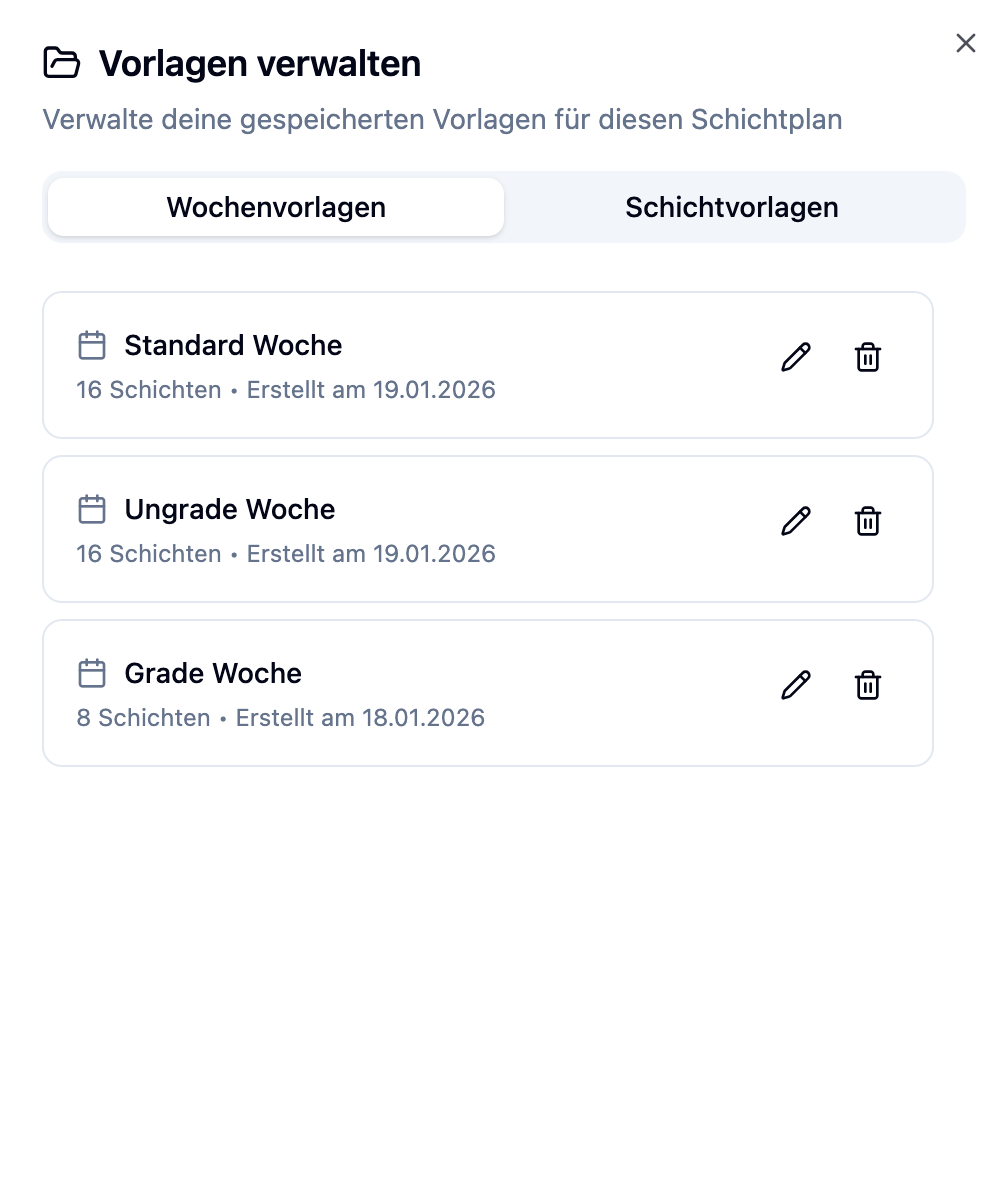
Gérer les modèles hebdomadaires
Éditer les modèles
Tu peux modifier le nom et la description d'un modèle existant :
- Ouvre le menu de la semaine (⋯)
- Clique sur Manage Templates
- Clique sur l'icône d'édition à côté du modèle
- Change le nom et/ou la description
- Clique sur Save
Les shifts d'un modèle ne peuvent pas être directement modifiés. Pour créer un modèle avec des shifts différents :
- Applique le modèle existant à une semaine vide
- Modifie les shifts comme souhaité
- Enregistre la semaine en tant que nouveau modèle
- Supprime l'ancien modèle si nécessaire
Supprimer les modèles
- Ouvre Manage Templates
- Clique sur l'icône de suppression à côté du modèle
- Confirme la suppression dans le dialogue
Exemples pratiques
Le cabinet du Dr Schmidt a le même planning chaque semaine avec des consultations matinales et l'après-midi.
Approche :
- Configure complètement la semaine avec tous les shifts et les employés
- Enregistre en tant que modèle « Standard Week »
- Chaque nouvelle semaine : « Load Weekly Template » → Sélectionne « Standard Week »
- Ajuste les shifts ou employés individuels selon tes besoins
Temps économisé : Au lieu de créer manuellement 20+ shifts, il te suffit d'un clic.
Le cabinet dentaire du Dr Weber a besoin d'un planning réduit lorsqu'un médecin est en vacances.
Approche :
- Crée un modèle « Normal Operations » avec l'équipe complète
- Crée un modèle « Vacation Coverage » avec un personnel réduit
- Applique le modèle approprié en fonction de la disponibilité du personnel
Avantage : Passage rapide entre différents modèles de dotation en personnel.
Le cabinet du Dr Miller souhaite définir uniquement la structure des shifts mais doter le personnel de manière flexible.
Approche :
- Configure une semaine avec tous les shifts mais sans affectations d'employés
- Enregistre en tant que modèle « Basic Structure »
- Pour une nouvelle semaine : Charge le modèle
- Affecte manuellement les employés disponibles aux shifts
Avantage : Dotation en personnel flexible avec une structure cohérente.
Questions fréquemment posées
Les shifts existants sont-ils remplacés ?
Non. Les modèles hebdomadaires ajoutent des shifts, ils ne remplacent pas les existants. Si tu souhaites reconstruire complètement une semaine à partir d'un modèle, supprime d'abord tous les shifts via « Delete All Shifts » dans le menu de la semaine.
Puis-je modifier un modèle ensuite ?
Seuls le nom et la description peuvent être directement modifiés. Pour modifier les shifts, applique le modèle à une semaine vide, modifie-le là et enregistre-le en tant que nouveau modèle.
Que se passe-t-il avec les conflits sans Premium ?
Dans Basic et Plus, les modèles sont appliqués sans vérification des conflits. Les employés sont assignés même s'il y a des conflits. Dans ces plans, vérifie manuellement les chevauchements.
Combien de modèles puis-je créer ?
- Basic : 1 modèle hebdomadaire
- Plus : Illimité
- Premium : Illimité
Les employés sont-ils également enregistrés ?
Oui ! Toutes les affectations d'employés sont enregistrées dans le modèle. Lors de l'application, les mêmes employés sont assignés aux shifts – à condition qu'il n'y ait pas de conflits.
Résumé
| Aspect | Détails |
|---|---|
| Créer un modèle | Configure la semaine → Menu de la semaine → « Save Week as Template » |
| Appliquer un modèle | Menu de la semaine → « Load Weekly Template » → Sélectionne le modèle |
| Données enregistrées | Shifts, départements, employés, heures, titres |
| Comportement | Les shifts sont ajoutés, pas remplacés |
| Conflits (Premium) | Overlay montre les options : remplacer, supprimer, accepter |
| Édition | Seulement nom/description directement – shifts via recréation |
| Limites | Basic : 1 modèle, Plus/Premium : illimité |
Crée un modèle distinct pour chaque planning récurrent. Nomme-les clairement (par exemple, « Standard Week », « Holiday Staffing », « Summer Season »). Cela t'aide à trouver rapidement le bon modèle et économise du temps lors de la planification.