Haftalık Şablonlar
Haftalık şablonlar bir Plus özelliğidir. Basic planı ile bir haftalık şablonu oluşturabilir ve test edebilirsin. Plus veya Premium ile sınırsız şablonlar kullanılabilir.
Haftalık şablonlar ile tüm vardiyalar ve çalışan atamaları olan bir hafta boyuncu bir şablon olarak kaydedebilirsin. Bu şablon daha sonra başka herhangi bir haftaya uygulanabilir – tekrarlanan çizelgeler için idealdir.
Özelliği Bulma
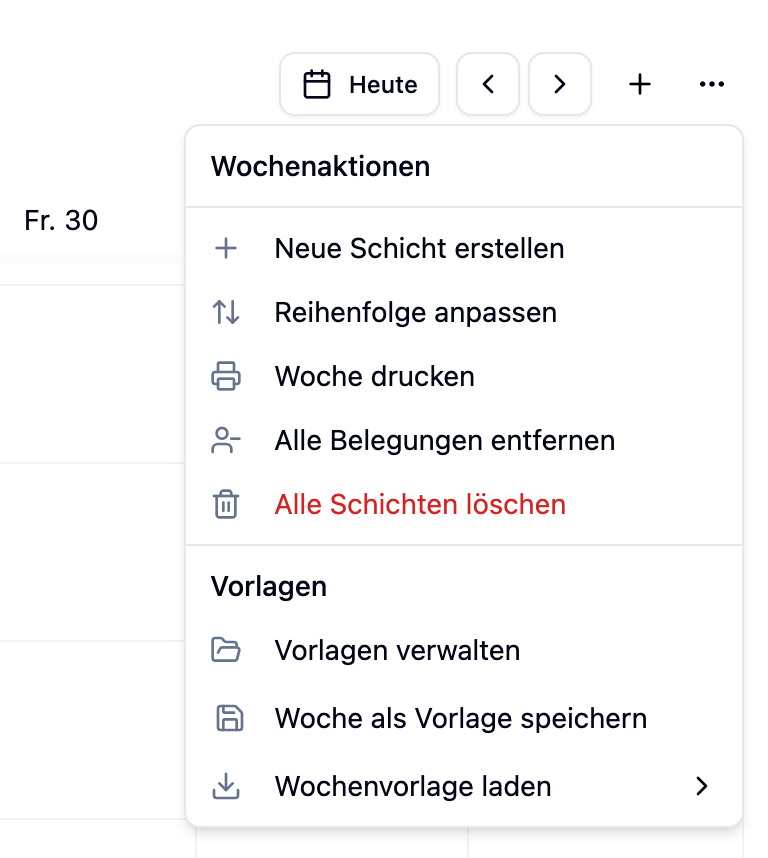
Haftalık şablonları vardiya planındaki hafta menüsü aracılığıyla bulabilirsin:
- Ana menüden Vardiya Planlaması'na git
- İstediğin vardiya planını seç
- Hafta görünümündeki üç nokta menüsüne (⋯) tıkla
- Şablonlar bölümünde şunları bulacaksın:
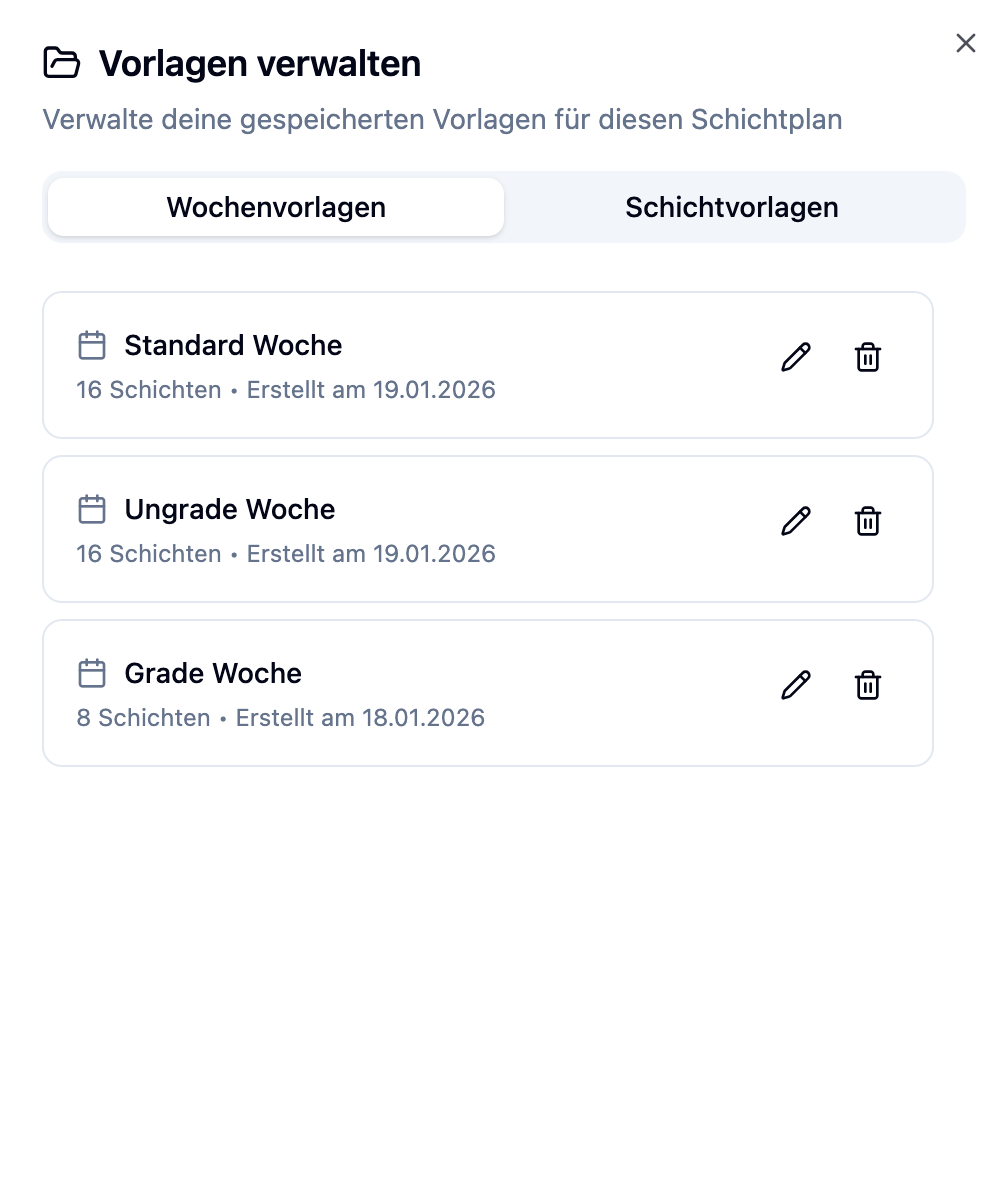
- Şablonları Yönet – Tüm şablonları görüntüle, düzenle veya sil
- Haftayı Şablon Olarak Kaydet – Mevcut haftayı yeni bir şablon olarak kaydet
- Haftalık Şablonu Yükle – Mevcut haftaya mevcut bir şablonu uygula
Haftalık Şablon Oluşturma
Haftalık bir şablon oluşturmak için, zaten vardiyalar kurulmuş bir haftaya ihtiyacın var.
Adım Adım
- Tüm istenen vardiyalarla haftan kur
- Şablonda kaydetmek istediğin vardiyalara çalışanları ata
- Hafta menüsünü (⋯) aç
- Haftayı Şablon Olarak Kaydet'e tıkla
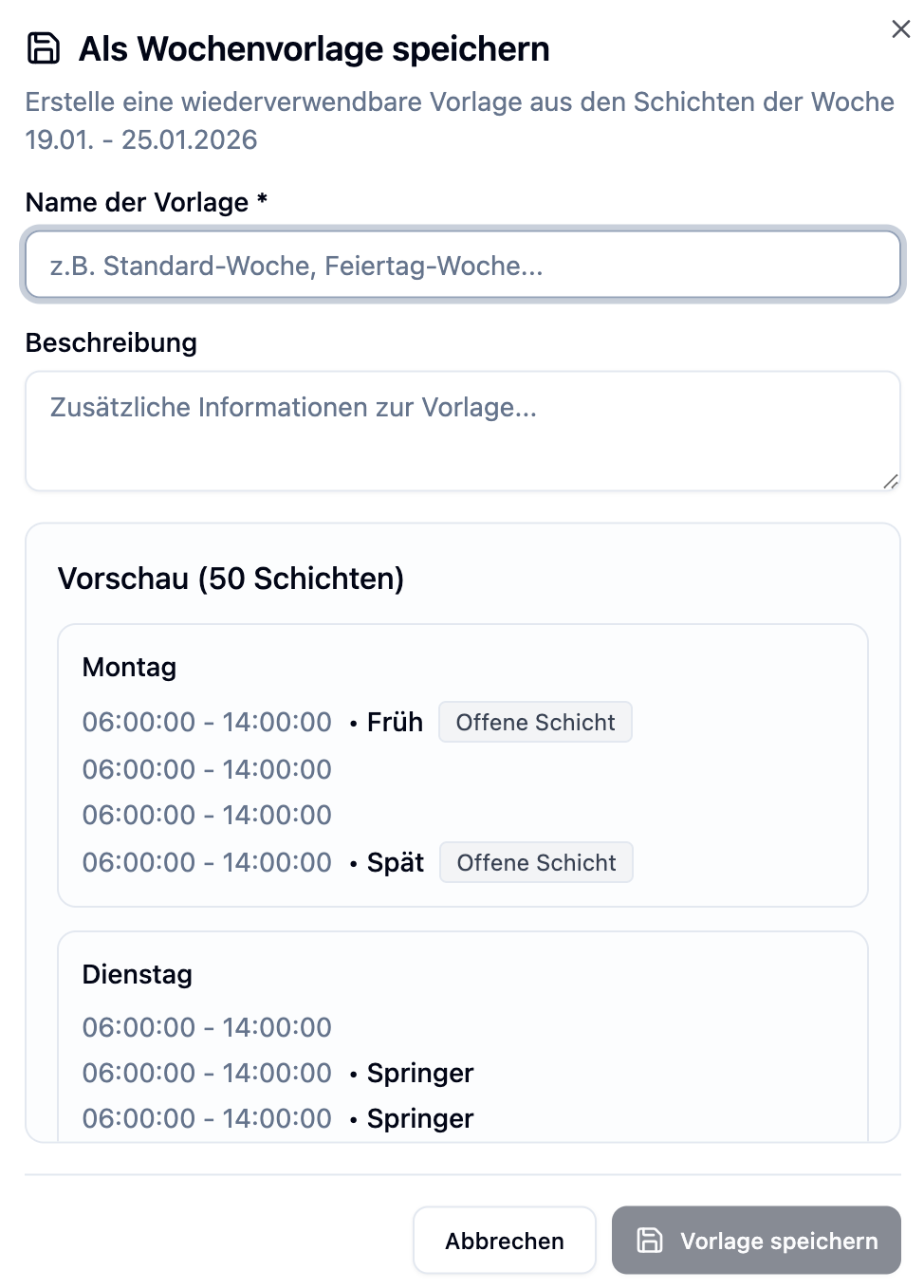
- Şablon için bir ad gir (zorunlu)
- İsteğe bağlı: Açıklama ekle
- Dahil edilen vardiyaların önizlemesini gözden geçir
- Kaydet'e tıkla
Neler Kaydedilir?
Şablonda aşağıdaki bilgiler saklanır:
| Öğe | Açıklama |
|---|---|
| Vardiyalar | Hafta içindeki tüm vardiyalar (haftanın günü, başlangıç ve bitiş saati) |
| Departmanlar | Her vardiya için atanan departman |
| Çalışanlar | Vardiya başına atanan tüm çalışanlar |
| Başlık ve Açıklama | Vardiya için ayarlandıysa |
| Gerekli Personel | Gerekli çalışan sayısı |
| Açık Vardiya | Vardiya "açık" olarak işaretlenip işaretlenmediği |
Çalışanlar olmadan da bir şablon oluşturabilirsin. Kimseyi atamadan vardiyaları kur. Bu sana, uygulandıktan sonra esnek bir şekilde personel atayabileceğin temel bir yapı verir.
Haftalık Şablon Uygulama
Adım Adım
- Şablonu uygulamak istediğin haftaya git
- Hafta menüsünü (⋯) aç
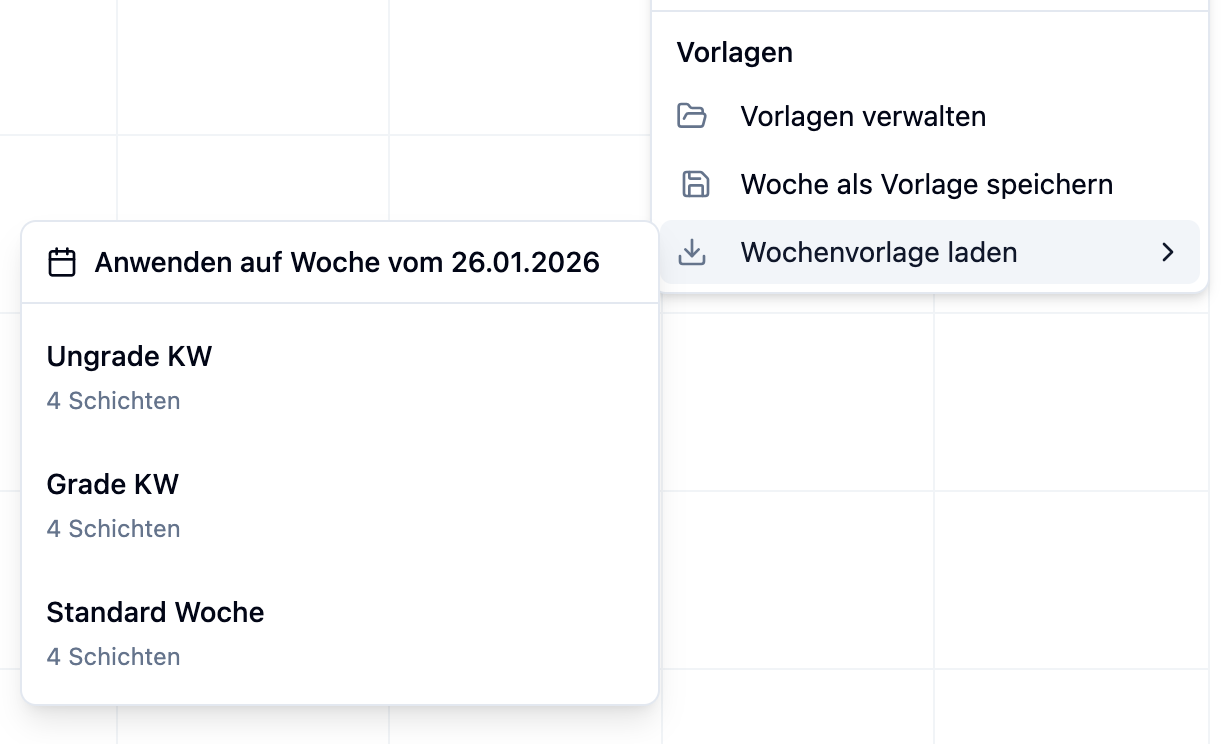
- Haftalık Şablonu Yükle'ye tıkla
- Açılan menüden istediğin şablonu seç
- Şablon doğrulanacak ve uygulanacak
Haftalık şablonlar haftadaki mevcut vardiyaları değiştirmez. Şablondaki vardiyalar zaten mevcut olan vardiyalara eklenir.
Bir haftayı tamamen bir şablonla doldurmak istiyorsan, önce hafta menüsündeki "Tüm Vardiyaları Sil" aracılığıyla mevcut tüm vardiyaları sil.
Haftalık Şablonlarla Çatışmaları Çözme
Ayrıntılı çözüm seçenekleriyle çatışma iletişim kutusu yalnızca Premium planda kullanılabilir. Basic ve Plus'ta şablonlar doğrudan uygulanır.
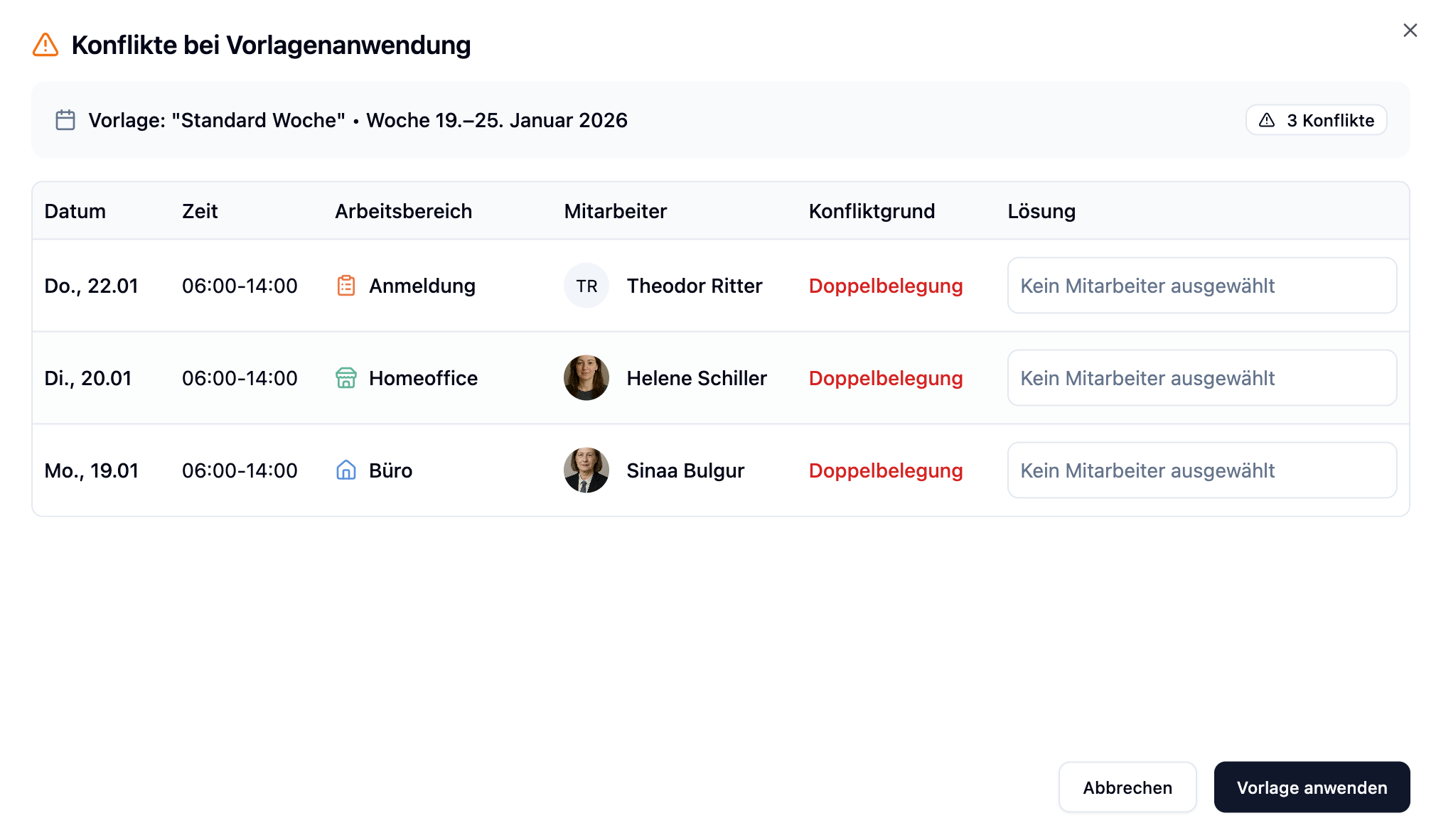
Bir şablonu uygularken çatışmalar oluşabilir – örneğin, çalışanın aynı gün başka bir vardiyası zaten varsa veya tatili planlandıysa.
Çatışma İletişim Kutusu Ne Zaman Görünür?
Aşağıdaki çatışmalardan biri tespit edildiğinde kat görünür:
| Çatışma Türü | Açıklama |
|---|---|
| Devamsızlık | Çalışanın bu gün devamsızlığı var (örn. tatil) |
| Uygunsuzluk | Çalışan kendisini uygun değil olarak işaretlemiş |
| Çift Rezervasyon | Çalışan zaten başka bir vardiyaya atanmış |
Çözüm Seçenekleri
Her çatışma için aşağıdaki çözümlerden birini seçebilirsin:
| Seçenek | Açıklama |
|---|---|
| Çalışanı Değiştir | Listeden başka bir uygun çalışanı seç |
| Çalışanı Kaldır | Vardiya bu çalışan olmadan oluşturulur (açık kalır). Yedek çalışan seçmezsen otomatik olarak da kullanılır. |
Manuel olarak çözmediğin çatışmalar otomatik olarak "Çalışanı Kaldır" ile işlenir. Kritik çatışmalara odaklanabilir ve gerisini otomatik olarak çözdürtebilirsin.
Haftalık Şablonları Yönetme
Şablonları Düzenleme
Mevcut bir şablonun adını ve açıklamasını değiştirebilirsin:
- Hafta menüsünü (⋯) aç
- Şablonları Yönet'e tıkla
- Şablonun yanındaki düzenleme simgesine tıkla
- Adı ve/veya açıklamayı değiştir
- Kaydet'e tıkla
Bir şablonun vardiyaları doğrudan düzenlenemez. Farklı vardiyalarla bir şablon oluşturmak için:
- Mevcut şablonu boş bir haftaya uygula
- Vardiyaları istediğin gibi düzenle
- Haftayı yeni bir şablon olarak kaydet
- Gerekirse eski şablonu sil
Şablonları Silme
- Şablonları Yönet'i aç
- Şablonun yanındaki silme simgesine tıkla
- İletişim kutusundaki silmeyi onayla
Pratik Örnekler
Dr. Schmidt'in Kliniği her hafta sabah ve öğleden sonra konsültasyonlarla aynı çizelgeyi takip ediyor.
Yaklaşım:
- Hafta boyunca tüm vardiyalar ve çalışanlarla kurulumu tamamla
- Şablon olarak "Standart Hafta" olarak kaydet
- Her yeni hafta: "Haftalık Şablonu Yükle" → "Standart Hafta"'yı seç
- Gerektiğinde bireysel vardiyaları veya çalışanları ayarla
Tasarruf edilen zaman: 20+ vardiyayı manuel olarak oluşturmak yerine, sadece bir tıkla.
Dr. Weber'in Diş Kliniği bir doktor tatildeyken azalan bir çizelgeye ihtiyacı var.
Yaklaşım:
- "Normal Operasyonlar" şablonunu tam ekiple oluştur
- "Tatil Kapsamı" şablonunu azalan personelle oluştur
- Personel mevcudiyetine bağlı olarak uygun şablonu uygula
Fayda: Farklı personel modelleri arasında hızlı geçiş.
Dr. Miller'in Kliniği yalnızca vardiya yapısını tanımlamak ancak esnek bir şekilde personel atamak istiyor.
Yaklaşım:
- Tüm vardiyalarla haftayı kur ancak çalışan ataması yapma
- Şablon olarak "Temel Yapı" olarak kaydet
- Yeni hafta için: Şablonu yükle
- Uygun çalışanları vardiyalara manuel olarak ata
Fayda: Tutarlı yapıyla esnek personel atama.
Sık Sorulan Sorular
Mevcut vardiyalar üzerine yazılır mı?
Hayır. Haftalık şablonlar vardiya ekler, onları değiştirmez. Bir haftayı tamamen şablondan yeniden oluşturmak istiyorsan, önce hafta menüsündeki "Tüm Vardiyaları Sil" aracılığıyla tüm vardiyaları sil.
Şablonu daha sonra düzenleyebilir miyim?
Yalnızca ad ve açıklama doğrudan düzenlenebilir. Vardiyaları değiştirmek için, şablonu boş bir haftaya uygula, orada düzenle ve yeni bir şablon olarak kaydet.
Premium olmadan çatışmalara ne olur?
Basic ve Plus'ta şablonlar çatışma kontrolü olmadan uygulanır. Çatışmalar olsa bile çalışanlar atanır. Bu planlarda çakışmaları manuel olarak kontrol et.
Kaç şablon oluşturabilirim?
- Basic: 1 haftalık şablon
- Plus: Sınırsız
- Premium: Sınırsız
Çalışanlar da kaydedilir mi?
Evet! Tüm çalışan atamaları şablonda kaydedilir. Uygulanırken, aynı çalışanlar vardiyalara atanır – çatışma olmadığı sürece.
Özet
| Yön | Ayrıntılar |
|---|---|
| Şablon Oluştur | Haftayı kur → Hafta menüsü → "Haftayı Şablon Olarak Kaydet" |
| Şablon Uygula | Hafta menüsü → "Haftalık Şablonu Yükle" → Şablonu seç |
| Kaydedilen Veriler | Vardiyalar, departmanlar, çalışanlar, saatler, başlıklar |
| Davranış | Vardiyalar eklenir, değiştirilmez |
| Çatışmalar (Premium) | Kat seçenekleri gösterir: değiştir, kaldır, kabul et |
| Düzenleme | Yalnızca ad/açıklama doğrudan – vardiyalar tekrar oluşturarak |
| Limitler | Basic: 1 şablon, Plus/Premium: sınırsız |
Her tekrarlanan çizelge için ayrı bir şablon oluştur. Onları açıkça adlandır (örn. "Standart Hafta", "Tatil Personeli", "Yaz Sezonu"). Bu doğru şablonu hızlı bir şekilde bulmanıza ve planlama sırasında zaman tasarrufu yapmanıza yardımcı olur.