Vardiyaları Yönetme
Vardiya planını oluşturduktan sonra, vardiya ekleyebilir ve yönetebilirsin. Bu sayfa temel özellikleri açıklar: vardiya oluşturma, vardiya durumu, yayınlama, sürükle ve bırak, kopyalama, hızlı atama ve açık vardiyalar.
Vardiya Oluşturma
Yeni bir vardiya oluşturmanın üç yolu vardır:
- Bir günün üzerine artı – Boş bir gün hücresinde + tuşuna tıkla
- Bir vardiyaya artı – Mevcut bir vardiyada + tuşuna tıkla
- Sağ üst artı – Vardiya planının sağ üst köşesindeki + tuşuna tıkla
Tıkladıktan sonra vardiya diyalogu açılır ve burada saatleri, çalışma alanını ve çalışanları ayarlayabilirsin.
Molaları Yönetme
Molalar doğrudan vardiyaya ait olarak yapılandırılır — ayrı bir molalar alanı yoktur. Bir vardiya oluşturduğunuzda veya düzenlediğinde, diyaloğun dakika cinsinden bir Mola uzunluğu alanı vardır (ön ayarlı seçenekler: 15, 30, 45, 60 dk veya 1 ila 480 dk'lik özel bir değer).
Mola, planlanan saatlerden çıkarılır ve fazla mesai hesabına yansıtılır: planda gördüğün saatler zaten brüt eksi mola olarak hesaplanmıştır.
Molaları nerede değiştirebilirsin?
- Bir vardiya oluştururken — vardiya diyaloğu Mola alanını içerir ve varsayılan seçenekler sunar.
- Mevcut bir vardiyayı düzenlerken — diyaloğu aynı alanla yeniden açmak için vardiyaya çift tıkla.
- Vardiya şablonları aracılığıyla — şablon mola uzunluğunu depolar, böylece ondan oluşturulan her vardiya aynı değeri devralır.
Vardiya Ayrıntılarını Doldurma
Vardiya diyaloğunu açtığında, Vardiya Ayrıntıları sekmesi aktif olur. Burada vardiya için tüm temel bilgileri giriş yaparsın.
| Alan | Tür | Gerekli | Notlar |
|---|---|---|---|
| Departman | Seç | Hayır | İsteğe bağlı – bir çalışma alanı olmadan vardiya tüm praksise uygulanır; seçim çalışan listesini filtreler |
| Tarih | Tarih seçici | Evet | Vardiyaya ait gün |
| Saat | Başlangıç ve bitiş saati (SS:DD) | Evet | "ile" ile ayrılmış iki alan |
| Mola | Seç (Yok, 15, 30, 45, 60 dk) | Hayır | 1–480 dk arasında özel değer mevcut |
| Başlık | Metin | Hayır | İsteğe bağlı isim, örn. Sabah veya Geç vardiya |
| Çalışanlar | Çoklu seç | Hayır | Uygunluğu, haftalık saatleri ve çift planlama ipuçlarını gösterir; departmana göre filtreler |
| Çalışanlar kaydolabilir | Onay kutusu | Hayır | Bunu bir açık vardiyaya dönüştürür ve gerekli sayı alanını ortaya çıkarır |
| Gerekli personel sayısı | Sayı (≥ 0) | Yalnızca açık vardiyalar | Vardiyaya kaç kişi ihtiyacı var |
| Vardiya notu | Metin alanı | Hayır | Takım için ek bilgi |
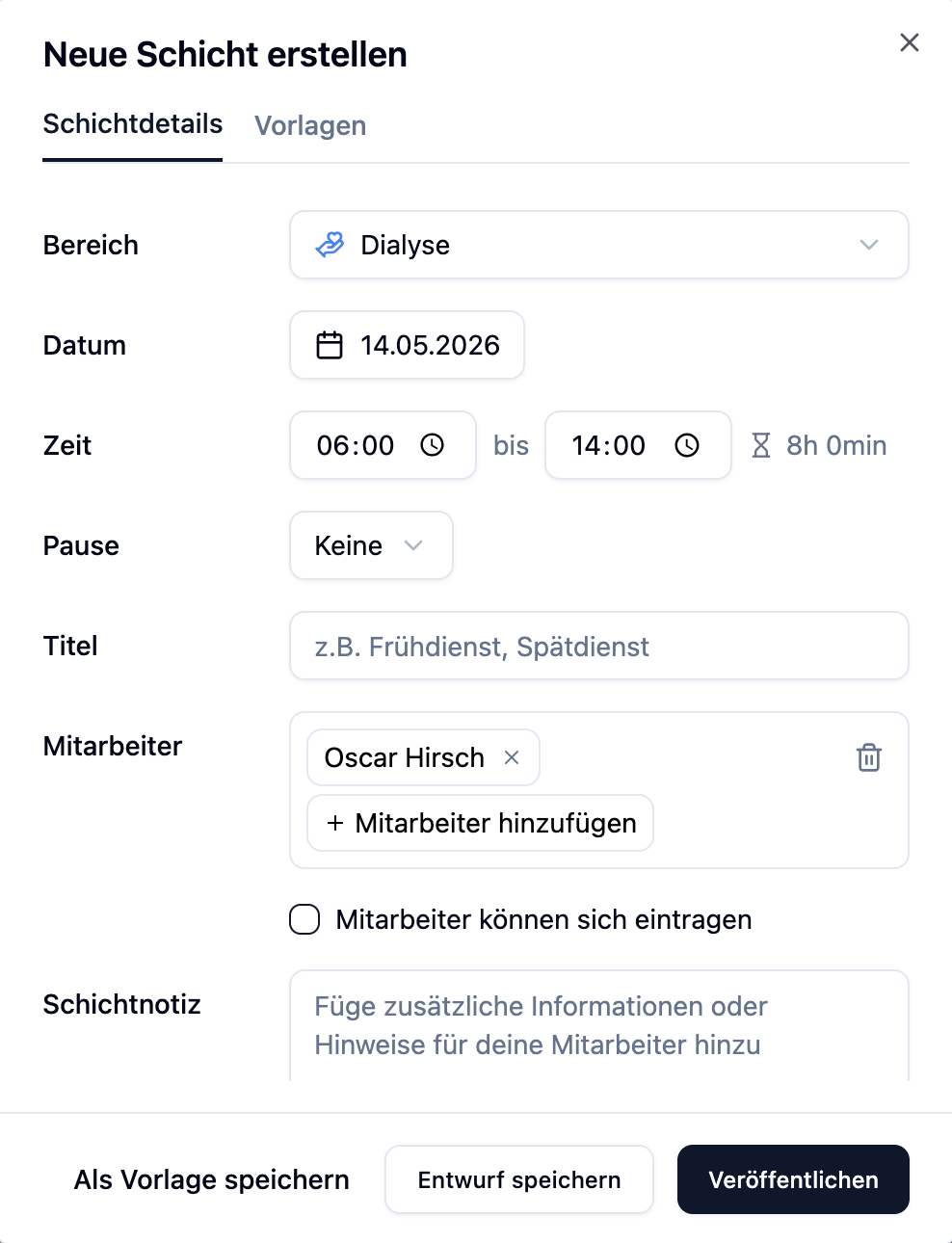
Çalışan seçici doğrudan zaman aralığı sırasında kimin uygun olduğunu ve kaç haftalık saatin zaten planlandığını gösterir.
Tekrarlanan vardiyaları her seferinde el ile girmen gerekmez. Bir vardiya şablonu oluştur ve bunu bir tıkla uygula.
Vardiya Geçmişi
Vardiya geçmişi Plus planından itibaren mevcuttur.
Sekme yalnızca mevcut bir vardiyayı açarken görünür. Yeni bir vardiya oluştururken görünmez. Erişim de yöneticilerle sınırlıdır.
Vardiya geçmişi bir vardiyaya yapılan her değişikliği günlüğe kaydeder, böylece kimin neyi ve ne zaman değiştirdiğini her zaman izleyebilirsin.
Geçmişi Açma
- Takvimde mevcut bir vardiyaya tıkla
- Vardiya diyaloğunda Vardiya Geçmişi sekmesine geç
- Tüm olayları, en yenilerini başta göreceksin
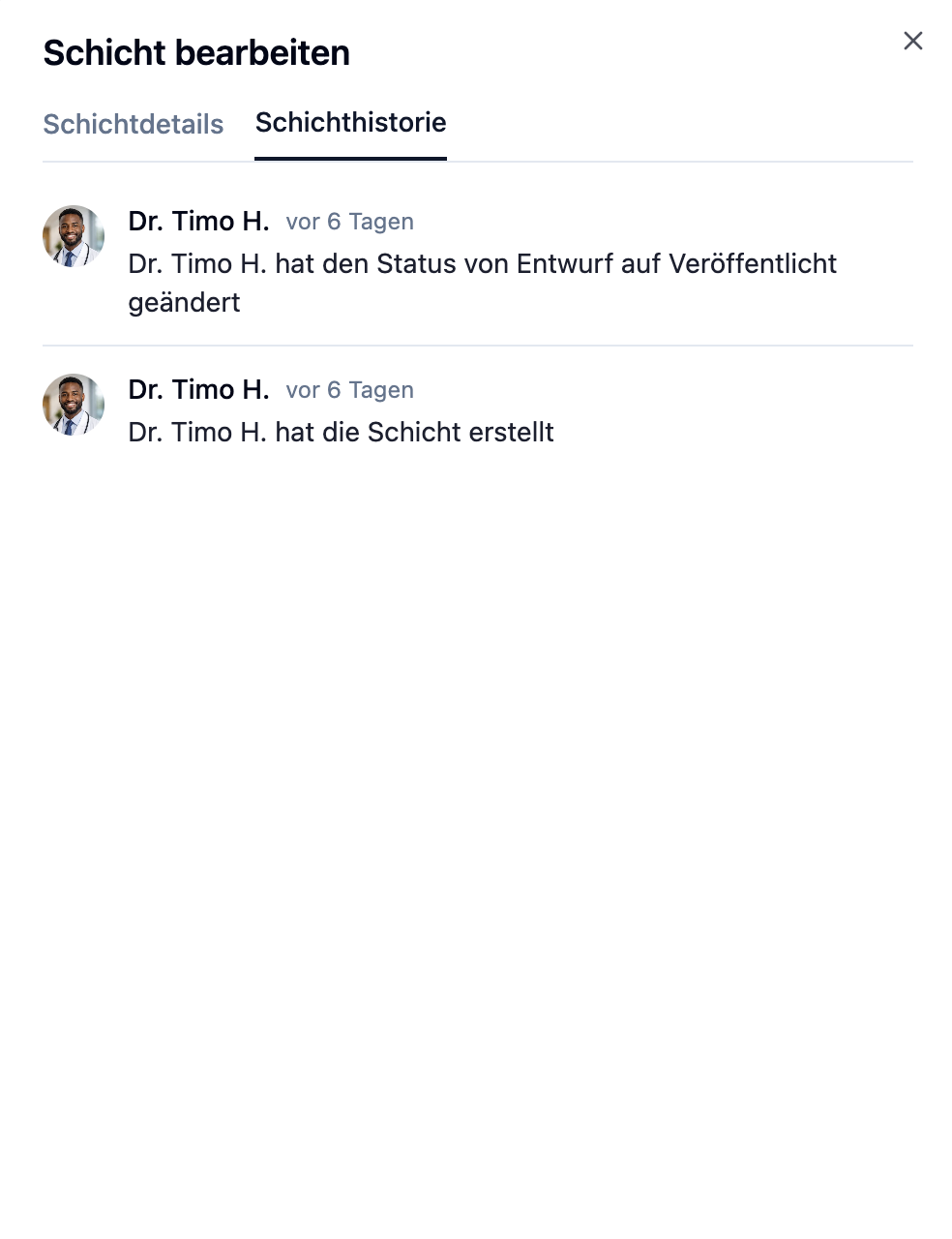
Bir Girişin Yapısı
| Öğe | Açıklama |
|---|---|
| Avatar ve isim | Değişikliği kimin yaptığı |
| Zaman damgası | Bağıl zaman, örn. 2 saat önce |
| İşlem | Olayın kısa açıklaması |
| Ayrıntı satırı | İsteğe bağlı ikinci satır, ekstra bilgi ile (örn. yeni başlık veya yeni not) |
Hangi Olaylar Günlüğe Kaydedilir
| Grup | Örnekler |
|---|---|
| Vardiya değişiklikleri | Vardiya oluşturuldu veya silindi, tarih, saat, mola veya departman değişti |
| Çalışan değişiklikleri | Çalışan atandı, kaldırıldı veya değiştirildi |
| Durum ve açık vardiya | Yayınlandı, taslağa geri ayarlandı, açık vardiya etkinleştirildi |
| Yedek istekleri | İstek gönderildi, kabul edildi, reddedildi, geri çekildi veya süresi doldu |
Vardiya Durumu: Taslak ve Yayınlanmış
Her vardiyaya kimler tarafından görülebileceğini belirleyen bir durumu vardır.
| Durum | Görünürlük | Görünüş |
|---|---|---|
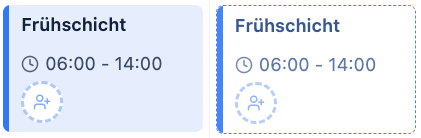
| Taslak | Yalnızca yöneticiler | Kesikli kenarlıklı beyaz kart |
| Yayınlanmış | Tüm çalışanlar | Renkli kart (departman rengi) |
Tek Bir Vardiyayı Durum Değiştirme
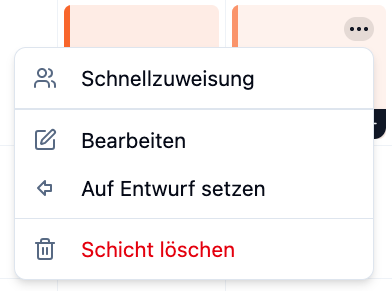
- Vardiya kartında açılır menüyü (⋯) aç
- Seç:
- Yayınla – vardiya bir taslak ise
- Taslağa Ayarla – vardiya yayınlanmış ise
Hala değişiklik yapmak istiyorsan yeni vardiyaları önce taslak olarak oluştur. Planlama tamamlandıktan sonra, tüm vardiyaları aynı anda yayınla.
Bir Haftadaki Tüm Vardiyaları Yayınla
Bir haftada birden fazla taslağın varsa, hepsini aynı anda yayınlayabilirsin:
- İstenilen haftaya git
- Sağ üst köşede arama alanının yanında Yayınla'yı tıkla
- Taslakların sayısı bir rozet olarak gösterilir
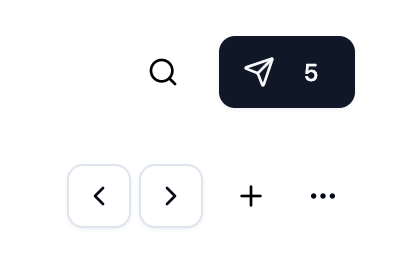
Yayınlamadan sonra, etkilenen çalışanlar otomatik olarak bilgilendirilir.
Düğme sadece şu anda gösterilen haftadan taslakları yayınlar. Diğer haftalar için önce oraya git.
Sürükle & Bırak: Vardiyaları Taşıma
Sürükle ve bırak ile, vardiyaları başka bir güne veya çalışana hızlıca taşıyabilirsin.
Nasıl Çalışır?
- Bir vardiyaya tıkla ve fare düğmesini basılı tut
- Vardiyayı istenen hedefe sürükle (farklı gün, farklı çalışan, farklı departman)
- Bırakmak için fare düğmesini bırak
Nereye Taşıyabilirsin?
Görünüme bağlı olarak, vardiyaları farklı şekilde bırakabilirsin:
| Görünüm | Taşı... |
|---|---|
| Çalışan görünümü | Farklı gün, farklı çalışan |
| Departman görünümü | Farklı gün, farklı departman |
Sürüklerken, vardiya hafifçe döndürülmüş ve büyütülmüş olarak görüntülenir. Üzerine geldiğinde hedef alan vurgulanır.
Sürükle & Kopyala: Vardiyaları Kopyalama
Bir vardiyayı taşımak yerine, bunu kopyalayabilirsin. Bu, birden fazla günde benzer vardiyaları hızlıca oluşturmanı sağlar.
Klavye Kısayolu
| İşletim Sistemi | Sürüklerken Basılacak Tuş |
|---|---|
| Mac | ⌥ Alt tuşunu basılı tut |
| Windows/Linux | Ctrl tuşunu basılı tut |
Bir Vardiyayı Kopyalama
- Değiştirici tuşu (Alt/Ctrl) basılı tut
- Bir vardiyaya tıkla ve sürükle hedef alanına
- Bırak — vardiya kopyalanır, taşınmaz
Neler Kopyalanır?
| Öğe | Kopyalanır |
|---|---|
| Başlık ve açıklama | ✓ |
| Başlangıç ve bitiş saati | ✓ |
| Çalışma alanı | ✓ |
| Atanan çalışanlar | ✓ |
| Gerekli çalışanlar | ✓ |
| Açık vardiya (bayrak) | ✓ |
| Durum | Taslak olarak |
Kopyalanan vardiyalar her zaman taslak olarak oluşturulur. Bu, yayınlamadan önce onları ayarlamana izin verir.
Hızlı Atama
Hızlı Atama ile, uygunluk ve haftalık saatlerin genel bir görünümüyle birden fazla çalışanı aynı anda bir vardiyaya atayabilirsin.
Hızlı Atama, Plus planından itibaren mevcuttur.
Hızlı Atamayı Açma
- Bir vardiyaya tıkla
- Açılır menüyü (⋯) aç
- Hızlı Atama'yı seç
Ne Görürsün?
Çalışma alanındaki her çalışan için aşağıdakiler gösterilir:
| Bilgi | Açıklama |
|---|---|
| Onay kutusu | Çalışanı seç/seçimi kaldır |
| İsim | Çalışan adı |
| Uygunluk | İzinler veya uygulanmayan erişim için rozetler |
| Haftalık saatler | Mevcut vs. hedef saatler, renk göstergesi ile |
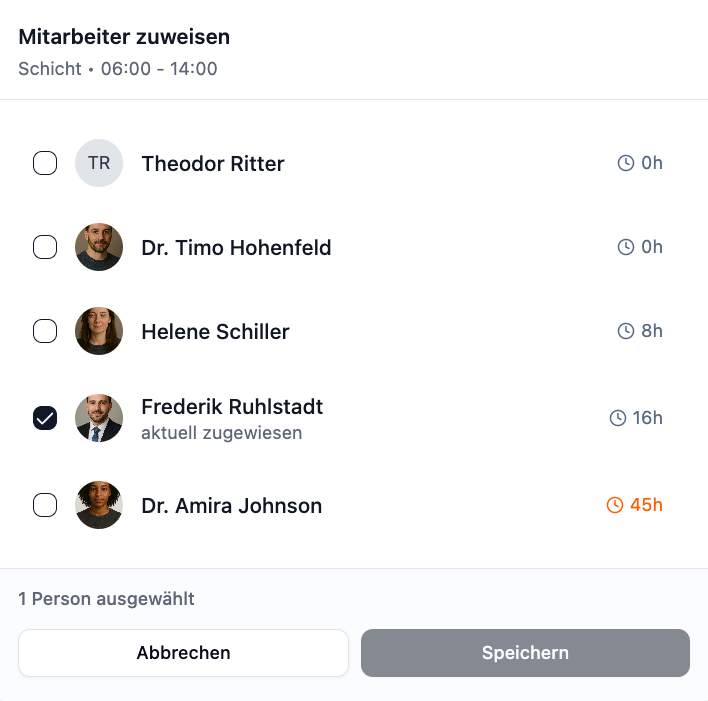
Haftalık Saatler Renk Kodlaması
| Renk | Anlamı |
|---|---|
| Gri | Çalışanın kapasitesi vardır |
| Sarı | Çalışan sınırı hafifçe aşmıştır |
| Kırmızı | Çalışan haftalık saatleri aşmıştır |
Çalışan Atama
- İstediğin çalışanlar için kutuları işaretle
- Kaydet'i tıkla
- Seçilen tüm çalışanlar vardiyaya atanır
Çalışan listesi uygunluğa göre sıralanır. Daha az haftalık saati olan uygun çalışanlar önce görünür.
Açık Vardiyalar
Açık vardiyalar, çalışanların mevcut vardiyalara kendileri kaydolmalarını sağlar. Bu, planlama çabasını azaltır ve takıma daha fazla esneklik verir.
Açık Vardiya Oluşturma
- Yeni bir vardiya oluştur veya mevcut bir vardiyayı düzenle
- Çalışanlar kaydolabilir onay kutusunu etkinleştir
- Vardiya için gerekli çalışan sayısını gir
- Vardiyayı yayınla
Vardiyayı açık tutarken çalışanları el ile de atayabilirsin.
Çalışanlar Nasıl Kaydolur?
Çalışanlar açık vardiyaları Dashboardlarında "Açık Vardiyalar" kartında görürler:
- Çalışan dashboarda gider
- Çalışma alanlarında mevcut açık vardiyaları görür
- Bu vardiyaya kaydol'a tıklar — hemen kayıt olur
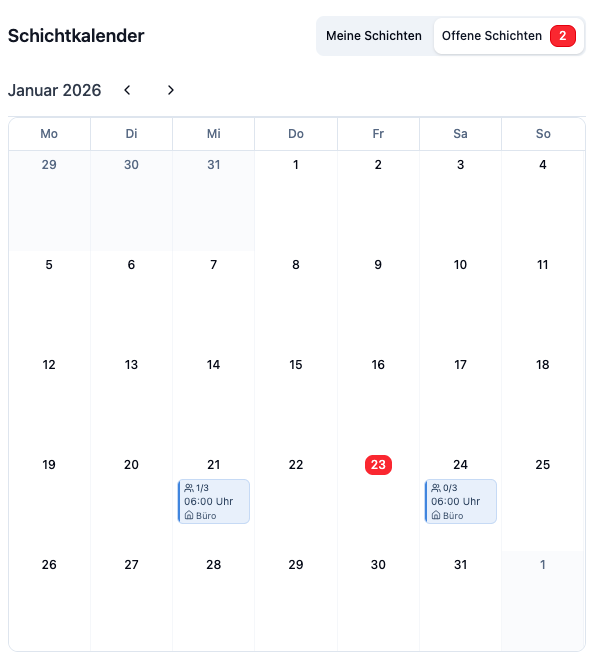
Kapasite Göstergesi
Her açık vardiya mevcut personel düzeyini gösterir:
| Görüntü | Anlamı |
|---|---|
| 2/3 | Gerekli 3 çalışandan 2'si kayıtlı |
| 3/3 | Vardiya tam personel — daha fazla başvuru mümkün değil |
Pratik Örnekler
Dr. Schmidt'in Praksisi gelecek haftayı planlıyor.
İşlem:
- Tüm vardiyaları oluştur — otomatik olarak taslak olarak kaydedilir
- Çalışanları ata ve planlamayı gözden geçir
- Haftaya git ve Yayınla'yı tıkla
- Tüm vardiyalar aynı anda yayınlanır
- Çalışanlar bildirim alırlar
Sonuç: Hafta planlanır ve tüm çalışanlar bilgilendirilir.
Sunny Bakım Evi her gün aynı sabah vardiyasına ihtiyaç duyuyor.
İşlem:
- Pazartesi günü sabah vardiyasını oluştur
- Alt (Mac) veya Ctrl (Windows) tuşunu basılı tut
- Vardiyayı Salı günü sürükle → bir kopyası oluşturulur
- Diğer tüm günler için tekrarla
Sonuç: Her güne aynı vardiyalar, her vardiyayı el ile kurmadan.
Dr. Weber'in Diş Hekimliği Praksisi 3 çalışana ihtiyaç duyan bir vardiyaya sahip.
İşlem:
- Vardiyaya tıkla → Açılır menü → Hızlı Atama
- Her çalışanın uygunluğunu ve haftalık saatleri kontrol et
- Onay kutuları ile 3 uygun çalışanı seç
- Kaydet'i tıkla
Sonuç: Tüm 3 çalışan bir tıkla atanır.
Sıkça Sorulan Sorular
Çalışanlar taslakları görebilir mi?
Hayır. "Taslak" durumundaki vardiyalar yalnızca yöneticiler tarafından görülür. Çalışanlar sadece yayınlanmış vardiyaları görürler.
Yayınlanmış bir vardiyayı taslağa geri ayarlayabilir miyim?
Evet. Vardiyayı açılır menüsünü aç ve "Taslağa Ayarla"yı seç. Not: Vardiya daha sonra çalışanların görüşünden kaybolacaktır.
Hedef alanda olmayan çalışanlar varsa kopyalama sırasında ne olur?
Bir vardiyayı farklı bir çalışma alanına kopyalarsan, sadece o alana da atanan çalışanlar dahil edilir. Diğer atamalar kaldırılır.
Neden Hızlı Atama düğmesini görmüyorum?
Hızlı Atama bir Plus özelliğidir. Temel planda düğme gri görünür ve yükseltme ipucu gösterir.
Aynı anda birden fazla vardiyayı taşıyabilir miyim?
Hayır, sürükle ve bırak yalnızca bireysel vardiyalar için çalışır. Tekrarlayan modeller için haftalık şablonlar önerilir.
Vardiyaları taşıyınca çalışanlar bildirim alırlar mı?
Yalnızca durum değiştiğinde. Zaten yayınlanmış bir vardiyayı taşımak otomatik bir bildirim tetiklemez.
Özet
| Özellik | Açıklama | Uygunluk |
|---|---|---|
| Vardiya durumu | Taslak (yalnızca yöneticiler) veya Yayınlanmış (herkes) | Tüm planlar |
| Hepsi Yayınla | Düğme hafta boyunca tüm taslakları yayınlar | Tüm planlar |
| Sürükle & Bırak | Vardiyaları sürükleyerek taşı | Tüm planlar |
| Sürükle & Kopyala | Alt/Ctrl + sürükle ile vardiyaları kopyala | Tüm planlar |
| Hızlı Atama | Uygunluk genel görünümü ile birden fazla çalışanı ata | Plus |
| Açık Vardiyalar | Çalışanlar kendileri vardiyalara kaydolabilir | Tüm planlar |
| Vardiya geçmişi | Bir vardiyaya yapılan tüm değişikliklerin tam kaydı | Plus |
Planlamayı hazırlığı yönetmek için taslak durumunu kullan. Sürükle & Kopyala ile tekrarlanan vardiyaları kopyala. Her şey hazır olduğunda, tüm vardiyaları aynı anda yayınla — çalışanlarınız otomatik olarak bilgilendirilecektir.