Schichten verwalten
Nachdem du deinen Dienstplan erstellt hast, kannst du Schichten hinzufügen und verwalten. Diese Seite erklärt die wichtigsten Funktionen: Schichten erstellen, Schichtstatus, Veröffentlichen, Drag & Drop, Kopieren, Schnellzuweisung und offene Schichten.
Schichten erstellen
Es gibt vier Wege, eine neue Schicht zu erstellen:
- Plus auf einem Tag – Klicke auf das + in einer leeren Tageszelle
- Plus an einer Schicht – Klicke auf das + an einer bestehenden Schicht
- Plus oben rechts – Klicke auf das + oben rechts im Dienstplan
- Aktionsmenü → Vorlage anwenden – Klicke auf ⋯ in einer leeren Zelle und wähle eine Schichtvorlage
Nach dem Klick öffnet sich der Schicht-Dialog, in dem du Zeiten, Arbeitsbereich und Mitarbeiter festlegst.
Pausen verwalten
Pausen werden direkt in der Schicht eingestellt — es gibt keinen separaten Pausenbereich. Beim Erstellen oder Bearbeiten einer Schicht wählst du im Schicht-Dialog die Pausenlänge in Minuten aus (vorgegebene Optionen: 15, 30, 45, 60 Min, oder ein eigener Wert von 1–480 Minuten).
Die Pause wird vom Soll abgezogen und im Überstundenkonto berücksichtigt: die Stunden, die du im Plan siehst, sind bereits Brutto minus Pause.
Wo kannst du Pausen ändern?
- Beim Erstellen einer Schicht — im Schicht-Dialog gibt es das Feld Pause mit den Standardoptionen.
- Beim Bearbeiten einer bestehenden Schicht — Doppelklick auf die Schicht öffnet den Dialog mit dem gleichen Feld.
- Über Schichtvorlagen — die Vorlage hält die Pausenlänge fest, sodass alle aus der Vorlage erzeugten Schichten den gleichen Wert übernehmen.
Schichtdetails ausfüllen
Wenn du den Schicht-Dialog öffnest, ist der Tab Schichtdetails aktiv. Hier legst du alle wichtigen Informationen für die Schicht fest.
| Feld | Typ | Pflicht | Hinweis |
|---|---|---|---|
| Bereich | Auswahl | Ja | Muss zuerst gewählt werden – filtert die Mitarbeiterliste |
| Datum | Datumsfeld | Ja | Tag der Schicht |
| Zeit | Start- und Endzeit (HH:MM) | Ja | Zwei Felder, getrennt durch "bis" |
| Pause | Auswahl (Keine, 15, 30, 45, 60 Min.) | Nein | Individueller Wert von 1–480 Min. möglich |
| Titel | Text | Nein | Optionaler Name, z. B. Frühdienst oder Spätdienst |
| Mitarbeiter | Mehrfachauswahl | Nein | Zeigt Verfügbarkeit, Wochenstunden und Doppelbelegungs-Hinweise; gefiltert nach Bereich |
| Mitarbeiter können sich eintragen | Checkbox | Nein | Aktiviert die offene Schicht und blendet das Pflichtfeld unten ein |
| Anzahl Mitarbeiter | Zahl (≥ 0) | Nur bei offener Schicht | Wie viele Personen die Schicht benötigt |
| Schichtnotiz | Textfeld | Nein | Zusatzinfos für das Team |
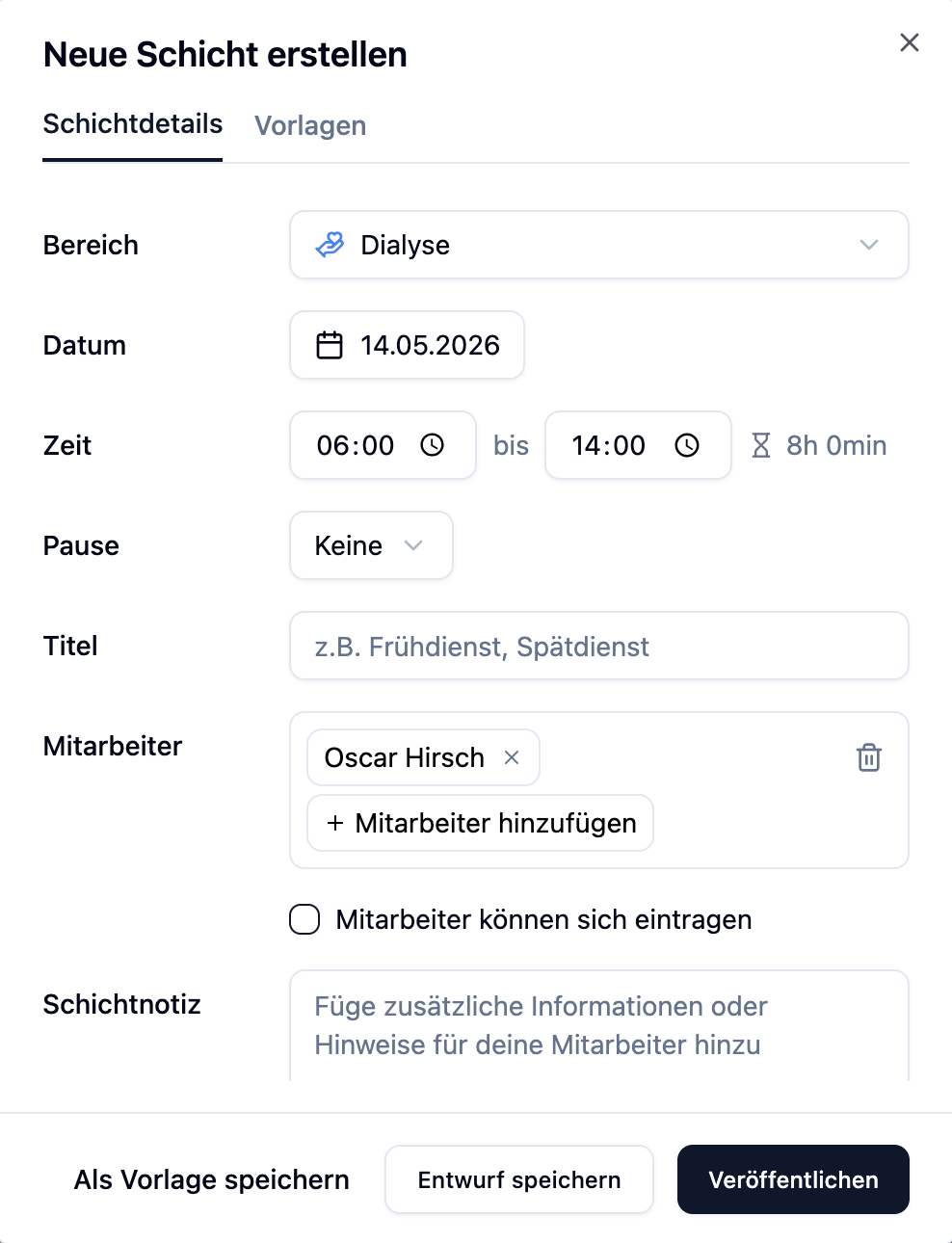
In der Mitarbeiterauswahl siehst du direkt, wer im Zeitraum verfügbar ist und wie viele Wochenstunden bereits geplant sind.
Wiederkehrende Schichten musst du nicht jedes Mal von Hand eintragen. Lege stattdessen eine Schichtvorlage an und übernimm sie mit einem Klick.
Schichthistorie
Die Schichthistorie ist ab dem Plus-Plan verfügbar.
Der Tab erscheint nur, wenn du eine bestehende Schicht öffnest. Beim Anlegen einer neuen Schicht ist er noch nicht sichtbar. Außerdem ist er nur für Admins zugänglich.
Die Schichthistorie protokolliert jede Änderung an einer Schicht – so kannst du jederzeit nachvollziehen, wer wann was geändert hat.
So öffnest du die Historie
- Klicke auf eine bestehende Schicht im Dienstplan
- Im Schicht-Dialog wechsle zum Tab Schichthistorie
- Du siehst alle Ereignisse, neueste zuerst
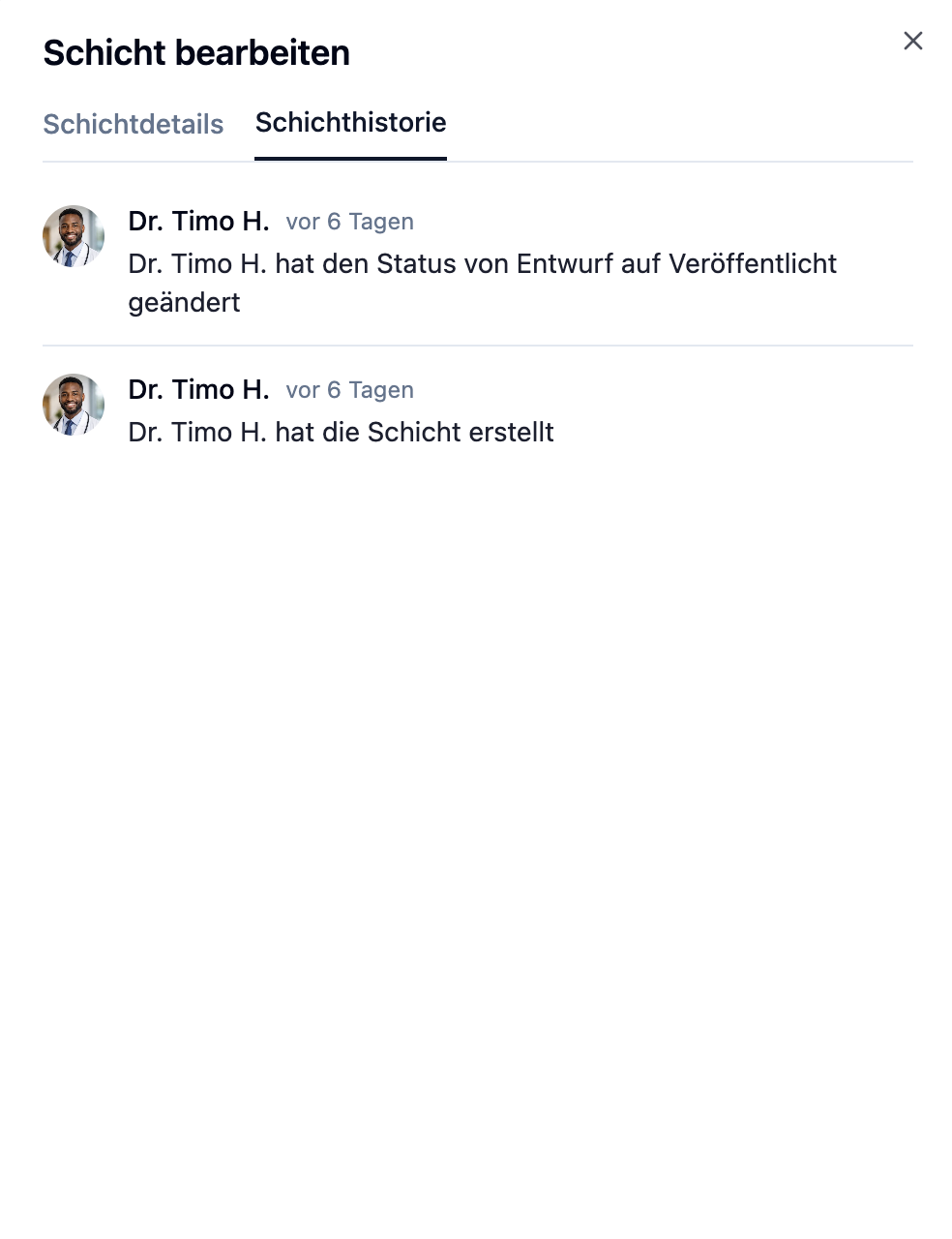
Aufbau eines Eintrags
| Element | Beschreibung |
|---|---|
| Avatar & Name | Wer die Änderung ausgeführt hat |
| Zeitstempel | Relative Angabe, z. B. vor 2 Stunden |
| Aktion | Kurzbeschreibung des Ereignisses |
| Detailzeile | Optionale zweite Zeile mit Zusatzinfo (z. B. neuer Titel oder neue Notiz) |
Welche Ereignisse werden protokolliert
| Gruppe | Beispiele |
|---|---|
| Schicht-Änderungen | Schicht erstellt oder gelöscht, Datum, Zeit, Pause oder Bereich geändert |
| Mitarbeiter-Änderungen | Mitarbeiter zugewiesen, entfernt oder getauscht |
| Status & offene Schicht | Veröffentlicht, auf Entwurf gesetzt, offene Schicht aktiviert |
| Ersatzanfragen | Anfrage gestellt, angenommen, abgelehnt, zurückgezogen oder abgelaufen |
Schichtstatus: Entwurf & Veröffentlicht
Jede Schicht hat einen Status, der bestimmt, wer sie sehen kann.
| Status | Sichtbarkeit | Darstellung |
|---|---|---|
| Entwurf | Nur Admins | Weiße Karte mit gestricheltem Rand |
| Veröffentlicht | Alle Mitarbeiter | Farbige Karte (Bereichsfarbe) |
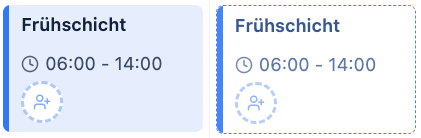
Status einer einzelnen Schicht ändern
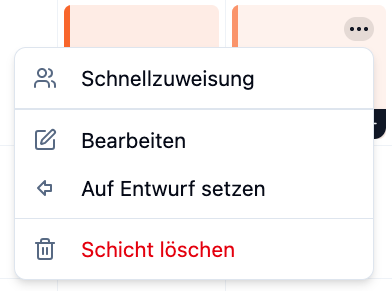
- Öffne das Dropdown-Menü (⋯) auf der Schichtkarte
- Wähle:
- Veröffentlichen – wenn die Schicht ein Entwurf ist
- Auf Entwurf setzen – wenn die Schicht veröffentlicht ist
Erstelle neue Schichten zunächst als Entwurf, wenn du noch Änderungen vornehmen möchtest. Sobald die Planung steht, veröffentliche alle Schichten auf einmal.
Alle Schichten einer Woche veröffentlichen
Wenn du mehrere Entwürfe in einer Woche hast, kannst du alle auf einmal veröffentlichen:
- Navigiere zur gewünschten Woche
- Klicke auf Veröffentlichen oben rechts neben der Suche
- Die Anzahl der Entwürfe wird als Badge angezeigt
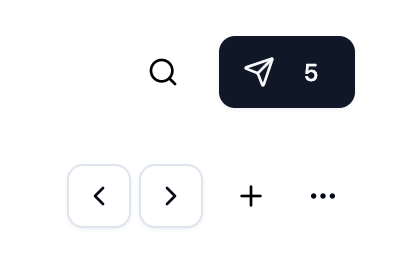
Nach dem Veröffentlichen werden die betroffenen Mitarbeiter automatisch benachrichtigt.
Der Button veröffentlicht nur die Entwürfe der aktuell angezeigten Woche. Für andere Wochen navigiere zuerst dorthin.
Drag & Drop: Schichten verschieben
Mit Drag & Drop verschiebst du Schichten schnell zu einem anderen Tag oder Mitarbeiter.
So funktioniert es
- Klicke auf eine Schicht und halte die Maustaste gedrückt
- Ziehe die Schicht zum gewünschten Ziel (anderer Tag, anderer Mitarbeiter, anderer Bereich)
- Lasse die Maustaste los, um die Schicht abzulegen
Wohin verschieben?
Je nach Ansicht kannst du Schichten unterschiedlich ablegen:
| Ansicht | Verschieben zu... |
|---|---|
| Mitarbeiteransicht | Anderem Tag, anderem Mitarbeiter |
| Bereichsansicht | Anderem Tag, anderem Bereich |
Während des Ziehens wird die Schicht leicht gedreht und vergrößert dargestellt. Das Zielfeld wird hervorgehoben, sobald du darüber fährst.
Drag & Copy: Schichten kopieren
Statt eine Schicht zu verschieben, kannst du sie auch kopieren. So erstellst du schnell ähnliche Schichten an mehreren Tagen.
Tastenkombination
| System | Taste beim Ziehen |
|---|---|
| Mac | ⌥ Alt-Taste gedrückt halten |
| Windows/Linux | Strg-Taste gedrückt halten |
So kopierst du eine Schicht
- Halte die Modifikatortaste (Alt/Strg) gedrückt
- Klicke auf eine Schicht und ziehe sie zum Ziel
- Lasse los – die Schicht wird kopiert, nicht verschoben
Was wird kopiert?
| Element | Wird kopiert |
|---|---|
| Titel & Beschreibung | ✓ |
| Start- und Endzeit | ✓ |
| Arbeitsbereich | ✓ |
| Zugewiesene Mitarbeiter | ✓ |
| Benötigte Mitarbeiter | ✓ |
| Offene Schicht (Flag) | ✓ |
| Status | Als Entwurf |
Kopierte Schichten werden immer als Entwurf erstellt. So kannst du sie vor dem Veröffentlichen noch anpassen.
Quick Assign: Schnellzuweisung
Mit Quick Assign weist du mehreren Mitarbeitern gleichzeitig eine Schicht zu – mit Übersicht über Verfügbarkeit und Wochenstunden.
Quick Assign ist ab dem Plus-Plan verfügbar.
So öffnest du Quick Assign
- Klicke auf eine Schicht
- Öffne das Dropdown-Menü (⋯)
- Wähle Schnellzuweisung
Was du siehst
Für jeden Mitarbeiter des Arbeitsbereichs werden angezeigt:
| Information | Beschreibung |
|---|---|
| Checkbox | Mitarbeiter auswählen/abwählen |
| Name | Name des Mitarbeiters |
| Verfügbarkeit | Badges für Abwesenheiten oder Unverfügbarkeiten |
| Wochenstunden | Aktuelle vs. Soll-Stunden mit Farbindikator |
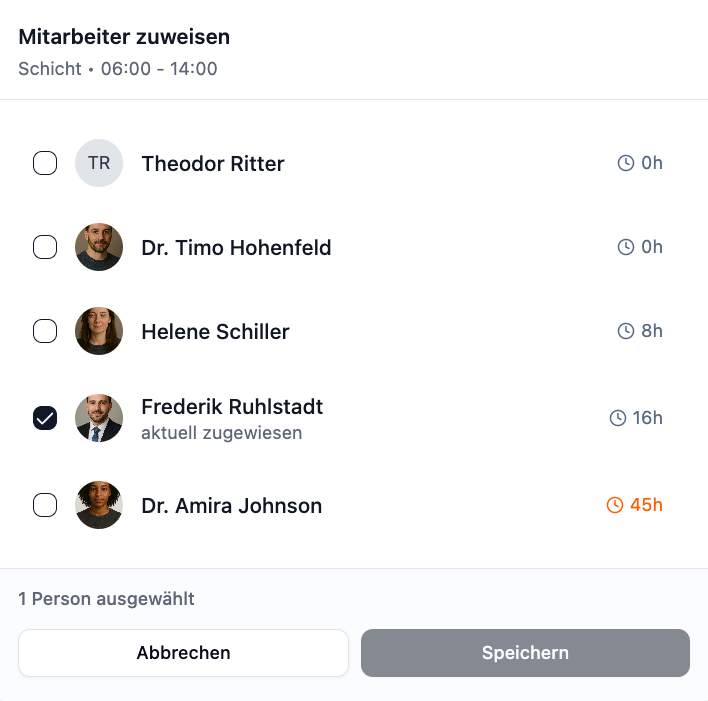
Farbcodierung der Wochenstunden
| Farbe | Bedeutung |
|---|---|
| Grau | Mitarbeiter hat noch Kapazität |
| Gelb | Mitarbeiter ist knapp über dem Limit |
| Rot | Mitarbeiter ist über seinen Wochenstunden |
Mitarbeiter zuweisen
- Setze die Checkboxen bei den gewünschten Mitarbeitern
- Klicke auf Speichern
- Alle ausgewählten Mitarbeiter werden der Schicht zugewiesen
Die Mitarbeiterliste ist nach Verfügbarkeit sortiert. Verfügbare Mitarbeiter mit wenigen Wochenstunden erscheinen zuerst.
Offene Schichten
Offene Schichten ermöglichen es Mitarbeitern, sich selbst für verfügbare Schichten einzutragen. Das entlastet die Planung und gibt dem Team mehr Flexibilität.
Offene Schicht erstellen
- Erstelle eine neue Schicht oder bearbeite eine bestehende
- Aktiviere die Checkbox Mitarbeiter können sich eintragen
- Gib die Anzahl Mitarbeiter an, die für die Schicht benötigt werden
- Veröffentliche die Schicht
Du kannst Mitarbeiter auch manuell zuweisen und gleichzeitig die Schicht für weitere Bewerbungen öffnen.
Wie Mitarbeiter sich eintragen
Mitarbeiter sehen offene Schichten auf ihrem Dashboard in der Karte "Offene Schichten":
- Mitarbeiter öffnet das Dashboard
- Sieht verfügbare offene Schichten aus seinen Arbeitsbereichen
- Klickt auf Für diese Schicht eintragen – wird sofort eingetragen
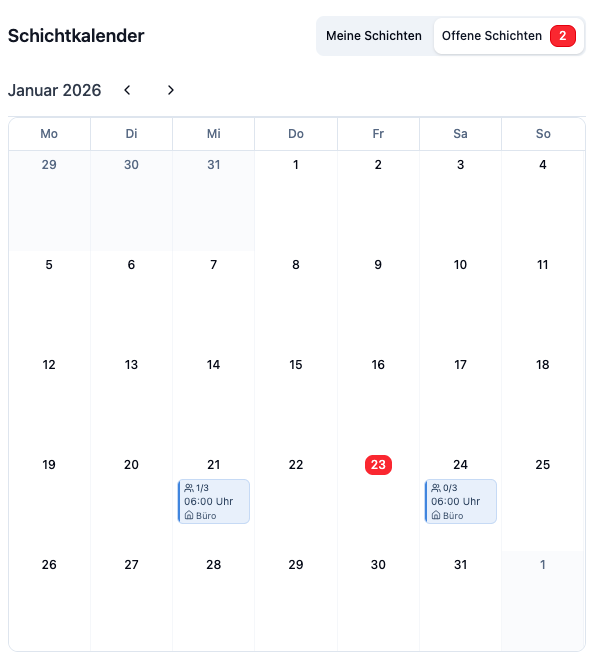
Kapazitätsanzeige
Jede offene Schicht zeigt den aktuellen Besetzungsstand:
| Anzeige | Bedeutung |
|---|---|
| 2/3 | 2 von 3 benötigten Mitarbeitern sind eingetragen |
| 3/3 | Schicht ist voll besetzt – keine Bewerbung mehr möglich |
Praktische Beispiele
Praxis Dr. Schmidt plant die kommende Woche.
Vorgehen:
- Erstelle alle Schichten – sie werden automatisch als Entwurf gespeichert
- Weise Mitarbeiter zu und prüfe die Planung
- Navigiere zur Woche und klicke auf Veröffentlichen
- Alle Schichten werden auf einmal veröffentlicht
- Mitarbeiter erhalten eine Benachrichtigung
Ergebnis: Die Woche ist geplant und alle Mitarbeiter sind informiert.
Pflegeheim Sonnenschein braucht jeden Tag dieselbe Frühschicht.
Vorgehen:
- Erstelle die Frühschicht am Montag
- Halte Alt (Mac) oder Strg (Windows) gedrückt
- Ziehe die Schicht auf Dienstag → Kopie wird erstellt
- Wiederhole für alle weiteren Tage
Ergebnis: Identische Schichten an jedem Tag, ohne jede Schicht neu einzurichten.
Zahnarztpraxis Dr. Weber hat eine Schicht, die 3 Mitarbeiter braucht.
Vorgehen:
- Klicke auf die Schicht → Dropdown → Schnellzuweisung
- Prüfe die Verfügbarkeit und Wochenstunden jedes Mitarbeiters
- Wähle 3 verfügbare Mitarbeiter mit Checkbox aus
- Klicke auf Speichern
Ergebnis: Alle 3 Mitarbeiter sind mit einem Klick zugewiesen.
Häufige Fragen
Können Mitarbeiter Entwürfe sehen?
Nein. Schichten im Status "Entwurf" sind nur für Admins sichtbar. Mitarbeiter sehen erst veröffentlichte Schichten.
Kann ich eine veröffentlichte Schicht zurück auf Entwurf setzen?
Ja. Öffne das Dropdown-Menü der Schicht und wähle "Auf Entwurf setzen". Beachte: Die Schicht verschwindet dann aus der Ansicht der Mitarbeiter.
Was passiert beim Kopieren, wenn Mitarbeiter nicht im Zielbereich sind?
Wenn du eine Schicht in einen anderen Arbeitsbereich kopierst, werden nur Mitarbeiter übernommen, die auch diesem Bereich zugeordnet sind. Andere Zuweisungen werden entfernt.
Warum sehe ich den Quick Assign Button nicht?
Quick Assign ist ein Plus-Feature. Im Basic-Plan ist der Button ausgegraut und zeigt einen Hinweis zum Upgrade.
Kann ich mehrere Schichten gleichzeitig verschieben?
Nein, Drag & Drop funktioniert nur für einzelne Schichten. Für wiederkehrende Muster empfehlen wir Wochenvorlagen.
Werden Mitarbeiter benachrichtigt, wenn ich Schichten verschiebe?
Nur wenn sich der Status ändert. Beim reinen Verschieben einer bereits veröffentlichten Schicht erfolgt keine automatische Benachrichtigung.
Zusammenfassung
| Funktion | Beschreibung | Verfügbarkeit |
|---|---|---|
| Schichtstatus | Entwurf (nur Admins) oder Veröffentlicht (alle) | Alle Pläne |
| Alle veröffentlichen | Button veröffentlicht alle Entwürfe der Woche | Alle Pläne |
| Drag & Drop | Schichten per Mausziehen verschieben | Alle Pläne |
| Drag & Copy | Mit Alt/Strg + Ziehen Schichten kopieren | Alle Pläne |
| Quick Assign | Mehrere Mitarbeiter mit Verfügbarkeitsübersicht zuweisen | Plus |
| Offene Schichten | Mitarbeiter können sich selbst für Schichten eintragen | Alle Pläne |
| Schichthistorie | Lückenlose Aufzeichnung aller Änderungen an einer Schicht | Plus |
Nutze den Entwurf-Status, um deine Planung in Ruhe vorzubereiten. Kopiere wiederkehrende Schichten mit Drag & Copy. Sobald alles stimmt, veröffentliche alle Schichten auf einmal – deine Mitarbeiter werden automatisch informiert.