Schichtvorlagen
Schichtvorlagen sind ein Plus-Feature. Im Basic-Plan sind keine Schichtvorlagen verfügbar. Mit Plus oder Premium kannst du unbegrenzt viele Vorlagen erstellen.
Mit Schichtvorlagen speicherst du häufig verwendete Schichtkonfigurationen als Vorlage. Statt jede Schicht neu einzurichten, wählst du einfach eine Vorlage aus – inklusive aller Einstellungen wie Zeiten, Arbeitsbereich und Mitarbeiterzuordnungen.
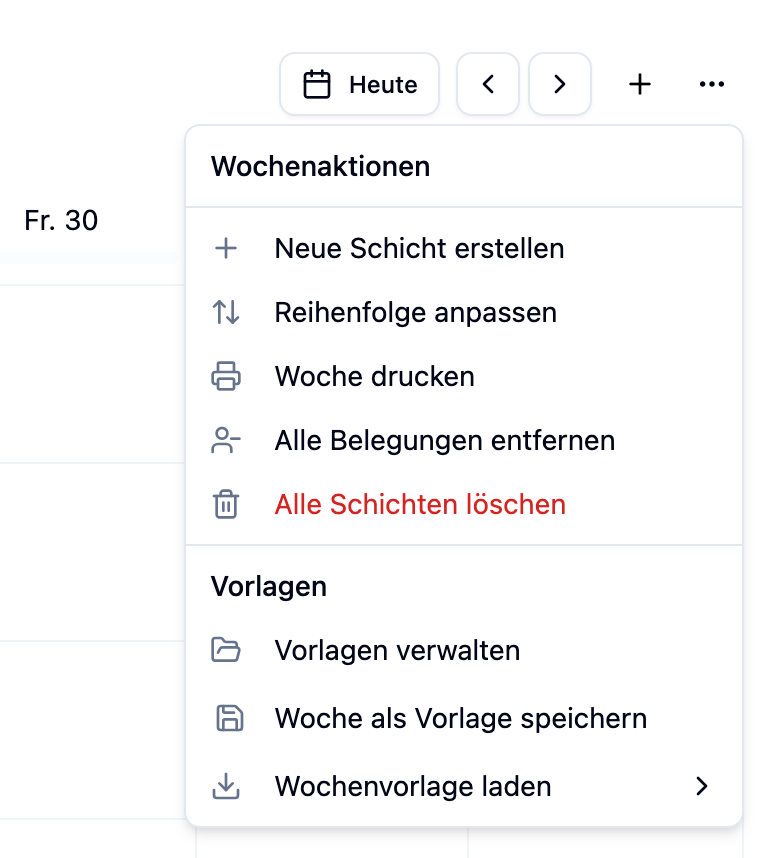
Das Feature finden
- Öffne das Drei-Punkte-Menü (⋯) in der Wochenansicht
- Klicke auf Vorlagen verwalten
- Wechsle zum Tab Schichtvorlagen
Schichtvorlage erstellen
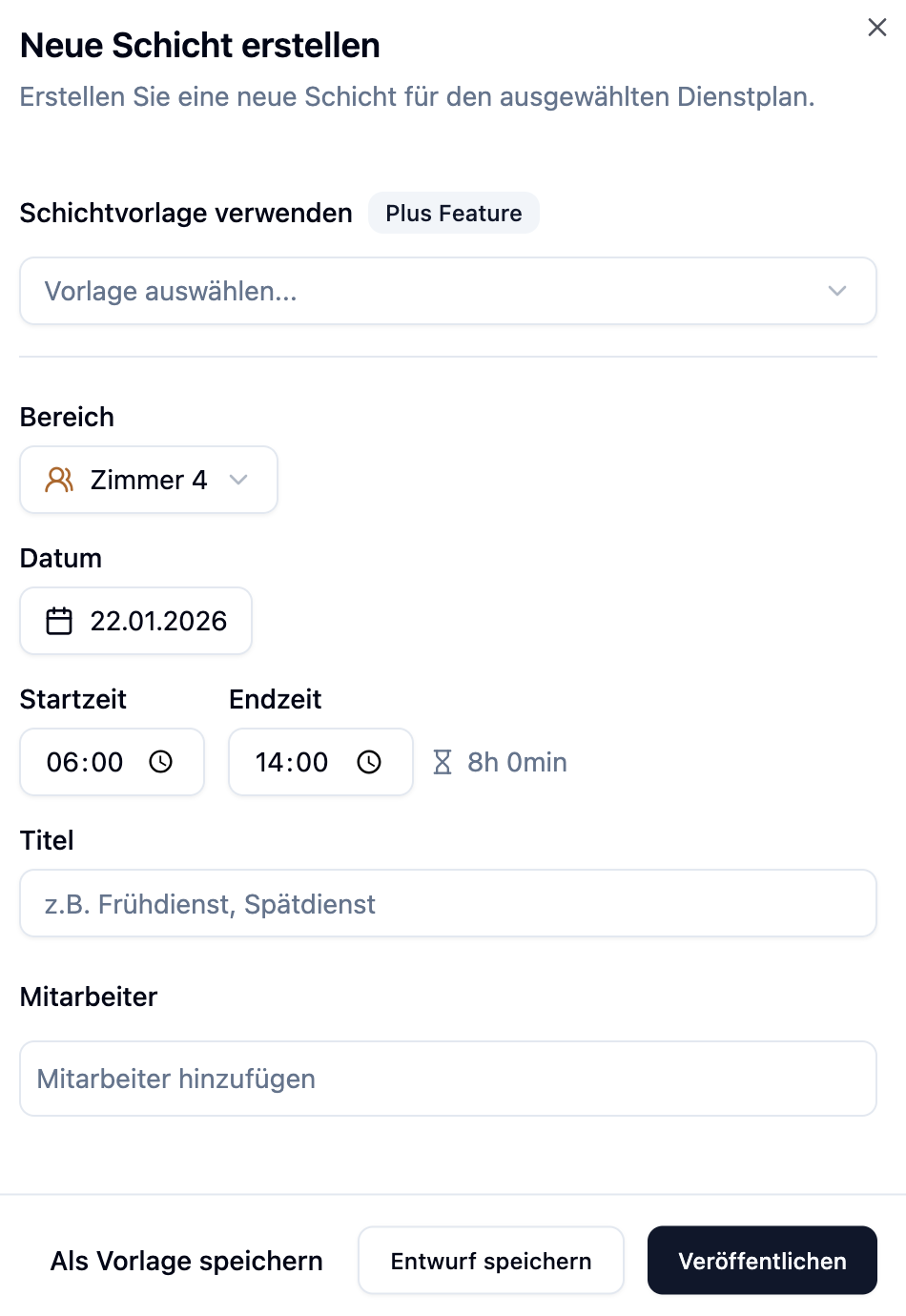
- Erstelle eine neue Schicht
- Konfiguriere alle Details (Zeiten, Arbeitsbereich, Mitarbeiter etc.)
- Klicke auf Als Vorlage speichern
- Der Schichttitel + Uhrzeit wird automatisch als Vorlagenname verwendet
Was wird in einer Vorlage gespeichert?
| Element | Beschreibung |
|---|---|
| Name | Eindeutiger Name der Vorlage (z.B. "Frühdienst Pflege") |
| Start- und Endzeit | Die Arbeitszeiten der Schicht |
| Schicht-Titel | Optionaler Titel, der in der Schicht angezeigt wird |
| Beschreibung | Optionale Notizen oder Anweisungen |
| Arbeitsbereich | Die zugeordnete Abteilung/Station |
| Offene Schicht | Ob die Schicht als "offen" markiert ist |
Schichtvorlage anwenden
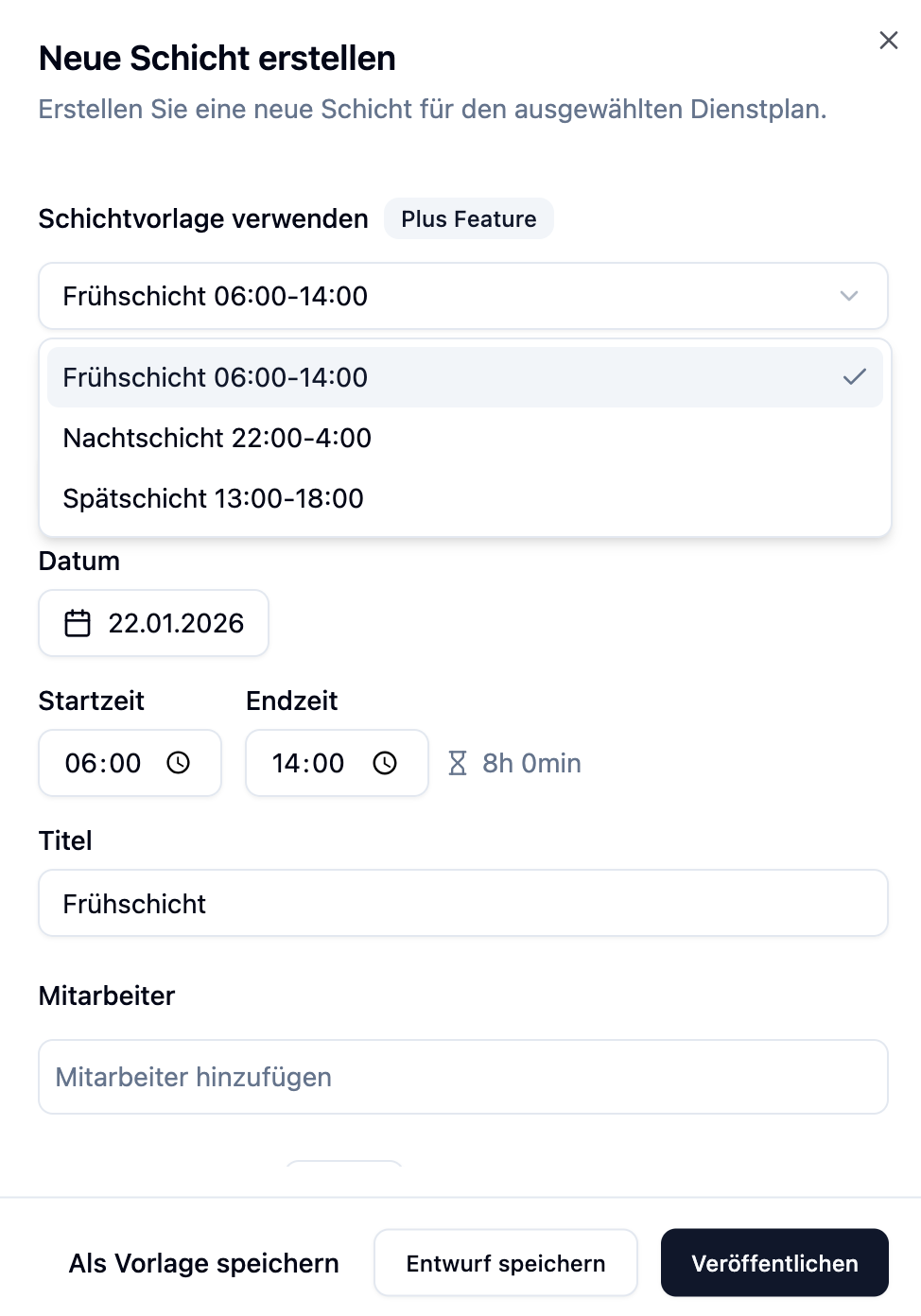
Beim Erstellen einer neuen Schicht
- Klicke auf eine leere Zelle im Kalender oder auf den +-Button, um eine neue Schicht zu erstellen
- Im Schicht-Dialog siehst du oben zwei Tabs: Schichtdetails und Vorlagen
- Wechsle zum Tab Vorlagen
- Klicke auf die gewünschte Vorlage
- Die Werte werden automatisch in den Tab Schichtdetails übernommen und der Dialog wechselt zurück
- Passe bei Bedarf einzelne Werte an und klicke auf Schicht erstellen
Der Tab Vorlagen ist nur beim Erstellen einer neuen Schicht verfügbar. Beim Öffnen einer bestehenden Schicht wird stattdessen der Tab Schichthistorie angezeigt (nur für Admins).
Schnellzugriff über Kontextmenü
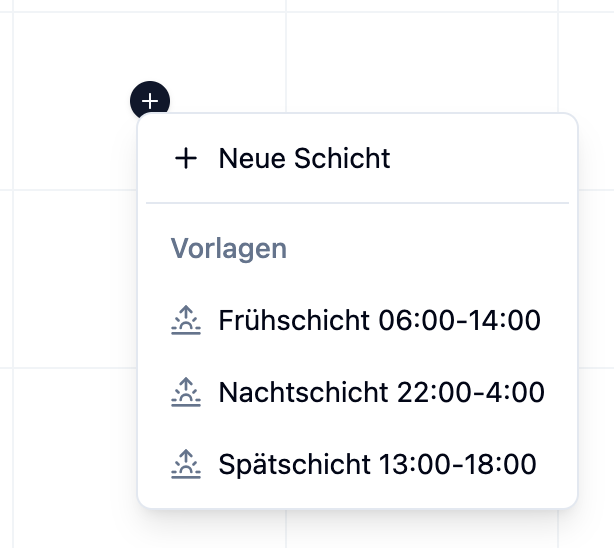
Du kannst auch per Rechtsklick auf eine leere Zelle eine Vorlage direkt anwenden:
- Rechtsklick auf eine leere Zelle im Kalender
- Wähle im Kontextmenü Schicht aus Vorlage
- Klicke auf die gewünschte Vorlage
- Die Schicht wird sofort erstellt
Schnellzugriff über das Aktionsmenü
In der Mitarbeiteransicht kannst du Vorlagen auch über das Aktionsmenü (⋯) anwenden:
- Fahre mit der Maus über eine leere Zelle in der Mitarbeiteransicht
- Klicke auf den ⋯-Button neben dem +
- Wähle Vorlage anwenden
- Klicke auf die gewünschte Vorlage
- Die Schicht wird sofort erstellt
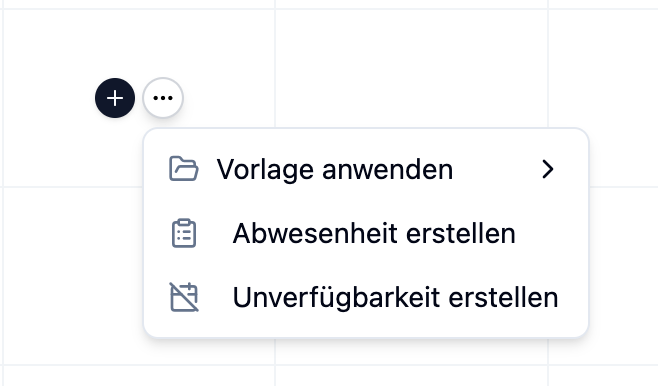
Das Aktionsmenü (⋯) ist nur in der Mitarbeiteransicht verfügbar – nicht in der Arbeitsbereichsansicht.
Schichten, die aus einer Vorlage erstellt werden, werden im Entwurfsmodus geladen. So kannst du die Schicht vor dem endgültigen Speichern noch prüfen und anpassen.
Arbeitsbereich bei Vorlagen
Der zugewiesene Arbeitsbereich hängt davon ab, wo du die Vorlage anwendest:
| Ansicht | Arbeitsbereich |
|---|---|
| Mitarbeiteransicht | Der in der Vorlage gespeicherte Arbeitsbereich wird verwendet |
| Arbeitsbereichsansicht | Der Arbeitsbereich, in dem du die Schicht erstellst, wird verwendet |
Schichtvorlagen verwalten
Namen bearbeiten
Du kannst den Namen einer Vorlage ändern:
- Öffne das Wochenmenü (⋯) → Vorlagen verwalten
- Wechsle zum Tab Schichtvorlagen
- Klicke auf das Bearbeiten-Symbol (Stift) neben der Vorlage
- Ändere den Namen
- Klicke auf Speichern
Die Schichteinstellungen einer Vorlage (Zeiten, Arbeitsbereich, Mitarbeiter etc.) können nicht direkt bearbeitet werden. Um eine Vorlage zu ändern:
- Erstelle eine neue Schicht mit den gewünschten Einstellungen
- Speichere sie als neue Vorlage
- Lösche die alte Vorlage
Vorlagen löschen
- Öffne Vorlagen verwalten → Tab Schichtvorlagen
- Klicke auf das Löschen-Symbol (Papierkorb) neben der Vorlage
- Bestätige das Löschen im Dialog
Das Löschen einer Vorlage kann nicht rückgängig gemacht werden. Bereits erstellte Schichten, die aus dieser Vorlage stammen, bleiben jedoch erhalten.
Unterschied: Schichtvorlagen vs. Wochenvorlagen
medishift bietet zwei Arten von Vorlagen – für unterschiedliche Anwendungsfälle:
| Aspekt | Schichtvorlagen | Wochenvorlagen |
|---|---|---|
| Umfang | Eine einzelne Schicht | Eine komplette Woche |
| Anwendung | Beim Erstellen einer neuen Schicht | Auf eine ganze Kalenderwoche |
| Gespeichert wird | Zeiten, Arbeitsbereich | Alle Schichten + Zuordnungen der Woche |
| Ideal für | Wiederkehrende Schichttypen | Wiederkehrende Wochenpläne |
| Feature-Gate | Plus | Plus |
- Schichtvorlagen: Wenn du dieselbe Art von Schicht häufig an verschiedenen Tagen erstellst (z.B. "Frühdienst", "Spätdienst", "Nachtdienst")
- Wochenvorlagen: Wenn du jede Woche denselben Dienstplan hast und die komplette Woche auf einmal laden möchtest
Mehr zu Wochenvorlagen findest du unter Wochenvorlagen.
Praktische Beispiele
Praxis Dr. Müller hat jeden Tag die gleichen drei Schichttypen.
Vorlagen erstellen:
| Vorlagenname | Startzeit | Endzeit | Arbeitsbereich |
|---|---|---|---|
| Frühdienst Empfang | 07:00 | 13:00 | Empfang |
| Spätdienst Empfang | 12:00 | 18:00 | Empfang |
| Sprechstunde Arzt | 08:00 | 17:00 | Behandlung |
Anwendung:
- Über das + oben rechts: Datum und Mitarbeiter auswählen – alle anderen Einstellungen kommen aus der Vorlage
- Direkt auf einen Tag klicken: Das Datum wird automatisch übernommen – nur noch Mitarbeiter hinzufügen
Pflegeheim Sonnenschein hat unterschiedliche Besetzungsanforderungen je nach Tag.
Vorlagen:
| Vorlagenname | Benötigte Mitarbeiter | Beschreibung |
|---|---|---|
| Nachtdienst Normal | 2 | Standardbesetzung |
| Nachtdienst Wochenende | 3 | Erhöhte Besetzung |
Vorgehen:
- Unter der Woche: "Nachtdienst Normal" verwenden
- Am Wochenende: "Nachtdienst Wochenende" verwenden
- Mitarbeiter je nach Verfügbarkeit anpassen
Klinik Bergblick hat eine Vorlage "Tagdienst" mit Arbeitsbereich "Station A" gespeichert.
Szenario 1: Vorlage in der Mitarbeiteransicht anwenden
- Sarah arbeitet heute und braucht eine Schicht
- Du öffnest die Mitarbeiteransicht und erstellst eine Schicht für Sarah
- Du wählst die Vorlage "Tagdienst"
- Ergebnis: Die Schicht wird mit Arbeitsbereich "Station A" erstellt (aus der Vorlage)
Szenario 2: Vorlage in der Arbeitsbereichsansicht anwenden
- Du bist in der Ansicht von "Station B"
- Du erstellst eine neue Schicht und wählst die Vorlage "Tagdienst"
- Ergebnis: Die Schicht wird mit Arbeitsbereich "Station B" erstellt (aktueller Bereich)
Fazit: In der Arbeitsbereichsansicht überschreibt der aktuelle Bereich den gespeicherten Arbeitsbereich der Vorlage.
Häufige Fragen
Wie viele Schichtvorlagen kann ich erstellen?
- Basic: Keine (Feature nicht verfügbar)
- Plus: Unbegrenzt
- Premium: Unbegrenzt
Kann ich eine Vorlage für mehrere Schichtpläne nutzen?
Nein. Schichtvorlagen sind immer an einen bestimmten Schichtplan gebunden. Wenn du dieselbe Vorlage in einem anderen Schichtplan benötigst, musst du sie dort neu erstellen.
Werden Änderungen an einer Vorlage auf bestehende Schichten übertragen?
Nein. Änderungen an einer Vorlage wirken sich nur auf neu erstellte Schichten aus. Bereits existierende Schichten bleiben unverändert.
Kann ich eine Vorlage duplizieren?
Nicht direkt. Um eine ähnliche Vorlage zu erstellen:
- Erstelle eine Schicht aus der bestehenden Vorlage
- Passe die Werte an
- Speichere als neue Vorlage mit anderem Namen
Zusammenfassung
| Aspekt | Details |
|---|---|
| Vorlage erstellen | Schicht konfigurieren → "Als Vorlage speichern" oder via "Vorlagen verwalten" |
| Vorlage anwenden | Im Schicht-Dialog Tab Vorlagen öffnen oder Rechtsklick → "Schicht aus Vorlage" |
| Gespeicherte Daten | Name, Zeiten, Titel, Beschreibung, Arbeitsbereich |
| Bearbeiten | Nur Name änderbar – für andere Änderungen: neue Vorlage erstellen, alte löschen |
| Löschen | Vorlagen verwalten → Schichtvorlagen → Löschen-Symbol |
| Limits | Basic: nicht verfügbar, Plus/Premium: unbegrenzt |
| Schichtplan-gebunden | Ja, Vorlagen gelten nur für einen Schichtplan |
Erstelle für jeden häufig verwendeten Schichttyp eine eigene Vorlage. Benenne sie eindeutig und beschreibend (z.B. "Frühdienst Station A" statt nur "Früh"). So findest du schnell die richtige Vorlage und sparst bei jeder neuen Schicht wertvolle Zeit.