Modelli di Turno
I modelli di turno sono una funzione Plus. Non sono disponibili nel piano Basic. Con Plus o Premium, puoi creare modelli illimitati.
Con i modelli di turno, puoi salvare le configurazioni di turno utilizzate frequentemente come modelli. Invece di impostare ogni turno da zero, seleziona semplicemente un modello – completo di tutte le impostazioni come orari, area di lavoro e assegnazioni dei dipendenti.
Trovare la Funzione
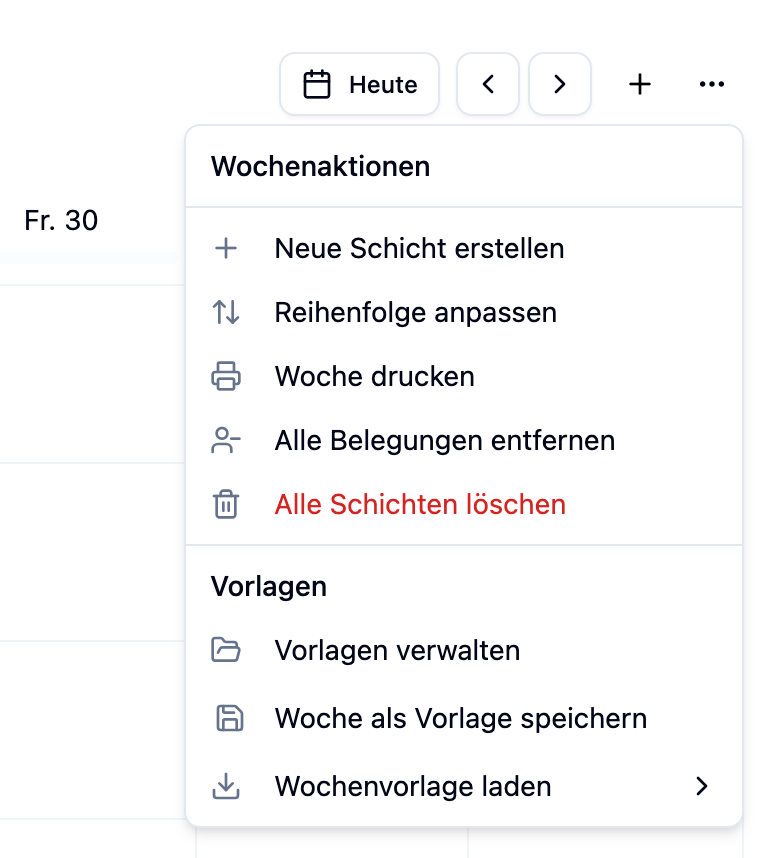
- Apri il menu a tre punti (⋯) nella vista settimanale
- Fai clic su Gestisci Modelli
- Passa alla scheda Modelli di Turno
Creazione di un Modello di Turno
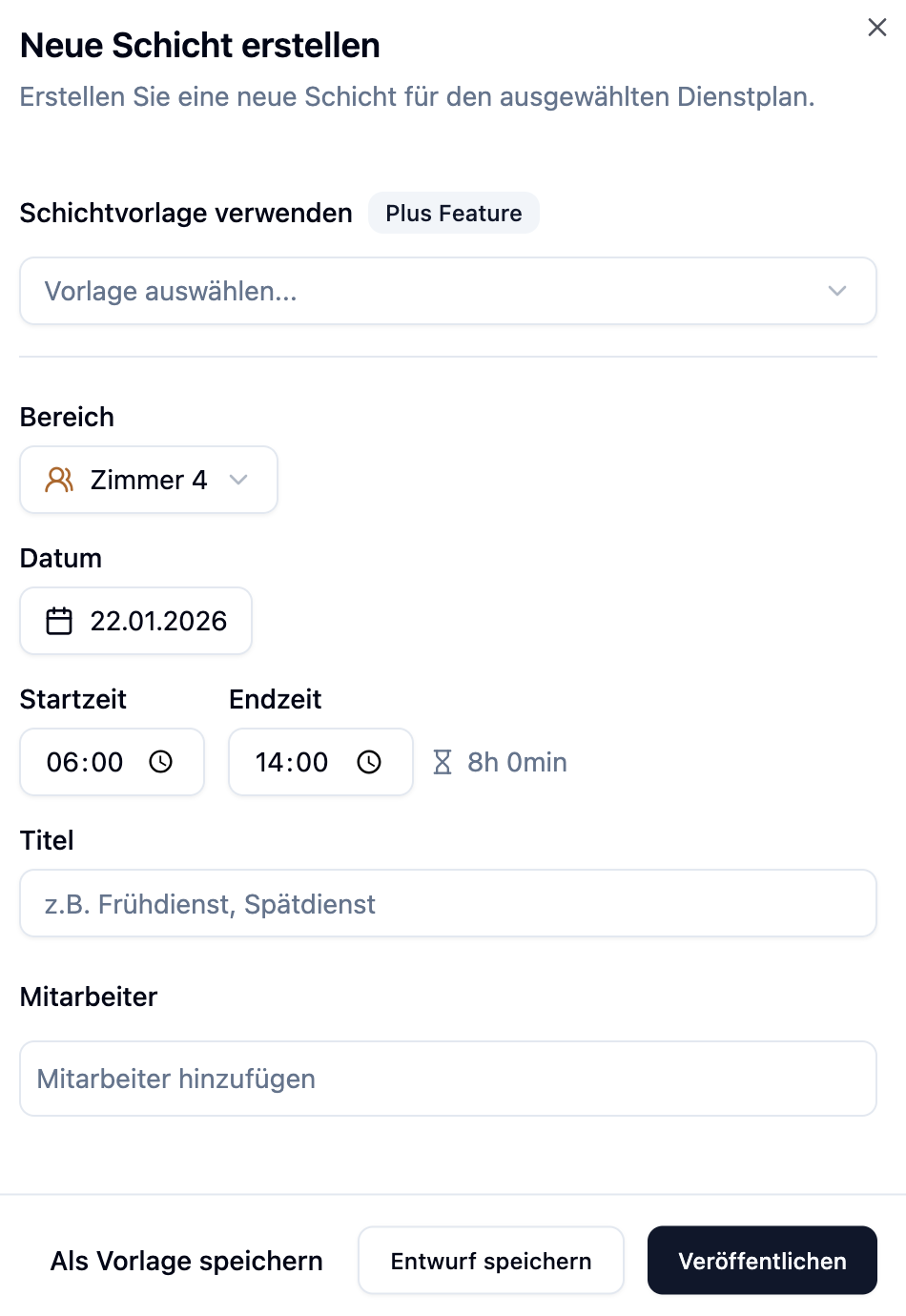
- Crea un nuovo turno
- Configura tutti i dettagli (orari, area di lavoro, dipendenti, ecc.)
- Fai clic su Salva come Modello
- Il titolo del turno + l'ora viene utilizzato automaticamente come nome del modello
Cosa Viene Salvato in un Modello?
| Elemento | Descrizione |
|---|---|
| Nome | Nome univoco per il modello (ad es. "Turno Mattutino Infermeria") |
| Ora di Inizio e Fine | Le ore di lavoro del turno |
| Titolo del Turno | Titolo opzionale visualizzato sul turno |
| Descrizione | Note o istruzioni opzionali |
| Area di Lavoro | Il reparto/stazione assegnato |
| Turno Aperto | Se il turno è contrassegnato come "aperto" |
Applicazione di un Modello di Turno
Quando Crei un Nuovo Turno
- Fai clic su una cella vuota nel calendario o sul pulsante + per creare un nuovo turno
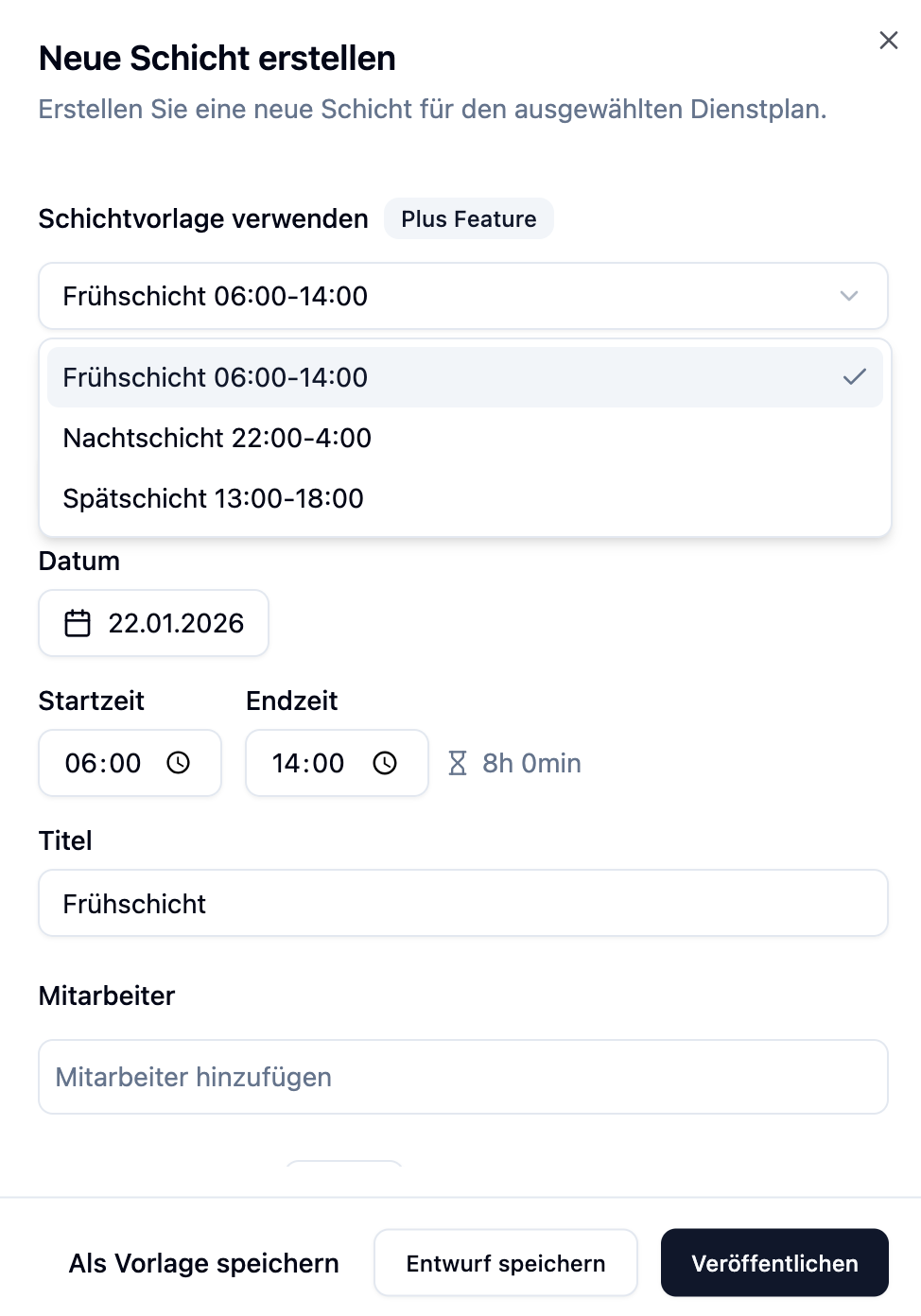
- Nella parte superiore del dialog del turno vedrai due schede: Dettagli turno e Modelli
- Passa alla scheda Modelli
- Fai clic sul modello che desideri utilizzare
- I valori vengono compilati automaticamente nella scheda Dettagli turno e il dialog passa di nuovo indietro
- Regola i singoli valori se necessario e fai clic su Crea Turno
La scheda Modelli è disponibile solo quando crei un nuovo turno. Aprire un turno esistente mostra invece la scheda Cronologia turno (solo per admin).
Accesso Rapido tramite Menu Contestuale
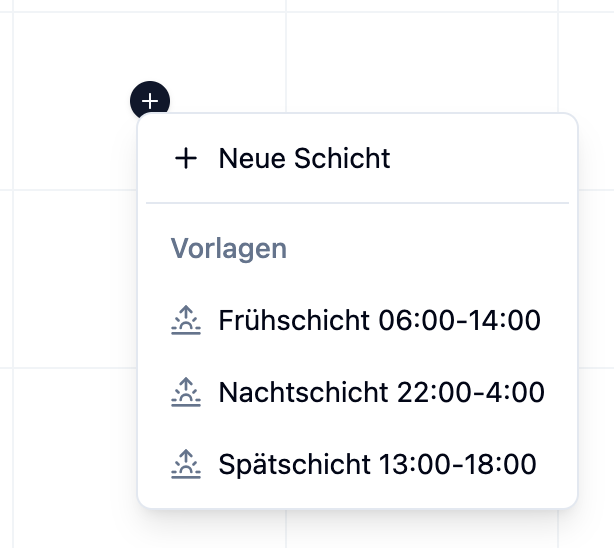
Puoi anche applicare un modello direttamente facendo clic con il pulsante destro su una cella vuota:
- Fai clic con il pulsante destro su una cella vuota nel calendario
- Seleziona Turno da Modello nel menu contestuale
- Fai clic sul modello desiderato
- Il turno viene creato immediatamente
Il modello riempie solo i valori predefiniti. Puoi comunque modificare qualsiasi campo prima di salvare – ad esempio, assegnare dipendenti diversi o regolare leggermente gli orari.
I turni creati da un modello vengono caricati in modalità bozza. Ciò ti consente di rivedere e adattare il turno prima di salvarlo definitivamente.
Comportamento dell'Area di Lavoro
L'area di lavoro assegnata dipende da dove applichi il modello:
| Vista | Area di Lavoro |
|---|---|
| Vista dipendente | Viene utilizzata l'area di lavoro salvata nel modello |
| Vista area di lavoro | Viene utilizzata l'area di lavoro in cui crei il turno |
Gestione dei Modelli di Turno
Modifica del Nome
Puoi modificare il nome di un modello:
- Apri il menu settimanale (⋯) → Gestisci Modelli
- Passa alla scheda Modelli di Turno
- Fai clic sull'icona di modifica (matita) accanto al modello
- Cambia il nome
- Fai clic su Salva
Le impostazioni del turno di un modello (orari, area di lavoro, dipendenti, ecc.) non possono essere modificate direttamente. Per modificare un modello:
- Crea un nuovo turno con le impostazioni desiderate
- Salvalo come nuovo modello
- Elimina il vecchio modello
Eliminazione di Modelli
- Apri Gestisci Modelli → scheda Modelli di Turno
- Fai clic sull'icona Elimina (cestino) accanto al modello
- Conferma l'eliminazione nel dialog
L'eliminazione di un modello non può essere annullata. Tuttavia, i turni che erano già stati creati da questo modello rimarranno invariati.
Differenza: Modelli di Turno vs. Modelli Settimanali
medishift offre due tipi di modelli – per casi d'uso diversi:
| Aspetto | Modelli di Turno | Modelli Settimanali |
|---|---|---|
| Ambito | Un singolo turno | Un'intera settimana |
| Applicazione | Quando crei un nuovo turno | Applicato a un'intera settimana del calendario |
| Cosa Viene Salvato | Orari, area di lavoro | Tutti i turni + assegnazioni per la settimana |
| Ideale Per | Tipi di turno ricorrenti | Orari settimanali ricorrenti |
| Feature Gate | Plus | Plus |
- Modelli di Turno: Quando crei frequentemente lo stesso tipo di turno in giorni diversi (ad es. "Turno Mattutino", "Turno Pomeridiano", "Turno Notturno")
- Modelli Settimanali: Quando hai lo stesso orario ogni settimana e vuoi caricare l'intera settimana in una volta
Scopri di più sui modelli settimanali in Modelli Settimanali.
Esempi Pratici
Lo Studio del Dr. Miller ha gli stessi tre tipi di turno ogni giorno.
Modelli da creare:
| Nome Modello | Ora Inizio | Ora Fine | Area di Lavoro |
|---|---|---|---|
| Turno Mattutino Ricezione | 07:00 | 13:00 | Ricezione |
| Turno Pomeridiano Ricezione | 12:00 | 18:00 | Ricezione |
| Orario Dottore | 08:00 | 17:00 | Trattamento |
Applicazione:
- Tramite il pulsante + (in alto a destra): Seleziona data e dipendenti – tutte le altre impostazioni provengono dal modello
- Fai clic direttamente su un giorno: La data è impostata automaticamente – basta aggiungere i dipendenti
Sunny Care Home ha requisiti di personale diversi a seconda del giorno.
Modelli:
| Nome Modello | Personale Richiesto | Descrizione |
|---|---|---|
| Turno Notturno Standard | 2 | Personale regolare |
| Turno Notturno Fine Settimana | 3 | Personale aumentato |
Approccio:
- Giorni feriali: Usa "Turno Notturno Standard"
- Fine settimana: Usa "Turno Notturno Fine Settimana"
- Regola i dipendenti in base alla disponibilità
Mountain View Clinic ha un modello "Turno Diurno" salvato con area di lavoro "Reparto A".
Scenario 1: Applicazione del modello nella vista dipendente
- Sarah lavora oggi e ha bisogno di un turno
- Apri la vista dipendente e crea un turno per Sarah
- Seleziona il modello "Turno Diurno"
- Risultato: Il turno viene creato con area di lavoro "Reparto A" (dal modello)
Scenario 2: Applicazione del modello nella vista area di lavoro
- Sei nella vista "Reparto B"
- Crei un nuovo turno e seleziona il modello "Turno Diurno"
- Risultato: Il turno viene creato con area di lavoro "Reparto B" (area attuale)
Conclusione: Nella vista area di lavoro, l'area attuale sostituisce l'area di lavoro salvata dal modello.
Domande Frequenti
Quanti modelli di turno posso creare?
- Basic: Nessuno (funzione non disponibile)
- Plus: Illimitati
- Premium: Illimitati
Posso utilizzare un modello in più piani di turno?
No. I modelli di turno sono sempre legati a un piano di turno specifico. Se hai bisogno dello stesso modello in un altro piano di turno, dovrai crearlo lì.
Le modifiche a un modello vengono applicate ai turni esistenti?
No. Le modifiche a un modello influiscono solo sui turni appena creati. I turni esistenti rimangono invariati.
Posso duplicare un modello?
Non direttamente. Per creare un modello simile:
- Crea un turno dal modello esistente
- Regola i valori
- Salva come nuovo modello con un nome diverso
Riepilogo
| Aspetto | Dettagli |
|---|---|
| Crea Modello | Configura turno → "Salva come Modello" o tramite "Gestisci Modelli" |
| Applica Modello | Apri la scheda Modelli nel dialog turno, o fai clic destro → "Turno da Modello" |
| Dati Salvati | Nome, orari, titolo, descrizione, area di lavoro |
| Modifica | Solo il nome può essere modificato – per altre modifiche: crea nuovo modello, elimina quello vecchio |
| Elimina | Gestisci Modelli → Modelli di Turno → icona Elimina |
| Limiti | Basic: non disponibile, Plus/Premium: illimitati |
| Specifico del Piano | Sì, i modelli si applicano solo a un piano di turno |
Crea un modello separato per ogni tipo di turno utilizzato frequentemente. Usa nomi chiari e descrittivi (ad es. "Turno Mattutino Stazione A" invece di solo "Mattutino"). Questo ti aiuta a trovare rapidamente il modello giusto e ti fa risparmiare tempo prezioso con ogni nuovo turno.