Vuoropohjat
Vuoropohjat ovat Plus-ominaisuus. Ne eivät ole saatavilla Basic-suunnitelmassa. Plus- tai Premium-suunnitelmalla voit luoda rajoittamattoman määrän pohjia.
Vuoropohjilla voit tallentaa usein käytettävät vuoromääritykset pohjiksi. Jokaisen vuoron asettamisen sijasta tyhjentään voit yksinkertaisesti valita pohjan – kaikki asetukset mukaan lukien kellonajat, työskentelyalue ja työntekijätoiminnot.
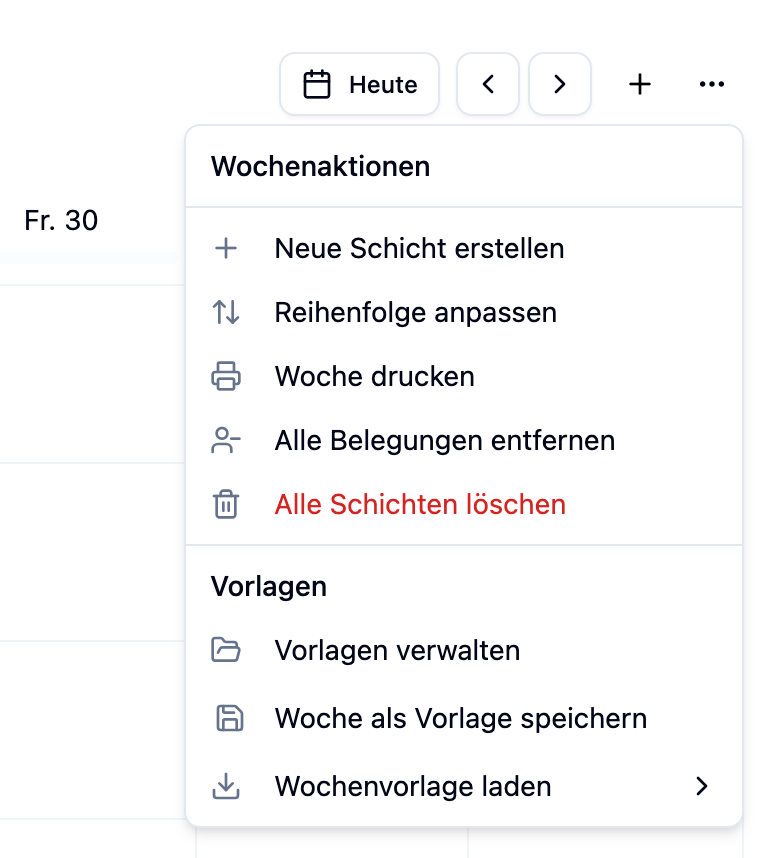
Ominaisuuden löytäminen
- Avaa kolmipistevalikko (⋯) viikkonäkymässä
- Napsauta Hallitse pohjia
- Vaihda Vuoropohjat-välilehteen
Vuoropohjan luominen
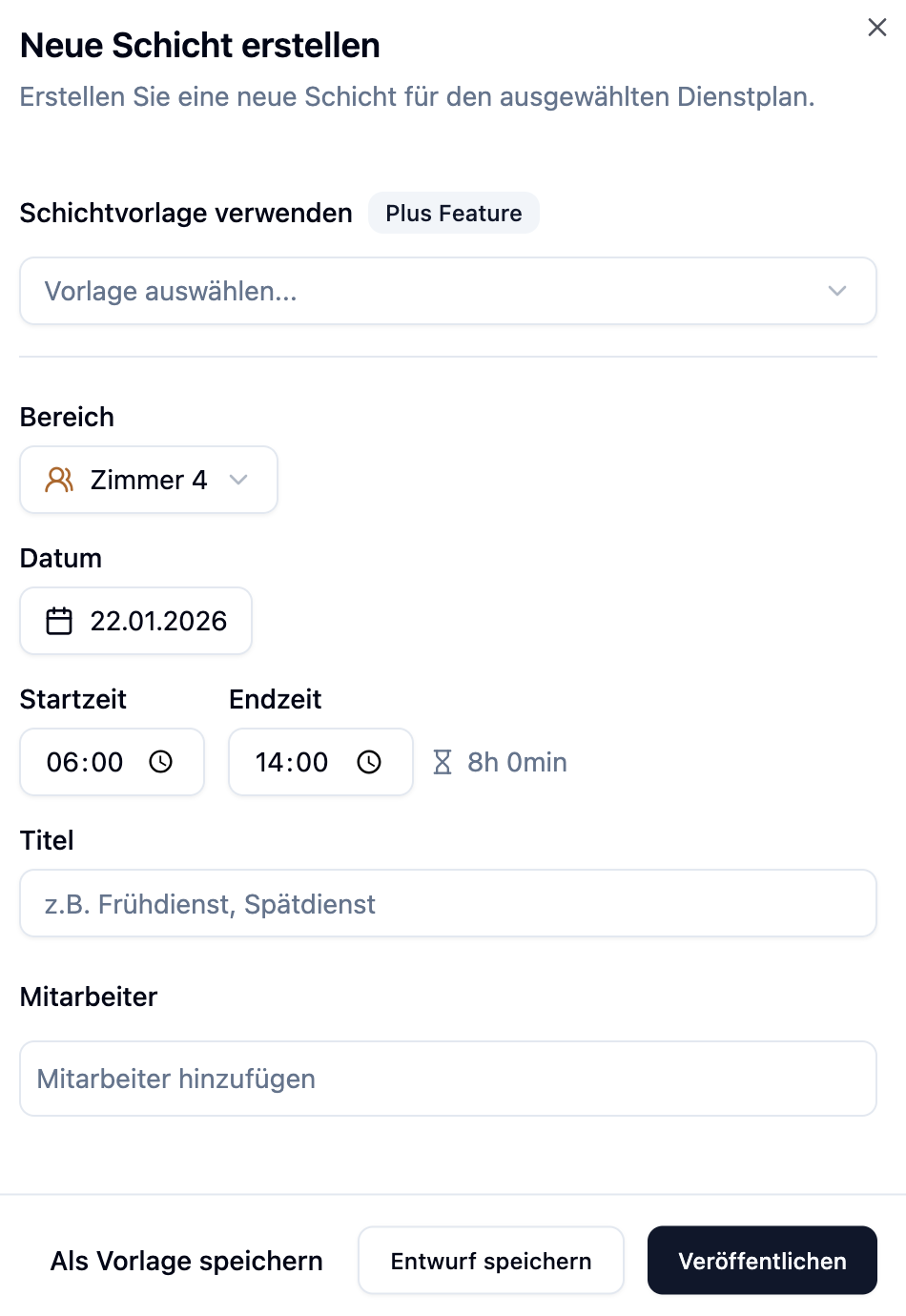
- Luo uusi vuoro
- Määritä kaikki tiedot (kellonajat, työskentelyalue, työntekijät jne.)
- Napsauta Tallenna pohjana
- Vuoron otsikko + aika käytetään automaattisesti pohjan nimenä
Mitä tallennetaan pohjaan?
| Elementti | Kuvaus |
|---|---|
| Nimi | Pohjan ainutlaatuinen nimi (esim. "Aamuvuoro sairaanhoidossa") |
| Alkamis- ja päättymisaika | Vuoron työajat |
| Vuoron otsikko | Valinnainen otsikko, joka näkyy vuorossa |
| Kuvaus | Valinnaiset muistiinpanot tai ohjeet |
| Työskentelyalue | Määritetty osasto/asema |
| Avoin vuoro | Onko vuoro merkitty "avoimeksi" |
Vuoropohjan soveltaminen
Uutta vuoroa luotaessa
- Napsauta kalenterin tyhjää solua tai +-painiketta luodaksesi uuden vuoron
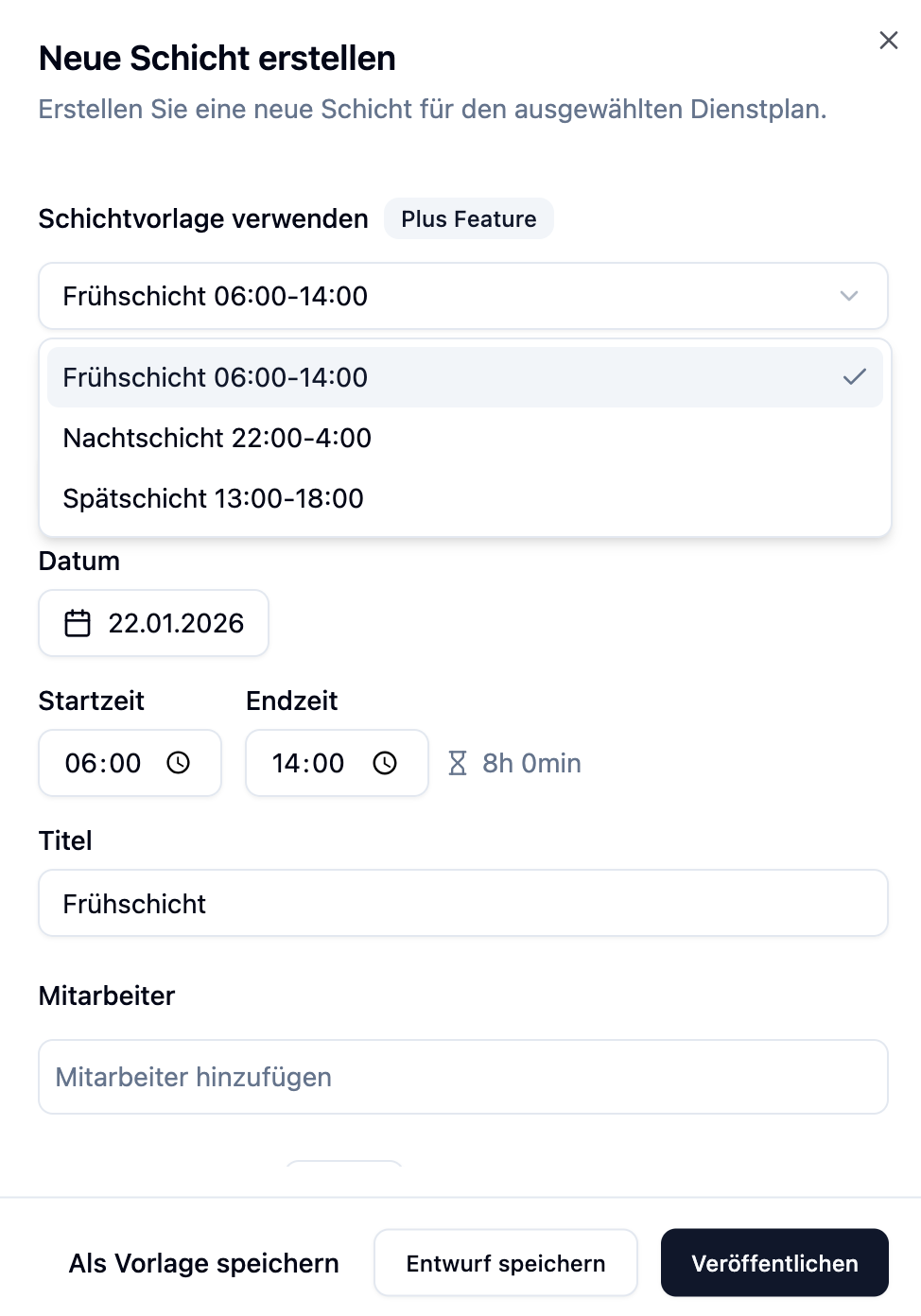
- Vuoroikkunan yläosassa näet kaksi välilehteä: Vuoron tiedot ja Pohjat
- Vaihda Pohjat-välilehteen
- Napsauta haluamaasi pohjaa
- Arvot täytetään Vuoron tiedot -välilehteen automaattisesti ja valintaikkuna siirtyy takaisin
- Säädä yksittäisiä arvoja tarvittaessa ja napsauta Luo vuoro
Pohjat-välilehti on saatavilla vain uutta vuoroa luotaessa. Olemassa olevan vuoron avaaminen näyttää sen sijaan Vuoron historia -välilehden (vain pääkäyttäjät).
Pika-avaimen kontekstivalikko
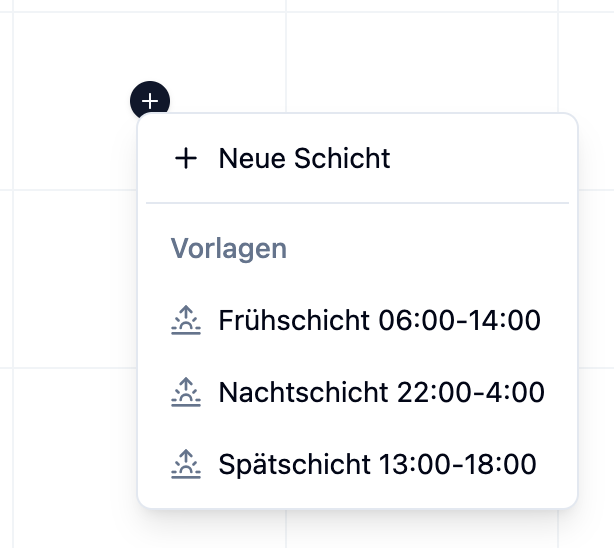
Voit myös soveltaa pohjaa suoraan napsauttamalla hiiren oikealla painikkeella tyhjässä solussa:
- Napsauta hiiren oikealla painikkeella kalenterin tyhjässä solussa
- Valitse Vuoro pohjasta kontekstivalikosta
- Napsauta haluamaasi pohjaa
- Vuoro luodaan välittömästi
Pohja täyttää vain oletusarvot. Voit silti muokata mitä tahansa kenttää ennen tallentamista – esimerkiksi määrittää eri työntekijöitä tai hieman säätää kellonaikoja.
Pohjasta luodut vuorot ladataan luonnostilassa. Näin voit tarkistaa ja muokata vuoroa ennen lopullista tallentamista.
Työskentelyalueen käyttäytyminen
Määritetty työskentelyalue riippuu siitä, missä pohjan sovellat:
| Näkymä | Työskentelyalue |
|---|---|
| Työntekijän näkymä | Pohjassa tallennettu työskentelyalue käytetään |
| Työskentelyalueen näkymä | Työskentelyalue, jossa vuoro luodaan, käytetään |
Vuoropohjien hallinta
Nimen muokkaaminen
Voit muuttaa pohjan nimeä:
- Avaa viikon valikko (⋯) → Hallitse pohjia
- Vaihda Vuoropohjat-välilehteen
- Napsauta Muokkaa-kuvaketta (lyijykynä) pohjan vieressä
- Muuta nimeä
- Napsauta Tallenna
Pohjan vuoro-asetuksia (kellonaikoja, työskentelyaluetta, työntekijöitä jne.) ei voi muokata suoraan. Pohjan muokkaamiseksi:
- Luo uusi vuoro halutuilla asetuksilla
- Tallenna se uuden pohjan nimellä
- Poista vanha pohja
Pohjien poistaminen
- Avaa Hallitse pohjia → Vuoropohjat-välilehti
- Napsauta Poista-kuvaketta (roskakori) pohjan vieressä
- Vahvista poistaminen valintaikkunassa
Pohjan poistamista ei voi peruuttaa. Kuitenkin vuorot, jotka on jo luotu tästä pohjasta, säilyvät muuttumattomina.
Ero: Vuoropohjat vs. Viikkopohjat
medishift tarjoaa kahta mallia – eri käyttötapauksille:
| Näkökohta | Vuoropohjat | Viikkopohjat |
|---|---|---|
| Laajuus | Yksittäinen vuoro | Koko viikko |
| Soveltaminen | Uutta vuoroa luotaessa | Sovelletaan koko kalenteriviikolle |
| Mitä tallennetaan | Kellonajat, työskentelyalue | Kaikki vuorot + viikon tehtävät |
| Ihanteellinen | Toistuvat vuorotyypit | Toistuvat viikkoaikataulut |
| Ominaisuusrajoitus | Plus | Plus |
- Vuoropohjat: Kun luot usein samaa vuoroa eri päivinä (esim. "Aamuvuoro", "Iltavuoro", "Yövuoro")
- Viikkopohjat: Kun sinulla on sama aikataulu joka viikko ja haluat ladata koko viikon kerralla
Lisätietoa viikkopohjista on osoitteessa Viikkopohjat.
Käytännön esimerkkejä
Dr. Millerin vastaanotolla on joka päivä samat kolme vuorotyyppiä.
Luotavat pohjat:
| Pohjan nimi | Alkamisaika | Päättymisaika | Työskentelyalue |
|---|---|---|---|
| Aamuvuoro vastaanotto | 07:00 | 13:00 | Vastaanotto |
| Iltavuoro vastaanotto | 12:00 | 18:00 | Vastaanotto |
| Lääkärin vastaanottoajat | 08:00 | 17:00 | Hoito |
Soveltaminen:
- ++-painikkeen kautta (oikeassa yläkulmassa): Valitse päivämäärä ja työntekijät – kaikki muut asetukset tulevat pohjasta
- Napsauta päivää suoraan: Päivämäärä asetetaan automaattisesti – lisää vain työntekijät
Sunny Care Homella on erilaiset henkilöstötarpeet riippuen päivästä.
Pohjat:
| Pohjan nimi | Vaadittava henkilöstö | Kuvaus |
|---|---|---|
| Yövuoro vakio | 2 | Normaali henkilöstö |
| Yövuoro viikonloppu | 3 | Lisääntynyt henkilöstö |
Lähestymistapa:
- Arkipäivät: Käytä "Yövuoro vakio"
- Viikonloput: Käytä "Yövuoro viikonloppu"
- Säädä työntekijöitä saatavuuden perusteella
Mountain View Clinicilla on pohja "Päivävuoro", joka on tallennettu työalueella "Osasto A".
Skenaario 1: Pohjan soveltaminen työntekijän näkymässä
- Sarah työskentelee tänään ja tarvitsee vuoron
- Avaat työntekijän näkymän ja luot vuoron Sarahille
- Valitset "Päivävuoro"-pohjan
- Tulos: Vuoro luodaan työalueella "Osasto A" (pohjasta)
Skenaario 2: Pohjan soveltaminen työskentelyalueen näkymässä
- Olet "Osasto B" -näkymässä
- Luot uuden vuoron ja valitset "Päivävuoro"-pohjan
- Tulos: Vuoro luodaan työalueella "Osasto B" (nykyinen alue)
Johtopäätös: Työskentelyalueen näkymässä nykyinen alue korvaa pohjan tallennetun työskentelyalueen.
Usein kysytyt kysymykset
Kuinka monta vuoropohjaa voin luoda?
- Basic: Ei mitään (ominaisuus ei ole käytettävissä)
- Plus: Rajoittamaton
- Premium: Rajoittamaton
Voinko käyttää pohjaa useissa vuorosuunnitelmissa?
Ei. Vuoropohjat ovat aina sidottu tiettyyn vuorosuunnitelmaan. Jos tarvitset samaa pohjaa toisessa vuorosuunnitelmassa, sinun on luotava se uudelleen.
Ovatko muutokset pohjaan käytössä olemassa olevissa vuoroissa?
Ei. Muutokset pohjaan vaikuttavat vain uusiin vuoroihin. Olemassa olevat vuorot säilyvät muuttumattomina.
Voinko kopioida pohjan?
Ei suoraan. Samanlaisen pohjan luomiseksi:
- Luo vuoro olemassa olevasta pohjasta
- Säädä arvot
- Tallenna uutena pohjana eri nimellä
Yhteenveto
| Näkökohta | Tiedot |
|---|---|
| Luo pohja | Määritä vuoro → "Tallenna pohjana" tai "Hallitse pohjia" -kautta |
| Ota pohja käyttöön | Avaa Pohjat-välilehti vuoroikkunassa, tai napsauta hiiren oikealla painikkeella → "Vuoro pohjasta" |
| Tallennetut tiedot | Nimi, kellonajat, otsikko, kuvaus, työskentelyalue |
| Muokkaa | Vain nimeä voidaan muuttaa – muille muutoksille: luo uusi pohja, poista vanha |
| Poista | Hallitse pohjia → Vuoropohjat → Poista-kuvake |
| Rajat | Basic: ei saatavilla, Plus/Premium: rajoittamaton |
| Suunnitelmakohtainen | Kyllä, pohjat koskevat vain yhtä vuorosuunnitelmaa |
Luo erillinen pohja jokaiselle usein käytetylle vuorityypille. Käytä selkeitä, kuvaavia nimiä (esim. "Aamuvuoro asema A" "Aamuvuoro"-sijasta). Tämä auttaa sinua löytämään oikean pohjan nopeasti ja säästää arvokasta aikaa jokaisen uuden vuoron luomisessa.