Șabloane de Schimburi
Șabloanele de schimburi sunt o funcție Plus. Nu sunt disponibile în planul Basic. Cu Plus sau Premium, poți crea șabloane nelimitate.
Cu șabloane de schimburi, poți salva configurații de schimburi frecvent utilizate ca șabloane. În loc să configurezi fiecare schimb de la zero, selectează pur și simplu un șablon – complet cu toate setările precum orele, zona de lucru și atribuirile angajaților.
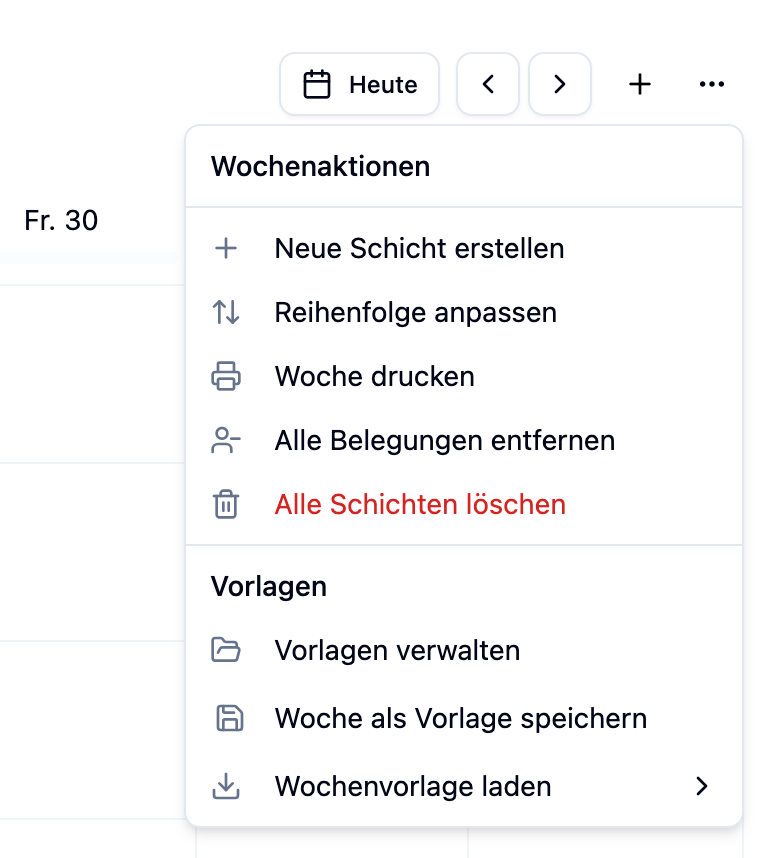
Găsirea funcției
- Deschide meniul cu trei puncte (⋯) în vizualizarea saptămânii
- Fă clic pe Manage Templates
- Comută la fila Shift Templates
Crearea unui șablon de schimb
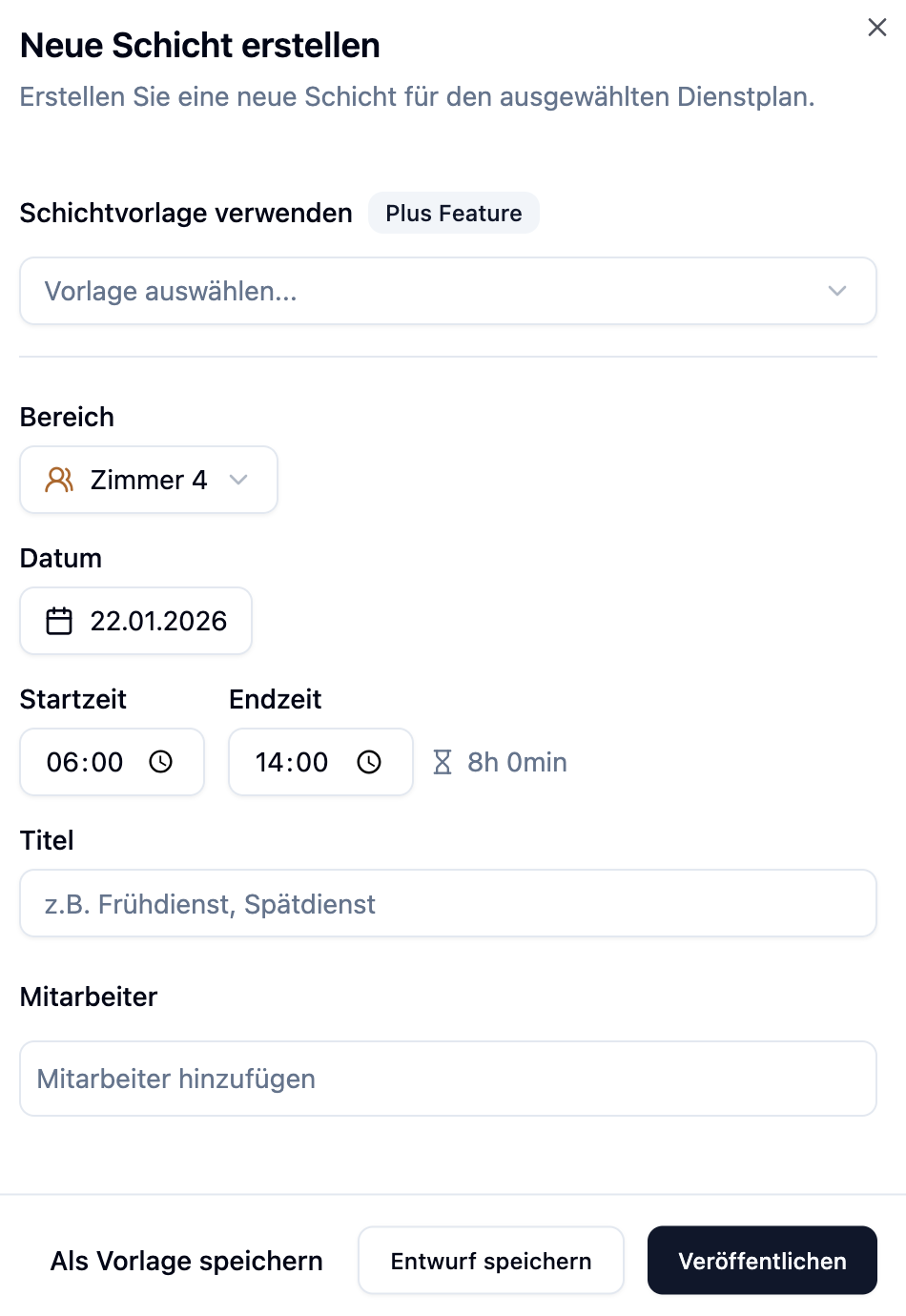
- Creează un nou schimb
- Configurează toate detaliile (orele, zona de lucru, angajații, etc.)
- Fă clic pe Save as Template
- Titlul schimbului + ora este utilizat automat ca nume al șablonului
Ce se salvează într-un șablon?
| Element | Descriere |
|---|---|
| Name | Nume unic pentru șablon (de ex., "Morning Shift Nursing") |
| Start and End Time | Orele de lucru ale schimbului |
| Shift Title | Titlu opțional afișat pe schimb |
| Description | Note sau instrucțiuni opționale |
| Work Area | Departamentul/stația asignată |
| Open Shift | Dacă schimbul este marcat ca „deschis" |
Aplicarea unui șablon de schimb
Când creezi un nou schimb
- Fă clic pe o celulă goală în calendar sau pe butonul + pentru a crea un nou schimb
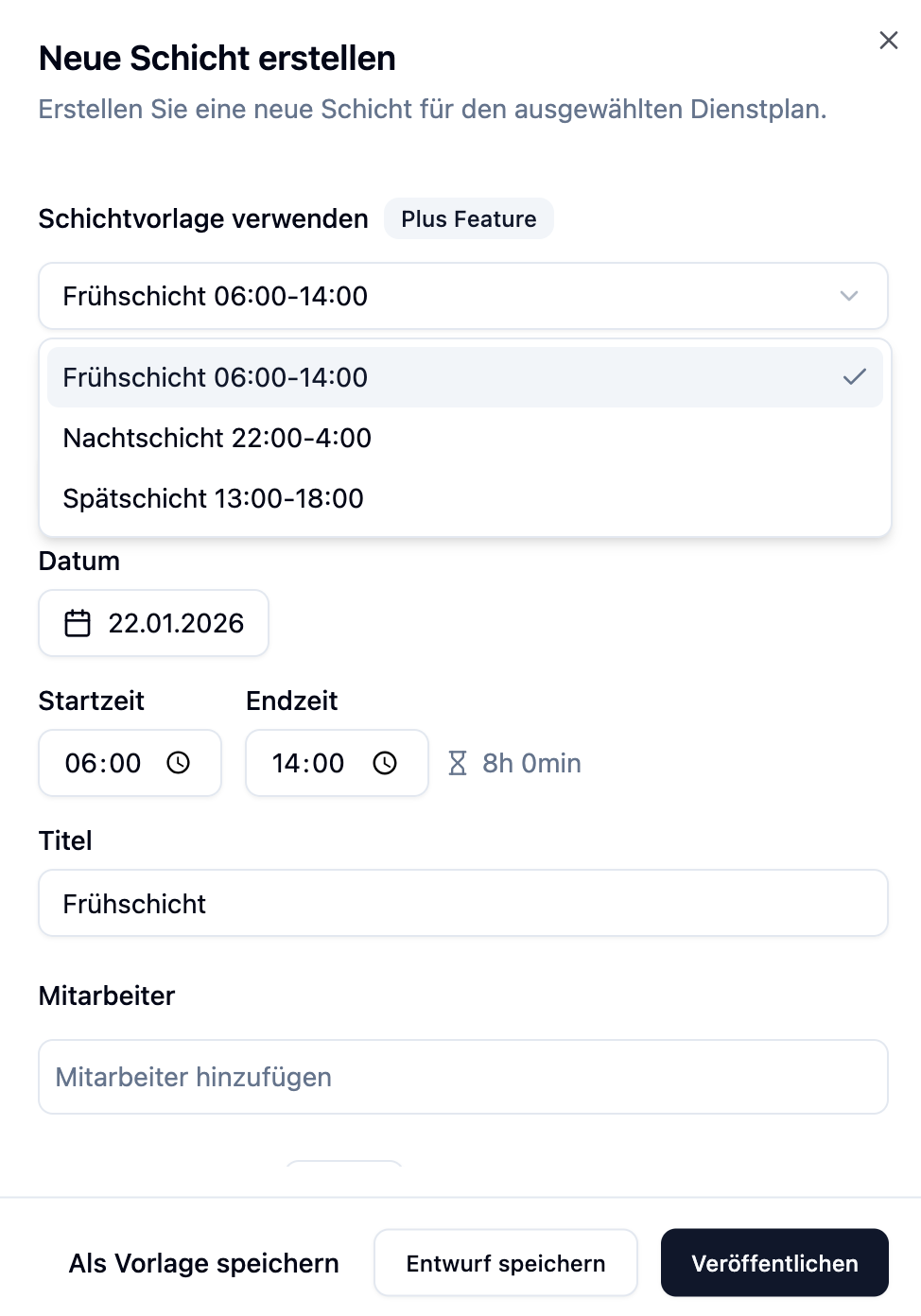
- La vârful dialogului schimbului vei vedea două file: Shift details și Templates
- Comută la fila Templates
- Fă clic pe șablonul pe care vrei să-l utilizezi
- Valorile sunt completate automat în fila Shift details și dialogul se întoarce
- Ajustează valorile individuale dacă este necesar și fă clic pe Create Shift
Fila Templates este disponibilă doar la crearea unui nou schimb. Deschiderea unui schimb existent afișează în schimb fila Shift history (doar admin).
Acces rapid prin meniul contextual
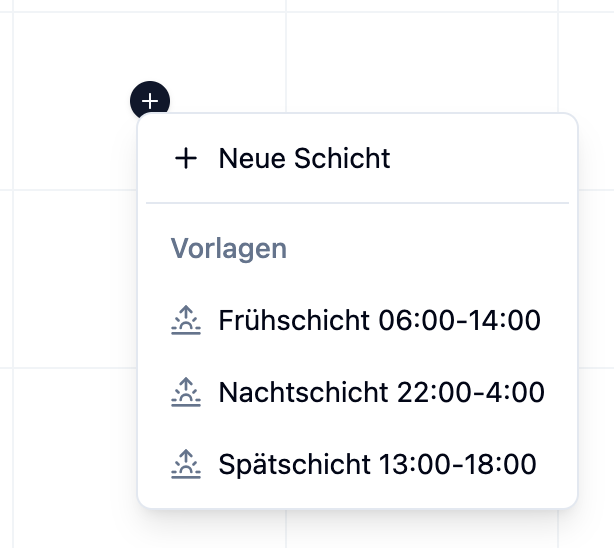
Poți aplica un șablon și direct prin clic dreapta pe o celulă goală:
- Clic dreapta pe o celulă goală în calendar
- Selectează Shift from Template în meniul contextual
- Fă clic pe șablonul dorit
- Schimbul este creat imediat
Șablonul completează doar valorile implicite. Puteți în continuare modifica orice câmp înainte de a salva – de exemplu, asignând alți angajați sau ajustând ușor orele.
Schimburile create din șablon sunt încărcate în draft mode. Aceasta vă permite să revizuiți și să ajustați schimbul înainte de a-l salva definitivul.
Comportamentul zonei de lucru
Zona de lucru asignată depinde de locul unde aplici șablonul:
| Vizualizare | Zona de lucru |
|---|---|
| Employee view | Se utilizează zona de lucru salvată în șablon |
| Work area view | Se utilizează zona de lucru unde creezi schimbul |
Gestionarea șabloanelor de schimburi
Editarea numelui
Poți schimba numele unui șablon:
- Deschide meniul saptămânii (⋯) → Manage Templates
- Comută la fila Shift Templates
- Fă clic pe Edit icon (creion) lângă șablon
- Schimbă numele
- Fă clic pe Save
Setările de schimb ale unui șablon (orele, zona de lucru, angajații, etc.) nu pot fi editate direct. Pentru a modifica un șablon:
- Creează un nou schimb cu setările dorite
- Salvează-l ca șablon nou
- Șterge șablonul vechi
Ștergerea șabloanelor
- Deschide Manage Templates → fila Shift Templates
- Fă clic pe Delete icon (coșul de gunoi) lângă șablon
- Confirmă ștergerea în dialog
Ștergerea unui șablon nu poate fi anulată. Cu toate acestea, schimburile care au fost deja create din acest șablon vor rămâne neschimbate.
Diferență: Șabloane de Schimburi vs. Șabloane Săptămânale
medishift oferă două tipuri de șabloane – pentru cazuri de utilizare diferite:
| Aspect | Șabloane de Schimburi | Șabloane Săptămânale |
|---|---|---|
| Scope | Un singur schimb | O săptămână întreagă |
| Application | La crearea unui nou schimb | Aplicat pe o săptămână de calendar întreagă |
| What's Saved | Orele, zona de lucru | Toate schimburile + atribuirile pentru săptămână |
| Ideal For | Tipuri de schimburi recurente | Programe săptămânale recurente |
| Feature Gate | Plus | Plus |
- Șabloane de Schimburi: Când creezi frecvent același tip de schimb în diferite zile (de ex., "Morning Shift", "Evening Shift", "Night Shift")
- Șabloane Săptămânale: Când ai același program în fiecare săptămână și vrei să încarci săptămâna întreagă odată
Aflu mai multe despre șabloane săptămânale la Weekly Templates.
Exemple practice
Practica doctorului Miller are același trei tipuri de schimburi în fiecare zi.
Șabloane de creat:
| Template Name | Start Time | End Time | Work Area |
|---|---|---|---|
| Morning Shift Reception | 07:00 | 13:00 | Reception |
| Afternoon Shift Reception | 12:00 | 18:00 | Reception |
| Doctor's Hours | 08:00 | 17:00 | Treatment |
Aplicație:
- Via butonul + (dreapta sus): Selectează data și angajații – toate celelalte setări provin din șablon
- Fă clic direct pe o zi: Data este setată automat – doar adaugă angajații
Sunny Care Home are cerințe de personal diferite în funcție de zi.
Șabloane:
| Template Name | Required Staff | Description |
|---|---|---|
| Night Shift Standard | 2 | Regular staffing |
| Night Shift Weekend | 3 | Increased staffing |
Abordare:
- Zilele de lucru: Utilizează "Night Shift Standard"
- Weekenduri: Utilizează "Night Shift Weekend"
- Ajustează angajații în funcție de disponibilitate
Mountain View Clinic are un șablon "Day Shift" salvat cu zona de lucru "Ward A".
Scenariu 1: Aplicarea șablonului în vizualizarea angajaților
- Sarah lucrează azi și are nevoie de un schimb
- Deschizi vizualizarea angajaților și creezi un schimb pentru Sarah
- Selectezi șablonul "Day Shift"
- Rezultat: Schimbul este creat cu zona de lucru "Ward A" (din șablon)
Scenariu 2: Aplicarea șablonului în vizualizarea zonei de lucru
- Te află în vizualizarea "Ward B"
- Creezi un nou schimb și selectezi șablonul "Day Shift"
- Rezultat: Schimbul este creat cu zona de lucru "Ward B" (zona curentă)
Concluzie: În vizualizarea zonei de lucru, zona curentă suprascrie zona de lucru salvată din șablon.
Întrebări frecvente
Câte șabloane de schimburi pot crea?
- Basic: Niciuna (funcția nu este disponibilă)
- Plus: Nelimitate
- Premium: Nelimitate
Pot utiliza un șablon pe mai multe planuri de schimburi?
Nu. Șabloanele de schimburi sunt întotdeauna legate de un anumit plan de schimburi. Dacă ai nevoie de același șablon într-un alt plan de schimburi, va trebui să-l creezi din nou acolo.
Se aplică modificările unui șablon la schimburile existente?
Nu. Modificările unui șablon afectează doar noile schimburi create. Schimburile existente rămân neschimbate.
Pot duplica un șablon?
Nu direct. Pentru a crea un șablon similar:
- Creează un schimb din șablonul existent
- Ajustează valorile
- Salvează ca șablon nou cu un nume diferit
Rezumat
| Aspect | Detalii |
|---|---|
| Create Template | Configurează schimbul → "Save as Template" sau prin "Manage Templates" |
| Apply Template | Deschide fila Templates în dialogul schimbului, sau clic dreapta → "Shift from Template" |
| Saved Data | Nume, orele, titlu, descriere, zona de lucru |
| Edit | Doar numele poate fi schimbat – pentru alte modificări: creaȘablon nou, șterge-l pe cel vechi |
| Delete | Manage Templates → Shift Templates → Delete icon |
| Limits | Basic: nu este disponibil, Plus/Premium: nelimitate |
| Plan-specific | Da, șabloanele se aplică doar unui plan de schimburi |
Creează un șablon separat pentru fiecare tip de schimb frecvent utilizat. Utilizează nume clare și descriptive (de ex., "Morning Shift Station A" în loc de doar "Morning"). Aceasta vă ajută să găsiți rapid șablonul potrivit și economisește timp prețios cu fiecare nou schimb.