Rezolutionistul Automat de Conflicte
Rezolutionistul Automat de Conflicte face parte din Sistemul de Reguli și este o funcție Premium.
Rezolutionistul Automat de Conflicte afișează toate conflictele de reguli ale unei săptămâni într-un singur loc și le rezolvă automat cu un singur clic. Acest lucru te permite să finalizezi planul tău de ture curat înainte de a-l publica, fără a trebui să deschizi fiecare tură în parte.
Găsirea Funcției
Rezolutionistul Automat de Conflicte este accesat din vizualizarea săptămânii planului de ture:
- Deschide Planul de Ture
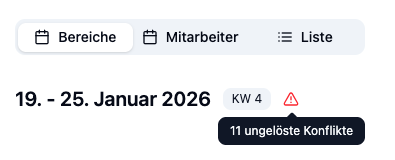
- Dacă săptămâna curentă are conflicte de reguli, un buton de avertizare roșu (pictogramă triunghi) apare în antetul săptămânii
- Fă clic pe butonul de avertizare pentru a deschide Rezolutionistul Automat de Conflicte
Butonul de avertizare apare doar când toate aceste condiții sunt îndeplinite:
- Ai un abonament Premium
- Cel puțin o regulă este activată în setările locației
- Săptămâna curentă conține cel puțin un conflict de reguli
Lucrul cu Rezolutionistul Automat de Conflicte
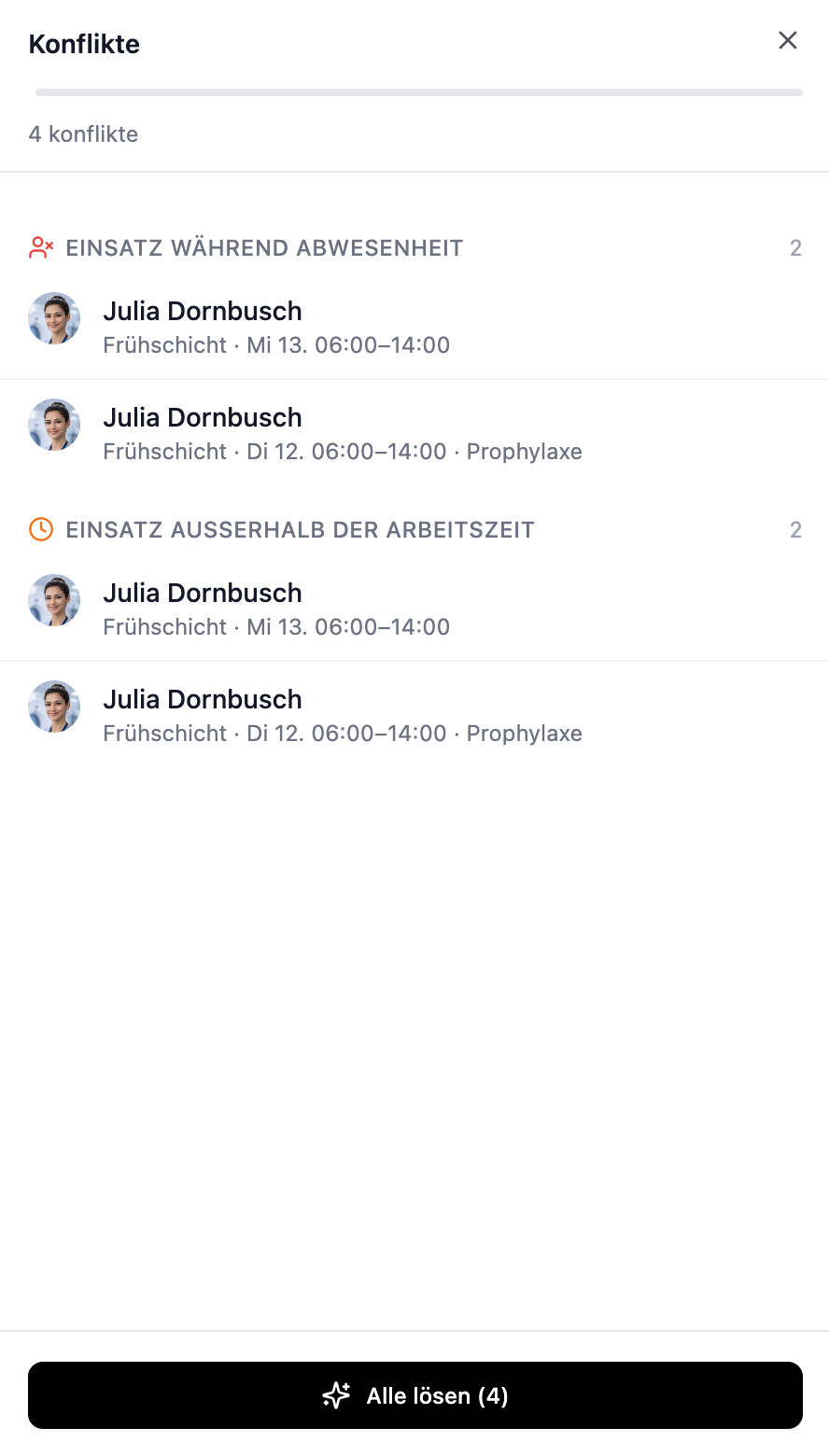
Rezolutionistul Automat de Conflicte se deschide ca panou lateral pe partea dreaptă a ecranului. În partea de sus vei vedea numărul de conflicte, urmat de o listă grupată după tipul de conflict.
Structura Listei de Conflicte
Fiecare conflict este afișat ca o rând proprie și conține:
| Element | Descriere |
|---|---|
| Angajat | Avatar și nume al angajatului afectat |
| Tură | Data, ora și zona de lucru a turei conflictuale |
| Tură parteneră | Pentru rezervări duble: cea de-a doua tură care se ciocnește |
| Tip de conflict | Pictogramă și etichetă (de exemplu, Rezervare Dublă, Absență) |
Tipurile de Conflicte Care Pot Fi Rezolvate Automat
| Tip de Conflict | Declanșator |
|---|---|
| Rezervare dublă | Angajatul este asignat la o altă tură în același timp |
| Absență | Angajatul este absent în timpul turei (vacanță, concediu medical) |
| Indisponibilitate | Angajatul s-a marcat ca indisponibil pentru acel interval orar |
| Orele de lucru | Tura se încadrează în afara orelor de lucru fixe ale angajatului |
Rezolvarea Conflictelor
La partea de jos a Rezolutionistului Automat de Conflicte vei găsi două butoane:
| Buton | Acțiune |
|---|---|
| Elimină toate ▾ | Meniu derulant cu două opțiuni: Elimină atribuirile sau Șterge turele (vezi mai jos). |
| Rezolvă toate | Găsește automat un înlocuitor disponibil pentru fiecare conflict și-l asignează. |
Selectarea conflictelor individuale
Când ai mai multe conflicte, ele sunt toate selectate implicit (casetele bifate). Poți deselecta conflicte individuale făcând clic pe ele – acțiunile butonului se vor aplica apoi doar conflictelor selectate. Textul butonului se ajustează automat (de exemplu, "Rezolvă (2)" în loc de "Rezolvă toate (4)").
Rezolvă toate (înlocuire automată)
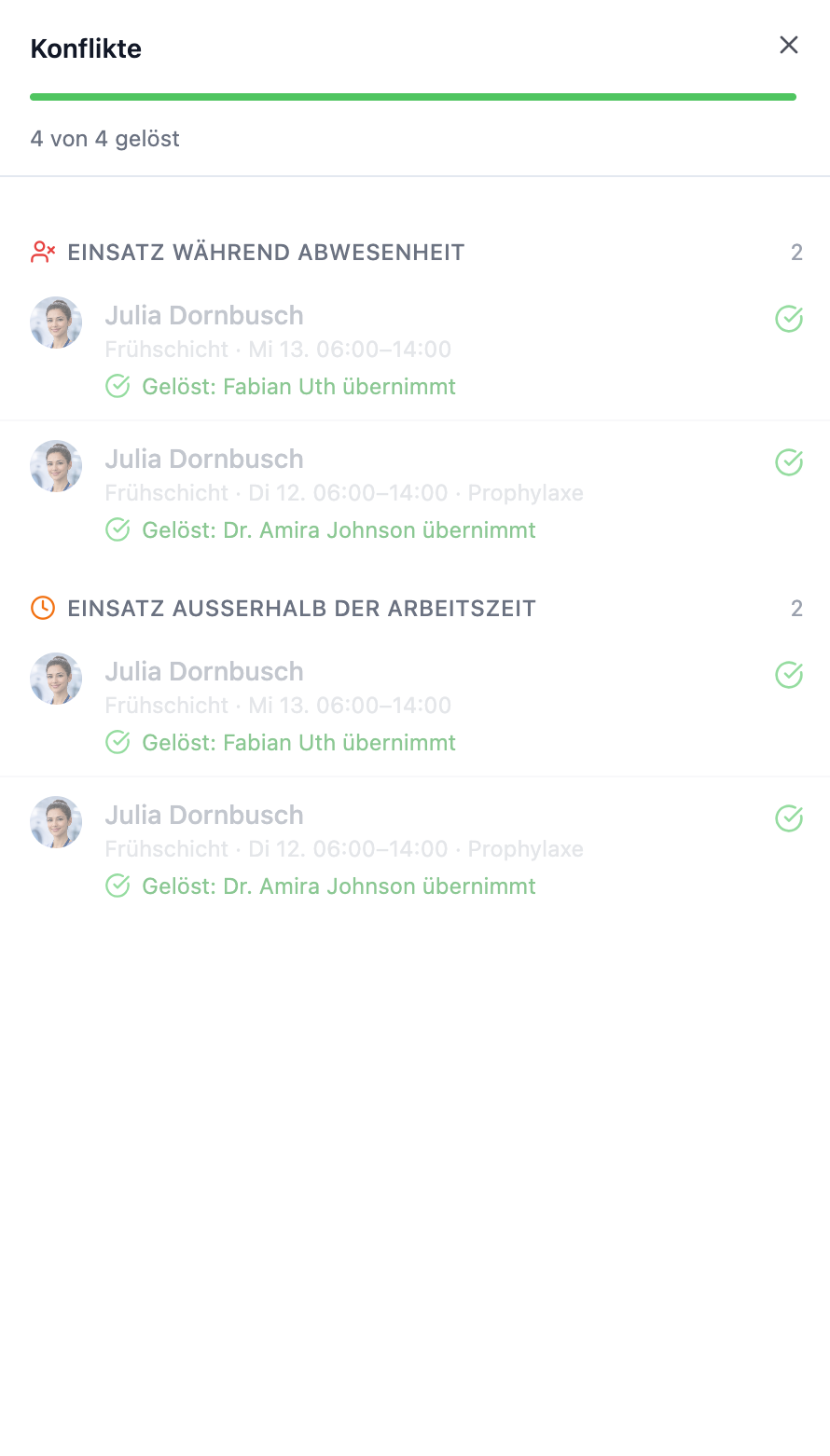
Făcând clic pe Rezolvă toate rezolutionistul caută un înlocuitor disponibil pentru fiecare conflict selectat – un angajat care nu are conflict propriu în același interval orar – și-l asignează automat. Conflictele rezolvate sunt marcate cu o bifare verde și arată scurt cine preia tura – de exemplu "Maria preia tura de dimineață 06:00–14:00".
Dacă rezolutionistul nu poate găsi un înlocuitor disponibil pentru un conflict, conflictul rămâne în listă neschimbat. Angajatul original nu este eliminat automat – tu decizi cum să-l gestionezi.
Elimină atribuirile (fără înlocuire)
Fă clic pe Elimină toate ▾ → Elimină atribuirile. Angajații afectați sunt eliminați din ture – nu este asignată nicio înlocuire automată. Turele rămân în plan dar sunt neasignate.
Șterge turele
Fă clic pe Elimină toate ▾ → Șterge turele. Turele conflictuale sunt permanent și irevocabil șterse – nu doar atribuirea, toată tura dispare din plan. Un dialog de confirmare arată numărul de ture afectate înainte de ștergere.
Turele șterse nu pot fi restaurate. Folosește această opțiune doar atunci când nu mai ai nevoie cu adevărat de ture.
- Rezolvă toate – rezolutionistul găsește automat un înlocuitor.
- Elimină atribuirile – angajații sunt eliminați, turele rămân neasignate (înlocuire manuală).
- Șterge turele – turele întregi dispar, de exemplu atunci când toată o săptămână a fost planificată incorect.
Exemple Practice
Situație: Lisa a fost asignată la tura de dimineață de miercuri, dar ea este în vacanță acea săptămână.
Pași:
- Fă clic pe butonul roșu de avertizare din antetul săptămânii
- Rezolutionistul Automat de Conflicte se deschide și afișează conflictul lui Lisa sub Absență
- Fă clic pe Rezolvă toate
Rezultat: Rezolutionistul găsește automat un înlocuitor disponibil (de exemplu Maria) și o asignează turei. Lisa este înlocuită de Maria, iar conflictul primește o bifare verde.
Situație: Max a raportat că este bolnav și este asignat la trei turi. Dorești să organizezi înlocuirea singur.
Pași:
- Fă clic pe butonul roșu de avertizare din antetul săptămânii
- Rezolutionistul Automat de Conflicte afișează toate cele trei conflicte ale lui Max sub Absență
- Fă clic pe Elimină toate
Rezultat: Max este eliminat din toate cele trei turi. Turele rămân neasignate – le completezi manual în planul de ture.
Situație: Săptămâna curentă are patru conflicte: două rezervări duble, o absență și o tură în afara orelor de lucru ale unui angajat.
Pași:
- Fă clic pe Rezolvă Toate Conflictele
- Rezolutionistul procesează toate conflictele pe rând
- Trei conflicte primesc o bifare verde (cu o indicație despre cine preia). Unu rămâne neschimbat pentru că nu este disponibil niciun înlocuitor
Rezultat: Cele trei conflicte rezolvabile sunt reparate. Gestionezi pe cel rămas manual în planul de ture – de exemplu, ajustând ora turei, eliminând angajatul, sau acceptând conștient conflictul.
Întrebări Frecvente
Ce se întâmplă când fac clic pe "Rezolvă toate"?
Rezolutionistul Automat de Conflicte caută un înlocuitor disponibil pentru fiecare conflict și-l asignează. Rezoluțiile cu succes sunt marcate cu o bifare verde. Conflictele fără o soluție automată rămân neschimbate în listă și trebuie gestionate manual.
Ce se întâmplă când fac clic pe "Elimină atribuirile"?
Angajații afectați sunt eliminați din turele conflictuale. Turele rămân neasignate – poți apoi asigna înlocuitori singur.
Ce se întâmplă când fac clic pe "Șterge turele"?
Turele întregi sunt permanent șterse din planul de ture. Aceasta afectează doar conflictele selectate (bifate).
Pot alege care conflicte să rezolv?
Da. Când ai mai multe conflicte, poți deselecta conflicte individuale făcând clic pe ele. Acțiunile se vor aplica apoi doar conflictelor selectate.
Pot alege cine preia o tură?
Da. Fă clic pe Elimină atribuirile pentru a elimina angajații afectați, apoi asignează manual înlocuitorul dorit în planul de ture. Butonul Rezolvă toate, pe de altă parte, selectează automat înlocuitorul.
Angajații cu propriile conflicte sunt selectați ca înlocuitor?
Nu. Rezolutionistul selectează doar angajați care nu au conflict propriu în același interval orar (nu sunt abseni, nu sunt rezervați dublu, nu sunt indisponibili). În acest fel, rezolvarea unui conflict nu creează niciodată unul nou.
Pot sări peste sau ignora un conflict?
Da. Nu trebuie să rezolvi fiecare conflict din Rezolutionistul Automat de Conflicte. Doar închide panoul – conflictele nerezolvate rămân ca avertismente în planul de ture dar nu blochează nimic (vezi Sistemul de Reguli).
Rezumat
| Aspect | Detalii |
|---|---|
| Disponibilitate | Plan Premium cu reguli de planificare activate |
| Deschidere | Buton roșu de avertizare în antetul săptămânii planului de ture |
| Rezoluție | Rezolvă toate – găsește automat un înlocuitor. Elimină atribuirile – elimină angajații fără înlocuire. Șterge turele – șterge permanent turele. |
| Tipuri de conflicte rezolvabile | Rezervare dublă, absență, indisponibilitate, ore de lucru |
| Comportament | Doar avertismente, fără blocare – conflictele nerezolvate rămân vizibile ca indicații |
Folosește Rezolutionistul Automat de Conflicte la sfârșitul planificării – chiar înainte să publici planul de ture al săptămânii. În acest fel, te asiguri că toate conflictele auto-rezolvabile sunt reparate și te poți concentra pe cazurile rămase.