Automatyczne Resolver Konfliktów
Automatyczne Resolver Konfliktów jest częścią Systemu Reguł i funkcją Premium.
Automatyczne Resolver Konfliktów pokazuje wszystkie konflikty reguł tygodnia w jednym miejscu i rozwiązuje je automatycznie jednym kliknięciem. Pozwala Ci sfinalizować plan zmian bez błędów przed opublikowaniem, bez konieczności otwierania każdej zmiany osobno.
Znalezienie funkcji
Dostęp do Automatycznego Resolvera Konfliktów odbywa się z widoku tygodnia planu zmian:
- Otwórz Plan zmian
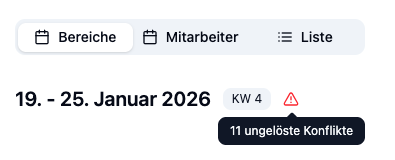
- Jeśli obecny tydzień zawiera konflikty reguł, w nagłówku tygodnia pojawia się czerwony przycisk ostrzeżenia (ikona trójkąta)
- Kliknij przycisk ostrzeżenia, aby otworzyć Automatyczne Resolver Konfliktów
Przycisk ostrzeżenia pojawia się tylko wtedy, gdy spełnione są wszystkie te warunki:
- Masz subskrypcję Premium
- Co najmniej jedna reguła jest aktywowana w ustawieniach lokalizacji
- Obecny tydzień zawiera co najmniej jeden konflikt reguł
Praca z Automatycznym Resolverem Konfliktów
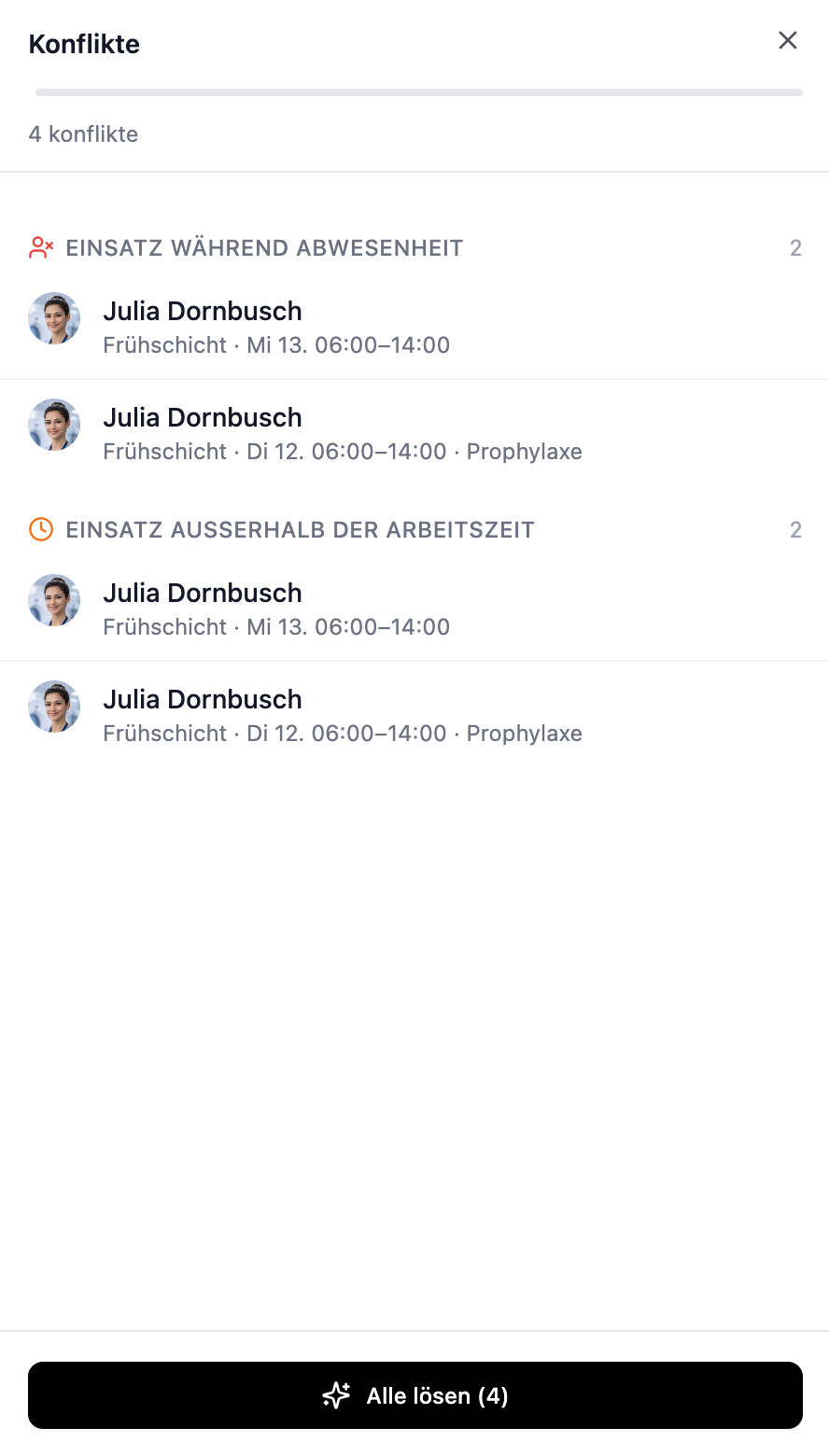
Automatyczne Resolver Konfliktów otwiera się jako panel boczny po prawej krawędzi ekranu. Na górze zobaczysz liczbę konfliktów, a następnie listę pogrupowaną według typu konfliktu.
Struktura listy konfliktów
Każdy konflikt jest wyświetlany jako osobny wiersz i zawiera:
| Element | Opis |
|---|---|
| Pracownik | Avatar i nazwa dotkniętego pracownika |
| Zmiana | Data, godzina i obszar roboczy zmany w konflikcie |
| Zmiana partnera | W przypadku podwójnych rezerwacji: druga zmiana w konflikcie |
| Typ konfliktu | Ikona i etykieta (np. Podwójna rezerwacja, Nieobecność) |
Typy konfliktów, które można automatycznie rozwiązać
| Typ konfliktu | Przyczyna |
|---|---|
| Podwójna rezerwacja | Pracownik przypisany jest do innej zmiany w tym samym czasie |
| Nieobecność | Pracownik jest nieobecny podczas zmiany (urlop, zwolnienie lekarskie) |
| Niedostępność | Pracownik oznaczył się jako niedostępny dla danego okresu |
| Godziny pracy | Zmiana przypada poza stałymi godzinami pracy pracownika |
Rozwiązywanie konfliktów
Na dole Automatycznego Resolvera Konfliktów znajdziesz dwa przyciski:
| Przycisk | Akcja |
|---|---|
| Usuń wszystko ▾ | Lista rozwijana z dwiema opcjami: Usuń przypisania lub Usuń zmiany (patrz poniżej). |
| Rozwiąż wszystko | Automatycznie znajduje dostępnego zastępcę dla każdego konfliktu i przypisuje go. |
Wybieranie poszczególnych konfliktów
Jeśli masz wiele konfliktów, wszystkie są domyślnie wybrane (zaznaczone pola wyboru). Możesz odznaczyć poszczególne konflikty, klikając je – akcje przycisku będą wtedy dotyczyć tylko wybranych konfliktów. Tekst przycisku dostosowuje się automatycznie (np. "Rozwiąż (2)" zamiast "Rozwiąż wszystko (4)").
Rozwiąż wszystko (automatyczne zastępstwo)
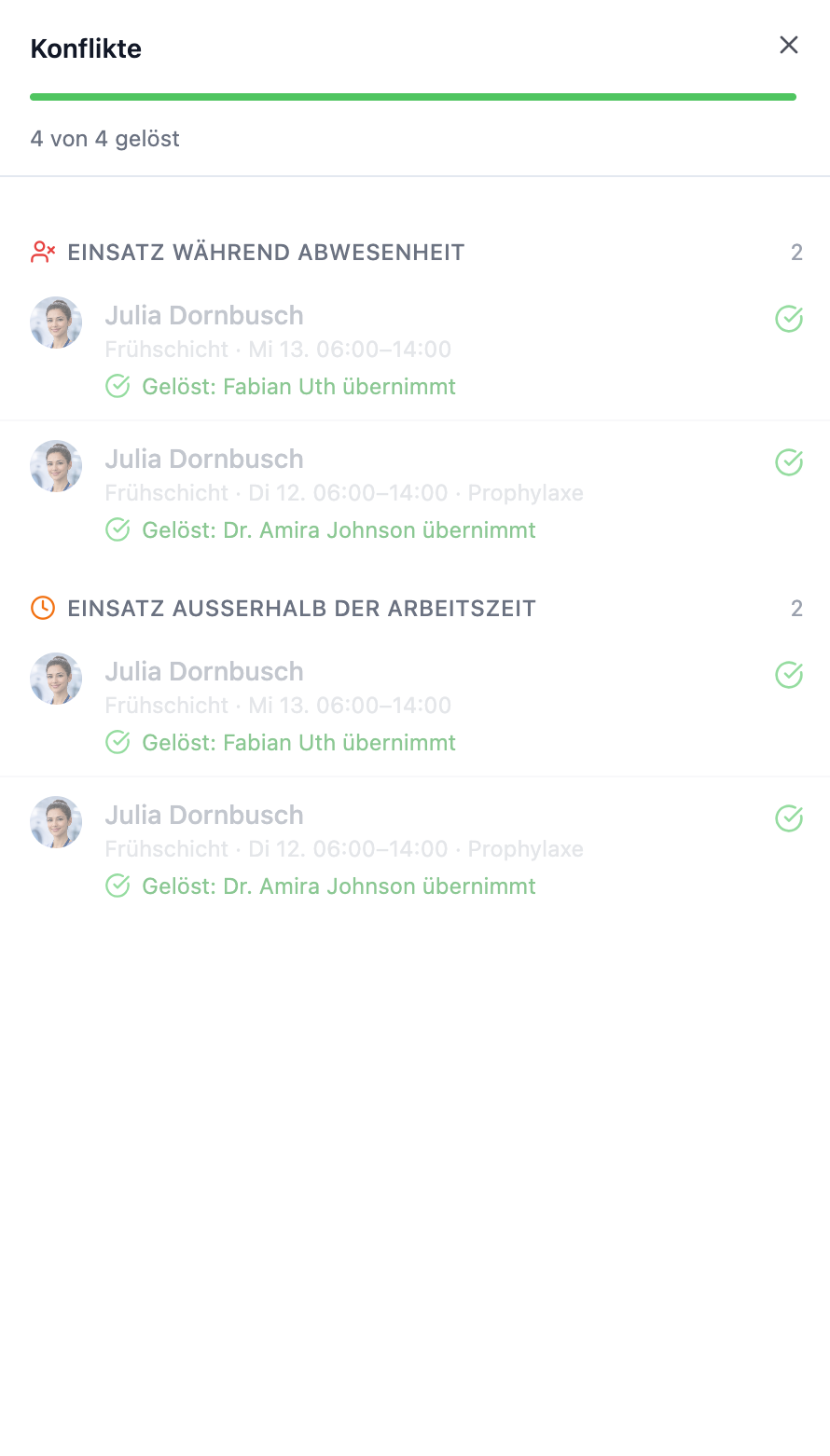
Kliknięcie Rozwiąż wszystko powoduje, że resolver szuka dostępnego zastępcę dla każdego wybranego konfliktu – pracownika, który nie ma konfliktu w tym samym okresie – i automatycznie go przypisuje. Rozwiązane konflikty są oznaczane zielonym ptaszkiem i krótko pokazują, kto przejmuje zmianę – na przykład "Maria przejmuje zmianę poranną 06:00–14:00".
Jeśli resolver nie może znaleźć dostępnego zastępcę dla konfliktu, konflikt pozostaje na liście bez zmian. Oryginalny pracownik nie jest usuwany automatycznie – ty decydujesz, jak go obsługiwać.
Usuń przypisania (bez zastępstwa)
Kliknij Usuń wszystko ▾ → Usuń przypisania. Dotkniętych pracowników usuwamy ze zmian – żadne automatyczne zastępstwo nie jest przypisywane. Zmiany pozostają w planie, ale bez przypisania.
Usuń zmiany
Kliknij Usuń wszystko ▾ → Usuń zmiany. Zmany w konflikcie są trwale i nieodwracalnie usuwane – nie tylko przypisanie, cała zmiana znika z planu. Dialog potwierdzenia pokazuje liczbę dotkniętych zmian przed usunięciem.
Usunięte zmiany nie mogą być przywrócone. Używaj tej opcji tylko wtedy, gdy naprawdę nie potrzebujesz już zmian.
- Rozwiąż wszystko – resolver automatycznie znajduje zastępcę.
- Usuń przypisania – pracownicy są usuwani, zmiany pozostają bez przypisania (ręczne zastępstwo).
- Usuń zmiany – całe zmiany znikają, np. gdy całytydzień był zaplanowany nieprawidłowo.
Praktyczne przykłady
Sytuacja: Lisa została przypisana do zmiany w środę rano, ale jest na urlopie w tym tygodniu.
Kroki:
- Kliknij czerwony przycisk ostrzeżenia w nagłówku tygodnia
- Automatyczne Resolver Konfliktów otwiera się i pokazuje konflikt Lizy pod Nieobecność
- Kliknij Rozwiąż wszystko
Wynik: Resolver automatycznie znajduje dostępnego zastępcę (np. Marię) i przypisuje ją do zmiany. Lisa jest zastępowana przez Marię, a konflikt otrzymuje zielony ptaszek.
Sytuacja: Max zgłosił chorowanie i jest przypisany do trzech zmian. Chcesz sam zorganizować zastępstwo.
Kroki:
- Kliknij czerwony przycisk ostrzeżenia w nagłówku tygodnia
- Automatyczne Resolver Konfliktów pokazuje wszystkie trzy konflikty Maxa pod Nieobecność
- Kliknij Usuń wszystko
Wynik: Max jest usuwany ze wszystkich trzech zmian. Zmiany pozostają bez przypisania – sam je uzupełniasz w planie zmian.
Sytuacja: Obecny tydzień ma cztery konflikty: dwie podwójne rezerwacje, jedną nieobecność i jedną zmianę poza godzinami pracy pracownika.
Kroki:
- Kliknij Rozwiąż wszystko
- Resolver przetwarza wszystkie konflikty jeden po drugim
- Trzy konflikty otrzymują zielony ptaszek (z wskazówką o tym, kto przejmuje zmianę). Jeden pozostaje bez zmian, ponieważ brak dostępnego zastępcę
Wynik: Trzy konflikty do rozwiązania są naprawione. Pozostały obrób ręcznie w planie zmian – na przykład, dostosowując czas zmiany, usuwając pracownika lub świadomie akceptując konflikt.
Często zadawane pytania
Co się dzieje, gdy klikam "Rozwiąż wszystko"?
Automatyczne Resolver Konfliktów szuka dostępnego zastępcę dla każdego konfliktu i go przypisuje. Pomyślnie rozwiązane konflikty są oznaczane zielonym ptaszkiem. Konflikty bez automatycznego rozwiązania pozostają na liście bez zmian i muszą być obsługiwane ręcznie.
Co się dzieje, gdy klikam "Usuń przypisania"?
Dotkniętych pracowników usuwamy ze zmian w konflikcie. Zmiany pozostają bez przypisania – sam możesz przypisać zastępców.
Co się dzieje, gdy klikam "Usuń zmiany"?
Całe zmiany są trwale usuwane z planu zmian. Dotyczy to tylko wybranych (zaznaczonych) konfliktów.
Czy mogę wybrać, które konflikty rozwiązać?
Tak. Jeśli masz wiele konfliktów, możesz odznaczyć poszczególne konflikty, klikając je. Akcje będą wtedy dotyczyć tylko wybranych konfliktów.
Czy mogę wybrać, kto przejmie zmianę?
Tak. Kliknij Usuń przypisania, aby usunąć dotkniętych pracowników, a następnie ręcznie przypisz żądanego zastępcę w planie zmian. Przycisk Rozwiąż wszystko natomiast wybiera zastępcę automatycznie.
Czy pracownicy z własnymi konfliktami są wybierani jako zastępstwo?
Nie. Resolver wybiera tylko pracowników, którzy nie mają konfliktu w tym samym okresie (nie są nieobecni, nie są podwójnie zarezerwowani, nie są niedostępni). W ten sposób rozwiązanie jednego konfliktu nigdy nie stworzy nowego.
Czy mogę pominąć lub zignorować konflikt?
Tak. Nie musisz rozwiązywać każdego konfliktu w Automatycznym Resolverze Konfliktów. Po prostu zamknij panel – nierozwiązane konflikty pozostają jako ostrzeżenia w planie zmian, ale nic nie blokują (patrz System Reguł).
Podsumowanie
| Aspekt | Szczegóły |
|---|---|
| Dostępność | Plan Premium z włączonymi regułami planowania |
| Otwieranie | Czerwony przycisk ostrzeżenia w nagłówku tygodnia planu zmian |
| Rozwiązanie | Rozwiąż wszystko – automatycznie znajduje zastępcę. Usuń przypisania – usuwa pracowników bez zastępstwa. Usuń zmiany – trwale usuwa zmiany. |
| Typy konfliktów do rozwiązania | Podwójna rezerwacja, nieobecność, niedostępność, godziny pracy |
| Zachowanie | Tylko ostrzeżenia, bez blokowania – nierozwiązane konflikty pozostają widoczne jako wskazówki |
Używaj Automatycznego Resolvera Konfliktów na koniec planowania – tuż przed opublikowaniem planu zmian tygodnia. W ten sposób masz pewność, że wszystkie konflikty możliwe do automatycznego rozwiązania są naprawione, a ty możesz skupić się na pozostałych przypadkach.