System Reguł
System reguł jest funkcją Premium. Aby zobaczyć konflikty reguł i konfigurować reguły, potrzebujesz subskrypcji Premium.
System reguł pomaga Ci unikać błędów planowania. Automatycznie wykrywa konflikty takie jak podwójne rezerwacje, zmiany podczas nieobecności lub naruszenia godzin pracy – i ostrzega Cię zanim pojawią się problemy.
Znalezienie funkcji
Ustawienia reguł znajdują się w ustawieniach lokalizacji:
- Przejdź do Zarządzaj w menu głównym
- Wybierz Lokalizacje
- Kliknij na lokalizację
- Przejdź do karty Reguły
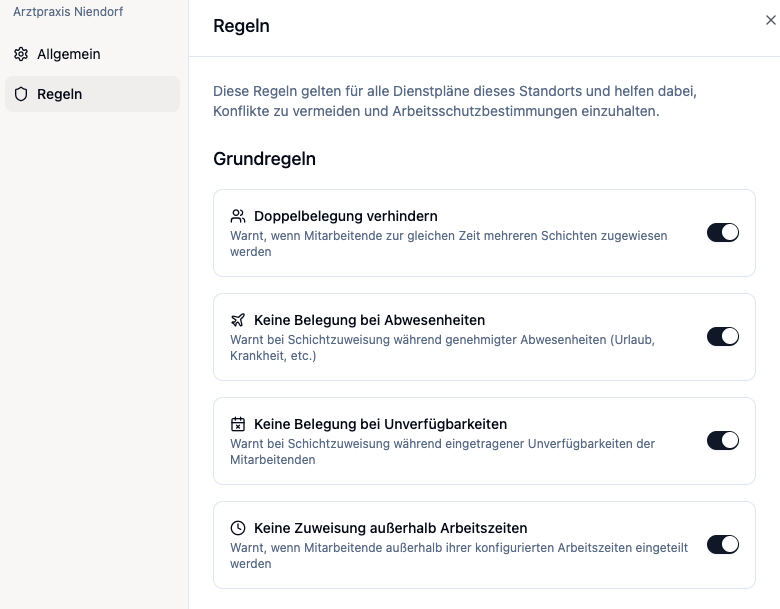
Dostępne reguły
System reguł sprawdza różne typy konfliktów. Każdą regułę można indywidualnie włączyć lub wyłączyć.
| Reguła | Opis |
|---|---|
| Zapobiegaj podwójnym rezerwacjom | Ostrzega, gdy pracownik jest już przypisany do innej zmiany w tym samym czasie |
| Sprawdź nieobecności | Ostrzega, gdy pracownik jest zaplanowany podczas nieobecności (urlop, zwolnienie lekarskie) |
| Sprawdź niedostępności | Ostrzega, gdy pracownik jest zaplanowany podczas niedostępności zgłoszonej samodzielnie |
| Sprawdź godziny pracy | Ostrzega, gdy zmiana przypada poza ustalone godziny pracy pracownika |
| Minimalny czas odpoczynku | Ostrzega, gdy między dwiema zmianami jest mniej niż skonfigurowany czas odpoczynku |
Nie każda reguła jest przydatna dla każdej firmy. Możesz wyłączyć poszczególne reguły, jeśli nie są istotne dla Twojej sytuacji – np. sprawdzanie godzin pracy dla elastycznych modeli pracy.
Rozpoznawanie konfliktów w planie zmian
Konflikty reguł to ostrzeżenia – możesz nadal tworzyć zmiany z konfliktami i przypisywać pracowników. Konflikty są po prostu wyświetlane, aby Cię informować, abyś mógł zareagować w razie potrzeby.
Symbol ostrzeżenia na zmianach
Zmiany z konfliktami reguł są oznaczone czerwonym symbolem ostrzeżenia (trójkątem) w górnym rogu.
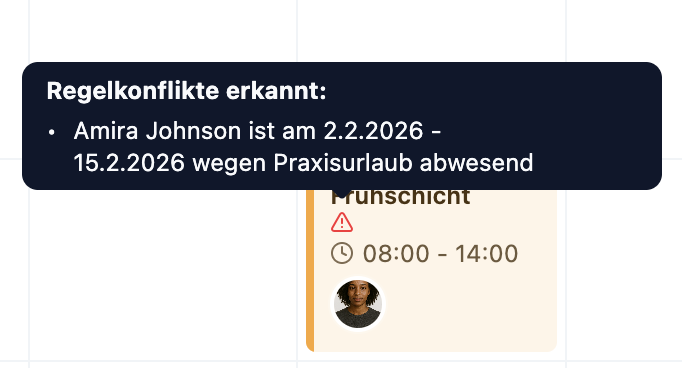
Aby zobaczyć szczegóły:
- Najedź myszką na symbol ostrzeżenia
- Etykieta narzędziowa pokazuje dokładny konflikt
Przegląd tygodniowy
Dodatkowo symbol ostrzeżenia jest wyświetlany obok daty, gdy w bieżącym tygodniu występują konflikty reguł.
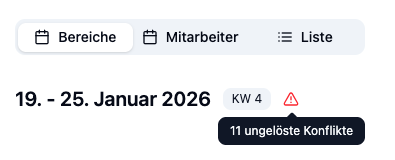
Kliknięcie symbolu ostrzeżenia otwiera Automatyczny Resolver Konfliktów, który pomaga Ci przejść przez wszystkie konflikty w tygodniu.
Konflikty z szablonami tygodniowymi
Podczas stosowania szablonu tygodniowego konflikty są automatycznie wykrywane i wyświetlane w oknie dialogowym. Dowiedz się więcej w Rozwiązywanie konfliktów z szablonami tygodniowymi.
Praktyczne przykłady
Sytuacja: Planujesz następny tydzień i chcesz unikać planowania pracowników podczas ich urlopu.
Kroki:
- Utwórz swoje zmiany i przypisz pracowników
- Poszukaj czerwonego symbolu ostrzeżenia na zmianach
- Najedź myszką na symbol
- Etykieta narzędziowa pokazuje: "Lisa Schmidt jest nieobecna od 15-19 stycznia z powodu urlopu"
- Usuń Lisę i przypisz innego pracownika
Rezultat: Twój plan zmian nie zawiera pracowników, którzy faktycznie są nieobecni.
Sytuacja: Chcesz przypisać Maksa zarówno do zmiany porannej, jak i popołudniowej tego samego dnia.
Pojawia się ostrzeżenie:
- "Maksymilian Mustermann jest już przypisany w tym samym czasie: Zmiana poranna (06:00-14:00)"
Opcje:
- Wybierz innego pracownika do jednej ze zmian
- Jeśli zamierzone: Zignoruj ostrzeżenie (dla celowych podwójnych zmian)
Sytuacja: Thomas kończy swoją nocną zmianę o 22:00 i ma zacząć wczesną zmianę o 6:00 rano następnego dnia.
Z skonfigurowaną regułą 11 godzin:
- Ostrzeżenie: "Tylko 8 godzin między nocną zmianą a wczesną zmianą (minimum: 11)"
Rozwiązanie:
- Przypisz innego pracownika do wczesnej zmiany
- Lub: Celowo zignoruj regułę, jeśli jest to uzasadnione w tym przypadku
Często zadawane pytania
Dlaczego nie widzę żadnych konfliktów reguł?
System reguł jest funkcją Premium. W planach Basic i Plus konflikty nie są wyświetlane. Możesz nadal planować zmiany, ale nie będziesz widział ostrzeżeń.
Czy reguły blokują przypisanie zmian?
Nie. Reguły to ostrzeżenia, a nie twarde blokady. Możesz przypisać pracowników nawet z konfliktami – będziesz po prostu powiadomiony. W ten sposób zachowujesz pełną kontrolę.
Czy reguły dotyczą wszystkich lokalizacji?
Nie. Każda lokalizacja ma swoje własne ustawienia reguł. Możesz włączyć różne reguły dla różnych lokalizacji.
Co się stanie, gdy wyłączę regułę?
Wyłączone reguły nie są już sprawdzane. Istniejące konflikty znikają z wyświetlania, ale podstawowe sytuacje (np. podwójna rezerwacja) pozostają.
Podsumowanie
| Aspekt | Szczegóły |
|---|---|
| Dostępne reguły | Podwójne rezerwacje, nieobecności, niedostępności, godziny pracy, czas odpoczynku |
| Konfiguracja | Na lokalizację w ustawieniach lokalizacji |
| Wyświetlanie | Czerwony symbol ostrzeżenia na dotkniętych zmianach |
| Zachowanie | Ostrzeżenia, bez blokowania |
| Szablony | Automatyczne wykrywanie konfliktów z oknem dialogowym rozwiązywania |
| Dostępność | Plan Premium |
Włącz co najmniej reguły dla podwójnych rezerwacji i nieobecności. Te dwie kontrole zapobiegają najbardziej powszechnym błędom planowania i oszczędzają czas na poprawy.