Szablony Tygodniowe
Szablony tygodniowe to funkcja dostępna w planie Plus. W planie Basic możesz utworzyć i przetestować jeden szablon tygodniowy. W planach Plus lub Premium dostępne są nieograniczone szablony.
Dzięki szablonom tygodniowym możesz zapisać cały tydzień ze wszystkimi zmianami i przypisaniami pracowników jako szablon. Ten szablon można następnie zastosować do dowolnego innego tygodnia – idealny do harmonogramów powtarzających się.
Znalezienie funkcji
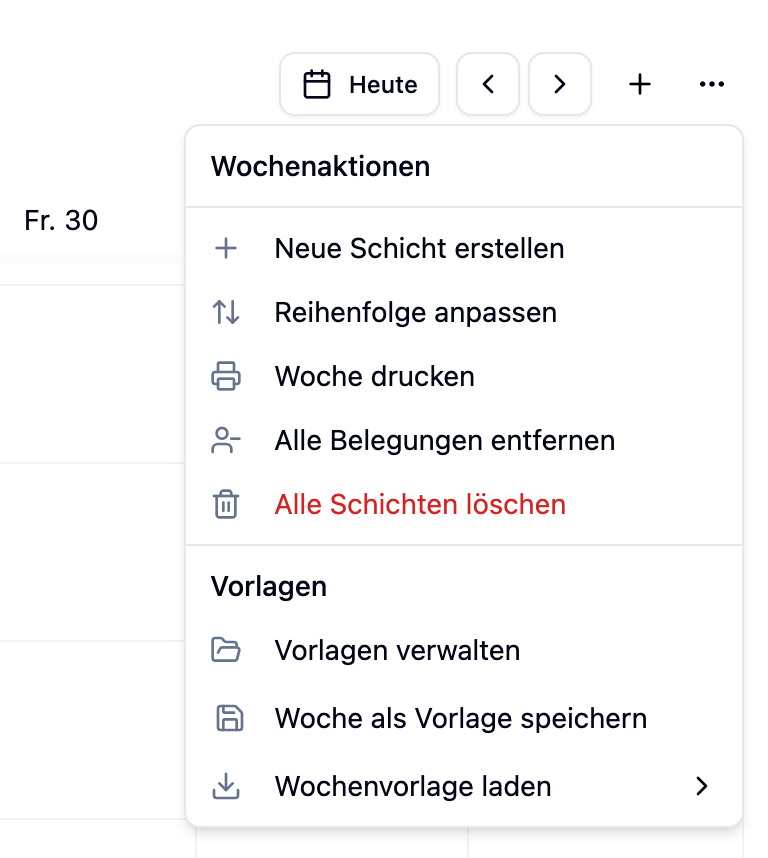
Szablony tygodniowe znajdują się w planie zmian poprzez menu tygodnia:
- Przejdź do Shift Planning w menu głównym
- Wybierz żądany plan zmian
- Kliknij na menu z trzema kropkami (⋯) w widoku tygodnia
- W sekcji Szablony znajdziesz:
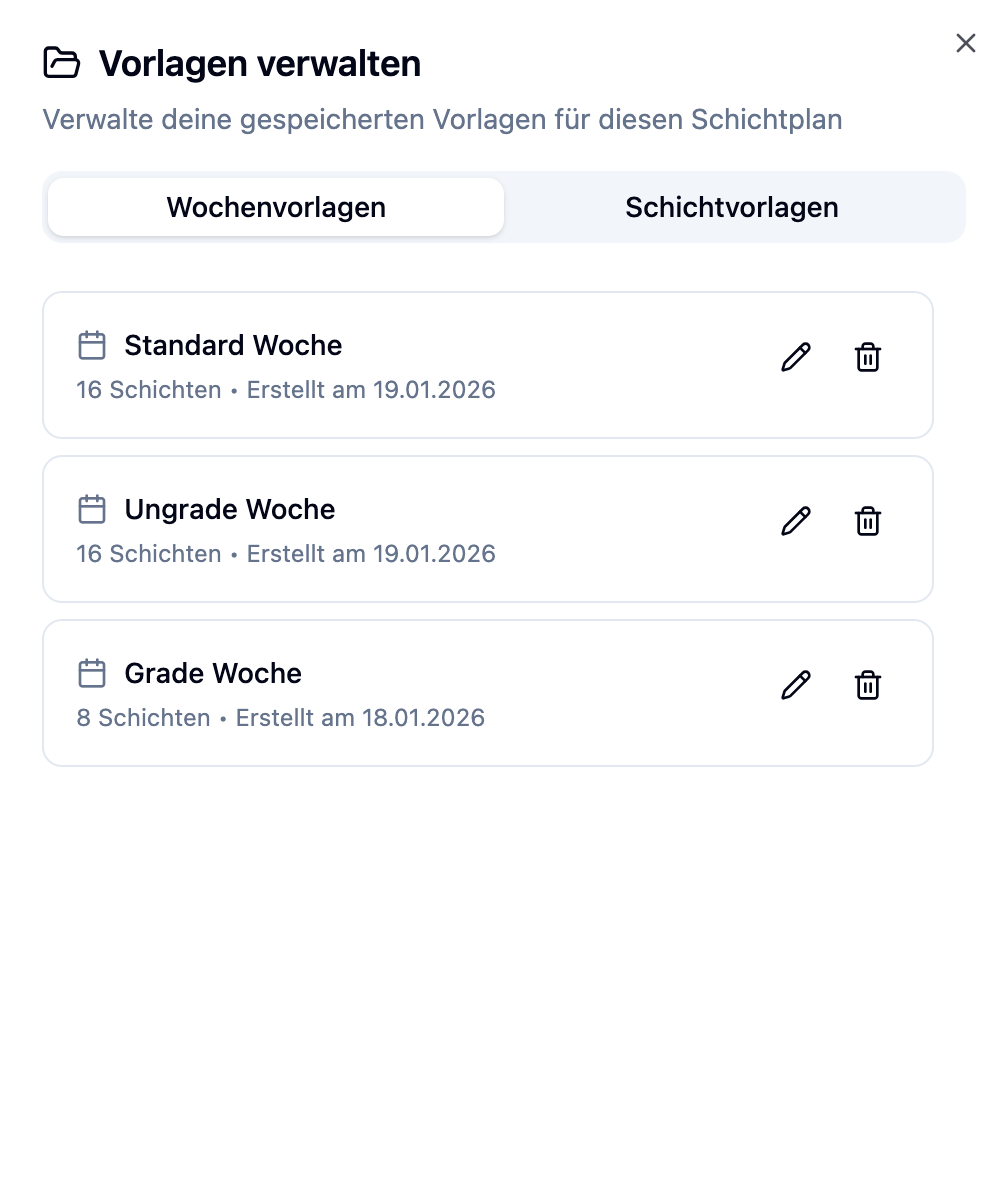
- Zarządzaj szablonami – Przeglądaj, edytuj lub usuń wszystkie szablony
- Zapisz tydzień jako szablon – Zapisz bieżący tydzień jako nowy szablon
- Załaduj szablon tygodniowy – Zastosuj istniejący szablon do bieżącego tygodnia
Tworzenie szablonu tygodniowego
Aby utworzyć szablon tygodniowy, potrzebujesz tygodnia ze skonfigurowanymi zmianami.
Krok po kroku
- Skonfiguruj tydzień ze wszystkimi żądanymi zmianami
- Przypisz pracowników do zmian, które chcesz zapisać w szablonie
- Otwórz menu tygodnia (⋯)
- Kliknij na Zapisz tydzień jako szablon
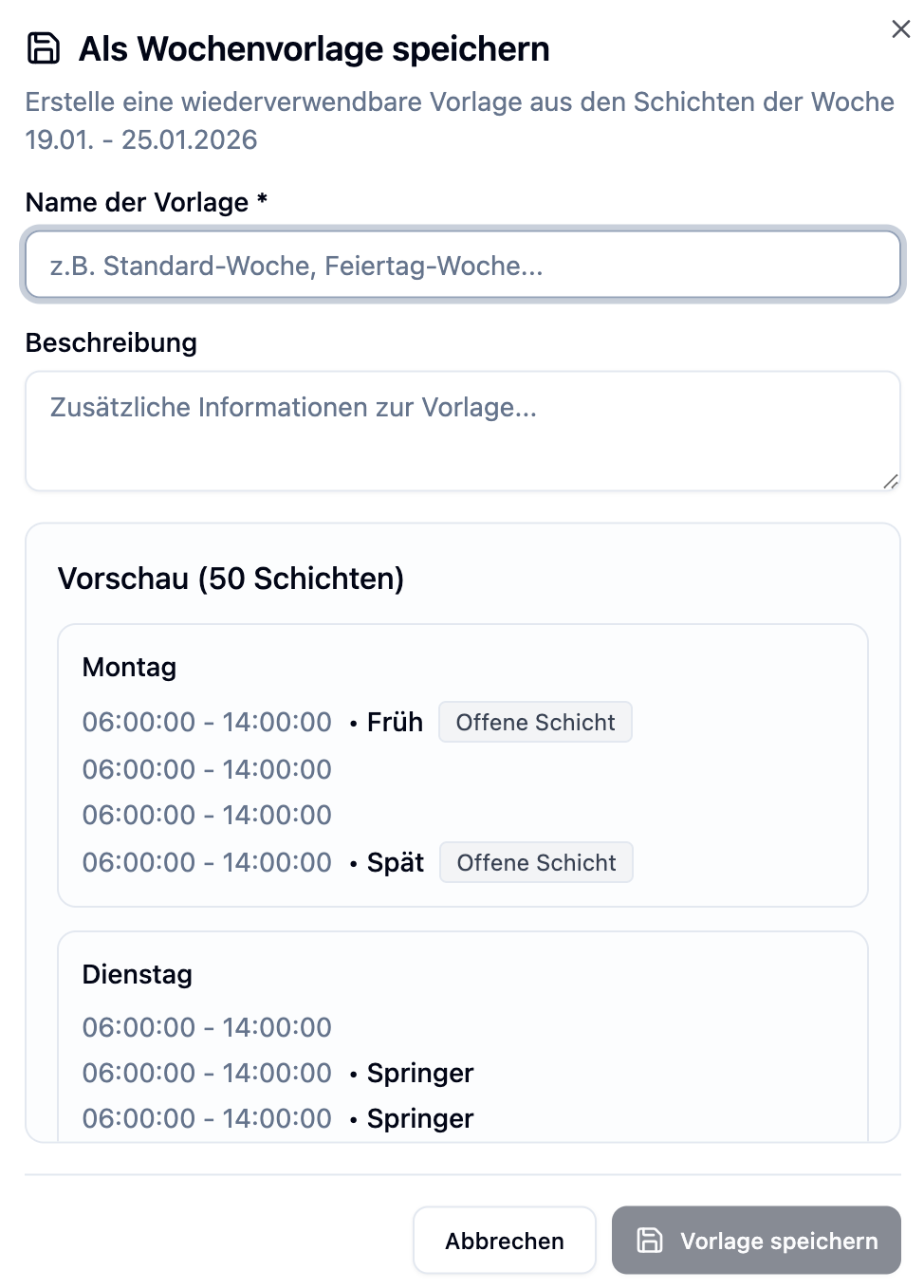
- Wpisz nazwę szablonu (wymagane)
- Opcjonalnie: Dodaj opis
- Przejrzyj podgląd zawartych zmian
- Kliknij Zapisz
Co zostanie zapisane?
Poniższe informacje są przechowywane w szablonie:
| Element | Opis |
|---|---|
| Zmiany | Wszystkie zmiany tygodnia z dniem tygodnia, czasem rozpoczęcia i zakończenia |
| Działy | Przypisany dział do każdej zmiany |
| Pracownicy | Wszyscy przypisani pracownicy na zmianę |
| Tytuł i opis | Jeśli są ustawione dla zmiany |
| Wymagana liczba pracowników | Liczba wymaganych pracowników |
| Otwarta zmiana | Czy zmiana jest oznaczona jako „otwarta" |
Możesz również utworzyć szablon bez pracowników. Po prostu skonfiguruj zmiany bez przypisywania kogokolwiek. To daje ci podstawową strukturę, którą możesz elastycznie obsadzić po zastosowaniu.
Stosowanie szablonu tygodniowego
Krok po kroku
- Przejdź do tygodnia, w którym chcesz zastosować szablon
- Otwórz menu tygodnia (⋯)
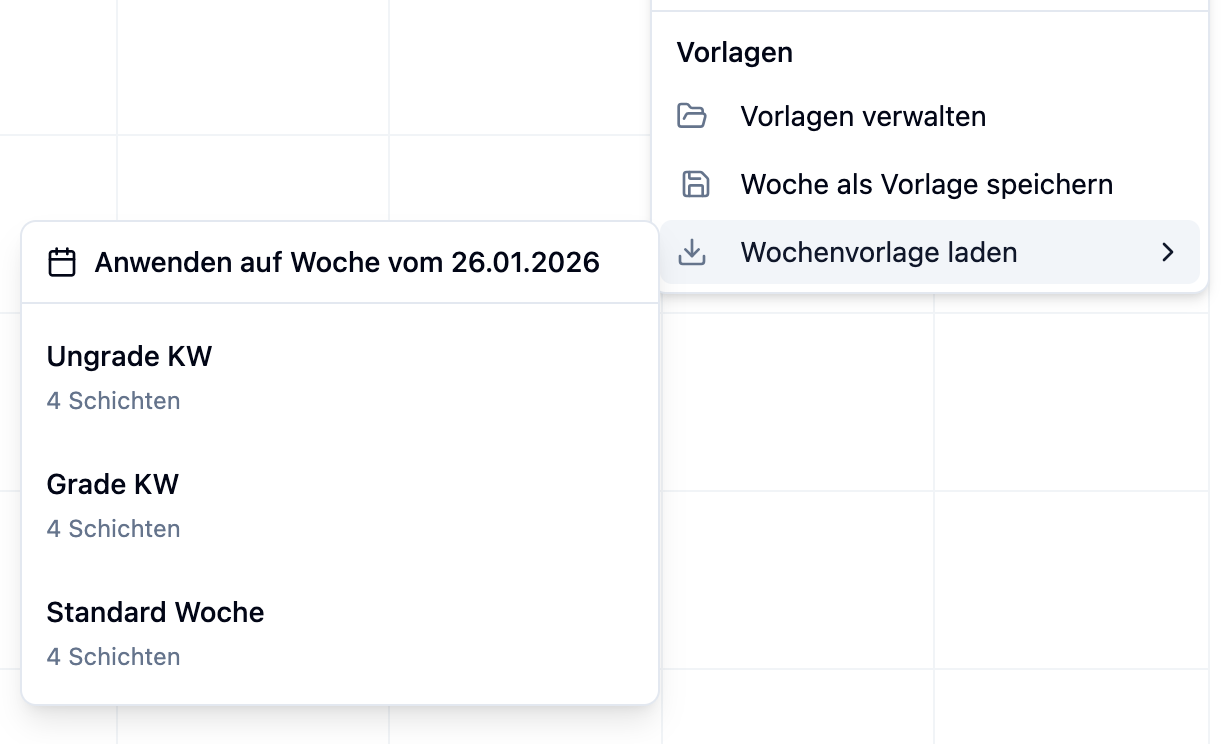
- Kliknij na Załaduj szablon tygodniowy
- Wybierz żądany szablon z submenu
- Szablon zostanie zweryfikowany i zastosowany
Szablony tygodniowe nie zastępują istniejących zmian w tygodniu. Zmiany z szablonu są dodawane do już istniejących zmian.
Jeśli chcesz całkowicie wypełnić tydzień szablonem, najpierw usuń wszystkie istniejące zmiany poprzez „Usuń wszystkie zmiany" w menu tygodnia.
Rozwiązywanie konfliktów przy szablonach tygodniowych
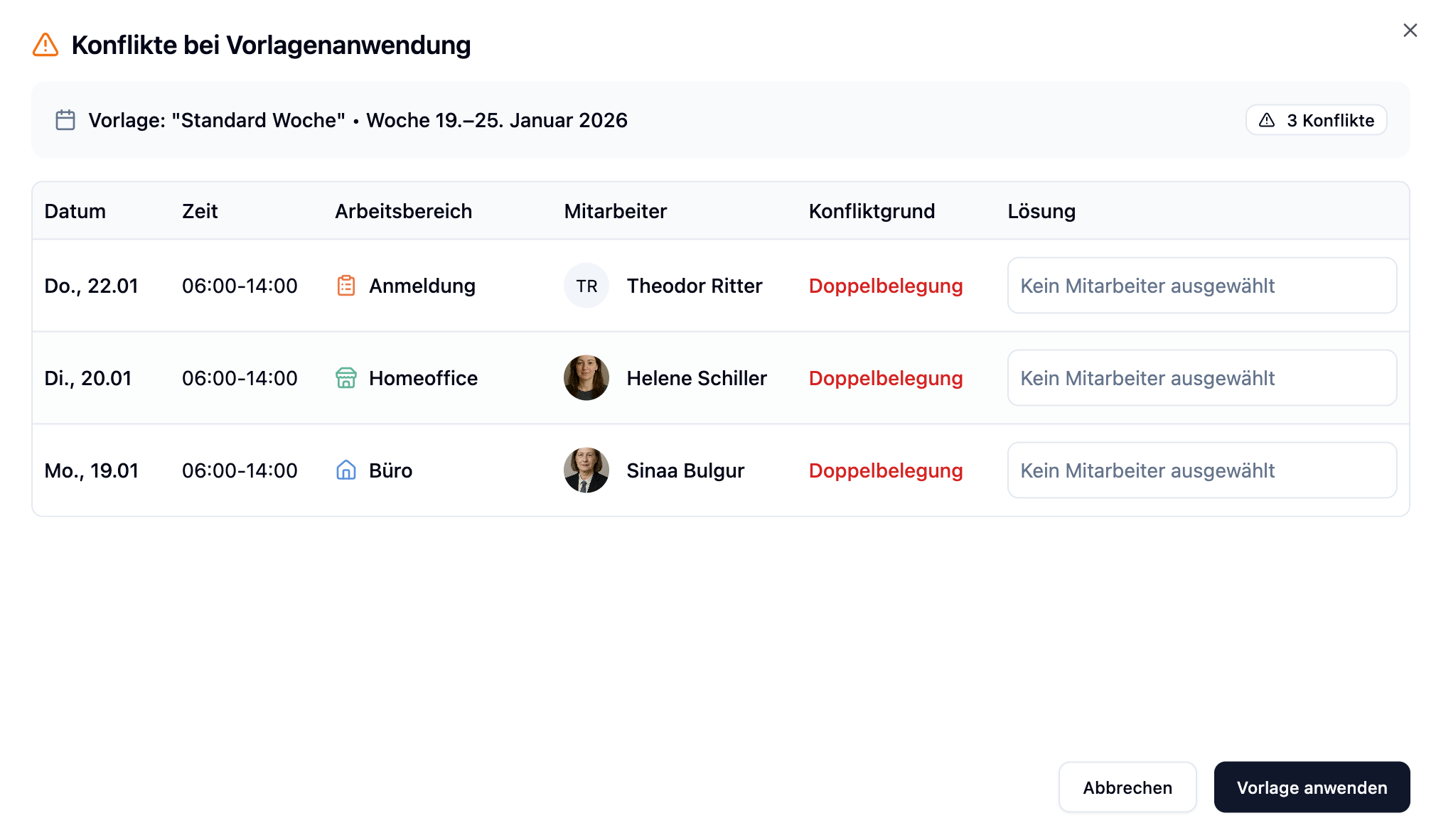
Okno dialogowe konfliktu ze szczegółowymi opcjami rozwiązywania jest dostępne tylko w planie Premium. W planach Basic i Plus szablony są stosowane bezpośrednio.
Podczas stosowania szablonu mogą wystąpić konflikty – na przykład gdy pracownik ma już inną zmianę w tym samym dniu lub ma zaplanowany urlop.
Kiedy pojawia się okno dialogowe konfliktu?
Nakładka pojawia się, gdy zostanie wykryty jeden z następujących konfliktów:
| Typ konfliktu | Opis |
|---|---|
| Nieobecność | Pracownik ma nieobecność w tym dniu (np. urlop) |
| Niedostępność | Pracownik oznaczył się jako niedostępny |
| Podwójne przypisanie | Pracownik jest już przypisany do innej zmiany |
Opcje rozwiązania
Dla każdego konfliktu możesz wybrać jedną z następujących opcji:
| Opcja | Opis |
|---|---|
| Zastąp pracownika | Wybierz innego dostępnego pracownika z listy |
| Usuń pracownika | Zmiana zostanie utworzona bez tego pracownika (pozostaje otwarta). Używane również automatycznie, jeśli nie wybierzesz pracownika zamiennika. |
Konflikty, których nie rozwiążesz ręcznie, są automatycznie obsługiwane za pomocą opcji „Usuń pracownika". Możesz skupić się na krytycznych konfliktach i pozwolić, aby reszta została rozwiązana automatycznie.
Zarządzanie szablonami tygodniowymi
Edycja szablonów
Możesz zmienić nazwę i opis istniejącego szablonu:
- Otwórz menu tygodnia (⋯)
- Kliknij na Zarządzaj szablonami
- Kliknij ikonę edycji obok szablonu
- Zmień nazwę i/lub opis
- Kliknij Zapisz
Zmiany szablonu nie mogą być edytowane bezpośrednio. Aby utworzyć szablon z innymi zmianami:
- Zastosuj istniejący szablon do pustego tygodnia
- Edytuj zmiany según potrzeb
- Zapisz tydzień jako nowy szablon
- Usuń stary szablon, jeśli potrzebne
Usuwanie szablonów
- Otwórz Zarządzaj szablonami
- Kliknij ikonę usuwania obok szablonu
- Potwierdź usunięcie w oknie dialogowym
Praktyczne przykłady
Praktyka Dr. Schmidta ma ten sam harmonogram każdego tygodnia z konsultacjami rano i po południu.
Podejście:
- Skonfiguruj tydzień całkowicie ze wszystkimi zmianami i pracownikami
- Zapisz jako szablon „Standardowy tydzień"
- Każdy nowy tydzień: „Załaduj szablon tygodniowy" → Wybierz „Standardowy tydzień"
- Dostosuj indywidualne zmiany lub pracowników zależnie od potrzeb
Zaoszczędzony czas: Zamiast ręcznego tworzenia 20+ zmian, wystarczy jeden klik.
Praktyka dentystyczna Dr. Webera potrzebuje zmniejszonego harmonogramu, gdy lekarz jest na urlopie.
Podejście:
- Utwórz szablon „Normalna operacja" z pełnym zespołem
- Utwórz szablon „Zastępstwo na urlop" z ograniczoną obsadą
- Stosuj odpowiedni szablon w zależności od dostępności pracowników
Korzyść: Szybkie przejście między różnymi modelami obsady.
Praktyka Dr. Millera chce zdefiniować tylko strukturę zmian, ale obsadę elastycznie.
Podejście:
- Skonfiguruj tydzień ze wszystkimi zmianami, ale bez przypisań pracowników
- Zapisz jako szablon „Struktura podstawowa"
- Dla nowego tygodnia: Załaduj szablon
- Ręcznie przypisz dostępnych pracowników do zmian
Korzyść: Elastyczna obsada przy konsekwentnej strukturze.
Często zadawane pytania
Czy istniejące zmiany są nadpisywane?
Nie. Szablony tygodniowe dodają zmiany, nie zastępują ich. Jeśli chcesz całkowicie przebudować tydzień z szablonu, najpierw usuń wszystkie zmiany poprzez „Usuń wszystkie zmiany" w menu tygodnia.
Czy mogę edytować szablon później?
Tylko nazwa i opis mogą być edytowane bezpośrednio. Aby zmienić zmiany, zastosuj szablon do pustego tygodnia, edytuj go tam i zapisz jako nowy szablon.
Co się dzieje z konfliktami bez Premium?
W planach Basic i Plus szablony są stosowane bez sprawdzania konfliktów. Pracownicy są przypisywani, nawet jeśli istnieją konflikty. W tych planach ręcznie sprawdź nakładające się zmiany.
Ile szablonów mogę utworzyć?
- Basic: 1 szablon tygodniowy
- Plus: Nieograniczone
- Premium: Nieograniczone
Czy pracownicy również są zapisywani?
Tak! Wszystkie przypisania pracowników są zapisywane w szablonie. Przy stosowaniu ci sami pracownicy są przypisywani do zmian – pod warunkiem, że nie ma konfliktów.
Podsumowanie
| Aspekt | Szczegóły |
|---|---|
| Utwórz szablon | Skonfiguruj tydzień → Menu tygodnia → „Zapisz tydzień jako szablon" |
| Zastosuj szablon | Menu tygodnia → „Załaduj szablon tygodniowy" → Wybierz szablon |
| Zapisane dane | Zmiany, działy, pracownicy, czasy, tytuły |
| Zachowanie | Zmiany są dodawane, nie zastępowane |
| Konflikty (Premium) | Nakładka pokazuje opcje: zastąp, usuń, zaakceptuj |
| Edycja | Tylko nazwa/opis bezpośrednio – zmiany poprzez przetworzenie |
| Limity | Basic: 1 szablon, Plus/Premium: nieograniczone |
Utwórz osobny szablon dla każdego powtarzającego się harmonogramu. Nadawaj im jasne nazwy (np. „Standardowy tydzień", „Obsada wakacyjna", „Sezon letni"). To pomoże ci szybko znaleźć właściwy szablon i zaoszczędzić czas podczas planowania.