Modelli Settimanali
I modelli settimanali sono una funzione Plus. Con il piano Basic, puoi creare e testare un modello settimanale. Con Plus o Premium, sono disponibili modelli illimitati.
Con i modelli settimanali, puoi salvare un'intera settimana con tutti i turni e le assegnazioni dei dipendenti come modello. Questo modello può quindi essere applicato a qualsiasi altra settimana – ideale per orari ricorrenti.
Trovare la Funzione
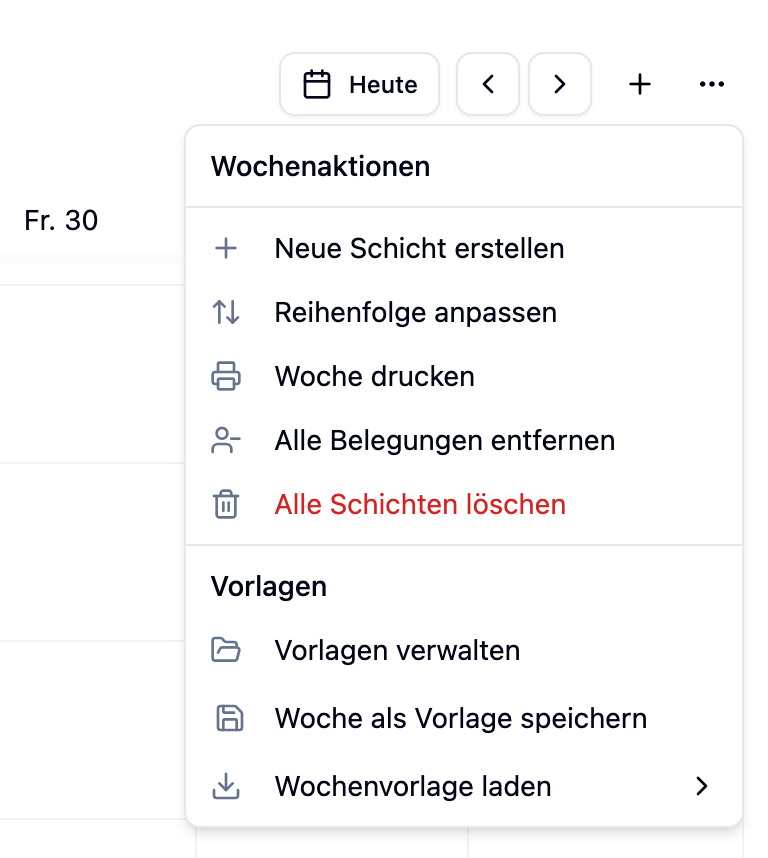
Puoi trovare i modelli settimanali nel piano dei turni tramite il menu della settimana:
- Vai a Pianificazione Turni nel menu principale
- Seleziona il piano dei turni desiderato
- Fai clic sul menu a tre punti (⋯) nella visualizzazione della settimana
- Nella sezione Modelli, troverai:
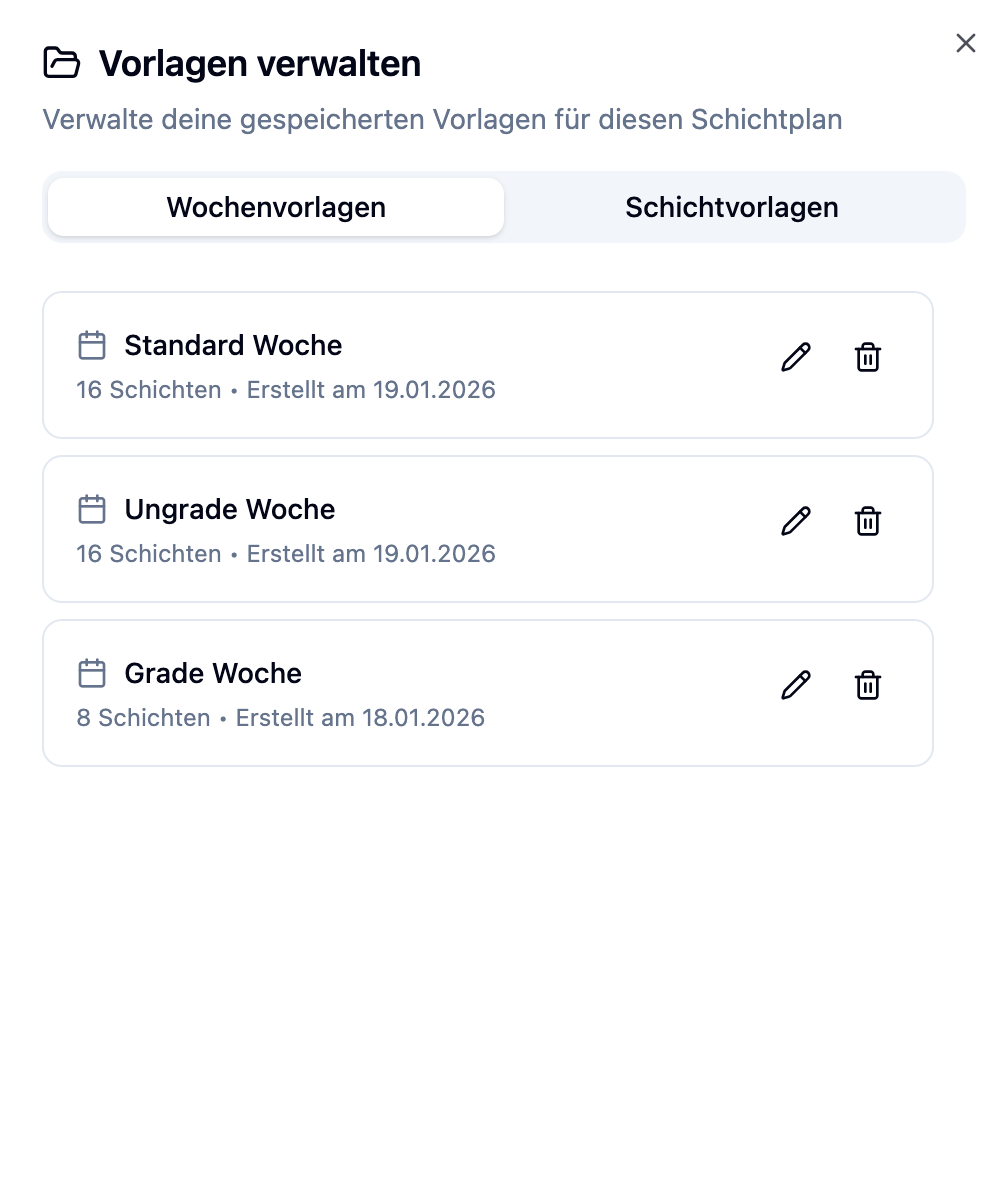
- Gestisci Modelli – Visualizza, modifica o elimina tutti i modelli
- Salva Settimana come Modello – Salva la settimana attuale come nuovo modello
- Carica Modello Settimanale – Applica un modello esistente alla settimana attuale
Creazione di un Modello Settimanale
Per creare un modello settimanale, hai bisogno di una settimana con turni già configurati.
Procedura Passo per Passo
- Configura la tua settimana con tutti i turni desiderati
- Assegna i dipendenti ai turni che desideri salvare nel modello
- Apri il menu della settimana (⋯)
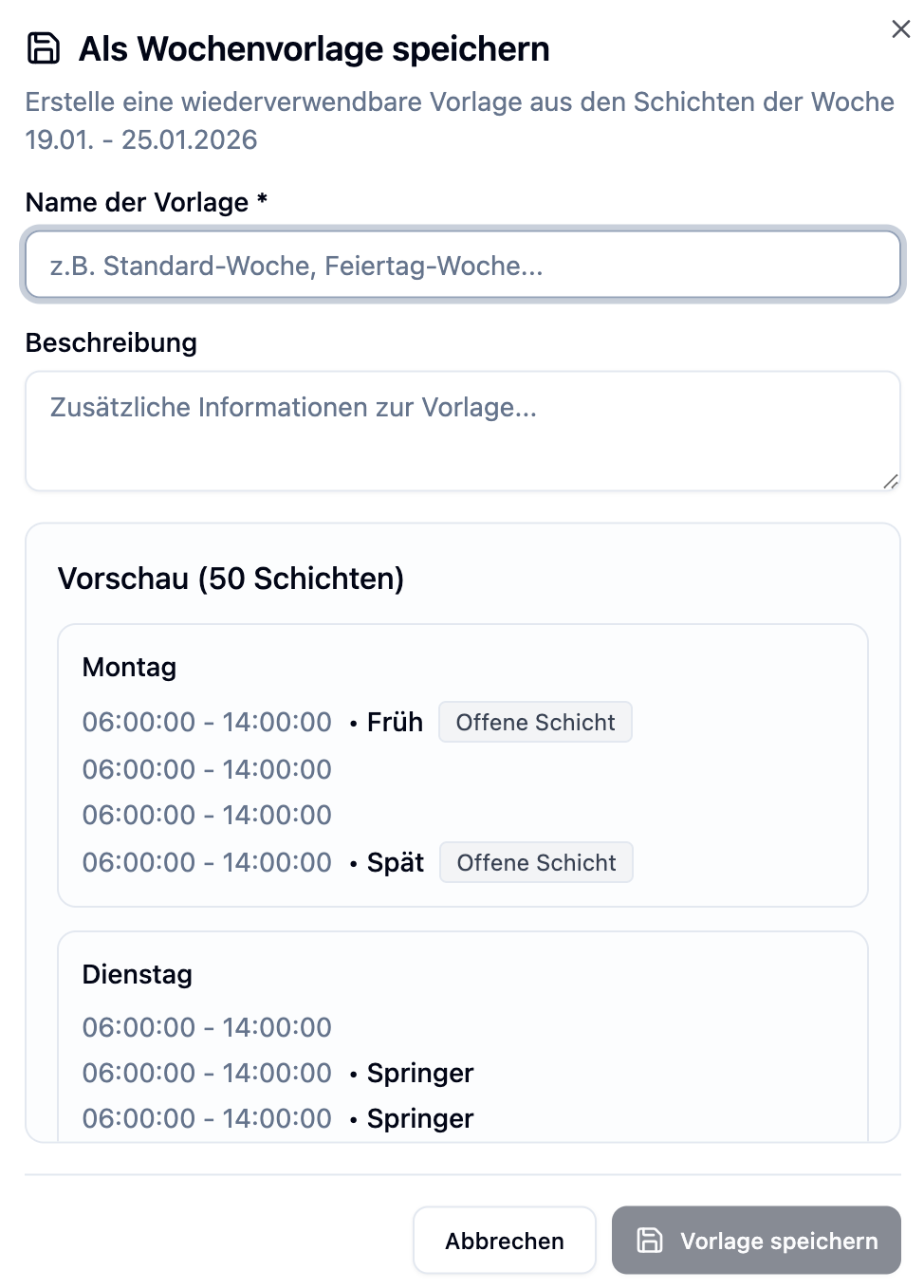
- Fai clic su Salva Settimana come Modello
- Inserisci un nome per il modello (obbligatorio)
- Facoltativo: Aggiungi una descrizione
- Rivedi l'anteprima dei turni inclusi
- Fai clic su Salva
Cosa Viene Salvato?
Le seguenti informazioni vengono archiviate nel modello:
| Elemento | Descrizione |
|---|---|
| Turni | Tutti i turni della settimana con giorno della settimana, ora di inizio e fine |
| Reparti | Il reparto assegnato per ogni turno |
| Dipendenti | Tutti i dipendenti assegnati per turno |
| Titolo e Descrizione | Se impostati per il turno |
| Personale Richiesto | Il numero di dipendenti richiesti |
| Turno Aperto | Se il turno è contrassegnato come "aperto" |
Puoi anche creare un modello senza dipendenti. Configura semplicemente i turni senza assegnare nessuno. Questo ti offre una struttura di base che puoi staffare in modo flessibile dopo l'applicazione.
Applicazione di un Modello Settimanale
Procedura Passo per Passo
- Vai alla settimana dove desideri applicare il modello
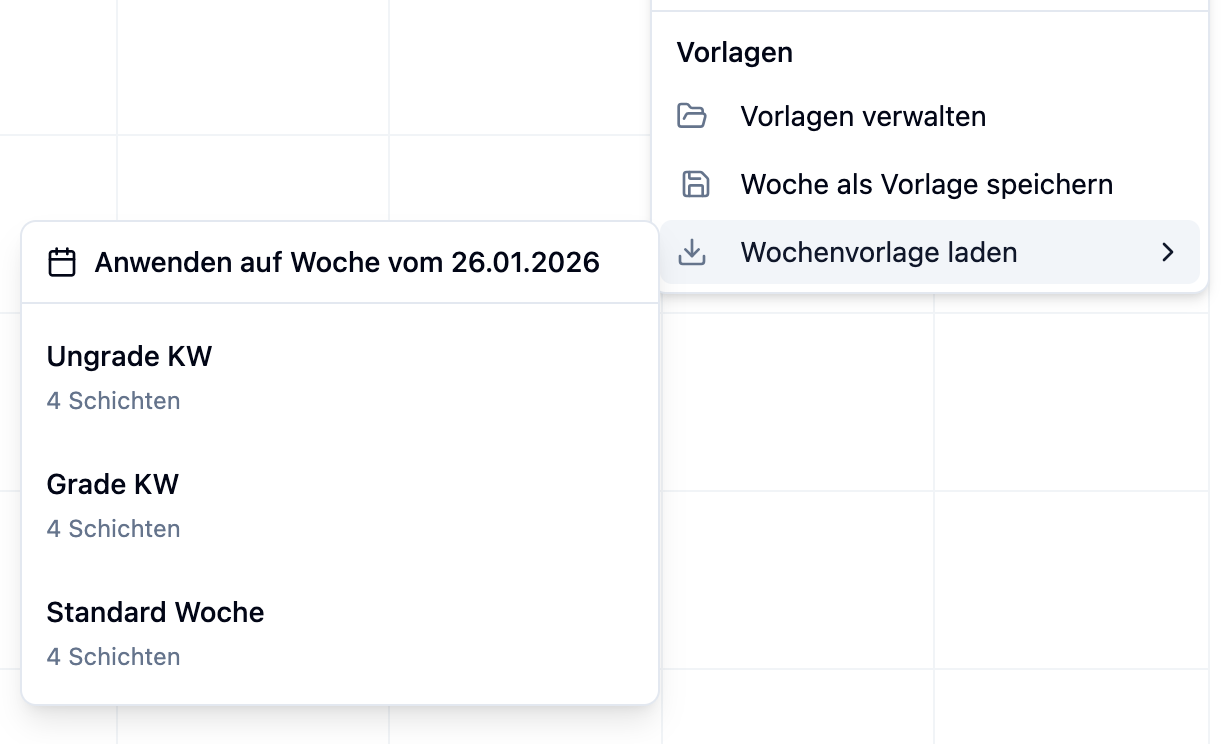
- Apri il menu della settimana (⋯)
- Fai clic su Carica Modello Settimanale
- Seleziona il modello desiderato dal sottomenu
- Il modello verrà convalidato e applicato
I modelli settimanali non sostituiscono i turni esistenti nella settimana. I turni dal modello vengono aggiunti ai turni già esistenti.
Se desideri riempire completamente una settimana con un modello, elimina prima tutti i turni esistenti tramite "Elimina Tutti i Turni" nel menu della settimana.
Risoluzione dei Conflitti con i Modelli Settimanali
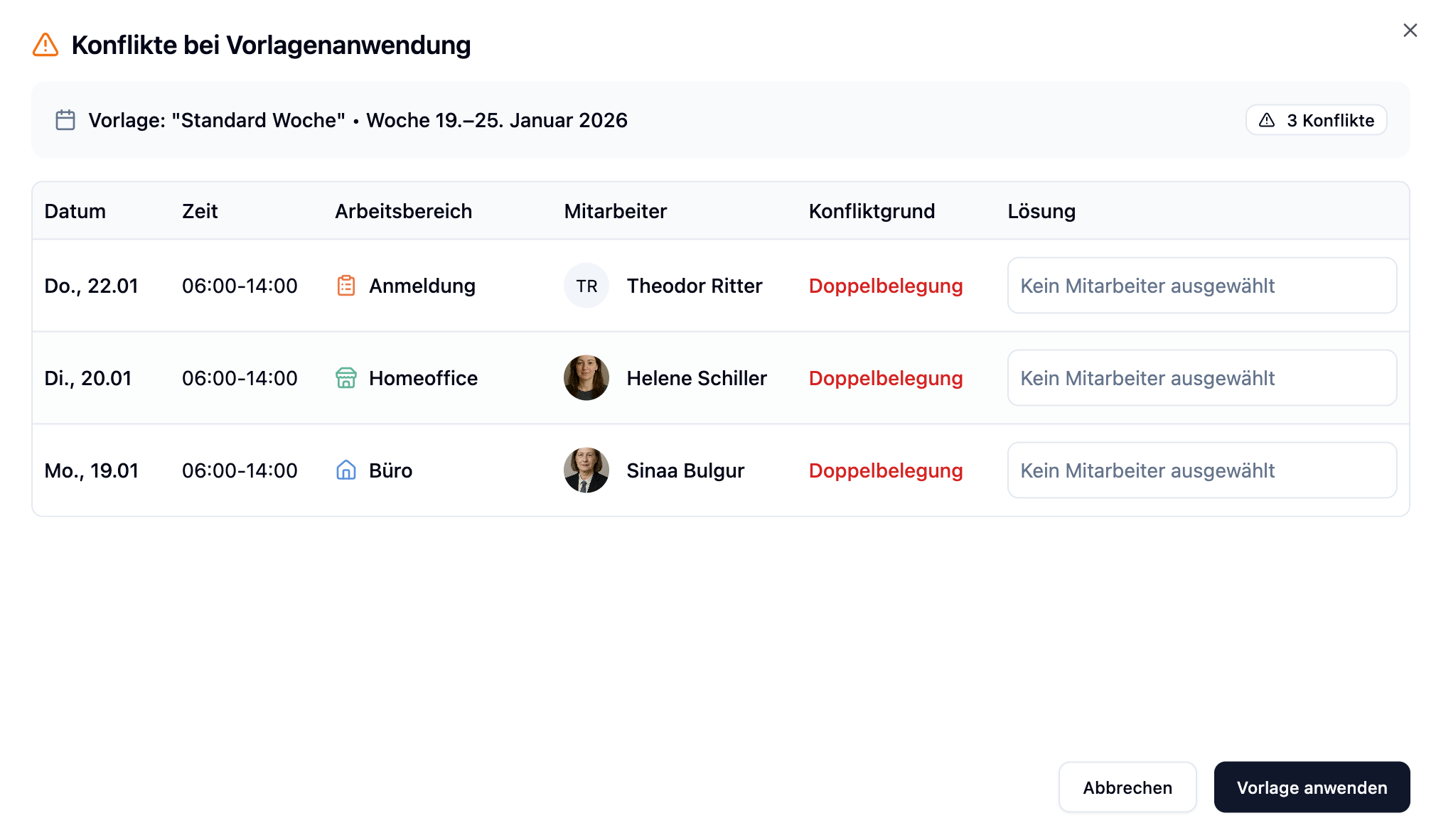
La finestra di dialogo dei conflitti con opzioni di risoluzione dettagliate è disponibile solo nel piano Premium. In Basic e Plus, i modelli vengono applicati direttamente.
Quando applichi un modello, possono verificarsi conflitti – ad esempio, quando un dipendente ha già un altro turno in un giorno o ha ferie programmate.
Quando Appare la Finestra di Dialogo dei Conflitti?
L'overlay appare quando viene rilevato uno dei seguenti conflitti:
| Tipo di Conflitto | Descrizione |
|---|---|
| Assenza | Il dipendente ha un'assenza in questo giorno (ad es. ferie) |
| Indisponibilità | Il dipendente si è contrassegnato come non disponibile |
| Doppia Prenotazione | Il dipendente è già assegnato a un altro turno |
Opzioni di Risoluzione
Per ogni conflitto, puoi scegliere una delle seguenti soluzioni:
| Opzione | Descrizione |
|---|---|
| Sostituisci Dipendente | Seleziona un altro dipendente disponibile dall'elenco |
| Rimuovi Dipendente | Il turno verrà creato senza questo dipendente (rimane aperto). Utilizzato anche automaticamente se non selezioni un dipendente sostitutivo. |
I conflitti che non risolvi manualmente vengono gestiti automaticamente con "Rimuovi Dipendente". Puoi concentrarti sui conflitti critici e lasciare che il resto venga risolto automaticamente.
Gestione dei Modelli Settimanali
Modifica dei Modelli
Puoi cambiare il nome e la descrizione di un modello esistente:
- Apri il menu della settimana (⋯)
- Fai clic su Gestisci Modelli
- Fai clic sull'icona di modifica accanto al modello
- Cambia il nome e/o la descrizione
- Fai clic su Salva
I turni di un modello non possono essere modificati direttamente. Per creare un modello con turni diversi:
- Applica il modello esistente a una settimana vuota
- Modifica i turni come desiderato
- Salva la settimana come nuovo modello
- Elimina il vecchio modello se necessario
Eliminazione dei Modelli
- Apri Gestisci Modelli
- Fai clic sull'icona di eliminazione accanto al modello
- Conferma l'eliminazione nella finestra di dialogo
Esempi Pratici
Lo studio del Dr. Schmidt ha lo stesso orario ogni settimana con consultazioni mattutine e pomeridiane.
Approccio:
- Configura la settimana completamente con tutti i turni e i dipendenti
- Salva come modello "Settimana Standard"
- Ogni nuova settimana: "Carica Modello Settimanale" → Seleziona "Settimana Standard"
- Adatta i singoli turni o dipendenti secondo necessità
Tempo risparmiato: Invece di creare manualmente 20+ turni, solo un clic.
Lo studio dentistico del Dr. Weber ha bisogno di un orario ridotto quando un medico è in ferie.
Approccio:
- Crea il modello "Operazioni Normali" con il team completo
- Crea il modello "Copertura Ferie" con personale ridotto
- Applica il modello appropriato a seconda della disponibilità del personale
Vantaggio: Cambio rapido tra diversi modelli di staffing.
Lo studio del Dr. Miller vuole definire solo la struttura dei turni ma staffare in modo flessibile.
Approccio:
- Configura la settimana con tutti i turni ma senza assegnazioni di dipendenti
- Salva come modello "Struttura di Base"
- Per la nuova settimana: Carica il modello
- Assegna manualmente i dipendenti disponibili ai turni
Vantaggio: Staffing flessibile con struttura coerente.
Domande Frequenti
I turni esistenti vengono sovrascritti?
No. I modelli settimanali aggiungono turni, non li sostituiscono. Se desideri ricostruire completamente una settimana da un modello, elimina prima tutti i turni tramite "Elimina Tutti i Turni" nel menu della settimana.
Posso modificare un modello in seguito?
Solo il nome e la descrizione possono essere modificati direttamente. Per cambiare i turni, applica il modello a una settimana vuota, modificalo lì e salvalo come nuovo modello.
Cosa succede ai conflitti senza Premium?
In Basic e Plus, i modelli vengono applicati senza controllo dei conflitti. I dipendenti vengono assegnati anche se esistono conflitti. In questi piani, controlla manualmente gli overlapping.
Quanti modelli posso creare?
- Basic: 1 modello settimanale
- Plus: Illimitati
- Premium: Illimitati
Anche i dipendenti vengono salvati?
Sì! Tutte le assegnazioni dei dipendenti vengono salvate nel modello. Durante l'applicazione, gli stessi dipendenti vengono assegnati ai turni – purché non ci siano conflitti.
Riepilogo
| Aspetto | Dettagli |
|---|---|
| Crea Modello | Configura settimana → Menu della settimana → "Salva Settimana come Modello" |
| Applica Modello | Menu della settimana → "Carica Modello Settimanale" → Seleziona modello |
| Dati Salvati | Turni, reparti, dipendenti, orari, titoli |
| Comportamento | I turni vengono aggiunti, non sostituiti |
| Conflitti (Premium) | L'overlay mostra le opzioni: sostituisci, rimuovi, accetta |
| Modifica | Solo nome/descrizione direttamente – turni tramite ricreazione |
| Limiti | Basic: 1 modello, Plus/Premium: illimitati |
Crea un modello separato per ogni orario ricorrente. Denominali chiaramente (ad es. "Settimana Standard", "Staffing Festivo", "Stagione Estiva"). Questo ti aiuta a trovare rapidamente il modello giusto e risparmia tempo durante la pianificazione.