Automatic Conflict Resolver
L'Automatic Conflict Resolver fa parte del Rule System ed è una funzionalità Premium.
L'Automatic Conflict Resolver mostra tutti i rule conflicts di una settimana in un'unica posizione e li risolve automaticamente con un click. Questo ti permette di finalizzare il tuo piano di turni in modo pulito prima di pubblicarlo, senza dover aprire ogni singolo turno.
Trovare la funzionalità
L'Automatic Conflict Resolver si accede dalla vista settimanale del piano di turni:
- Apri il Shift Plan
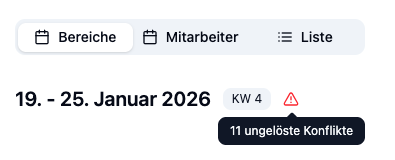
- Se la settimana attuale ha rule conflicts, un pulsante di avviso rosso (icona triangolo) appare nell'intestazione della settimana
- Fai clic sul pulsante di avviso per aprire l'Automatic Conflict Resolver
Il pulsante di avviso appare solo quando tutte queste condizioni sono soddisfatte:
- Hai un abbonamento Premium
- Almeno una regola è attivata nelle impostazioni della posizione
- La settimana attuale contiene almeno un rule conflict
Lavorare con l'Automatic Conflict Resolver
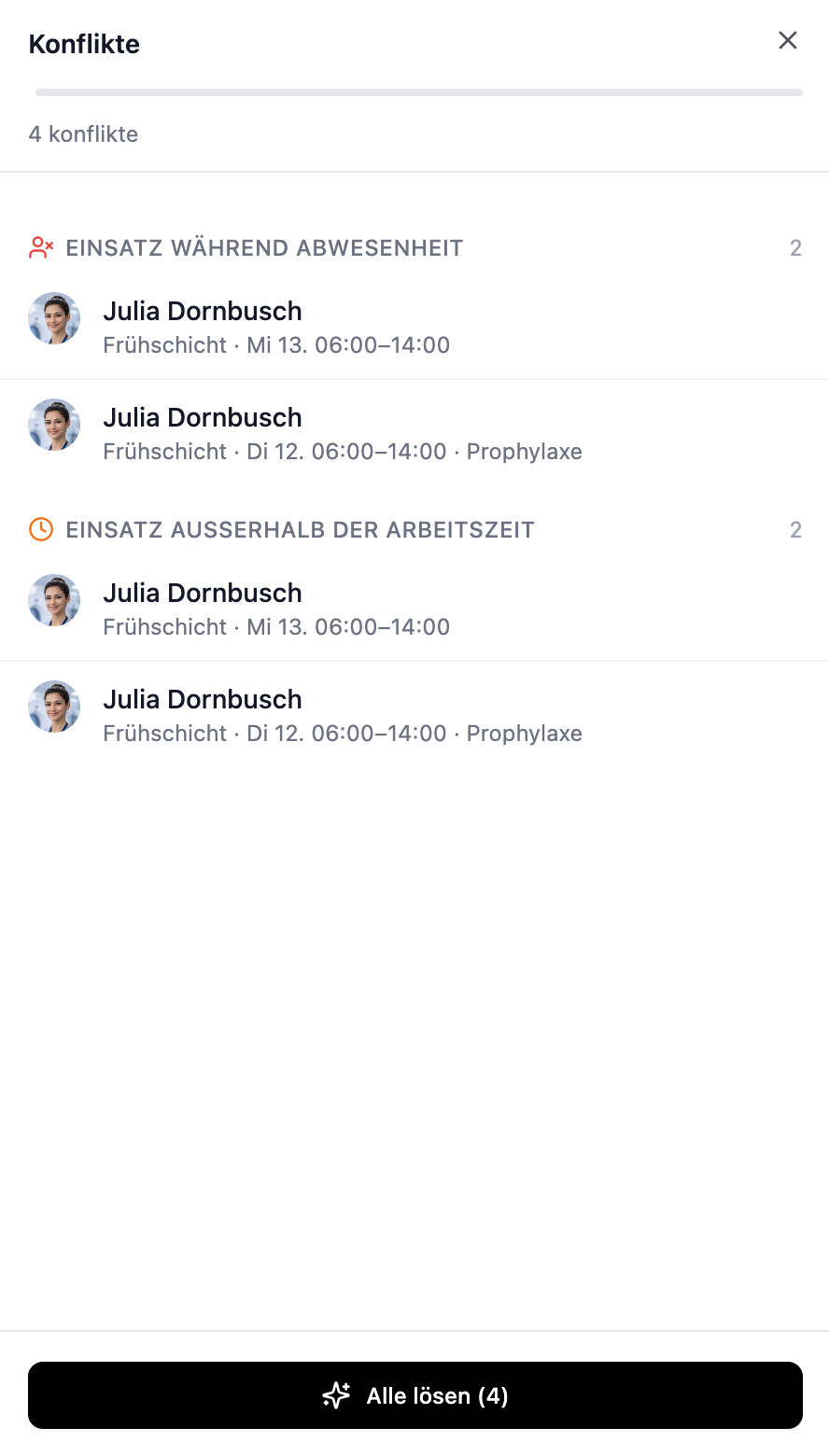
L'Automatic Conflict Resolver si apre come un pannello laterale sul bordo destro dello schermo. In alto vedrai il numero di conflitti, seguito da un elenco raggruppato per tipo di conflitto.
Struttura dell'elenco dei conflitti
Ogni conflitto viene visualizzato come una propria riga e contiene:
| Elemento | Descrizione |
|---|---|
| Dipendente | Avatar e nome del dipendente interessato |
| Turno | Data, ora e area di lavoro del turno in conflitto |
| Turno partner | Per le doppie prenotazioni: il secondo turno in collisione |
| Tipo di conflitto | Icona ed etichetta (es. Double Booking, Absence) |
Tipi di conflitto che possono essere risolti automaticamente
| Tipo di conflitto | Trigger |
|---|---|
| Double booking | Il dipendente è assegnato a un altro turno nello stesso momento |
| Absence | Il dipendente è assente durante il turno (ferie, malattia) |
| Unavailability | Il dipendente si è marcato come non disponibile per la fascia oraria |
| Working hours | Il turno cade al di fuori degli orari di lavoro fissi del dipendente |
Risolvere i conflitti
In fondo all'Automatic Conflict Resolver troverai due pulsanti:
| Pulsante | Azione |
|---|---|
| Remove all ▾ | Dropdown con due opzioni: Remove assignments oppure Delete shifts (vedi sotto). |
| Solve all | Trova automaticamente un sostituto disponibile per ogni conflitto e li assegna. |
Selezionare conflitti individuali
Quando hai più conflitti, sono tutti selezionati per impostazione predefinita (caselle di controllo spuntate). Puoi deselezionare singoli conflitti facendo clic su di essi – le azioni dei pulsanti si applicheranno solo ai conflitti selezionati. Il testo del pulsante si regola automaticamente (es. "Solve (2)" invece di "Solve all (4)").
Solve all (sostituzione automatica)
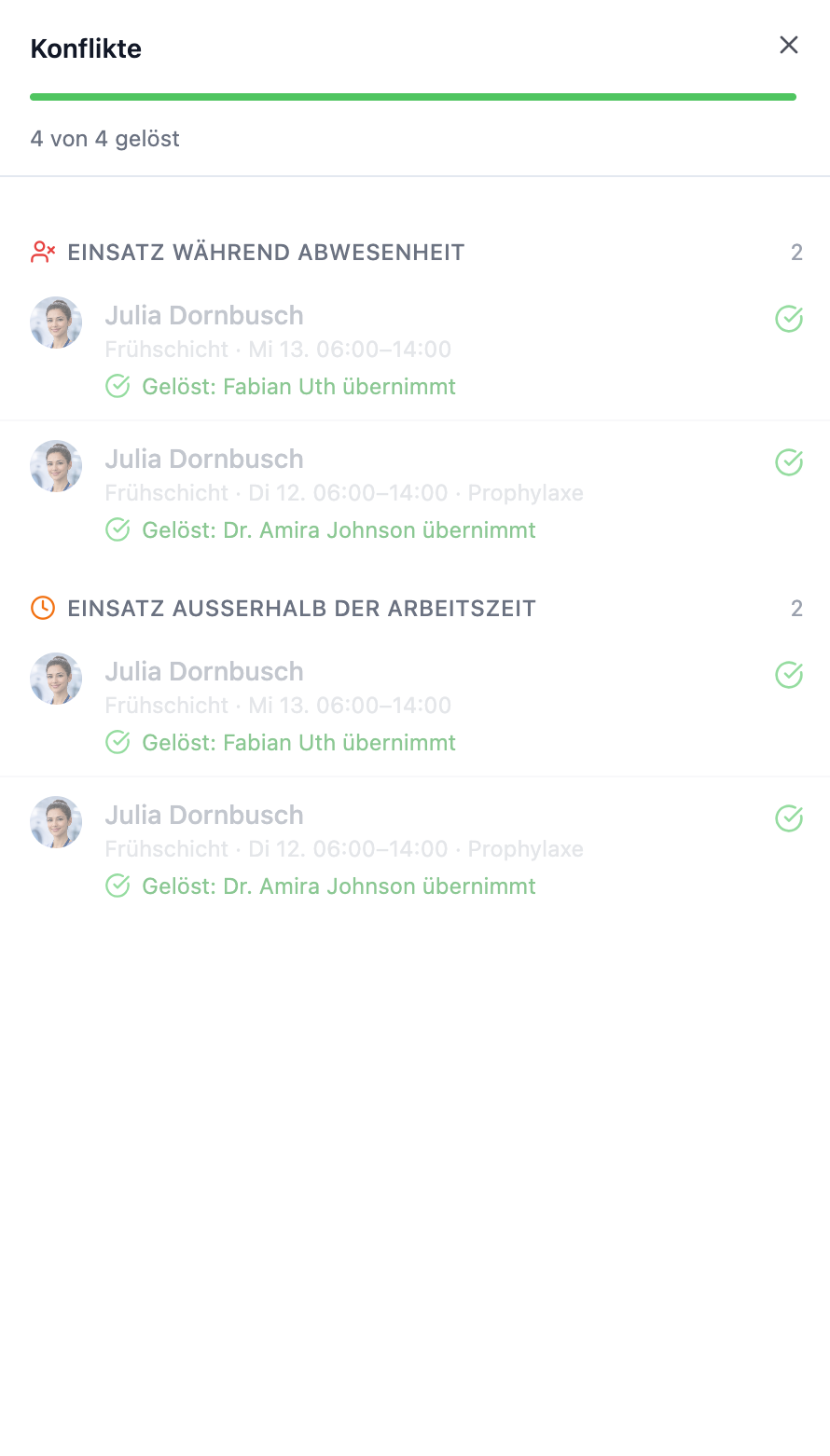
Facendo clic su Solve all, il resolver cerca un sostituto disponibile per ogni conflitto selezionato – un dipendente che non ha conflitti propri nella stessa fascia oraria – e li assegna automaticamente. I conflitti risolti sono contrassegnati con un segno di spunta verde e mostrano brevemente chi prende il turno – ad esempio "Maria takes over the morning shift 06:00–14:00".
Se il resolver non riesce a trovare un sostituto disponibile per un conflitto, il conflitto rimane nell'elenco invariato. Il dipendente originale non viene rimosso automaticamente – decidi tu come gestirlo.
Remove assignments (senza sostituzione)
Fai clic su Remove all ▾ → Remove assignments. I dipendenti interessati vengono rimossi dai turni – nessuna sostituzione automatica viene assegnata. I turni rimangono nel piano ma restano non assegnati.
Delete shifts
Fai clic su Remove all ▾ → Delete shifts. I turni in conflitto vengono permanentemente e irreversibilmente eliminati – non solo l'assegnazione, il turno intero scompare dal piano. Una finestra di dialogo di conferma mostra il numero di turni interessati prima dell'eliminazione.
I turni eliminati non possono essere ripristinati. Usa questa opzione solo quando veramente non hai più bisogno dei turni.
- Solve all – il resolver trova automaticamente un sostituto.
- Remove assignments – i dipendenti vengono rimossi, i turni rimangono non assegnati (sostituzione manuale).
- Delete shifts – i turni interi scompaiono, ad esempio quando un'intera settimana è stata pianificata in modo errato.
Esempi pratici
Situazione: Lisa è assegnata al turno del mattino di mercoledì, ma è in ferie quella settimana.
Passaggi:
- Fai clic sul pulsante di avviso rosso nell'intestazione della settimana
- L'Automatic Conflict Resolver si apre e mostra il conflitto di Lisa sotto Absence
- Fai clic su Solve all
Risultato: Il resolver trova automaticamente un sostituto disponibile (ad esempio Maria) e la assegna al turno. Lisa è sostituita da Maria e il conflitto riceve un segno di spunta verde.
Situazione: Max ha segnalato malattia ed è assegnato a tre turni. Vuoi organizzare il sostituto tu stesso.
Passaggi:
- Fai clic sul pulsante di avviso rosso nell'intestazione della settimana
- L'Automatic Conflict Resolver mostra tutti e tre i conflitti di Max sotto Absence
- Fai clic su Remove all
Risultato: Max viene rimosso da tutti e tre i turni. I turni rimangono non assegnati – li riempi manualmente nel piano di turni.
Situazione: La settimana attuale ha quattro conflitti: due doppie prenotazioni, un'assenza e un turno al di fuori degli orari di lavoro di un dipendente.
Passaggi:
- Fai clic su Solve All Conflicts
- Il resolver elabora tutti i conflitti uno dopo l'altro
- Tre conflitti ricevono un segno di spunta verde (con un suggerimento su chi prende il turno). Uno rimane invariato perché non è disponibile nessun sostituto
Risultato: I tre conflitti risolvibili sono corretti. Gestisci quello rimanente manualmente nel piano di turni – ad esempio, regolando l'orario del turno, rimuovendo il dipendente, o accettando consapevolmente il conflitto.
Domande frequenti
Cosa succede quando faccio clic su "Solve all"?
L'Automatic Conflict Resolver cerca un sostituto disponibile per ogni conflitto e lo assegna. Le risoluzioni riuscite sono contrassegnate con un segno di spunta verde. I conflitti senza una soluzione automatica rimangono invariati nell'elenco e devono essere gestiti manualmente.
Cosa succede quando faccio clic su "Remove assignments"?
I dipendenti interessati vengono rimossi dai turni in conflitto. I turni rimangono non assegnati – puoi quindi assegnare i sostituti tu stesso.
Cosa succede quando faccio clic su "Delete shifts"?
I turni interi vengono eliminati permanentemente dal piano di turni. Questo riguarda solo i conflitti selezionati (spuntati).
Posso scegliere quali conflitti risolvere?
Sì. Quando hai più conflitti, puoi deselezionare singoli conflitti facendo clic su di essi. Le azioni si applicheranno solo ai conflitti selezionati.
Posso scegliere chi prende il turno?
Sì. Fai clic su Remove assignments per rimuovere i dipendenti interessati, quindi assegna manualmente il sostituto desiderato nel piano di turni. Il pulsante Solve all, invece, sceglie il sostituto automaticamente.
I dipendenti con i loro stessi conflitti vengono scelti come sostituti?
No. Il resolver sceglie solo i dipendenti che non hanno conflitti propri nella stessa fascia oraria (non assenti, non doppiamente prenotati, non disponibili). In questo modo, risolvere un conflitto non crea mai uno nuovo.
Posso saltare o ignorare un conflitto?
Sì. Non devi risolvere ogni conflitto nell'Automatic Conflict Resolver. Chiudi semplicemente il pannello – i conflitti irrisolti rimangono come avvisi nel piano di turni ma non bloccano nulla (vedi Rule System).
Riepilogo
| Aspetto | Dettagli |
|---|---|
| Disponibilità | Piano Premium con regole di pianificazione abilitate |
| Apertura | Pulsante di avviso rosso nell'intestazione della settimana del piano di turni |
| Risoluzione | Solve all – trova automaticamente un sostituto. Remove assignments – rimuove i dipendenti senza sostituzione. Delete shifts – elimina permanentemente i turni. |
| Tipi di conflitto risolvibili | Double booking, absence, unavailability, working hours |
| Comportamento | Solo avvisi, nessun blocco – i conflitti irrisolti rimangono visibili come suggerimenti |
Usa l'Automatic Conflict Resolver alla fine della tua pianificazione – proprio prima di pubblicare il piano di turni della settimana. In questo modo, ti assicuri che tutti i conflitti risolvibili automaticamente siano corretti e puoi concentrarti sui casi rimanenti.