Gestione dei Piani di Turno
Un piano di turno è il luogo centrale dove organizzi i tuoi turni. È sempre assegnato a una sede e non ha limiti di tempo. La sede non può essere modificata dopo la creazione.
Come Funziona un Piano di Turno?
Un piano di turno è composto da aree di lavoro e turni:
- Aree di lavoro definiscono dove si svolge il lavoro (ad es. "Ricezione", "Laboratorio", "Sala Consultazione")
- Turni sono gli orari di lavoro specifici – all'interno di un'area di lavoro o senza
Un turno può appartenere a un'area di lavoro – oppure essere creato senza. Senza un'area di lavoro si applica all'intero studio (aperto a tutti) e appare nella sezione «Nessun reparto». Quindi non hai strettamente bisogno di un'area di lavoro per pianificare i turni; le aree di lavoro ti aiutano semplicemente a strutturare il piano.
Flusso di lavoro tipico:
- Creare un piano di turno (assegnare a una sede)
- Aggiungere aree di lavoro (facoltativo)
- Pianificare turni – in un'area di lavoro, per un professionista, o senza un'area di lavoro
Per ulteriori informazioni sulla gestione delle aree di lavoro, vedi Aree di Lavoro.
Visualizzazioni
Il piano di turno offre tre diverse visualizzazioni che puoi alternare usando le schede sopra il calendario. Ogni visualizzazione è ottimizzata per compiti diversi.
Visualizzazione Dipendenti
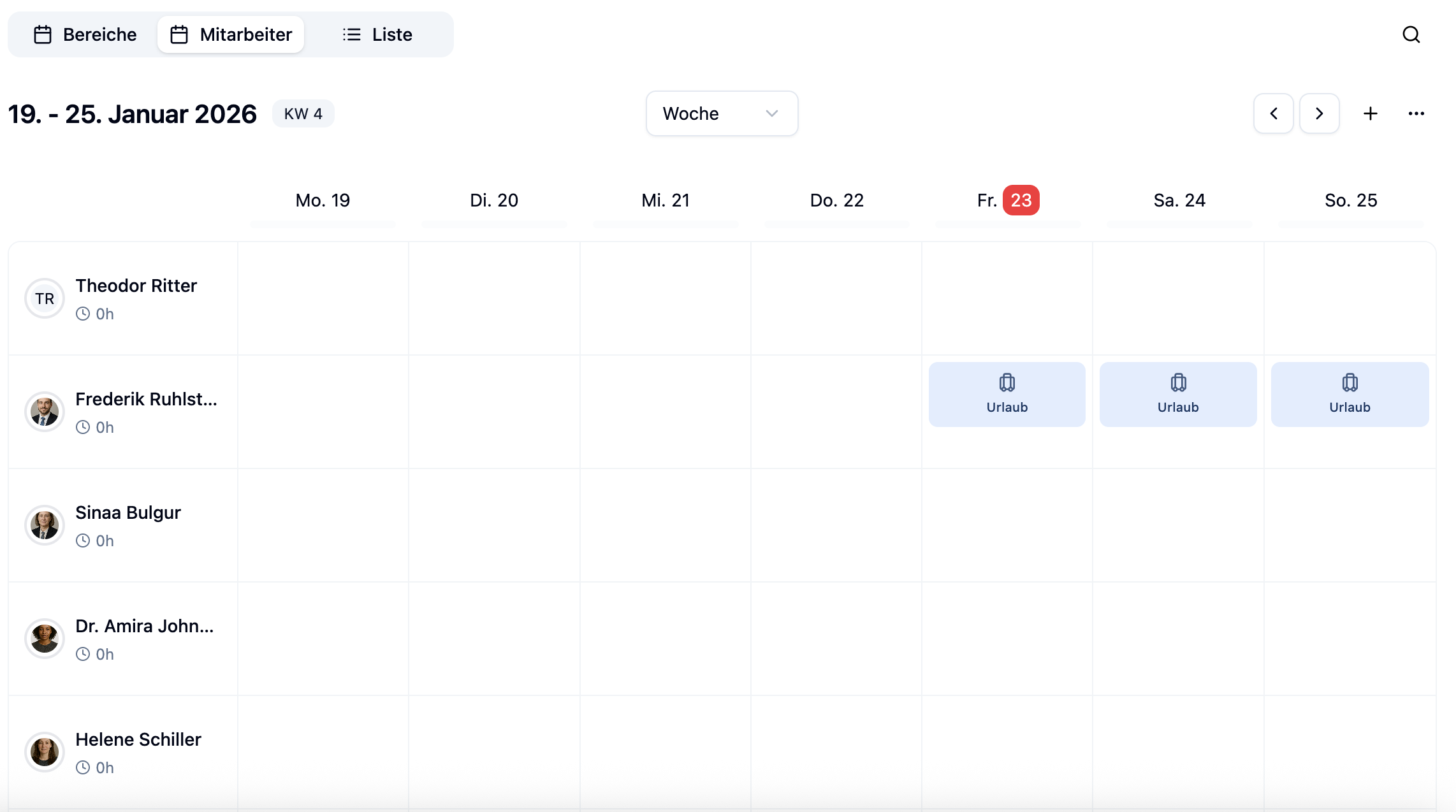
La visualizzazione dipendenti mostra il piano di turno raggruppato per dipendenti. Ogni riga rappresenta un dipendente con i suoi turni durante la settimana.
I dipendenti la cui sede principale è questa sede compaiono automaticamente nella visualizzazione dipendenti. Un dipendente di un'altra sede compare solo quando ha un turno in questo piano di turno — appare quindi nella sezione "Altre sedi".
Accanto a ogni dipendente, puoi vedere le ore settimanali programmate per questa settimana. Il cerchio colorato intorno all'avatar mostra lo stato a colpo d'occhio:
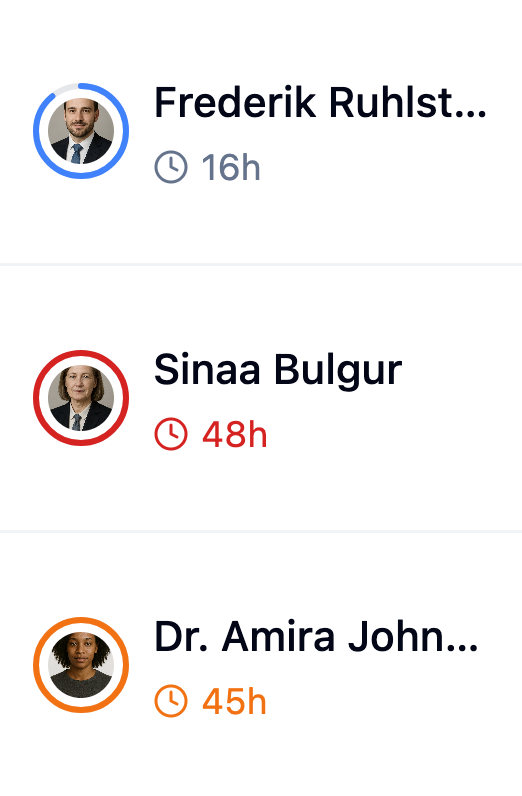
| Cerchio | Significato |
|---|---|
| Blu | Il dipendente è al massimo o al di sotto delle sue ore settimanali |
| Giallo | Il dipendente è leggermente al di sopra delle sue ore settimanali |
| Rosso | Il dipendente è significativamente al di sopra delle sue ore settimanali |
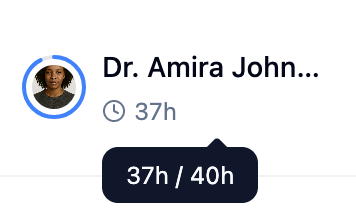
Quando passi il mouse sulle ore, un suggerimento mostra le ore settimanali configurate e le ore effettivamente programmate – purché tu abbia impostato ore settimanali per il dipendente.
Ideale per:
- Panoramica delle ore di lavoro dei singoli dipendenti
- Verifica se i dipendenti sono distribuiti equamente
- Assegnazione rapida di turni a persone specifiche
Situazione: Vuoi verificare se i dipendenti sono programmati per troppe ore.
Passaggi:
- Passa alla Visualizzazione Dipendenti
- Guarda i cerchi colorati intorno agli avatar dei dipendenti
- I cerchi gialli indicano un leggero straordinario
- I cerchi rossi indicano uno straordinario significativo
- Passa il mouse sulle ore per visualizzare i dettagli
Risultato: Puoi immediatamente vedere quali dipendenti dovrebbero essere sollevati.
Visualizzazione Aree di Lavoro
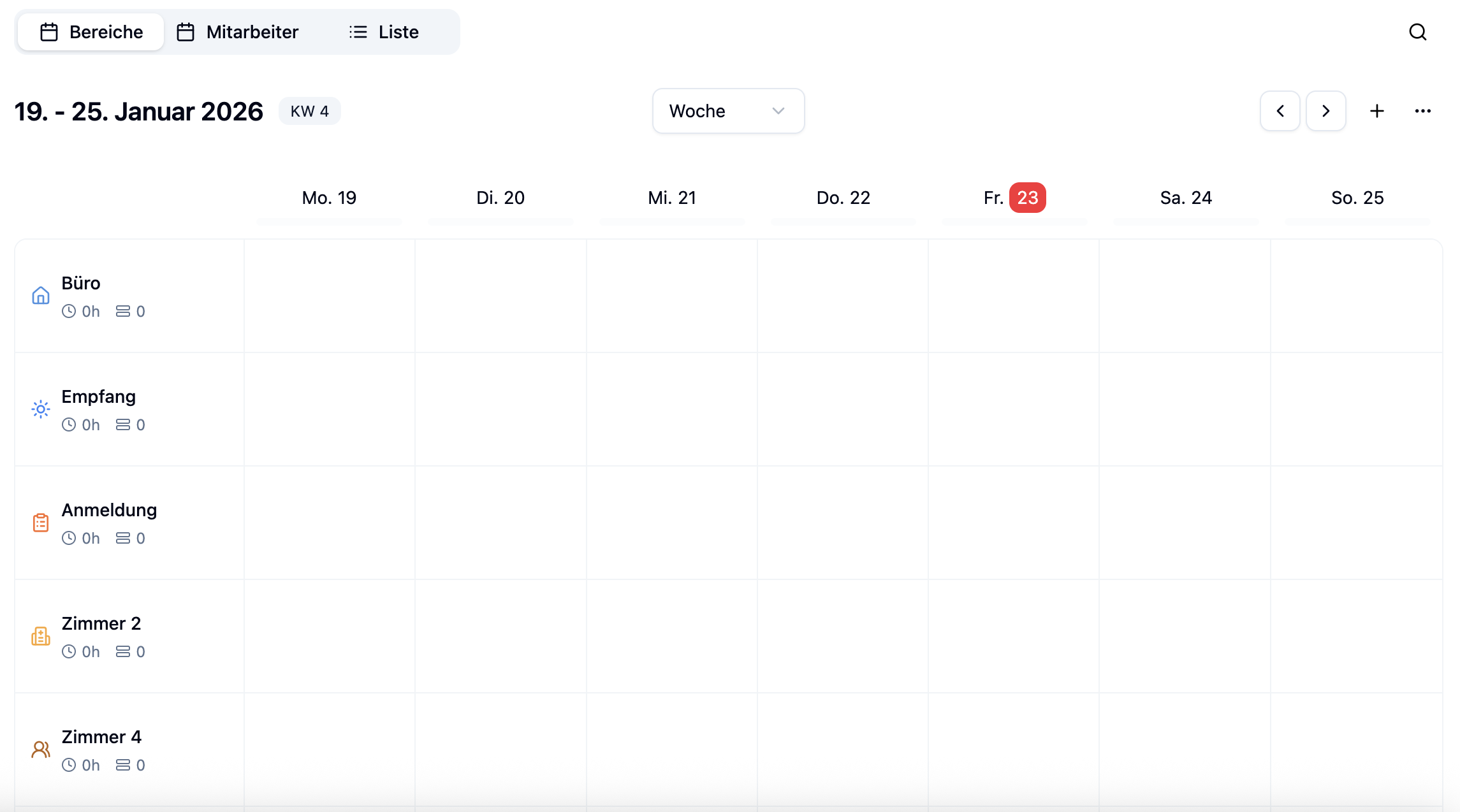
La visualizzazione area di lavoro mostra il piano di turno raggruppato per aree di lavoro. Ogni riga rappresenta un'area di lavoro con tutti i suoi turni.
Ideale per:
- Panoramica della dotazione di personale per area di lavoro
- Garantire che tutte le aree siano coperte
- Pianificazione con più stazioni o reparti
Visualizzazione Elenco
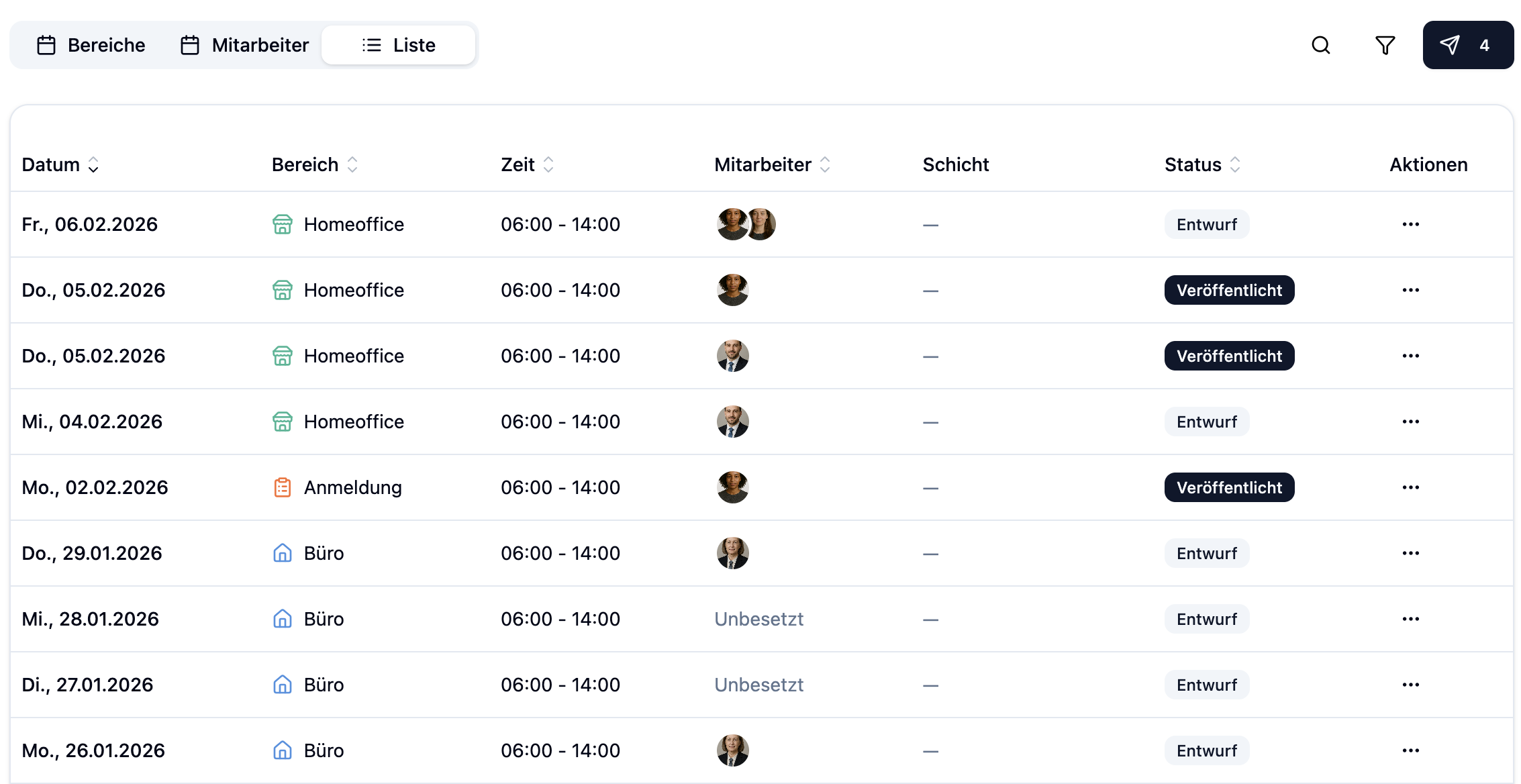
La visualizzazione elenco mostra tutti i turni come un elenco cronologico. A differenza delle altre visualizzazioni, vedi tutti i turni elencati uno sotto l'altro.
Usando l'icona filtro in alto a destra accanto alla ricerca, puoi filtrare l'elenco secondo vari criteri.
Ideale per:
- Panoramica rapida di tutti i turni per un giorno
- Esportazione o stampa di turni
- Visualizzazione dettagliata di tutte le informazioni di turno
- Visualizzazione dipendenti: Quando vuoi sapere chi lavora quando
- Visualizzazione area di lavoro: Quando vuoi sapere quali aree sono coperte
- Visualizzazione elenco: Quando vuoi vedere tutti i turni in un formato compatto
Navigazione
Passaggio tra Settimane
Puoi spostarti tra settimane in due modi:
Pulsanti freccia: Fai clic sulle frecce (← →) accanto alla visualizzazione della settimana per passare alla settimana precedente o successiva.
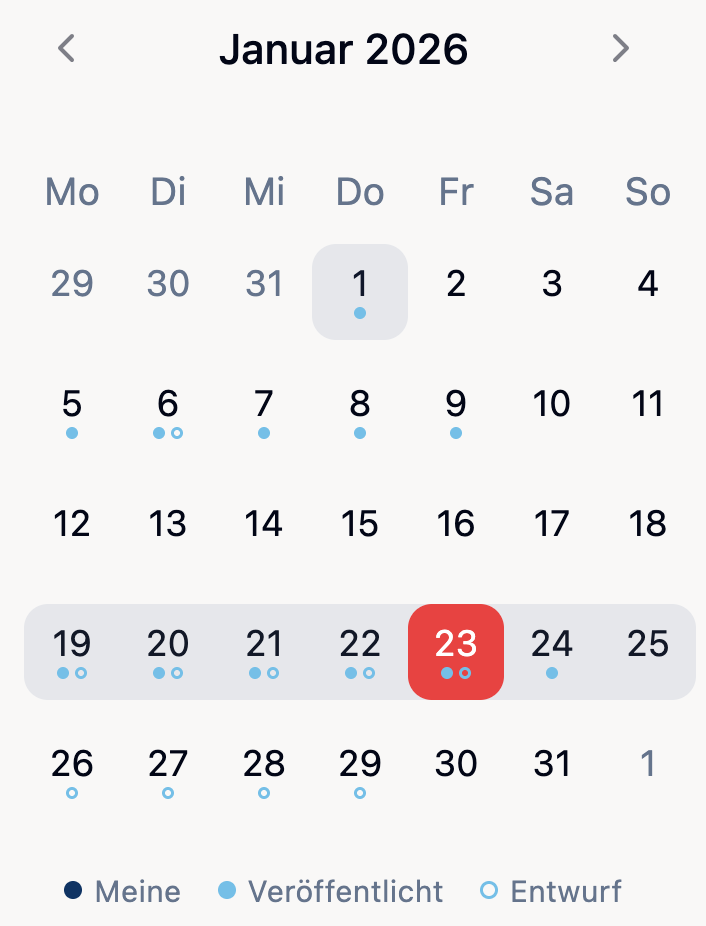
Calendario: Fai clic sulla visualizzazione della settimana tra le frecce per aprire un calendario. Fai clic su qualsiasi giorno e il piano di turno si sposta automaticamente a quella settimana.
Punti nel Calendario
Nel calendario, vedrai punti sotto determinati giorni. Questi ti danno una visualizzazione immediata dello stato dei turni:
| Punto | Significato |
|---|---|
| Blu scuro (pieno) | Hai i tuoi turni in questo giorno |
| Blu chiaro (pieno) | Ci sono turni pubblicati |
| Blu chiaro (contorno) | Ci sono turni non pubblicati (bozza) |
| Nessun punto | Nessun turno in questo giorno |
Fai clic su Oggi accanto ai pulsanti freccia per tornare rapidamente alla settimana corrente.
Funzioni
Menu Settimana
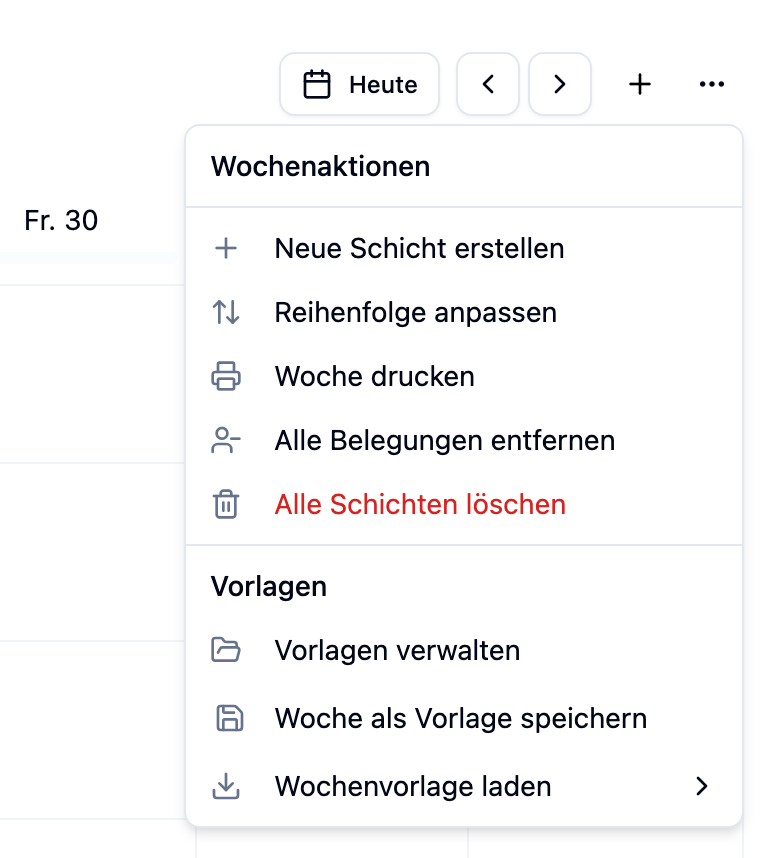
La maggior parte delle opzioni di configurazione si trovano nel menu settimana. Aprilo facendo clic sull'icona tre punti (⋯) nell'angolo in alto a destra della visualizzazione della settimana.
Regola l'Ordine dell'Area di Lavoro
Con Regola ordine, puoi modificare l'ordinamento delle aree di lavoro nel tuo piano di turno. L'ordine determina come vengono visualizzate le aree di lavoro nella visualizzazione della settimana.
Si apre un pannello laterale dove puoi trascinare e rilasciare le aree di lavoro nell'ordine desiderato.
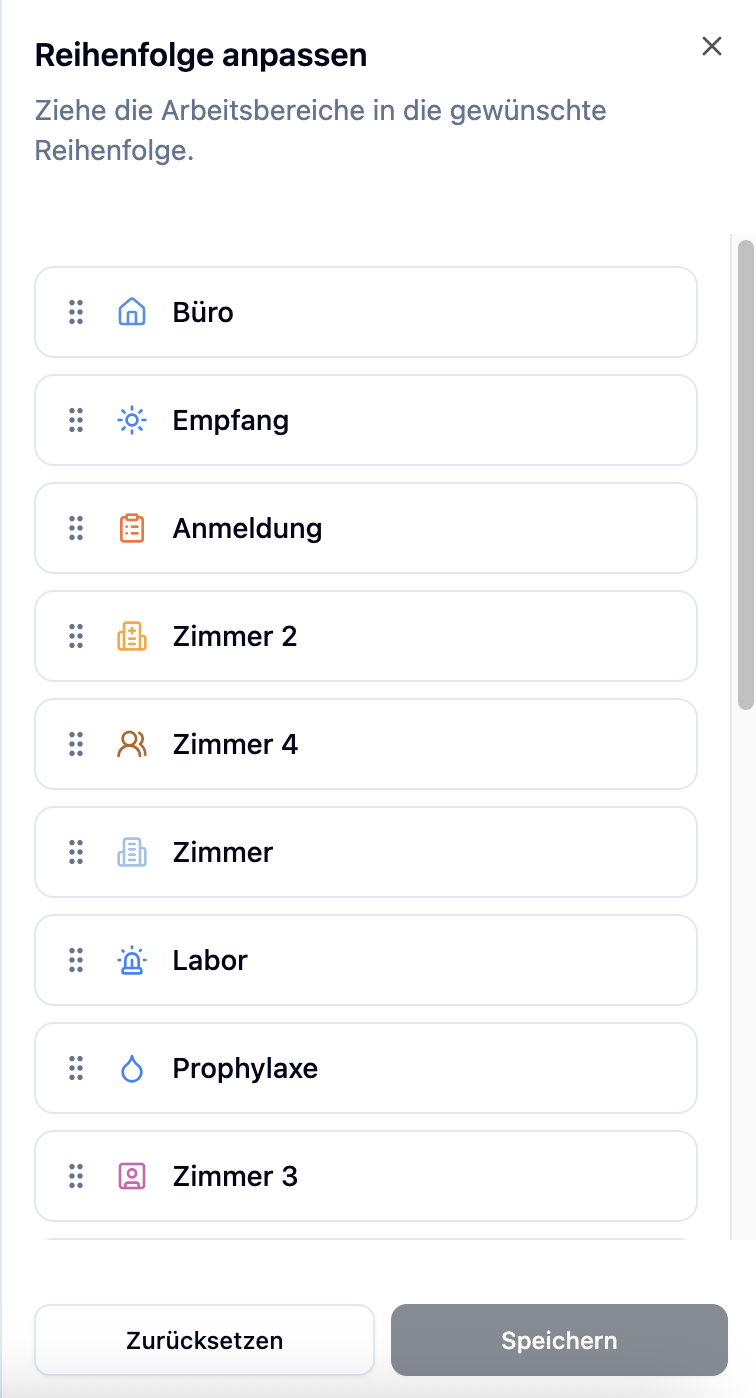
L'ordinamento delle aree di lavoro è disponibile dal piano Plus.
Regola l'Ordine dei Dipendenti
Nella visualizzazione dipendenti, puoi usare Regola ordine anche per modificare l'ordinamento dei dipendenti nel tuo piano di turno. L'ordine determina come vengono visualizzati i dipendenti nella visualizzazione della settimana.
Si apre un pannello laterale dove puoi trascinare e rilasciare i dipendenti nell'ordine desiderato.
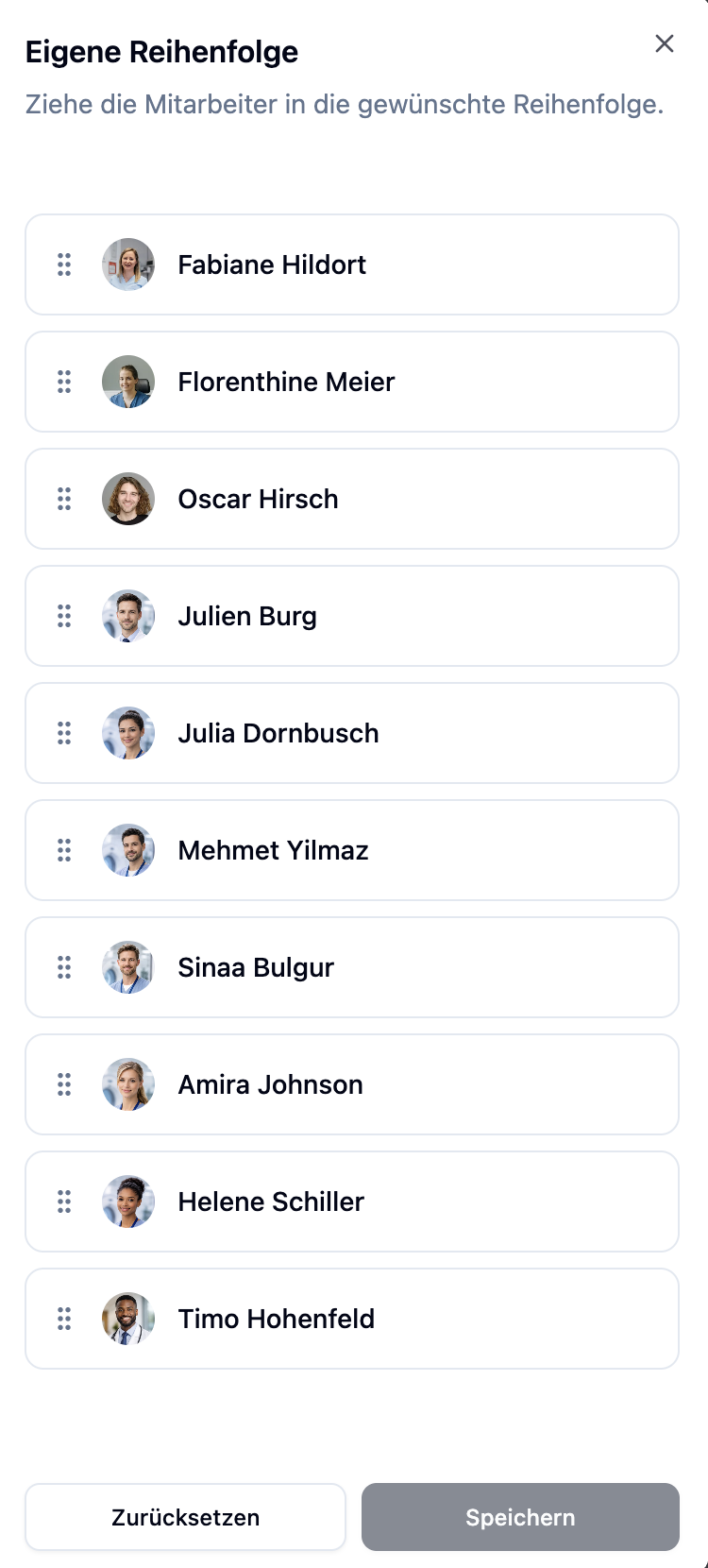
L'ordinamento dei dipendenti è disponibile dal piano Plus.
Modifica Aree di Lavoro
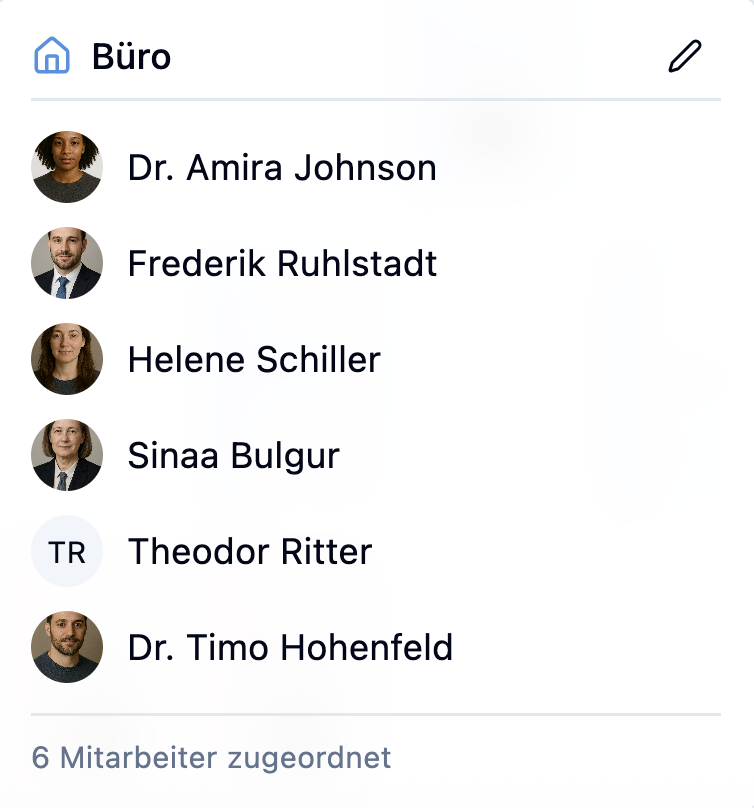
Nella visualizzazione area di lavoro, puoi modificare le aree di lavoro direttamente. Passa il mouse su un'area di lavoro – appare un suggerimento con un'icona modifica. Fai clic su di essa per aprire l'area di lavoro.
Qui puoi modificare il nome e aggiungere dipendenti. Per ulteriori dettagli sulla gestione delle aree di lavoro, vedi Aree di Lavoro.
Giorni Festivi

I giorni festivi vengono visualizzati automaticamente nel piano di turno. Quali giorni festivi vengono visualizzati dipende dalla configurazione della tua sede. Puoi impostare i giorni festivi nelle Impostazioni della Sede.
Assenze
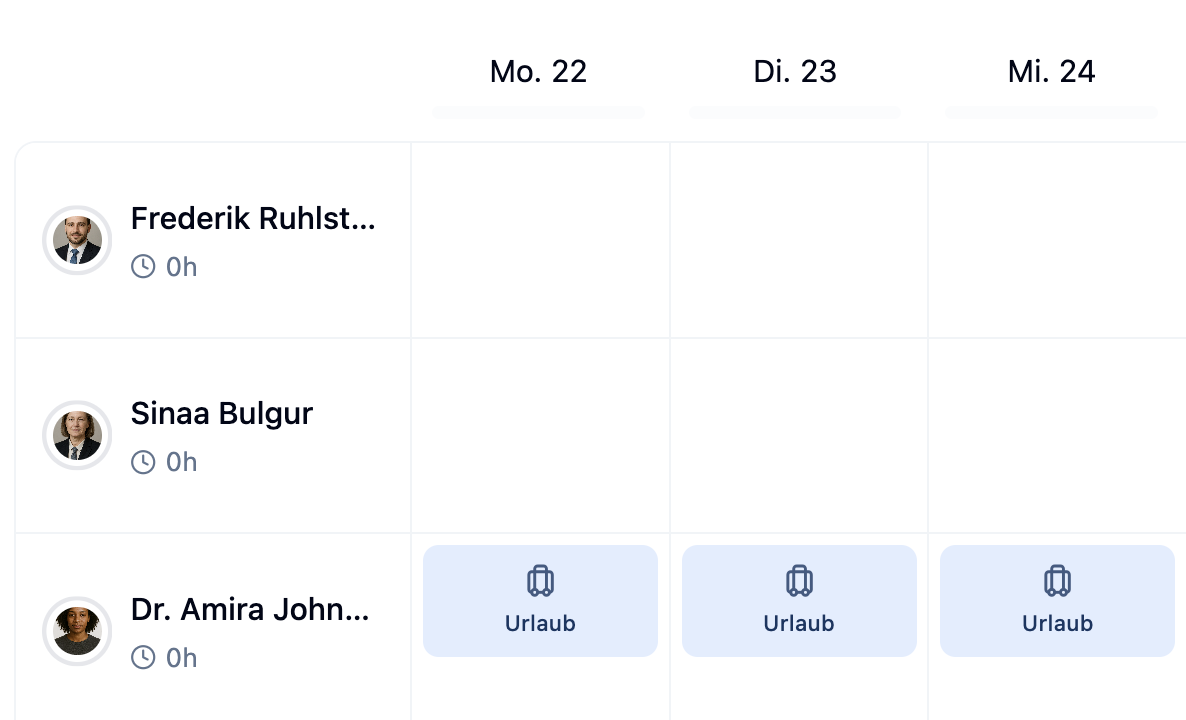
Nella visualizzazione dipendenti, le assenze (ad es. ferie, congedo per malattia) vengono visualizzate come schede colorate direttamente nel piano di turno. Questo ti dà una panoramica immediata di quali dipendenti non sono disponibili in quali giorni.
Ricerca Piano di Turno
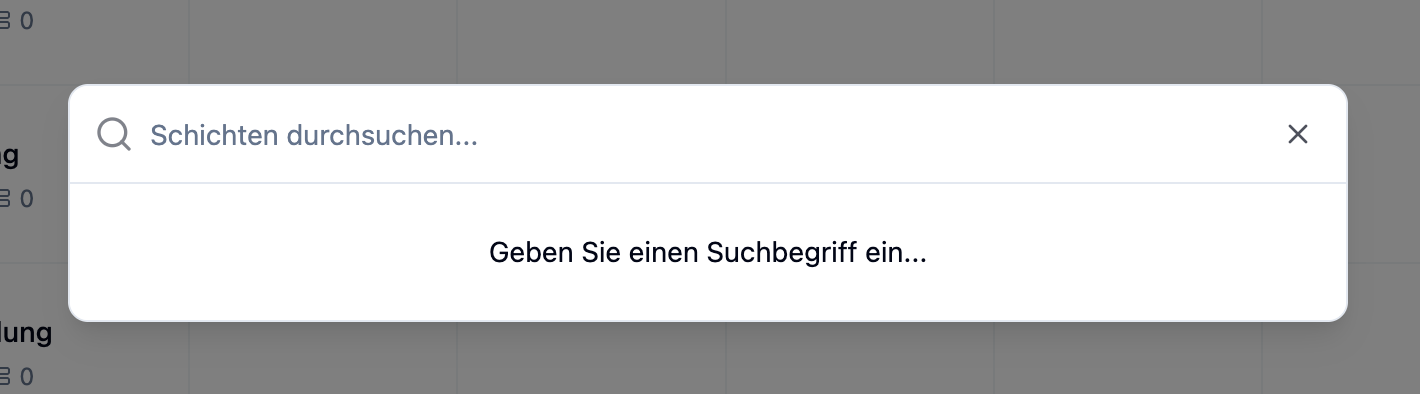
La funzione di ricerca ti aiuta a trovare rapidamente turni o dipendenti nel tuo piano di turno. Apri la ricerca tramite l'icona lente di ingrandimento o il collegamento ⌘K (Mac) o Ctrl+K (Windows).
Premi ⌘K (Mac) o Ctrl+K (Windows) per aprire la ricerca da qualsiasi punto del piano di turno.
Barra di Stato

La barra di stato ti dà una panoramica immediata di quanto bene la tua settimana è coperta. Per ogni giorno, puoi vedere come quel giorno è coperto. Troverai le barre di stato sopra ogni colonna di giorno.
| Colore | Stato | Significato |
|---|---|---|
| Verde | Completamente coperto | Tutti i dipendenti richiesti sono assegnati |
| Giallo | Parzialmente coperto | Alcune posizioni sono ancora aperte |
| Rosso | Non coperto | Nessun dipendente assegnato |
Situazione: Vuoi garantire che tutti i giorni siano adeguatamente coperti.
Passaggi:
- Guarda la barra di stato sopra il calendario
- Ogni giorno mostra una barra che può essere parzialmente verde, gialla e rossa – o un colore per l'intera giornata
- Passa il mouse su un giorno per vedere il numero di turni per stato (completamente coperto, parzialmente coperto, non coperto)
- Fai clic su un giorno con porzioni gialle o rosse per verificare i turni
Risultato: Trovi rapidamente i giorni dove i dipendenti sono ancora necessari.
Stampa Piano di Turno
Usa Stampa settimana per creare una versione del piano di turno ottimizzata per la stampa. Puoi stamparla o salvarla come PDF.
A seconda della visualizzazione corrente, vengono stampati layout diversi:
| Visualizzazione | Descrizione |
|---|---|
| Visualizzazione dipendenti | Mostra tutti i turni raggruppati per dipendenti |
| Visualizzazione area | Mostra i turni raggruppati per aree di lavoro |
La funzione di stampa è disponibile dal piano Plus.
Rimuovi Tutte le Assegnazioni
Con Rimuovi tutte le assegnazioni, tutte le assegnazioni di dipendenti per la settimana corrente vengono eliminate. I turni stessi rimangono – solo i dipendenti assegnati vengono rimossi.
Questa azione non può essere annullata.
Elimina Tutti i Turni
Con Elimina tutti i turni, tutti i turni della settimana corrente vengono eliminati permanentemente.
Questa azione elimina tutti i turni della settimana e non può essere annullata.
Piani di Turno Multipli
Puoi creare più piani di turno per ogni sede – ad esempio, uno per l'ufficio principale e uno per un filiale.
Creare un Nuovo Piano di Turno
- Vai a Piano di Turno nel menu principale
- Fai clic sul simbolo + accanto alla selezione del piano di turno
- Inserisci un nome per il nuovo piano di turno
- Fai clic su Crea Piano di Turno
Tutti i piani di turno all'interno di una sede condividono le stesse aree di lavoro. Quando crei una nuova area di lavoro, diventa disponibile in tutti i piani di turno in quella sede.
Riepilogo
| Funzione | Descrizione | Disponibilità |
|---|---|---|
| Visualizzazioni | Visualizzazione dipendenti, area di lavoro ed elenco | Tutti i piani |
| Navigazione | Passa settimane tramite frecce o calendario | Tutti i piani |
| Menu settimana | Opzioni di configurazione centrale | Tutti i piani |
| Regola ordine | Regola l'ordine delle aree di lavoro e dei dipendenti | Plus |
| Ricerca | Trova turni e dipendenti (⌘K) | Tutti i piani |
| Barra di stato | Panoramica dei livelli di dotazione | Tutti i piani |
| Stampa | Output settimana come versione stampabile | Plus |
| Rimuovi assegnazioni | Elimina tutte le assegnazioni di dipendenti | Tutti i piani |
| Elimina turni | Rimuovi tutti i turni della settimana | Tutti i piani |
| Piani di turno multipli | Piani separati per sede | Tutti i piani |
Domande Frequenti
Posso modificare la sede di un piano di turno dopo la creazione?
No. La sede viene impostata al momento della creazione del piano di turno e non può essere modificata in seguito. Se hai bisogno di un piano di turno per una sede diversa, crea un nuovo piano di turno.
Come posso vedere quali dipendenti sono disponibili?
Quando assegni un turno, puoi vedere nella selezione dei dipendenti quali dipendenti sono disponibili. I dipendenti con assenze, indisponibilità o turni esistenti vengono contrassegnati di conseguenza. Con il piano Premium, vengono visualizzati avvisi aggiuntivi tramite il Sistema di Regole.
Cosa significano i cerchi colorati intorno agli avatar dei dipendenti?
I cerchi mostrano lo stato delle ore settimanali:
- Blu: Il dipendente è al massimo o al di sotto delle sue ore settimanali
- Giallo: Il dipendente è leggermente al di sopra delle sue ore settimanali
- Rosso: Il dipendente è significativamente al di sopra delle sue ore settimanali
Come publico un piano di turno?
Un piano di turno stesso non ha bisogno di essere pubblicato – solo i turni al suo interno. I turni vengono creati come bozze per impostazione predefinita e devono essere attivamente pubblicati per essere visibili ai dipendenti. Scopri di più in Gestione dei Turni.
Posso duplicare un piano di turno?
Non direttamente. Tuttavia, puoi creare un modello settimanale da una settimana esistente e applicarlo ad altre settimane.
Perché un dipendente non viene visualizzato nella visualizzazione dipendenti?
I dipendenti di questa sede (la loro sede principale) compaiono automaticamente nella visualizzazione dipendenti. Un dipendente di un'altra sede compare solo quando gli assegni un turno in questo piano di turno — dopodiché lo troverai nella sezione "Altre sedi".