Aree di Lavoro
Con le aree di lavoro, strutturi la tua organizzazione in diversi dipartimenti o team. Ogni area di lavoro può avere i propri turni, e i dipendenti sono assegnati alle aree dove possono lavorare.
Trovare la Funzione
- Vai ad Administration nel menu principale (barra laterale sinistra)
- Fai clic sulla scheda Work Areas
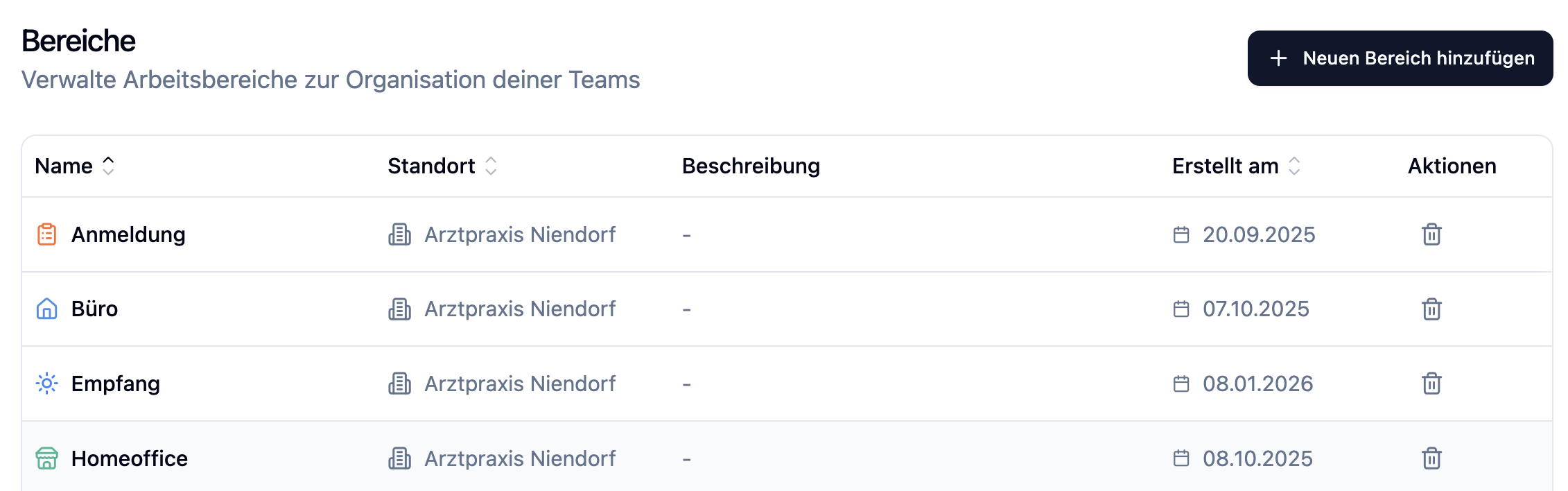
La sezione Administration è visibile solo agli amministratori.
Creazione di un'Area di Lavoro
- Fai clic su + Work Area in alto a destra
- Compila i campi nella finestra di dialogo
- Fai clic su Create
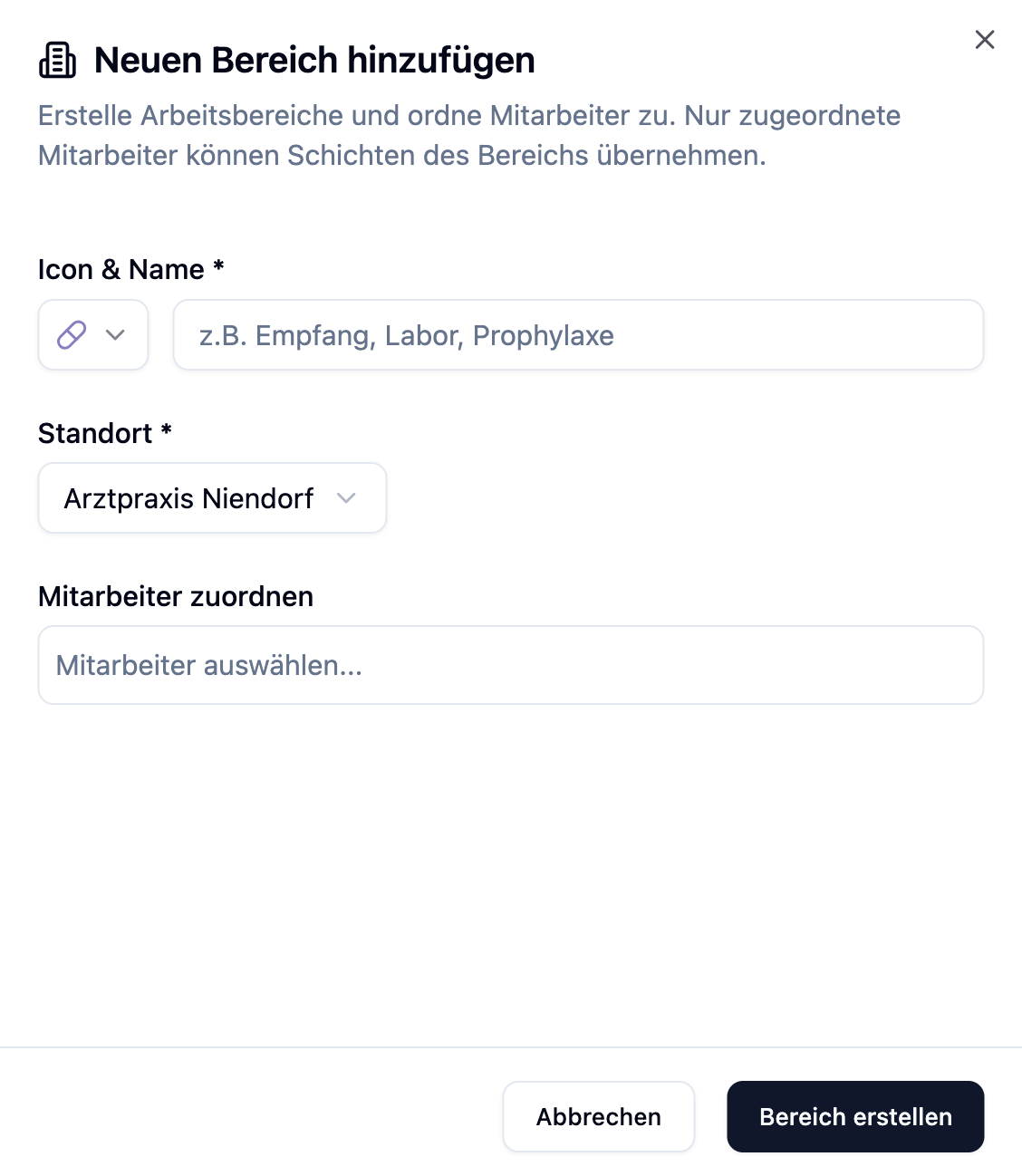
Campi dell'Area di Lavoro
| Campo | Descrizione | Obbligatorio |
|---|---|---|
| Name | Nome dell'area (ad es. "Reception", "Lab", "Hygiene") | Sì |
| Location | La posizione a cui appartiene questa area | Sì |
| Color | Colore visivo per la distinzione nella pianificazione dei turni | Sì |
| Icon | Simbolo per il riconoscimento rapido | No |
| Description | Descrizione facoltativa dell'area | No |
Il sistema suggerisce automaticamente colori e icone che non sono ancora utilizzati da altre aree di lavoro. Questo garantisce una distinzione visiva ottimale.
Icone Disponibili
Puoi scegliere da varie categorie di icone:
| Categoria | Esempi |
|---|---|
| Medicine & Health | Syringe, Pill, Thermometer, Stethoscope, Bandage |
| Buildings & Rooms | Building, Hospital, Reception, Storage |
| Teams & People | Team, Person, Group, Administration |
| Time & Shifts | Day Shift, Night Shift, Early Shift, Late Shift |
Modifica di un'Area di Lavoro
- Fai clic su un'area di lavoro nell'elenco
- Un pannello delle impostazioni si apre sul lato destro
- Passa tra le schede General e Employees
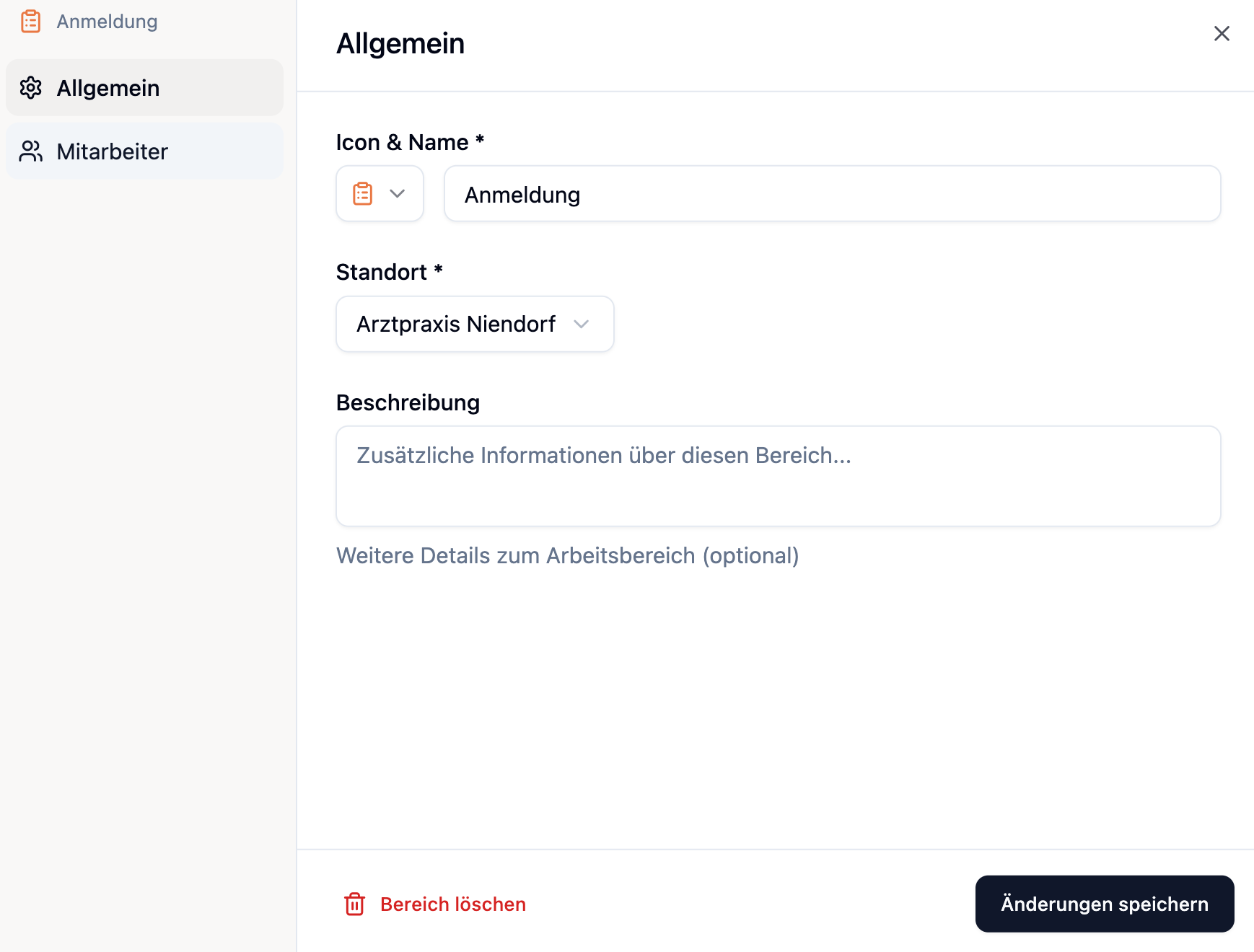
Scheda: General
Qui puoi modificare il nome, il colore, l'icona e la descrizione.
La posizione di un'area di lavoro può essere modificata solo se non esistono turni in questa area. Elimina prima tutti i turni prima di modificare la posizione.
Scheda: Employees
Qui assegni i dipendenti all'area di lavoro. Maggiori informazioni nella sezione seguente.
Assegnazione dei Dipendenti
I dipendenti devono essere assegnati a un'area di lavoro per poter svolgere turni lì.
Assegnazione tramite Area di Lavoro
- Apri le impostazioni di un'area di lavoro
- Passa alla scheda Employees
- Seleziona i dipendenti che dovrebbero lavorare in questa area
- Fai clic su Save
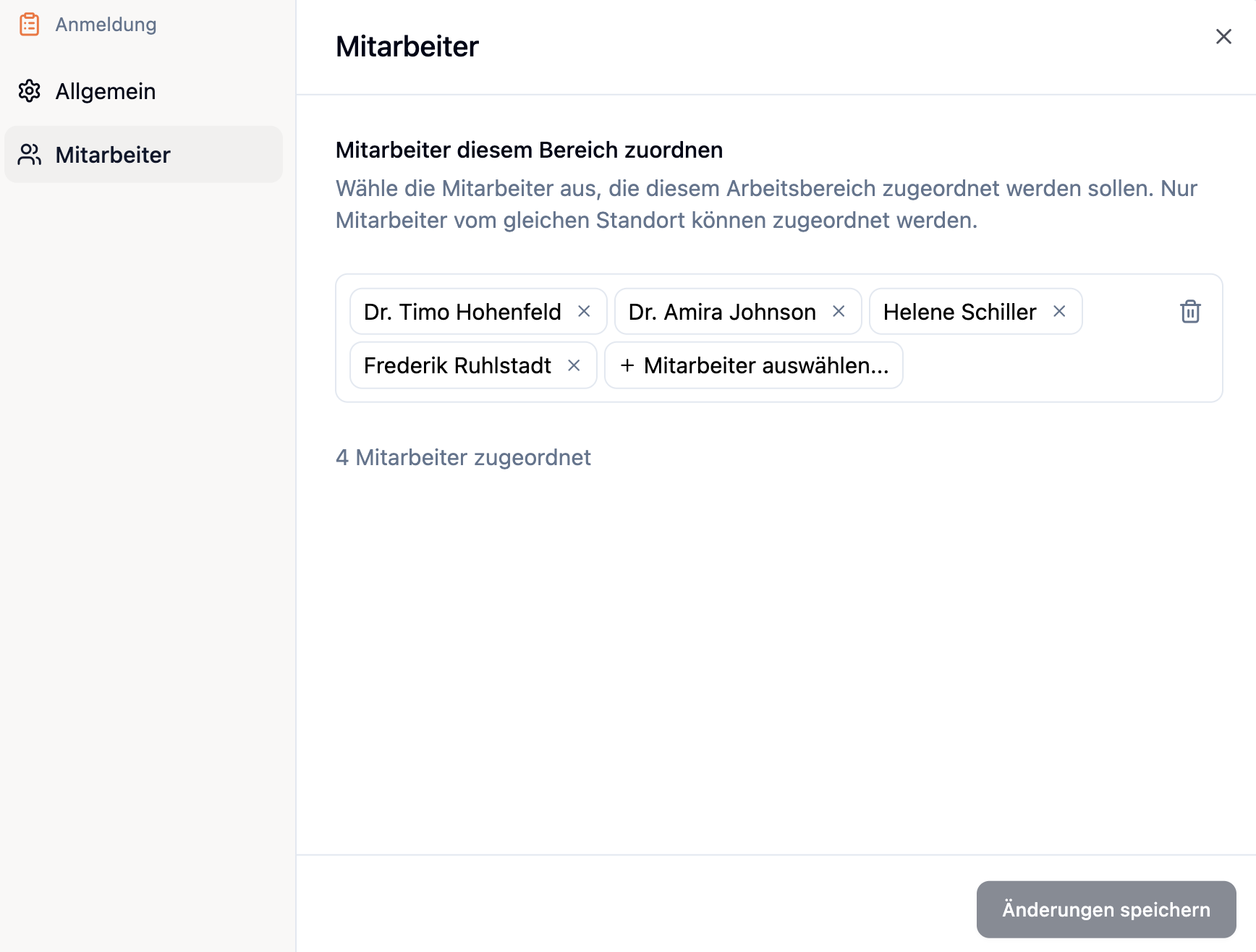
Restrizioni
| Regola | Descrizione |
|---|---|
| Tra le Posizioni | Anche i dipendenti di altre posizioni possono essere assegnati; appaiono nell'area di lavoro come ospiti (raggruppati per posizione) |
| Solo Dipendenti Attivi | I dipendenti archiviati non possono essere assegnati |
Impatto sulla Pianificazione dei Turni
Le aree di lavoro sono centrali nella pianificazione dei turni. Ecco gli impatti principali:
Creazione di Turni
Quando crei un turno, puoi selezionare un'area di lavoro; il turno appare quindi nella corrispondente area della pianificazione dei turni. Puoi anche creare un turno senza un'area di lavoro – in tal caso appare nella sezione «Nessun reparto» e si applica all'intero studio.
Assegnazione dei Dipendenti
Solo i dipendenti assegnati all'area di lavoro possono svolgere turni in quell'area.
Nel dropdown dei dipendenti quando staffi i turni, vedi solo i dipendenti assegnati all'area.
Rimozione dei Dipendenti dall'Area
Quando rimuovi un dipendente da un'area di lavoro, tutti i loro assegnamenti di turno in quell'area vengono automaticamente eliminati. I turni rimangono ma non sono più coperti.
Eliminazione di un'Area di Lavoro
- Fai clic sul menu a tre punti (⋮) accanto all'area di lavoro
- Seleziona Delete
- Conferma nella finestra di dialogo
Quando elimini un'area di lavoro, tutti i turni associati vengono eliminati. Questa azione non può essere annullata.
Domande Frequenti
Quante aree di lavoro posso creare?
Non c'è limite. Puoi creare tutte le aree di lavoro di cui hai bisogno per la tua organizzazione.
Un dipendente può lavorare in più aree di lavoro?
Sì, i dipendenti possono essere assegnati a più aree di lavoro. Questo è ideale per i dipendenti flessibili che possono essere assegnati in aree diverse.
Perché non posso modificare la posizione?
La posizione può essere modificata solo se non esistono turni in questa area di lavoro. Elimina prima tutti i turni o spostali in un'altra area.
Cosa succede ai turni quando rimuovo un dipendente dall'area?
Gli assegnamenti di turno del dipendente in quell'area vengono automaticamente eliminati. I turni rimangono ma non sono più coperti e devono essere riassegnati.
Devo creare aree di lavoro?
No. Puoi anche creare turni senza un'area di lavoro – in tal caso si applicano all'intero studio. Le aree di lavoro, tuttavia, ti aiutano a strutturare il piano di turno e ad assegnare i turni a team specifici.
Riepilogo
| Aspetto | Descrizione |
|---|---|
| Accesso | Administration → Work Areas (solo amministratori) |
| Campi Obbligatori | Name, Location, Color |
| Dipendenti | Possono essere assegnati a più aree |
| Tra le Posizioni | Anche i dipendenti di altre posizioni possono essere assegnati; appaiono nell'area di lavoro come ospiti (raggruppati per posizione) |
| Pianificazione dei Turni | Solo i dipendenti assegnati possono svolgere turni |
| Eliminazione | Elimina anche tutti i turni associati |
Crea aree di lavoro secondo la tua vera struttura organizzativa. Esempi tipici sono: Reception, Lab, Treatment, Hygiene, Administration. Assegna i dipendenti a tutte le aree dove possono effettivamente essere assegnati - questo ti dà massima flessibilità nella pianificazione dei turni.