Zones de travail
Avec les zones de travail, tu structures ton organisation en différents départements ou équipes. Chaque zone de travail peut avoir ses propres quarts, et les employés sont assignés aux zones où ils peuvent travailler.
Trouver la fonctionnalité
- Va à Administration dans le menu principal (barre latérale gauche)
- Clique sur la carte Zones de travail
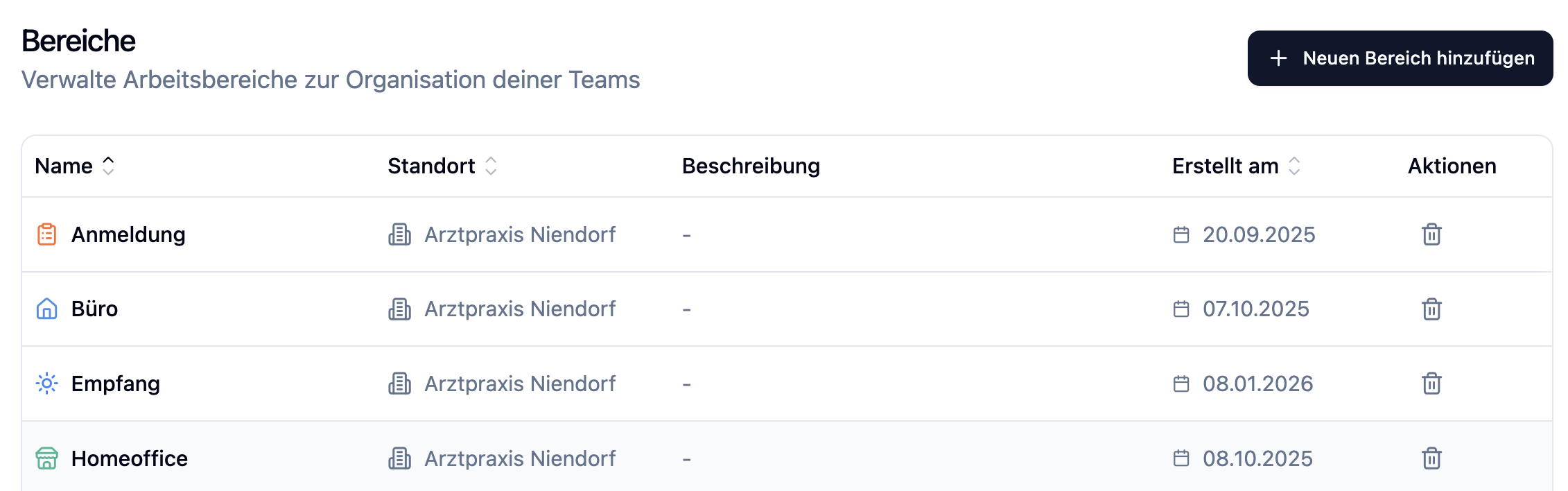
La section Administration n'est visible que pour les administrateurs.
Créer une zone de travail
- Clique sur + Zone de travail en haut à droite
- Remplis les champs dans la boîte de dialogue
- Clique sur Créer
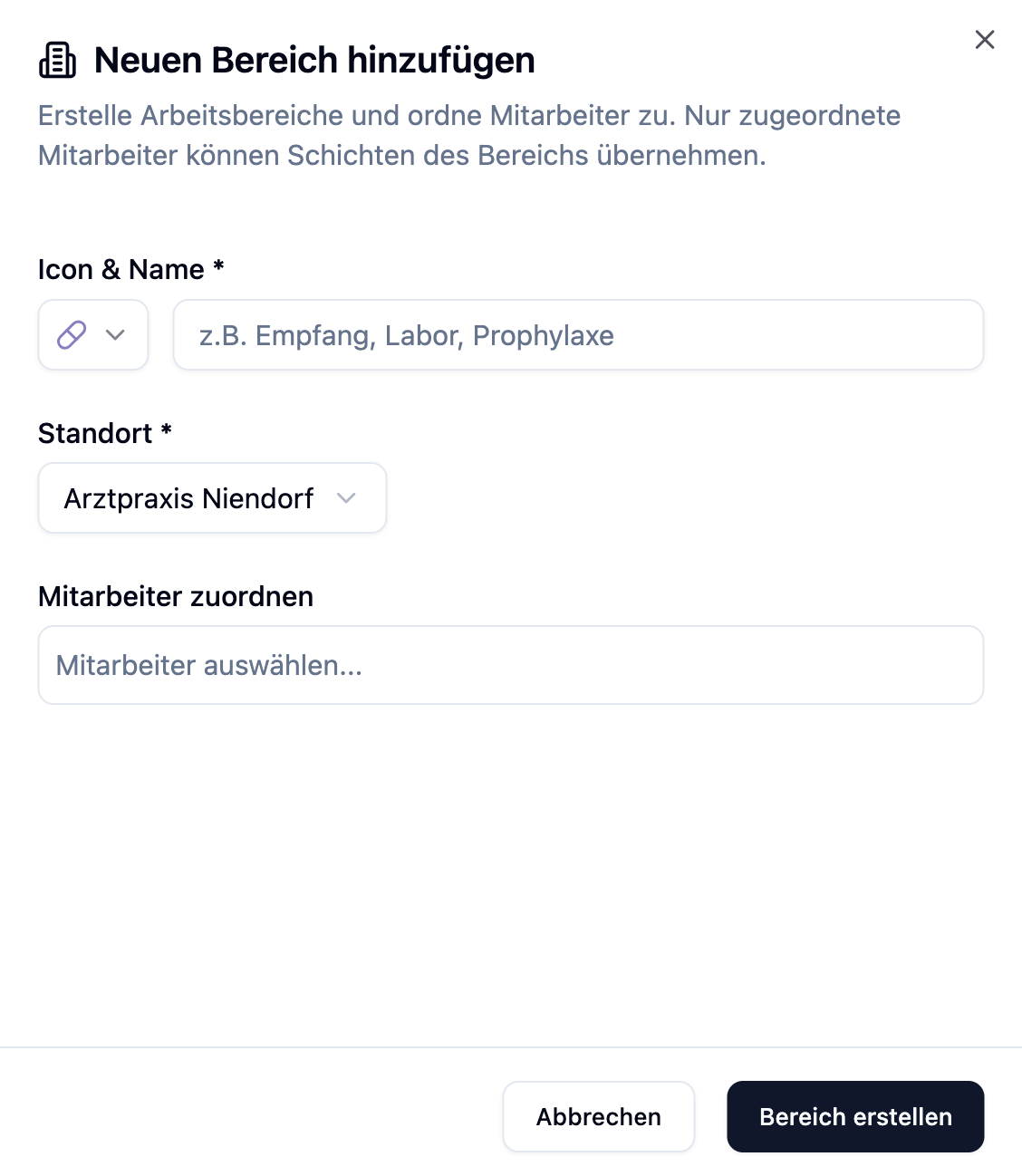
Champs de la zone de travail
| Champ | Description | Requis |
|---|---|---|
| Nom | Nom de la zone (par exemple, « Accueil », « Laboratoire », « Hygiène ») | Oui |
| Localisation | La localisation à laquelle cette zone appartient | Oui |
| Couleur | Couleur visuelle pour la distinction dans l'agenda des quarts | Oui |
| Icône | Symbole pour une reconnaissance rapide | Non |
| Description | Description optionnelle de la zone | Non |
Le système suggère automatiquement les couleurs et les icônes qui ne sont pas encore utilisées par d'autres zones de travail. Cela garantit une distinction visuelle optimale.
Icônes disponibles
Tu peux choisir parmi diverses catégories d'icônes :
| Catégorie | Exemples |
|---|---|
| Médecine et santé | Seringue, Pilule, Thermomètre, Stéthoscope, Pansement |
| Bâtiments et locaux | Bâtiment, Hôpital, Accueil, Stockage |
| Équipes et personnes | Équipe, Personne, Groupe, Administration |
| Temps et quarts | Quart de jour, Quart de nuit, Quart tôt, Quart tard |
Éditer une zone de travail
- Clique sur une zone de travail dans la liste
- Un panneau de paramètres s'ouvre sur le côté droit
- Bascule entre les onglets Général et Employés
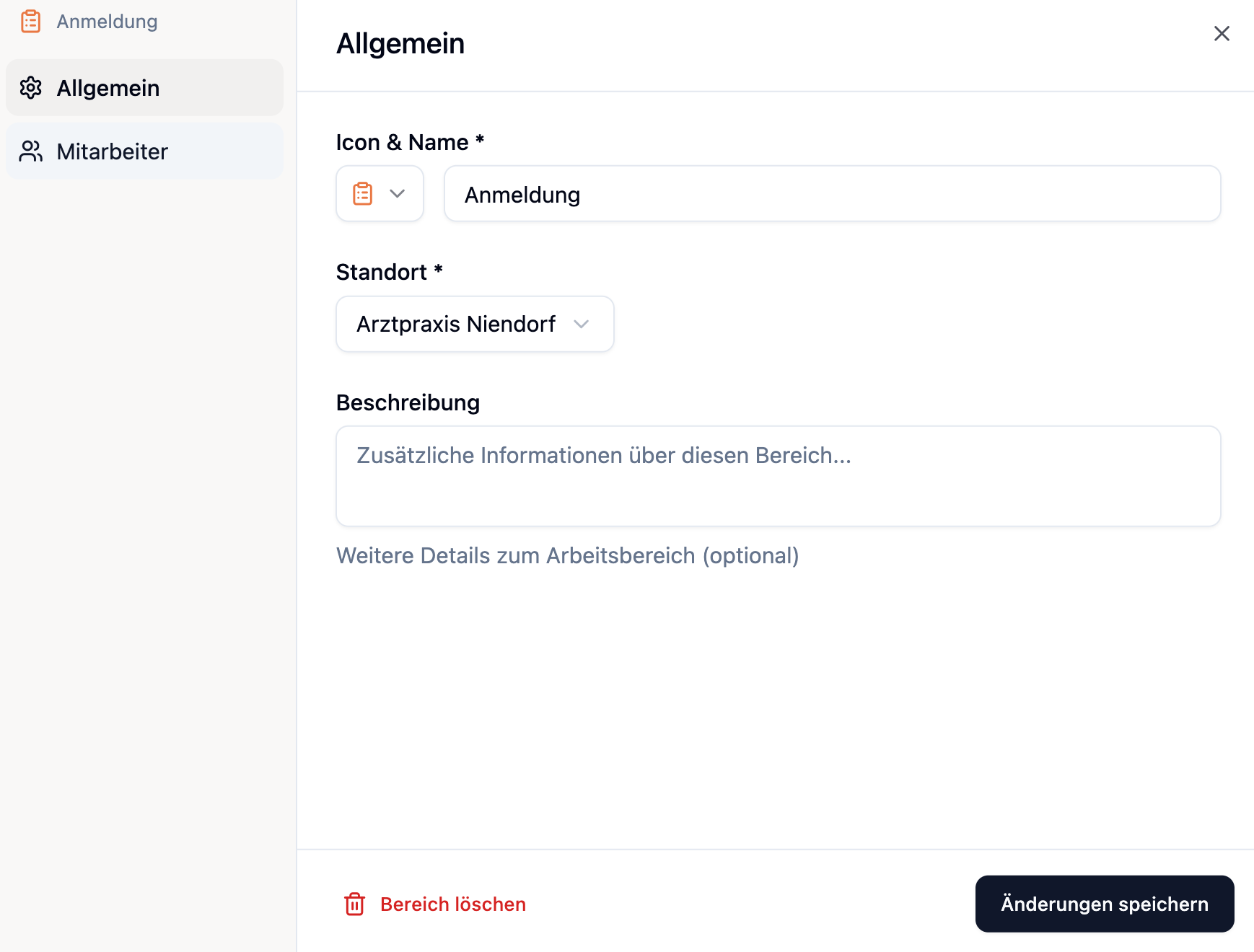
Onglet : Général
Ici tu peux modifier le nom, la couleur, l'icône et la description.
La localisation d'une zone de travail ne peut être modifiée que s'il n'existe aucun quart dans cette zone. Supprime d'abord tous les quarts avant de changer la localisation.
Onglet : Employés
Ici tu assignes les employés à la zone de travail. Plus d'informations à ce sujet dans la section suivante.
Assigner des employés
Les employés doivent être assignés à une zone de travail pour pouvoir y prendre des quarts.
Assignation via la zone de travail
- Ouvre les paramètres d'une zone de travail
- Bascule vers l'onglet Employés
- Sélectionne les employés qui doivent travailler dans cette zone
- Clique sur Enregistrer
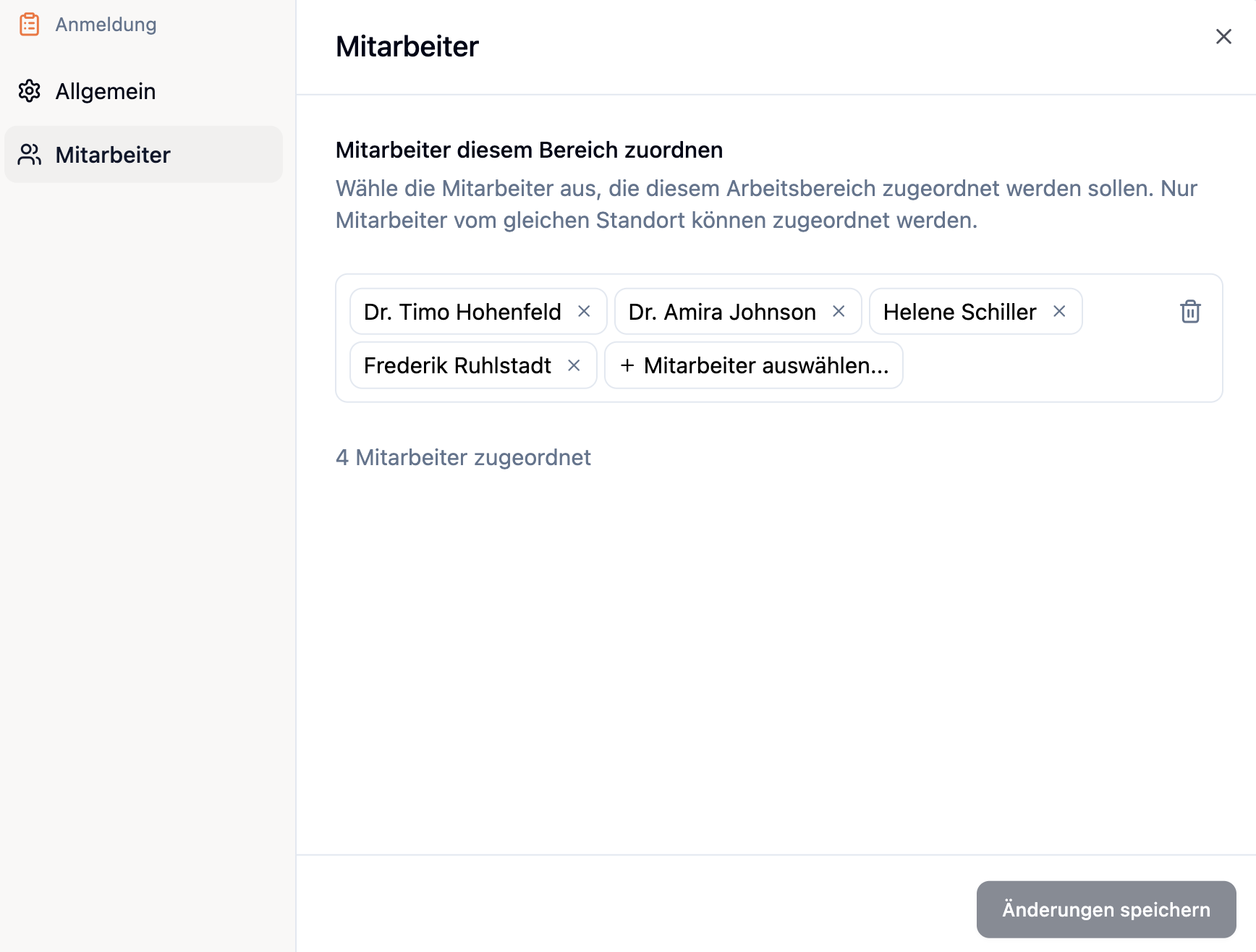
Restrictions
| Règle | Description |
|---|---|
| Entre localisations | Les employés d'autres localisations peuvent aussi être assignés ; ils apparaissent dans la zone de travail en tant qu'invités (regroupés par localisation) |
| Employés actifs uniquement | Les employés archivés ne peuvent pas être assignés |
Impact sur la planification des quarts
Les zones de travail sont centrales pour la planification des quarts. Voici les impacts clés :
Créer des quarts
Lorsque tu crées un quart, tu peux sélectionner une zone de travail ; le quart apparaît alors dans la zone correspondante de l'agenda des quarts. Tu peux aussi créer un quart sans zone de travail – il apparaît alors dans la section « Sans service » et s'applique à tout le cabinet.
Assigner des employés
Seuls les employés assignés à la zone de travail peuvent prendre des quarts dans cette zone.
Dans la liste déroulante des employés lors de la dotation des quarts, tu ne vois que les employés assignés à la zone.
Retirer des employés de la zone
Lorsque tu retires un employé d'une zone de travail, toutes ses assignations de quarts dans cette zone sont automatiquement supprimées. Les quarts restent mais ne sont plus dotés.
Supprimer une zone de travail
- Clique sur le menu trois points (⋮) à côté de la zone de travail
- Sélectionne Supprimer
- Confirme dans la boîte de dialogue
Lorsque tu supprimes une zone de travail, tous les quarts associés sont également supprimés. Cette action ne peut pas être annulée.
Questions fréquemment posées
Combien de zones de travail puis-je créer ?
Il n'y a pas de limite. Tu peux créer autant de zones de travail que nécessaire pour ton organisation.
Un employé peut-il travailler dans plusieurs zones de travail ?
Oui, les employés peuvent être assignés à plusieurs zones de travail. C'est idéal pour les employés flexibles qui peuvent être déployés dans différentes zones.
Pourquoi ne puis-je pas changer la localisation ?
La localisation ne peut être modifiée que s'il n'existe aucun quart dans cette zone de travail. Supprime d'abord tous les quarts ou déplace-les vers une autre zone.
Que se passe-t-il pour les quarts lorsque je retire un employé de la zone ?
Les assignations de quarts de l'employé dans cette zone sont automatiquement supprimées. Les quarts restent mais ne sont plus dotés et doivent être réassignés.
Dois-je créer des zones de travail ?
Non. Tu peux aussi créer des quarts sans zone de travail – ils s'appliquent alors à tout le cabinet. Les zones de travail t'aident toutefois à structurer la planification des quarts et à assigner les quarts à des équipes spécifiques.
Résumé
| Aspect | Description |
|---|---|
| Accès | Administration → Zones de travail (administrateurs uniquement) |
| Champs requis | Nom, Localisation, Couleur |
| Employés | Peuvent être assignés à plusieurs zones |
| Entre localisations | Les employés d'autres localisations peuvent aussi être assignés ; ils apparaissent dans la zone de travail en tant qu'invités (regroupés par localisation) |
| Planification des quarts | Seuls les employés assignés peuvent prendre des quarts |
| Suppression | Supprime également tous les quarts associés |
Crée des zones de travail selon ta structure organisationnelle réelle. Des exemples typiques sont : Accueil, Laboratoire, Traitement, Hygiène, Administration. Assigne des employés à toutes les zones où ils peuvent réellement être déployés - cela te donne une flexibilité maximale dans la planification des quarts.