Obszary pracy
Dzięki obszarom pracy strukturyzujesz swoją organizację na różne działy lub zespoły. Każdy obszar pracy może mieć własne zmiany, a pracownicy są przydzieleni do obszarów, w których mogą pracować.
Znalezienie funkcji
- Przejdź do Administration w menu głównym (lewy pasek boczny)
- Kliknij na kartę Work Areas
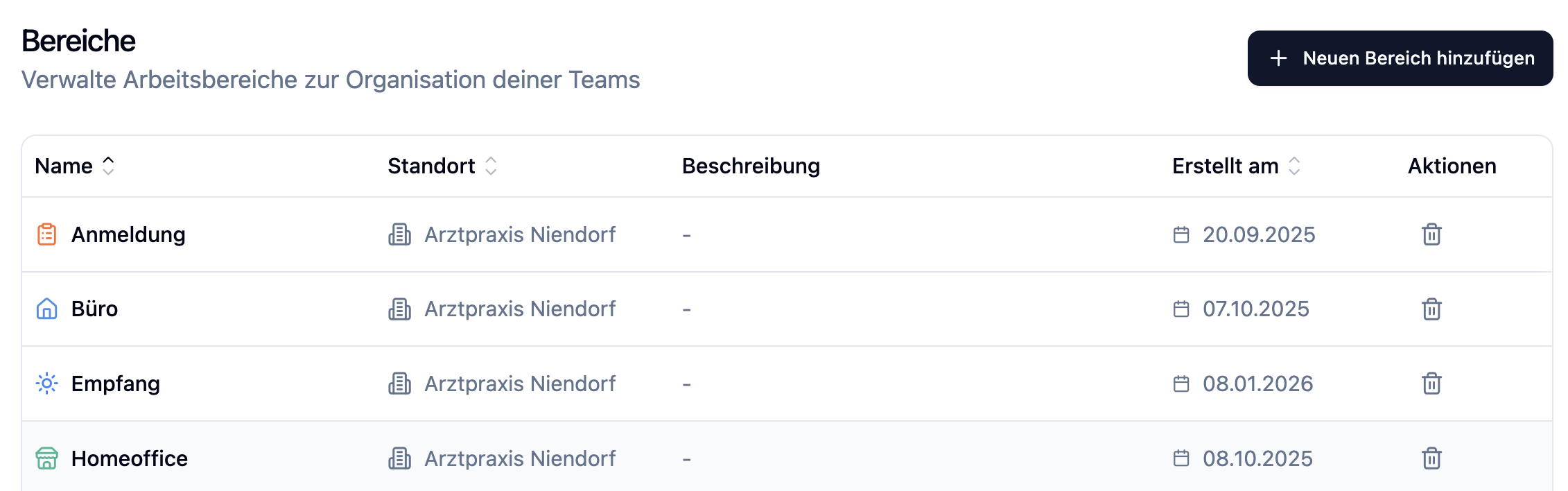
Sekcja Administration jest widoczna tylko dla administratorów.
Tworzenie obszaru pracy
- Kliknij + Work Area w prawym górnym rogu
- Wypełnij pola w oknie dialogowym
- Kliknij Create
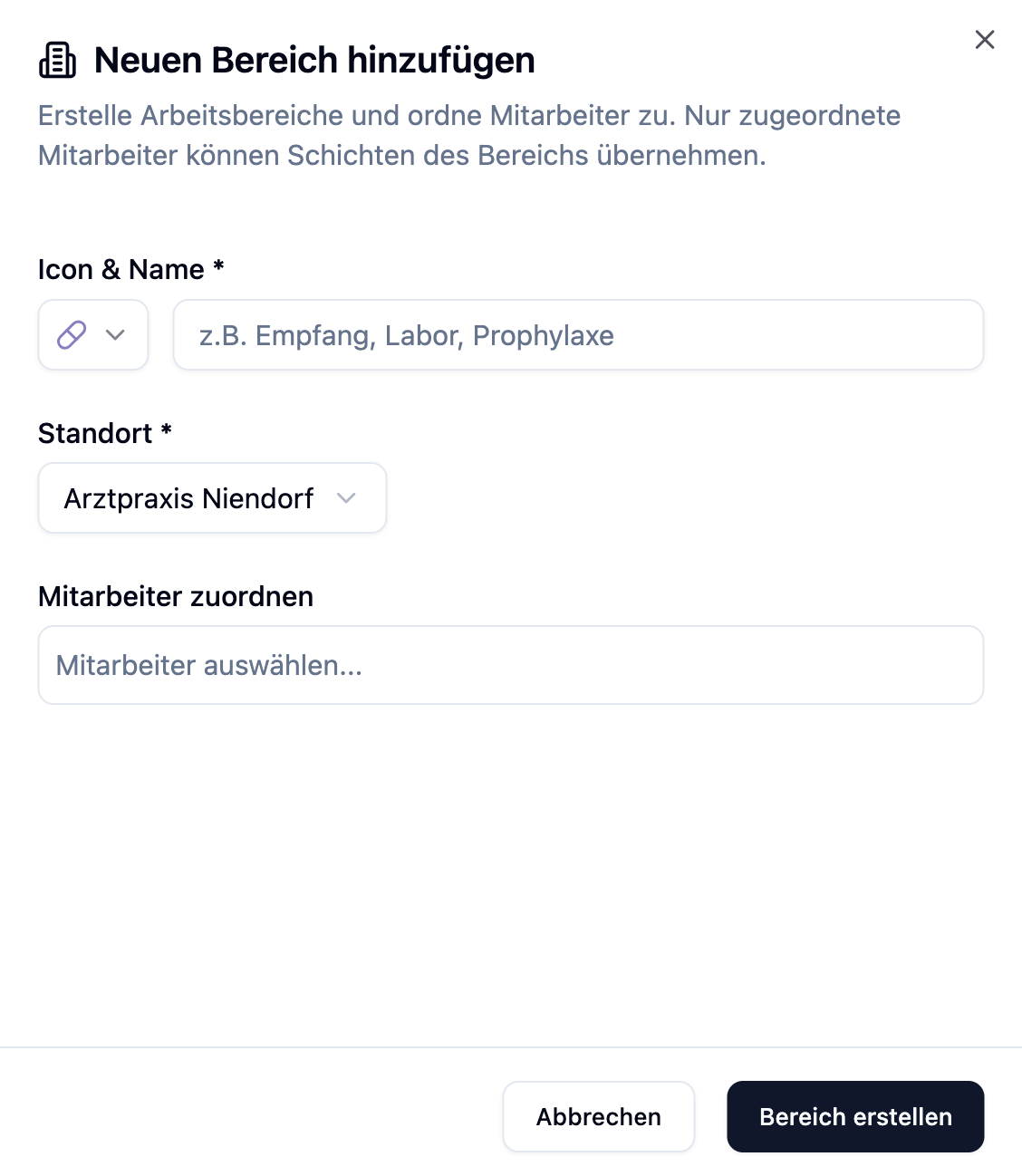
Pola obszaru pracy
| Pole | Opis | Wymagane |
|---|---|---|
| Name | Nazwa obszaru (np. "Recepcja", "Laboratorium", "Higiena") | Tak |
| Location | Lokalizacja, do której należy ten obszar | Tak |
| Color | Kolor wizualny do rozróżnienia w harmonogramie zmian | Tak |
| Icon | Symbol do szybkiego rozpoznania | Nie |
| Description | Opcjonalny opis obszaru | Nie |
System automatycznie sugeruje kolory i ikony, które nie są jeszcze używane przez inne obszary pracy. Zapewnia to optymalną różnorodność wizualną.
Dostępne ikony
Możesz wybierać z różnych kategorii ikon:
| Kategoria | Przykłady |
|---|---|
| Medycyna i zdrowie | Strzykawka, Pigułka, Termometr, Stetoskop, Opatrunek |
| Budynki i pomieszczenia | Budynek, Szpital, Recepcja, Magazyn |
| Zespoły i osoby | Zespół, Osoba, Grupa, Administracja |
| Czas i zmiany | Zmiana dzienna, Zmiana nocna, Zmiana wczesna, Zmiana późna |
Edycja obszaru pracy
- Kliknij na obszar pracy na liście
- Panel ustawień otworzy się po prawej stronie
- Przełączaj się między kartami General i Employees
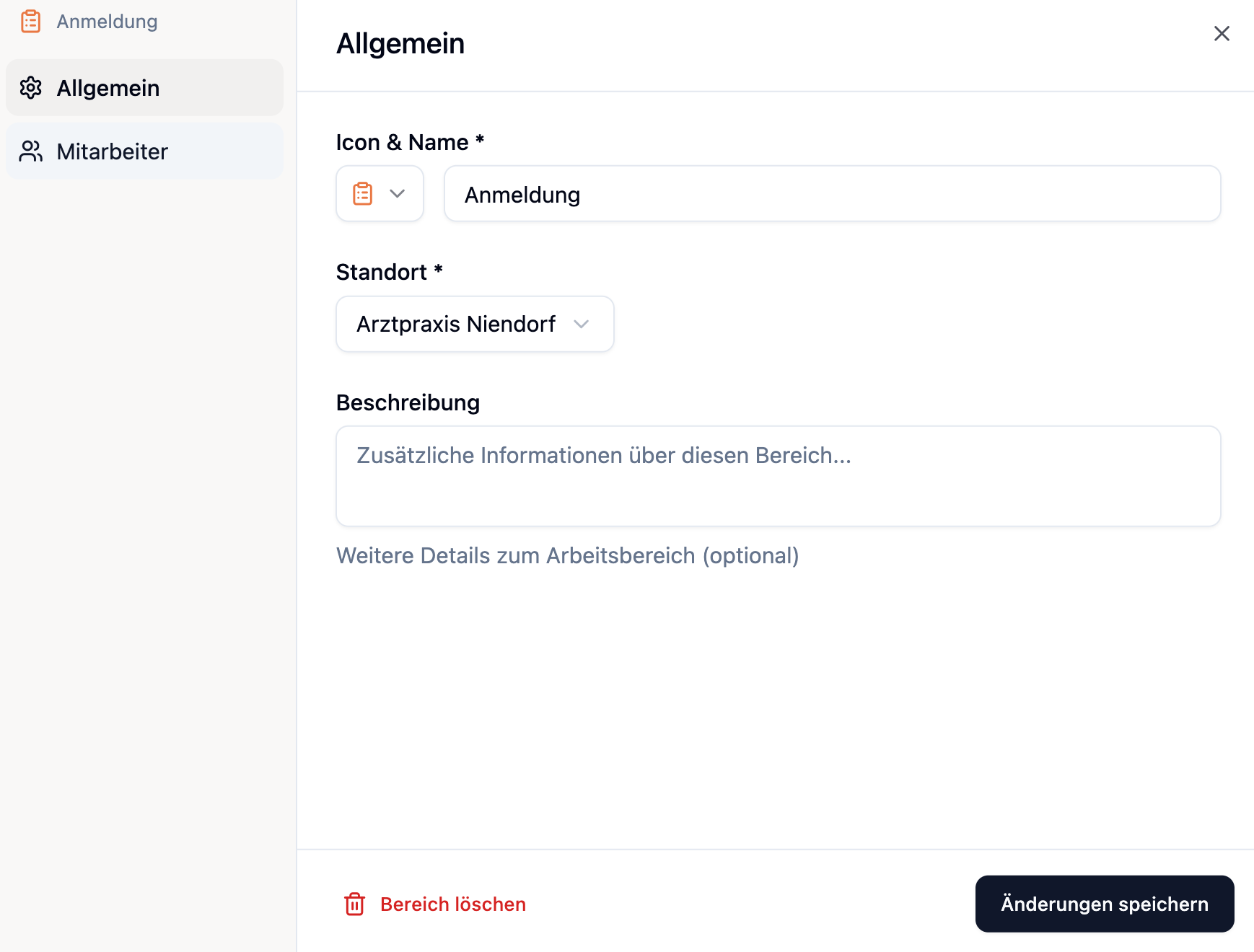
Karta: General
Tutaj możesz zmienić nazwę, kolor, ikonę i opis.
Lokalizacja obszaru pracy może być zmieniona tylko jeśli nie istnieją żadne zmiany w tym obszarze. Najpierw usuń wszystkie zmiany przed zmianą lokalizacji.
Karta: Employees
Tutaj przydzielasz pracowników do obszaru pracy. Więcej informacji w następnej sekcji.
Przydzielanie pracowników
Pracownicy muszą być przydzieleni do obszaru pracy, aby mogli przyjmować tam zmiany.
Przydzielanie poprzez obszar pracy
- Otwórz ustawienia obszaru pracy
- Przejdź do karty Employees
- Wybierz pracowników, którzy powinni pracować w tym obszarze
- Kliknij Save
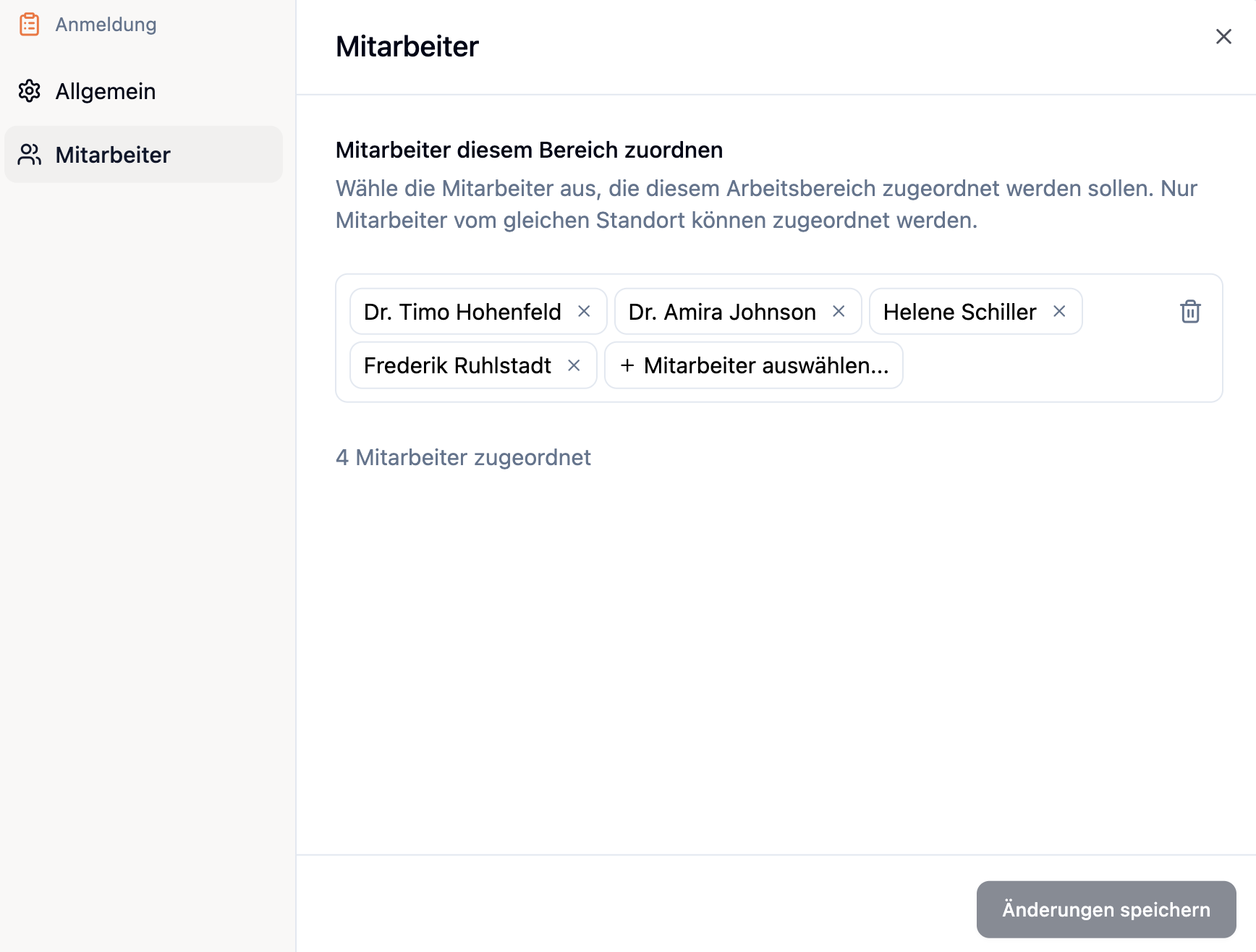
Ograniczenia
| Reguła | Opis |
|---|---|
| Między lokalizacjami | Pracownicy z innych lokalizacji również mogą być przydzieleni; pojawiają się w obszarze pracy jako goście (pogrupowani według lokalizacji) |
| Tylko pracownicy aktywni | Pracownicy archiwizowani nie mogą być przydzieleni |
Wpływ na planowanie zmian
Obszary pracy są kluczowe dla planowania zmian. Oto główne skutki:
Tworzenie zmian
Podczas tworzenia zmiany możesz wybrać obszar pracy; zmiana pojawia się wówczas w odpowiednim obszarze harmonogramu zmian. Możesz również utworzyć zmianę bez obszaru pracy – pojawia się ona wtedy w sekcji „Brak działu" i dotyczy całej praktyki.
Przydzielanie pracowników
Tylko pracownicy przydzieleni do obszaru pracy mogą przyjmować zmiany w tym obszarze.
Na liście rozwijalnej pracowników podczas przydzielania zmian widzisz tylko pracowników przydzielonych do tego obszaru.
Usuwanie pracowników z obszaru
Gdy usuniesz pracownika z obszaru pracy, wszystkie jego przydzielenia zmian w tym obszarze są automatycznie usuwane. Zmiany pozostają, ale nie są już obsadzone.
Usuwanie obszaru pracy
- Kliknij na menu trzy kropki (⋮) obok obszaru pracy
- Wybierz Delete
- Potwierdź w oknie dialogowym
Usunięcie obszaru pracy powoduje również usunięcie wszystkich powiązanych zmian. Ta czynność nie może być cofnięta.
Często zadawane pytania
Ile obszarów pracy mogę utworzyć?
Nie ma limitu. Możesz utworzyć tyle obszarów pracy, ile potrzebujesz dla Twojej organizacji.
Czy pracownik może pracować na wielu obszarach?
Tak, pracownicy mogą być przydzieleni do wielu obszarów pracy. Jest to idealne dla elastycznych pracowników, którzy mogą być rozmieszczeni w różnych obszarach.
Dlaczego nie mogę zmienić lokalizacji?
Lokalizacja może być zmieniona tylko jeśli nie istnieją żadne zmiany w tym obszarze pracy. Usuń najpierw wszystkie zmiany lub przenieś je do innego obszaru.
Co się dzieje ze zmianami, gdy usunę pracownika z obszaru?
Przydzielenia zmian pracownika w tym obszarze są automatycznie usuwane. Zmiany pozostają, ale nie są obsadzone i muszą być ponownie przydzielone.
Czy muszę tworzyć obszary pracy?
Nie. Możesz również tworzyć zmiany bez obszaru pracy – dotyczą one wtedy całej praktyki. Obszary pracy pomagają jednak uporządkować plan zmian i przypisać zmiany do konkretnych zespołów.
Podsumowanie
| Aspekt | Opis |
|---|---|
| Dostęp | Administration → Work Areas (tylko dla administratorów) |
| Pola wymagane | Nazwa, Lokalizacja, Kolor |
| Pracownicy | Mogą być przydzieleni do wielu obszarów |
| Między lokalizacjami | Pracownicy z innych lokalizacji również mogą być przydzieleni; pojawiają się w obszarze pracy jako goście (pogrupowani według lokalizacji) |
| Planowanie zmian | Tylko przydzieleni pracownicy mogą przyjmować zmiany |
| Usuwanie | Powoduje również usunięcie wszystkich powiązanych zmian |
Twórz obszary pracy zgodnie z Twoją rzeczywistą strukturą organizacyjną. Typowe przykłady to: Recepcja, Laboratorium, Gabinet, Higiena, Administracja. Przydzielaj pracowników do wszystkich obszarów, w których mogą faktycznie pracować - daje Ci to maksymalną elastyczność w planowaniu zmian.