Zone de Lucru
Cu zone de lucru, organizezi compania ta în diferite departamente sau echipe. Fiecare zonă de lucru poate avea propriile ture, iar angajații sunt asignați la zonele unde pot lucra.
Găsirea Funcției
- Du-te la Administration din meniul principal (bara laterală din stânga)
- Fă clic pe cardul Work Areas
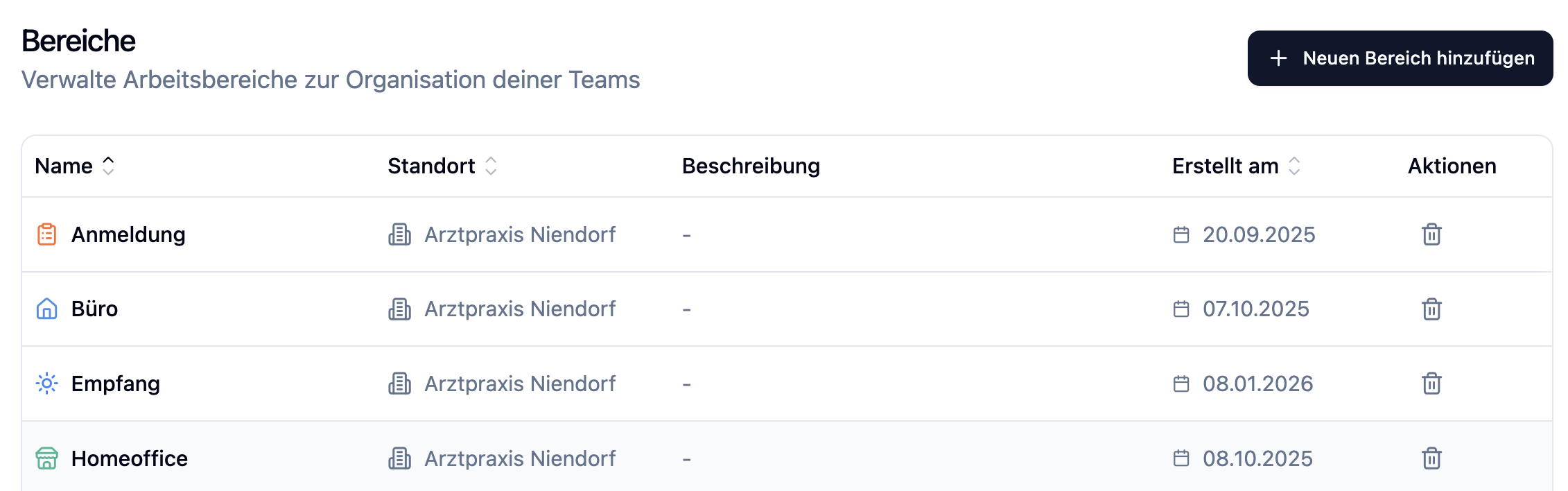
Secțiunea Administration este vizibilă doar pentru administratori.
Crearea unei Zone de Lucru
- Fă clic pe + Work Area în colțul din dreapta sus
- Completează câmpurile din dialog
- Fă clic pe Create
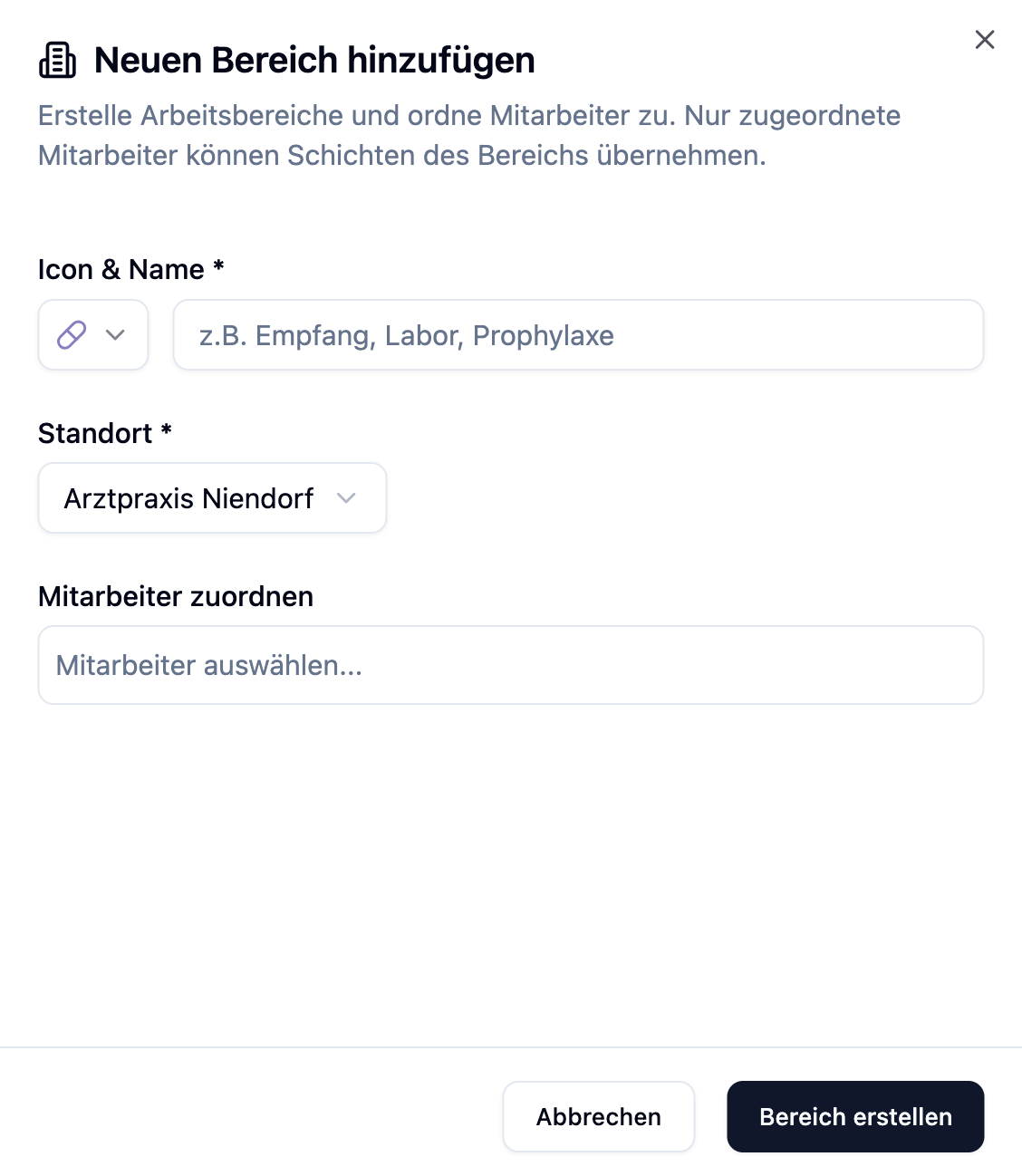
Câmpurile Zonei de Lucru
| Câmp | Descriere | Obligatoriu |
|---|---|---|
| Name | Numele zonei (ex: "Recepție", "Laborator", "Igienă") | Da |
| Location | Locația căreia îi aparține această zonă | Da |
| Color | Culoare vizuală pentru distincție în programul de ture | Da |
| Icon | Simbol pentru recunoaștere rapidă | Nu |
| Description | Descriere opțională a zonei | Nu |
Sistemul sugerează automat culori și icoane care nu sunt încă folosite de alte zone de lucru. Aceasta asigură o distincție vizuală optimă.
Iconuri Disponibile
Poți alege din diverse categorii de icoane:
| Categorie | Exemple |
|---|---|
| Medicină & Sănătate | Seringe, Pastilă, Termometru, Stetoscop, Bandaj |
| Clădiri & Camere | Clădire, Spital, Recepție, Depozit |
| Echipe & Oameni | Echipă, Persoană, Grup, Administrație |
| Timp & Ture | Tură de Zi, Tură de Noapte, Tură Timpurie, Tură Târzie |
Editarea unei Zone de Lucru
- Fă clic pe o zonă de lucru din listă
- Un panou de setări se deschide pe partea dreaptă
- Treci între filele General și Employees
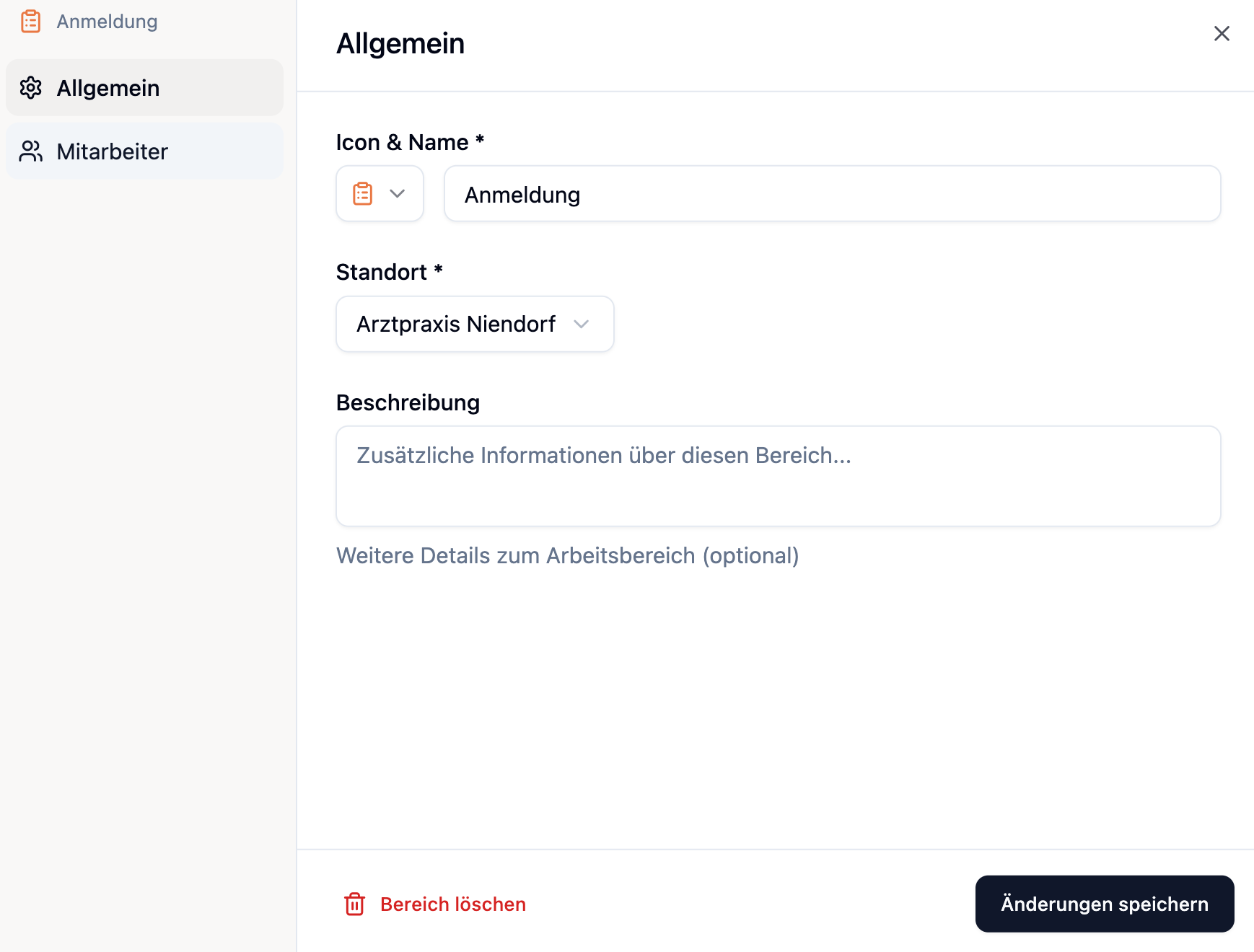
Fila: General
Aici poți schimba numele, culoarea, iconul și descrierea.
Locația unei zone de lucru poate fi schimbată doar dacă nu există ture în această zonă. Șterge mai întâi toate turile înainte de a schimba locația.
Fila: Employees
Aici asignezi angajații la zona de lucru. Mai multe informații în următoarea secțiune.
Asignarea Angajaților
Angajații trebuie asignați unei zone de lucru pentru a putea lua ture acolo.
Asignare prin Zona de Lucru
- Deschide setările unei zone de lucru
- Treci la fila Employees
- Selectează angajații care ar trebui să lucreze în această zonă
- Fă clic pe Save
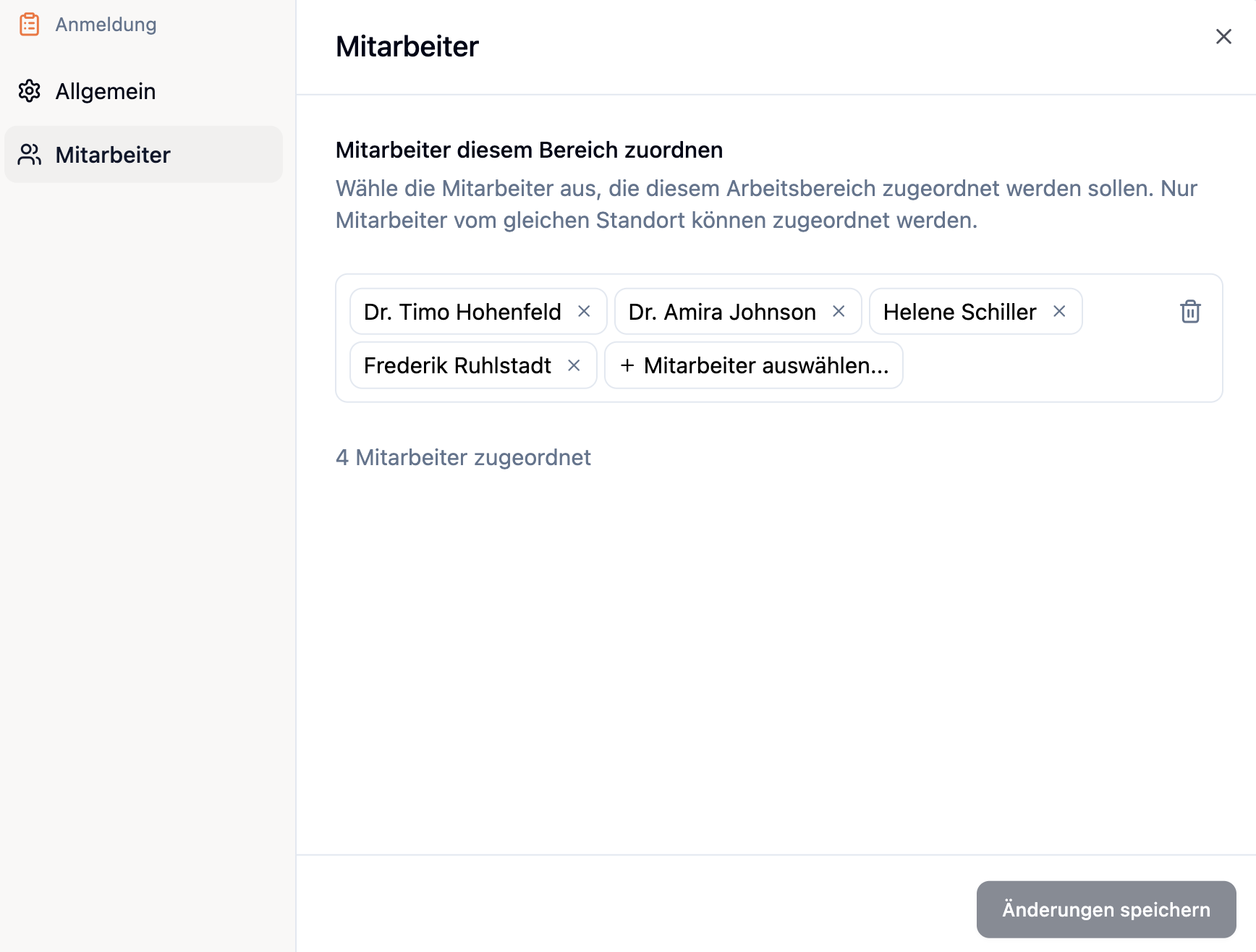
Restricții
| Regulă | Descriere |
|---|---|
| Între locații | Angajații din alte locații pot fi asignați și ei; aceștia apar în zona de lucru ca oaspeți (grupați după locație) |
| Doar Angajații Activi | Angajații arhivați nu pot fi asignați |
Impact asupra Planificării Turilor
Zonele de lucru sunt centrale pentru planificarea turilor. Iată impacturile cheie:
Crearea Turilor
Când creezi o tură, poți selecta o zonă de lucru; tura apare apoi în zona corespunzătoare din programul de ture. Poți crea și o tură fără o zonă de lucru – aceasta apare atunci în secțiunea "Fără departament" și se aplică întregii practici.
Asignarea Angajaților
Doar angajații asignați zonei de lucru pot lua ture în acea zonă.
În dropdown-ul angajaților atunci când completezi turile, vezi doar angajații asignați zonei.
Eliminarea Angajaților din Zonă
Când elimini un angajat din zona de lucru, toate asignările de tur ale acestuia din acea zonă sunt automat șterse. Turile rămân dar nu mai sunt completate.
Ștergerea unei Zone de Lucru
- Fă clic pe meniul cu trei puncte (⋮) lângă zona de lucru
- Selectează Delete
- Confirmare în dialog
La ștergerea unei zone de lucru, toate turile asociate sunt de asemenea șterse. Această acțiune nu poate fi anulată.
Întrebări Frecvente
Câte zone de lucru pot crea?
Nu există limită. Poți crea cât de multe zone de lucru ai nevoie pentru organizația ta.
Un angajat poate lucra în mai multe zone de lucru?
Da, angajații pot fi asignați la mai multe zone de lucru. Acest lucru este ideal pentru angajații flexibili care pot fi distribuiți în diferite zone.
De ce nu pot schimba locația?
Locația poate fi schimbată doar dacă nu există ture în această zonă de lucru. Șterge mai întâi toate turile sau mută-le într-o altă zonă.
Ce se întâmplă cu turile când elimin un angajat din zonă?
Asignările de tură ale angajatului din acea zonă sunt automat șterse. Turile rămân dar nu mai sunt completate și trebuie reasignate.
Trebuie să creez zone de lucru?
Nu. Poți crea ture și fără o zonă de lucru – acestea se aplică atunci întregii practici. Zonele de lucru te ajută însă să structurezi planul de ture și să asignezi turele unor echipe specifice.
Rezumat
| Aspect | Descriere |
|---|---|
| Acces | Administration → Work Areas (doar administratori) |
| Câmpuri Obligatorii | Nume, Locație, Culoare |
| Angajați | Pot fi asignați la mai multe zone |
| Între locații | Angajații din alte locații pot fi asignați și ei; aceștia apar în zona de lucru ca oaspeți (grupați după locație) |
| Planificarea Turilor | Doar angajații asignați pot lua ture |
| Ștergere | Șterge, de asemenea, toate turile asociate |
Creează zone de lucru în funcție de structura organizațională reală. Exemple tipice sunt: Recepție, Laborator, Tratament, Igienă, Administrație. Asignează angajații la toate zonele unde pot fi efectiv distribuiți - aceasta îți oferă flexibilitate maximă în planificarea turilor.