Çalışma Alanları
Çalışma alanları ile kuruluşunu farklı departman veya takımlara bölebilirsin. Her çalışma alanının kendi vardiyaları olabilir ve çalışanlar çalışabilecekleri alanlara atanır.
Özelliği Bulma
- Ana menüde (sol kenar çubuğu) Administration öğesine git
- Work Areas kartına tıkla
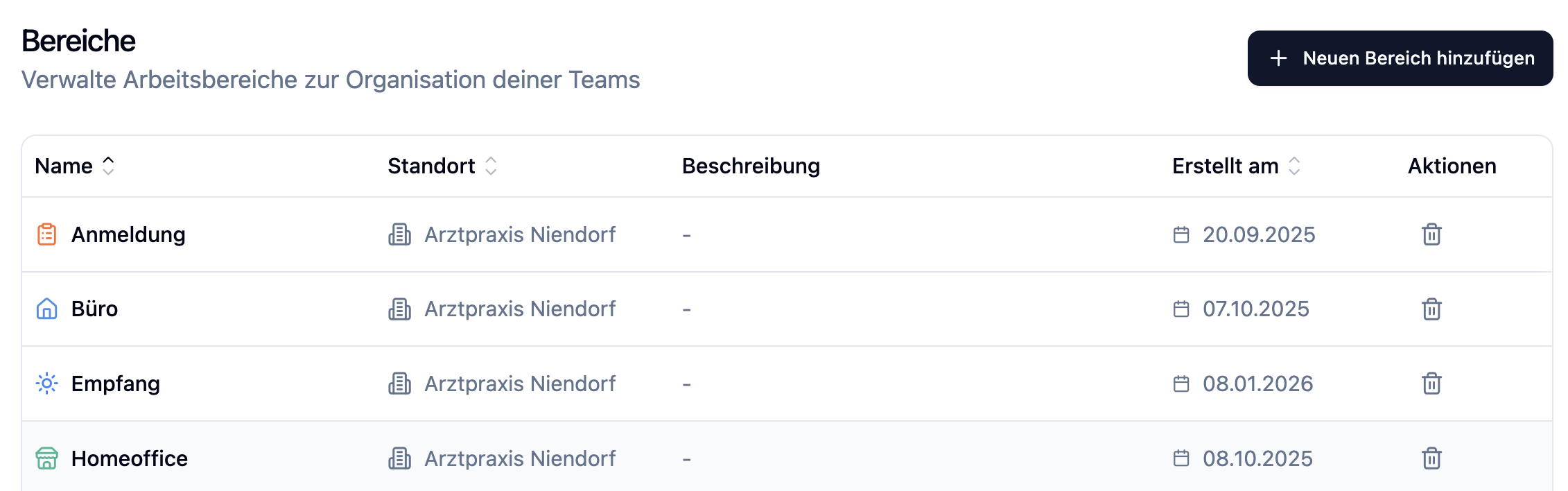
Administration bölümü yalnızca yöneticilere görünür.
Çalışma Alanı Oluşturma
- Sağ üst köşede + Work Area öğesine tıkla
- İletişim kutusundaki alanları doldur
- Create öğesine tıkla
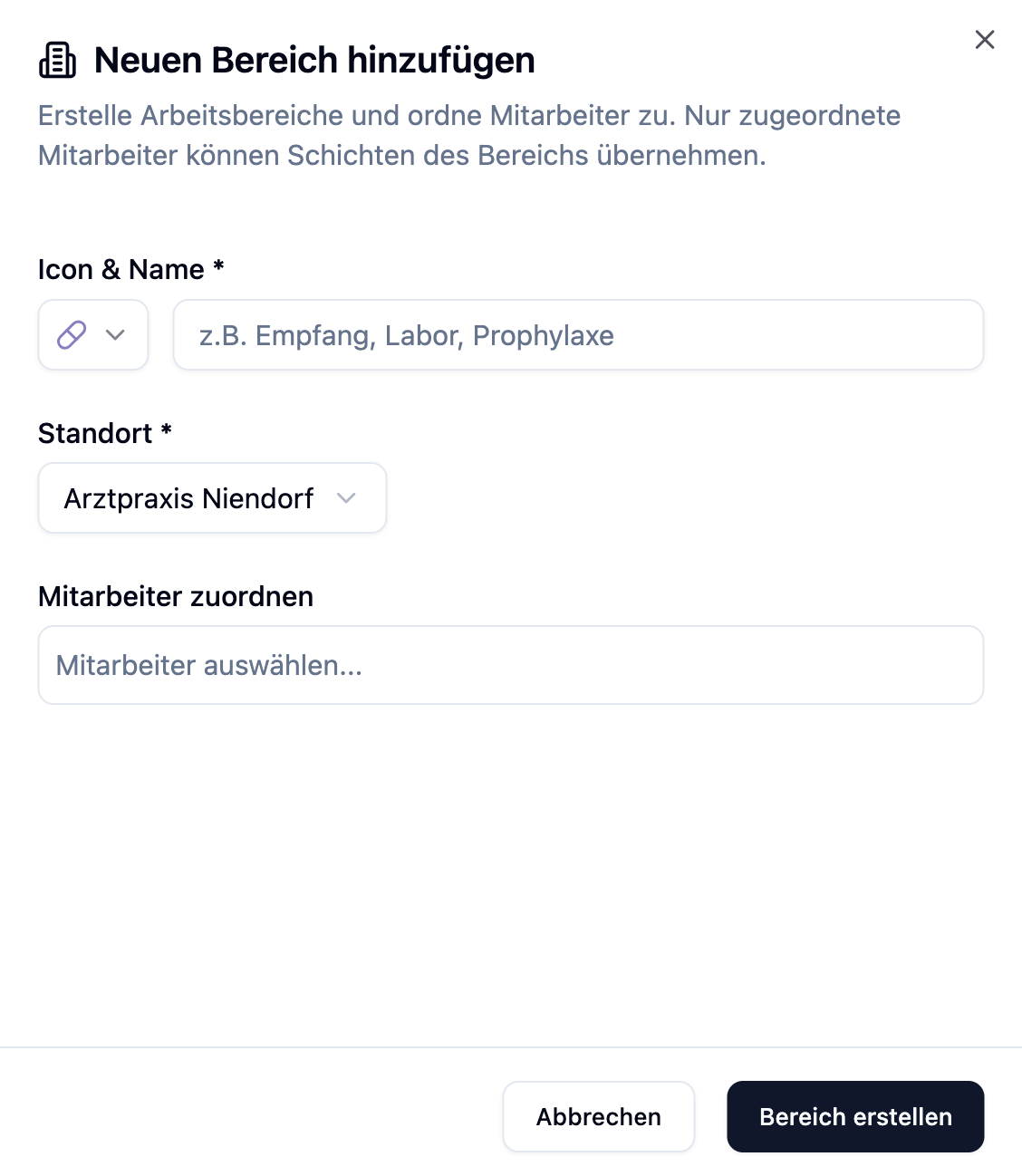
Çalışma Alanı Alanları
| Alan | Açıklama | Gerekli |
|---|---|---|
| Name | Alanın adı (örn. "Resepsiyon", "Laboratuvar", "Hijyen") | Evet |
| Location | Bu alanın ait olduğu konum | Evet |
| Color | Vardiya takviminde ayrım için görsel renk | Evet |
| Icon | Hızlı tanıma için sembol | Hayır |
| Description | Alanın isteğe bağlı açıklaması | Hayır |
Sistem diğer çalışma alanları tarafından henüz kullanılmayan renk ve simgeleri otomatik olarak önerir. Bu, en iyi görsel ayrımı sağlar.
Mevcut Simgeler
Çeşitli simge kategorilerinden seçim yapabilirsin:
| Kategori | Örnekler |
|---|---|
| Tıp & Sağlık | İğne, İlaç, Termometre, Stetoskop, Bandaj |
| Binalar & Odalar | Bina, Hastane, Resepsiyon, Depo |
| Takımlar & İnsanlar | Takım, Kişi, Grup, Yönetim |
| Zaman & Vardiyalar | Gündüz Vardiyası, Gece Vardiyası, Erken Vardiya, Geç Vardiya |
Çalışma Alanını Düzenleme
- Listeden bir çalışma alanına tıkla
- Sağ tarafta bir ayarlar paneli açılır
- General ve Employees sekmelerine geç
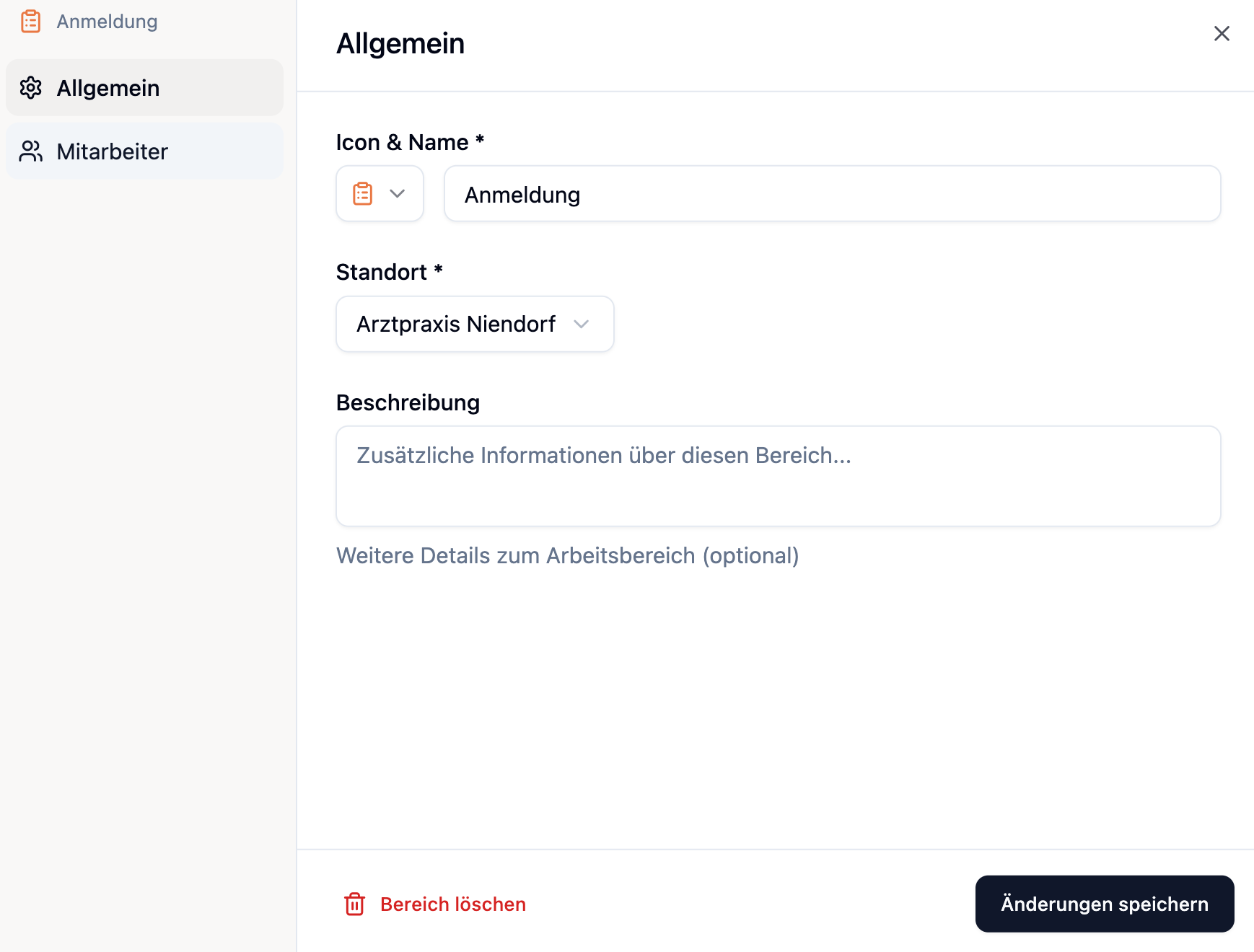
Sekme: General
Burada adı, rengi, simgeyi ve açıklamayı değiştirebilirsin.
Bir çalışma alanının konumu ancak bu alandaki hiçbir vardiya yoksa değiştirilebilir. Konumu değiştirmeden önce tüm vardiyaları sil.
Sekme: Employees
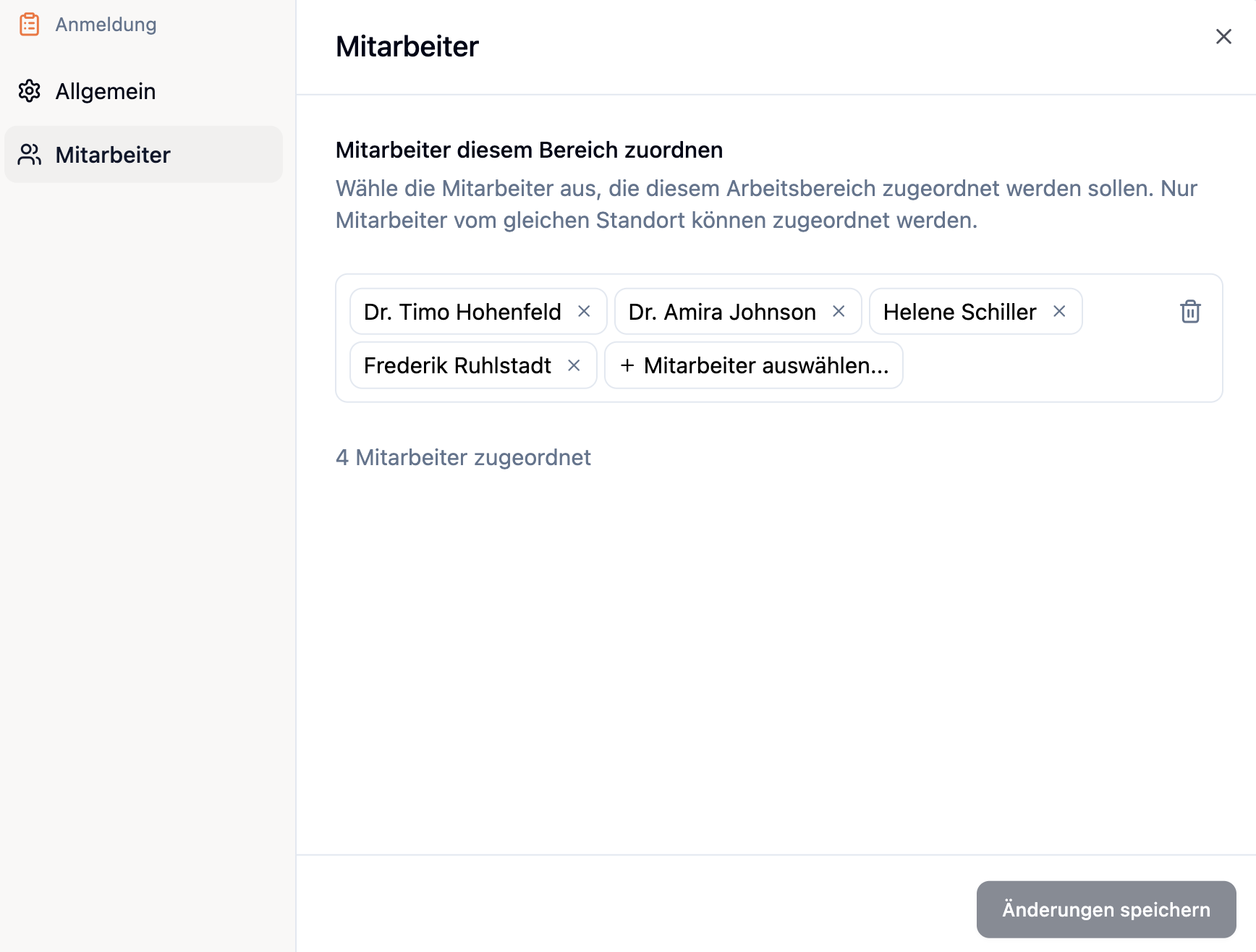
Burada çalışanları çalışma alanına atarsın. Sonraki bölümde daha fazlası var.
Çalışanları Atama
Çalışanlar orada vardiya almalarına izin vermek için bir çalışma alanına atanmalıdır.
Çalışma Alanı Üzerinden Atama
- Bir çalışma alanının ayarlarını aç
- Employees sekmesine geç
- Bu alanda çalışması gereken çalışanları seç
- Save öğesine tıkla
Kısıtlamalar
| Kural | Açıklama |
|---|---|
| Konumlar arası | Diğer konumlardaki çalışanlar da atanabilir; çalışma alanında konuma göre gruplanmış misafir olarak görünürler |
| Yalnızca Aktif Çalışanlar | Arşivlenmiş çalışanlar atanamaz |
Vardiya Planlaması Üzerindeki Etki
Çalışma alanları vardiya planlamasının merkezidir. İşte temel etkiler:
Vardiya Oluşturma
Bir vardiya oluştururken bir çalışma alanı seçebilirsin; vardiya daha sonra vardiya takviminin karşılık gelen alanında görünür. Ayrıca bir çalışma alanı olmadan da vardiya oluşturabilirsin – bu durumda «Departman yok» bölümünde görünür ve tüm praksise uygulanır.
Çalışanları Atama
Yalnızca çalışma alanına atanan çalışanlar bu alanda vardiya alabilir.
Vardiyaları doldururken çalışan açılır listesinde, yalnızca alana atanan çalışanları görürsün.
Çalışanı Alandan Kaldırma
Bir çalışanı çalışma alanından kaldırdığında, o alandaki tüm vardiya atamaları otomatik olarak silinir. Vardiyalar kalır ancak artık doldurulmaz.
Çalışma Alanını Silme
- Çalışma alanının yanındaki üç nokta menüsüne (⋮) tıkla
- Delete öğesini seç
- İletişim kutusunda onayla
Bir çalışma alanını sildiğinde, ilgili tüm vardiyalar da silinir. Bu işlem geri alınamaz.
Sıkça Sorulan Sorular
Kaç tane çalışma alanı oluşturabilirim?
Herhangi bir sınır yoktur. Kuruluşun için ihtiyacın kadar çalışma alanı oluşturabilirsin.
Bir çalışan birden fazla çalışma alanında çalışabilir mi?
Evet, çalışanlar birden fazla çalışma alanına atanabilir. Bu, farklı alanlarda konuşlandırılabilen esnek çalışanlar için idealdir.
Konumu neden değiştiremiyorum?
Konum yalnızca bu çalışma alanında hiçbir vardiya yoksa değiştirilebilir. Tüm vardiyaları sil veya bunları başka bir alana taşı.
Çalışanı alandan kaldırdığımda vardiyalara ne olur?
Çalışanın o alandaki vardiya atamaları otomatik olarak silinir. Vardiyalar kalır ancak artık doldurulmaz ve yeniden atanması gerekir.
Çalışma alanları oluşturmak zorunda mıyım?
Hayır. Bir çalışma alanı olmadan da vardiya oluşturabilirsin – bu durumda tüm praksise uygulanırlar. Yine de çalışma alanları, vardiya planını yapılandırmana ve vardiyaları belirli takımlara atamana yardımcı olur.
Özet
| Yön | Açıklama |
|---|---|
| Erişim | Administration → Work Areas (yalnızca yöneticiler) |
| Gerekli Alanlar | Ad, Konum, Renk |
| Çalışanlar | Birden fazla alana atanabilir |
| Konumlar arası | Diğer konumlardaki çalışanlar da atanabilir; çalışma alanında konuma göre gruplanmış misafir olarak görünürler |
| Vardiya Planlaması | Yalnızca atanan çalışanlar vardiya alabilir |
| Silme | Ayrıca ilgili tüm vardiyaları kaldırır |
Çalışma alanlarını gerçek kuruluş yapınıza göre oluştur. Tipik örnekler: Resepsiyon, Laboratuvar, Tedavi, Hijyen, Yönetim. Çalışanları gerçekten konuşlandırılabilecekleri tüm alanlara ata - bu sana vardiya planlamasında maksimum esneklik sağlar.