Työskentelyalueet
Työskentelyalueiden avulla jäsennät organisaatiosi eri osastoihin tai tiimeihin. Jokaisella työskentelyalueella voi olla omat vuoronsa, ja työntekijät määritetään alueille, joilla he voivat työskennellä.
Ominaisuuden löytäminen
- Siirry päävalikosta (vasemman sivupalkin) kohtaan Administration
- Napsauta Work Areas -korttia
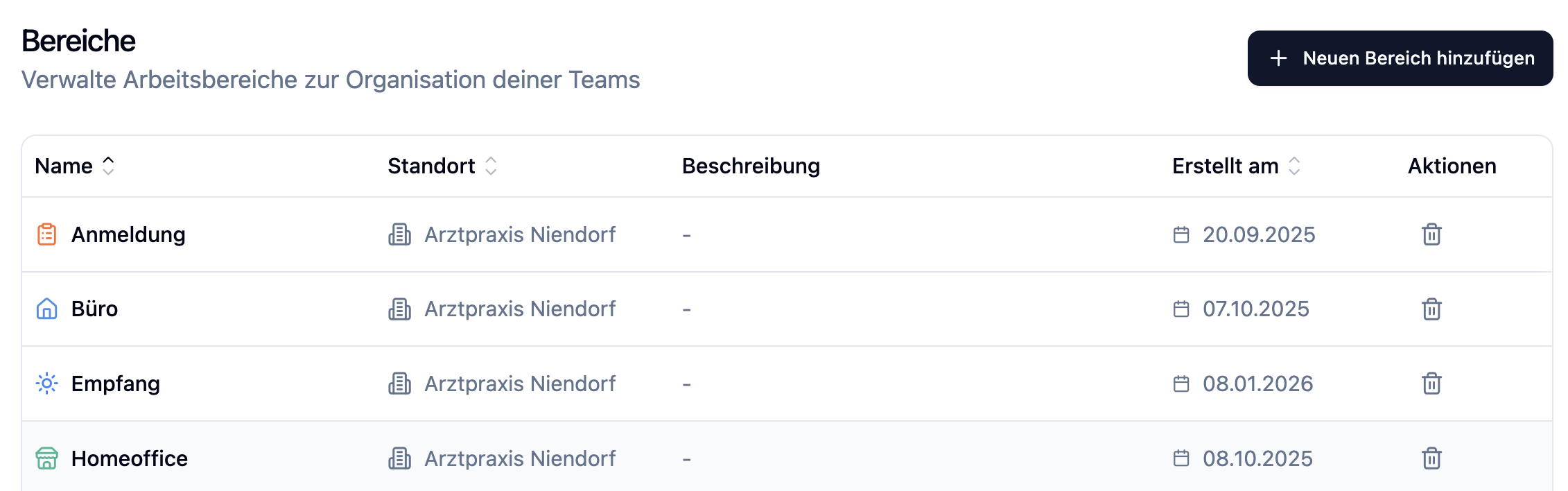
Administration-osio näkyy vain järjestelmänvalvojille.
Työskentelyalueen luominen
- Napsauta oikeassa yläkulmassa olevaa + Work Area -painiketta
- Täytä dialogi-ikkunan kentät
- Napsauta Create
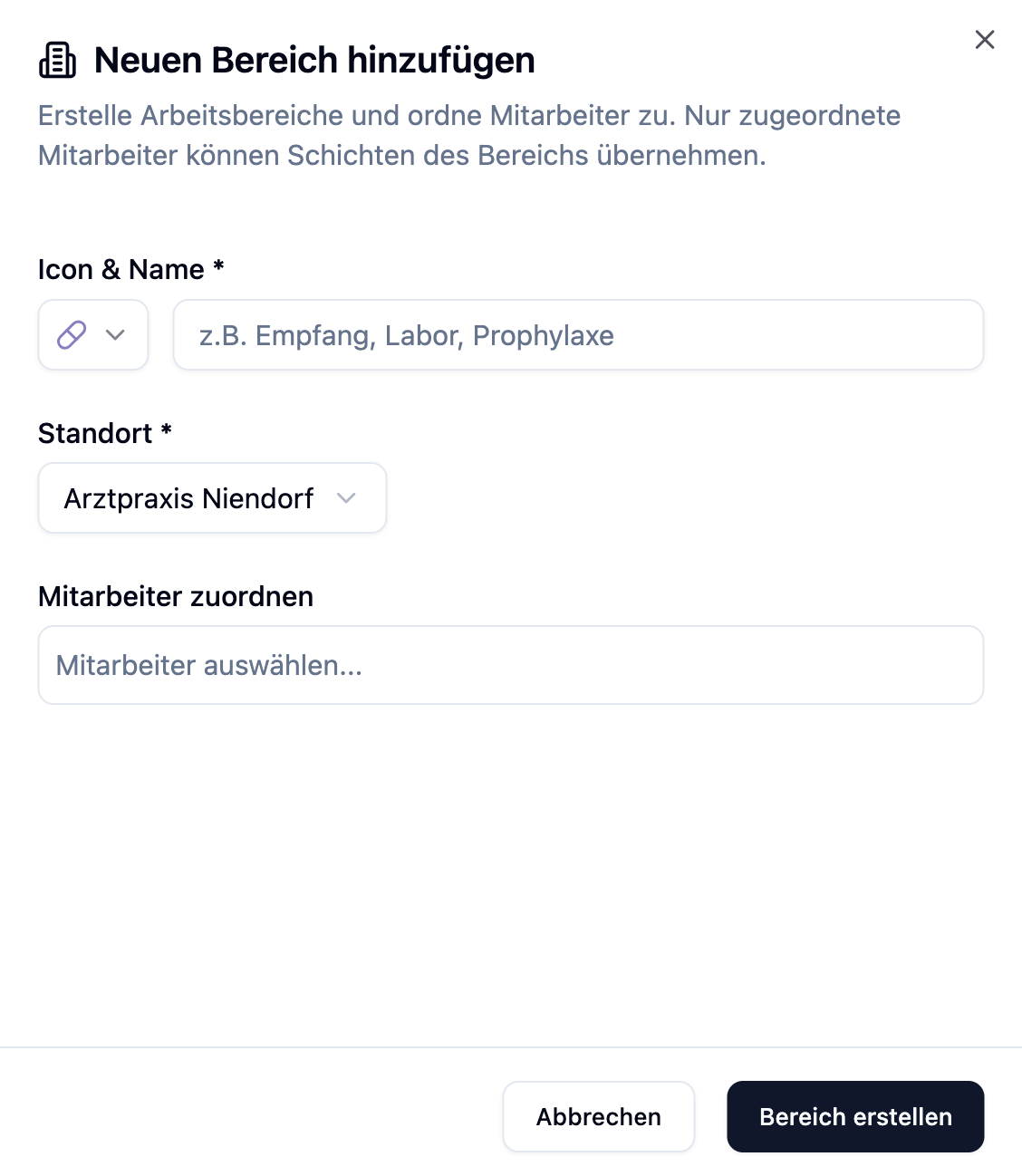
Työskentelyalueen kentät
| Kenttä | Kuvaus | Pakollinen |
|---|---|---|
| Name | Alueen nimi (esim. "Vastaanotto", "Laboratorio", "Hygienia") | Kyllä |
| Location | Sijainti, johon tämä alue kuuluu | Kyllä |
| Color | Visuaalinen väri erottamiseksi vuoroaikataulussa | Kyllä |
| Icon | Symboli nopeaa tunnistamista varten | Ei |
| Description | Valinnainen alueen kuvaus | Ei |
Järjestelmä ehdottaa automaattisesti värejä ja kuvakkeita, joita muut työskentelyalueet eivät vielä käytä. Tämä varmistaa optimaalisen visuaalisen erottelun.
Saatavilla olevat kuvakkeet
Voit valita useista kuvakekategorioista:
| Kategoria | Esimerkit |
|---|---|
| Lääketiede & Terveys | Neula, Lääke, Lämpömittari, Stetoskooppi, Sidos |
| Rakennukset & Huoneet | Rakennus, Sairaala, Vastaanotto, Varasto |
| Tiimit & Ihmiset | Tiimi, Henkilö, Ryhmä, Hallinto |
| Aika & Vuorot | Päivävuoro, Yövuoro, Aikavuoro, Illavuoro |
Työskentelyalueen muokkaaminen
- Napsauta työskentelyaluetta luettelossa
- Asetuspaneeli avautuu oikealle puolelle
- Vaihda General- ja Employees-välilehtien välillä
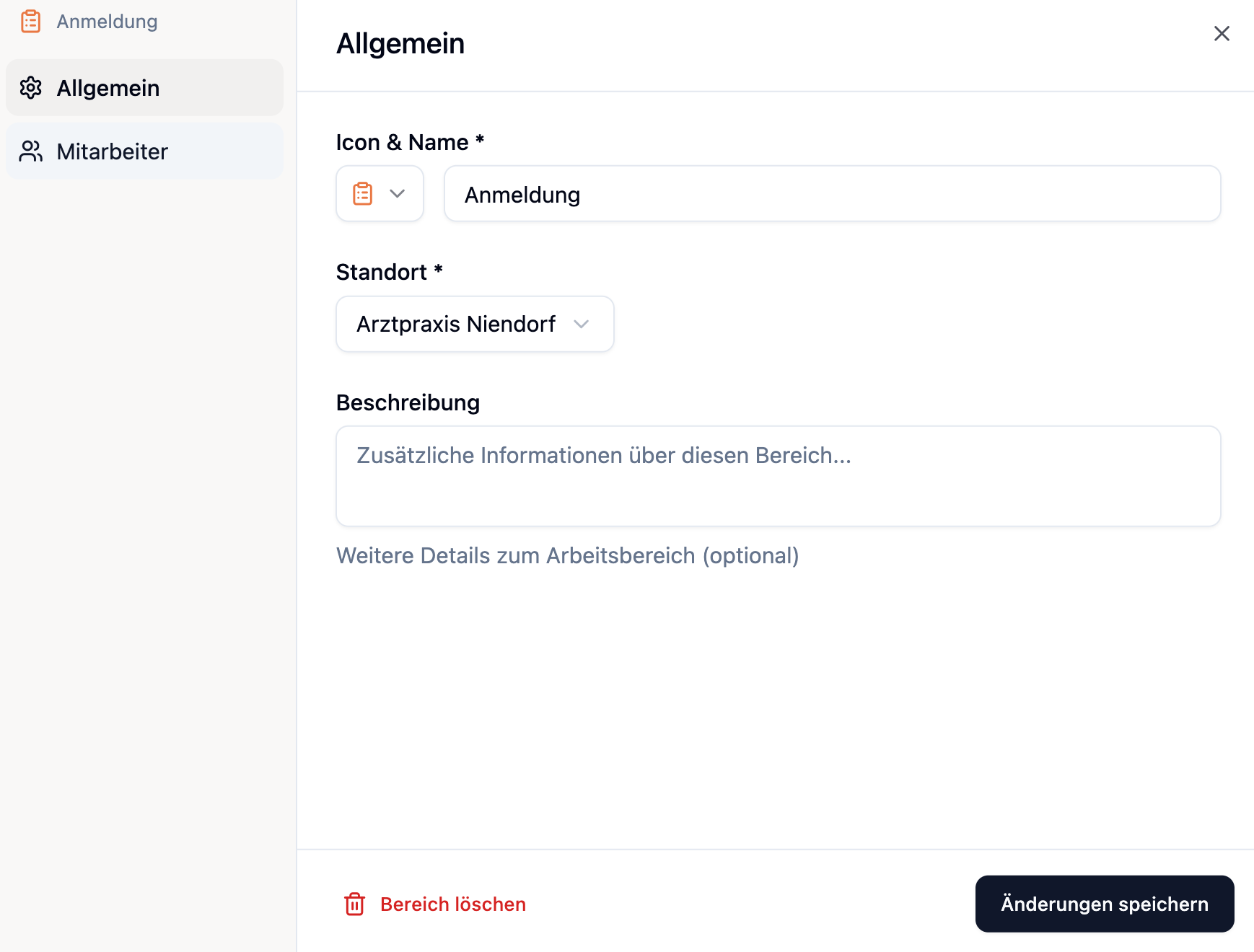
Välilehti: General
Tässä voit muuttaa nimen, värin, kuvakkeen ja kuvauksen.
Työskentelyalueen sijaintia voidaan muuttaa vain, jos alueella ei ole vuoroja. Poista ensin kaikki vuorot ennen sijainnin muuttamista.
Välilehti: Employees
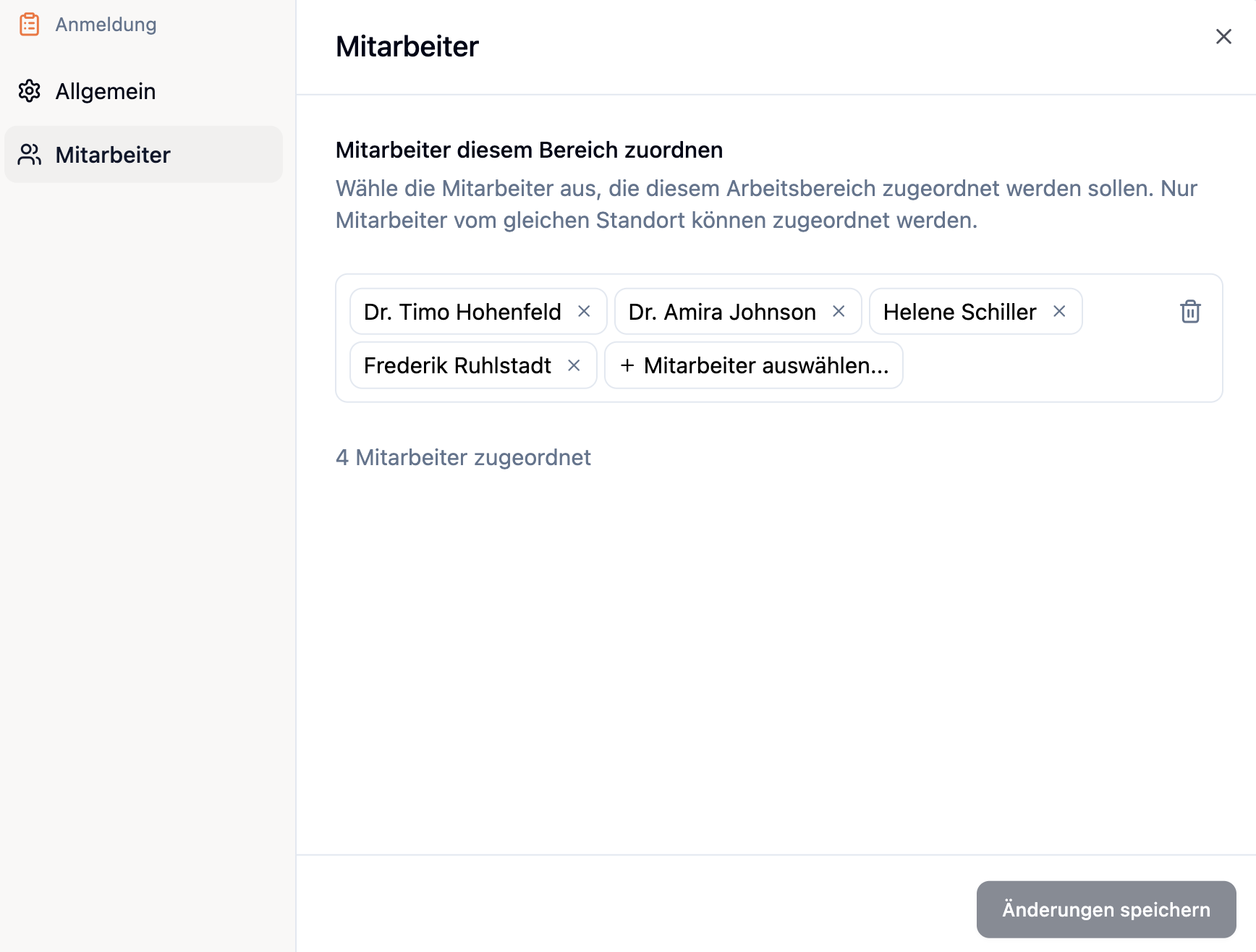
Täällä määrität työntekijät työskentelyalueelle. Lisätietoja seuraavasta osiosta.
Työntekijöiden määrittäminen
Työntekijät on määritettävä työskentelyalueelle, jotta he voivat ottaa siellä vuoroja.
Määritys työskentelyalueen kautta
- Avaa työskentelyalueen asetukset
- Vaihda Employees-välilehteen
- Valitse työntekijät, jotka työskentelevät tällä alueella
- Napsauta Save
Rajoitukset
| Sääntö | Kuvaus |
|---|---|
| Sijaintien välillä | Myös muiden sijaintien työntekijät voidaan määrittää; he näkyvät työskentelyalueella vieraina (ryhmiteltyinä sijainnin mukaan) |
| Vain aktiiviset työntekijät | Arkistoituja työntekijöitä ei voi määrittää |
Vaikutus vuorosuunnitteluun
Työskentelyalueet ovat keskeisiä vuorosuunnittelussa. Tässä on tärkeimmät vaikutukset:
Vuorojen luominen
Vuoroa luodessasi voit valita työskentelyalueen; vuoro näkyy sitten vuoroaikataulun vastaavalla alueella. Voit myös luoda vuoron ilman työskentelyaluetta – silloin se näkyy osiossa "Ei osastoa" ja koskee koko vastaanottoa.
Työntekijöiden määrittäminen
Vain työskentelyalueelle määritetyt työntekijät voivat ottaa vuoroja kyseisellä alueella.
Työntekijäpudotusvalikossa vuoroja täytettäessä näet vain alueelle määritetyt työntekijät.
Työntekijöiden poistaminen alueelta
Kun poistat työntekijän työskentelyalueelta, kaikki heidän vuoromääritykset kyseisellä alueella poistetaan automaattisesti. Vuorot säilyvät, mutta ne eivät ole enää täytettyjä.
Työskentelyalueen poistaminen
- Napsauta työskentelyalueen vieressä olevaa kolmen pisteen valikkoa (⋮)
- Valitse Delete
- Vahvista dialogi-ikkunassa
Kun poistat työskentelyalueen, kaikki siihen liittyvät vuorot poistetaan myös. Tätä toimintoa ei voi kumota.
Usein kysytyt kysymykset
Kuinka monta työskentelyaluetta voin luoda?
Määrää ei ole. Voit luoda niin monta työskentelyaluetta kuin organisaatiosi tarvitsee.
Voiko työntekijä työskennellä useilla työskentelyalueilla?
Kyllä, työntekijät voidaan määrittää useille työskentelyalueille. Tämä on ihanteellinen joustaville työntekijöille, jotka voidaan sijoittaa eri alueille.
Miksi en voi muuttaa sijaintia?
Sijaintia voidaan muuttaa vain, jos alueella ei ole vuoroja. Poista ensin kaikki vuorot tai siirrä ne toiselle alueelle.
Mitä tapahtuu vuoroille, kun poistan työntekijän alueelta?
Työntekijän vuoromääritykset kyseisellä alueella poistetaan automaattisesti. Vuorot säilyvät, mutta ne eivät ole enää täytettyjä ja ne on määritettävä uudelleen.
Minun täytyy luoda työskentelyalueita?
Ei. Voit luoda vuoroja myös ilman työskentelyaluetta – silloin ne koskevat koko vastaanottoa. Työskentelyalueet auttavat kuitenkin jäsentämään vuorosuunnitelmaa ja kohdistamaan vuoroja tietyille tiimeille.
Yhteenveto
| Aspekti | Kuvaus |
|---|---|
| Pääsy | Administration → Work Areas (vain järjestelmänvalvojille) |
| Pakolliset kentät | Nimi, Sijainti, Väri |
| Työntekijät | Voidaan määrittää useille alueille |
| Sijaintien välillä | Myös muiden sijaintien työntekijät voidaan määrittää; he näkyvät työskentelyalueella vieraina (ryhmiteltyinä sijainnin mukaan) |
| Vuorosuunnittelu | Vain määritetyt työntekijät voivat ottaa vuoroja |
| Poistaminen | Poistaa myös kaikki liittyvät vuorot |
Luo työskentelyalueet organisaatiosi todellisen rakenteen mukaisesti. Tyypillisiä esimerkkejä ovat: Vastaanotto, Laboratorio, Hoito, Hygienia, Hallinto. Määritä työntekijät kaikkille alueille, joissa he voivat todella työskennellä - tämä antaa sinulle maksimaalisen joustavuuden vuorosuunnittelussa.