Sijainnit
medishift-sovelluksessa voit hallita useita sijainteja. Jokaisella sijainnilla on omat asetukset, työntekijät ja lomat.
Ominaisuuden löytäminen
- Mene Hallinnoi-osioon päävalikosta
- Klikkaa Sijainnit-kohtaa

Hallinnoi-osio on näkyvissä vain järjestelmänvalvojille.
Sijainnin muokkaaminen
Klikkaa sijaintia avataksesi sen asetukset. Voit konfiguroida seuraavat alueet:
| Alue | Kuvaus |
|---|---|
| Yleiset tiedot | Sijainnin nimi, osoite ja lomat |
| Säännöt | Sijaintia koskevat säännöt vuorosuunnittelussa |
Sijainnin asetukset
Yleiset tiedot
Tässä voit syöttää perusohjelmatiedot sijainnista:
| Kenttä | Kuvaus |
|---|---|
| Nimi | Sijainnin nimi |
| Osoite | Sijainnin osoite |
| Maa | Sijainnin maa (esim. Saksa, Itävalta, Sveitsi) |
| Alue | Sijainnin alue/osavaltio/kantoni |
Lomat
Kun valitset Maa- ja Alue-kentät ja tallennat, tämän sijainnin lomat luodaan automaattisesti.
Vaikutukset muihin ominaisuuksiin
Vuorosuunnitelma: Lomat näkyvät tämän sijainnin vuorosuunnitelmassa. Näin näet nopeasti, mitkä päivät ovat lomapäiviä.
Lomapäivien laskeminen: Lomat otetaan automaattisesti huomioon tämän sijainnin työntekijöiden lomapäivien laskennassa. Kun työntekijä pitää lomaa ja näiden päivien välille osuu jokin loma, kyseistä päivää ei lasketa lomapäiväksi.
Säännöt
Säännöt-välilehdessä voit määrittää sijaintia koskevia sääntöjä vuorosuunnittelua varten. Nämä säännöt auttavat tunnistamaan ristiriidat vuorosuunnittelun aikana.
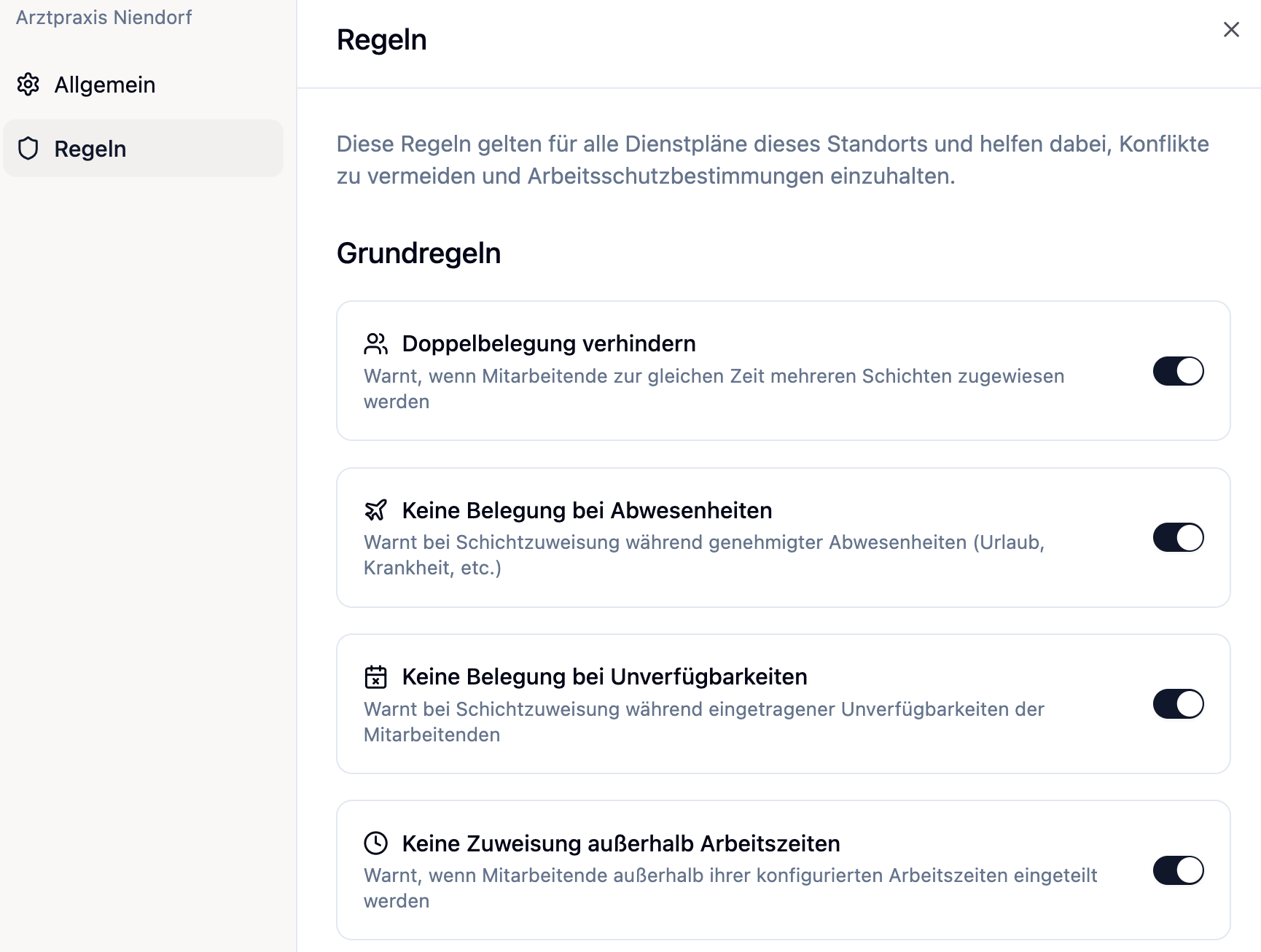
Käytettävissä olevat säännöt
| Sääntö | Kuvaus |
|---|---|
| Enimmäistyötunnit päivässä | Varoittaa, kun työntekijä työskentelee enemmän kuin määritetty tuntimäärä päivässä |
| Vähimmäislepoaika vuorojen välillä | Varoittaa, kun kahden vuoron välinen lepoaika on lyhyempi kuin määritetty |
| Enimmäismäärä peräkkäisiä työpäiviä | Varoittaa, kun työntekijä työskentelee liian monta päivää peräkkäin |
| Kiinteät työajat | Varoittaa, kun vuorot ajoitetaan työntekijän kiinteiden työaikojen ulkopuolelle |
Sääntöjen käyttöönotto/käytöstä poistaminen
Jokainen sääntö voidaan ottaa käyttöön tai poistaa käytöstä erikseen. Kun säännöt ovat käytössä, varoitukset näkyvät vuorosuunnitelmassa, kun sääntöä rikotaan.
Säännöt tuottavat varoituksia, eivät kovia estoja. Voit silti määrittää vuoroja, vaikka sääntöä rikotaan.
Usein kysytyt kysymykset
Voinko omistaa useita sijainteja?
Kyllä, voit luoda minkä tahansa määrän sijainteja. Jokaisella sijainnilla voi olla omat asetukset, lomat ja poissaolojen kategoriat.
Mitä tapahtuu, jos poistan sijainnin?
Sijaintia voidaan poistaa vain, jos siihen ei ole määritetty yhtään työntekijää. Poista ensin kaikki tähän sijaintiin määritetyt työntekijät.
Kuinka määritän työntekijän sijaintiin?
Sijainti valitaan työntekijää luotaessa, eikä sitä voi muuttaa jälkikäteen. Tämä on työntekijän ensisijainen sijainti — hänet voidaan silti sijoittaa myös muihin sijainteihin (katso seuraava kysymys).
Voiko työntekijä työskennellä muissa sijainneissa?
Kyllä. Ensisijainen sijainti määrittää vain sen, missä työntekijä on "kotonaan" — se ei ole rajoitus vuorosuunnittelulle. Voit sijoittaa kenet tahansa työntekijän minkä tahansa sijainnin vuorosuunnitelmaan, esimerkiksi tuuraajana tai avuksi. Ensisijainen sijainti ei muutu tästä.
Tällainen työntekijä näkyy toisen sijainnin vuorosuunnitelmassa kuitenkin vasta, kun liität hänelle siellä vuoron — sitä ennen häntä ei näytetä. Silloin hän näkyy osiossa "Muut toimipisteet" kuvakkeella, joka osoittaa hänen ensisijaisen sijaintinsa. Lisäksi medishift varoittaa sinua, kun joku on jo sijoitettu muualle:
- "Vuoro toisessa toimipisteessä" — työntekijä on jo sijoitettu toisen sijainnin julkaistuun vuorosuunnitelmaan.
- "Jo määrätty klo …" — työntekijällä on jo vuoro samana päivänä (varoitus aikojen päällekkäisyydestä).
Yhteenveto
| Näkökohta | Kuvaus |
|---|---|
| Sijainnit | Jokaisella sijainnilla on omat asetukset |
| Lomat | Konfiguroitavissa sijainttikohtaisesti, vaikuttavat lomapäivien laskentaan |
| Säännöt | Sijaintia koskevia sääntöjä vuorosuunnittelussa |
| Työntekijät | Heillä on ensisijainen sijainti, mutta heidät voidaan sijoittaa myös muihin sijainteihin |
Luo erillinen merkintä yrityksen jokaiselle fyysiselle sijainnille. Näin voit hallita sijaintia koskevia lomania ja asetuksia.