Arbetsområden
Med arbetsområden strukturerar du din organisation i olika avdelningar eller team. Varje arbetsområde kan ha sina egna skift, och anställda tilldelas de områden där de kan arbeta.
Hitta funktionen
- Gå till Administration i huvudmenyn (vänster sidofält)
- Klicka på Arbetsområden-kortet
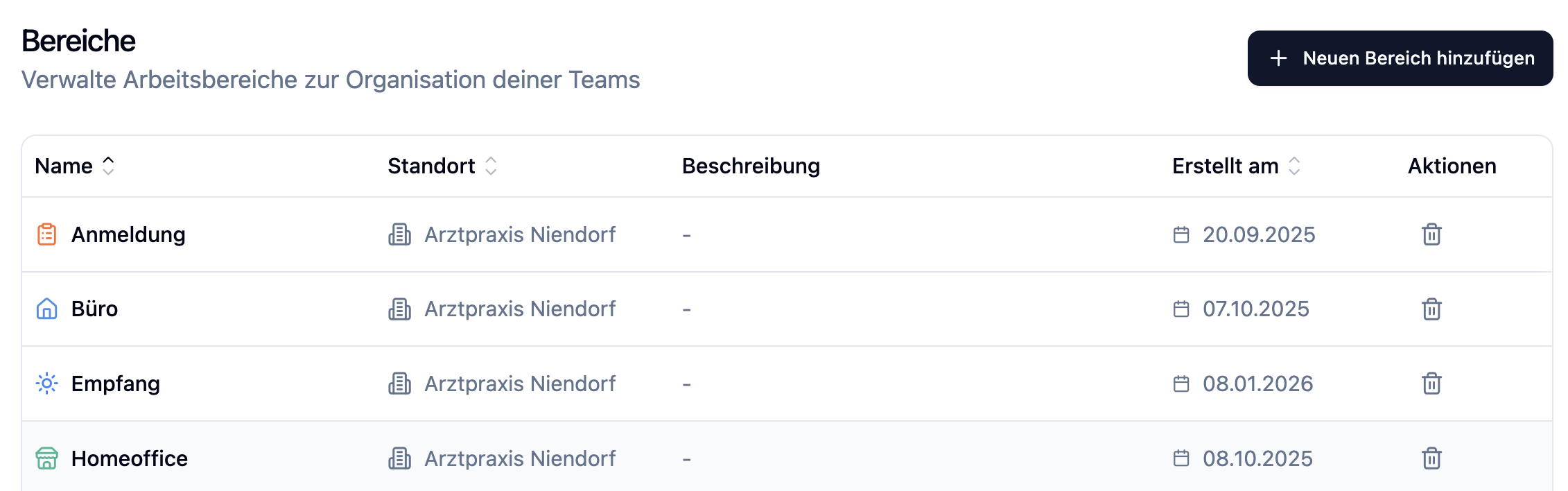
Administration-avsnittet är bara synligt för administratörer.
Skapa ett arbetsområde
- Klicka på + Arbetsområde i övre högra hörnet
- Fyll i fälten i dialogen
- Klicka på Skapa
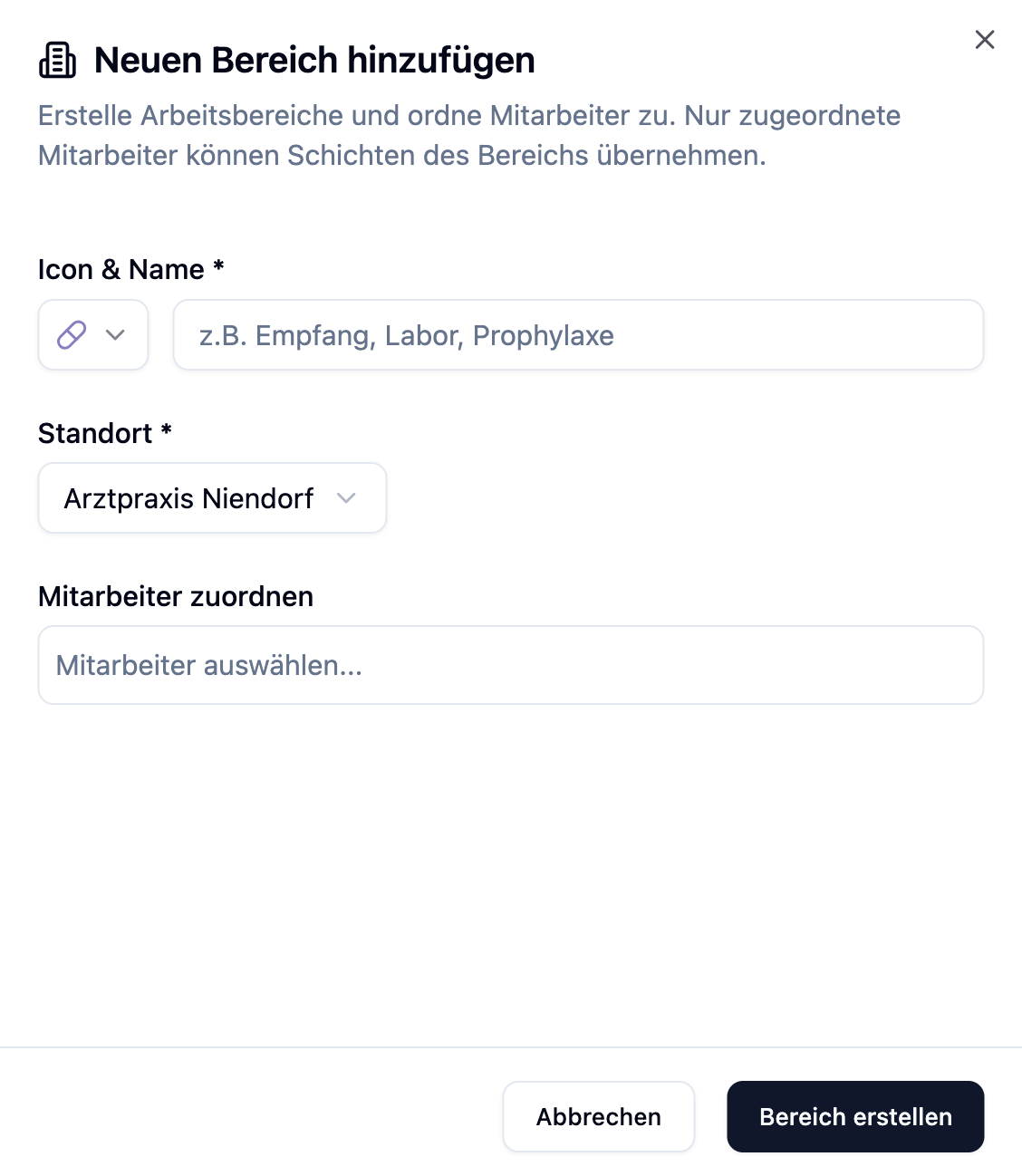
Fält för arbetsområde
| Fält | Beskrivning | Obligatorisk |
|---|---|---|
| Namn | Namnet på området (t.ex. "Mottagning", "Lab", "Hygien") | Ja |
| Plats | Platsen som det här området tillhör | Ja |
| Färg | Visuell färg för att skilja i skiftschemat | Ja |
| Ikon | Symbol för snabb igenkänning | Nej |
| Beskrivning | Valfri beskrivning av området | Nej |
Systemet föreslår automatiskt färger och ikoner som inte redan används av andra arbetsområden. Detta säkerställer optimal visuell skillnad.
Tillgängliga ikoner
Du kan välja från olika ikoncategorier:
| Kategori | Exempel |
|---|---|
| Medicin & Hälsa | Spruta, Tablett, Termometer, Stetoskop, Bandage |
| Byggnader & Rum | Byggnad, Sjukhus, Mottagning, Lagring |
| Team & Personer | Team, Person, Grupp, Administration |
| Tid & Skift | Dagskift, Nattskift, Tidigt skift, Sent skift |
Redigera ett arbetsområde
- Klicka på ett arbetsområde i listan
- En inställningspanel öppnas på höger sida
- Växla mellan flikarna Allmänt och Anställda
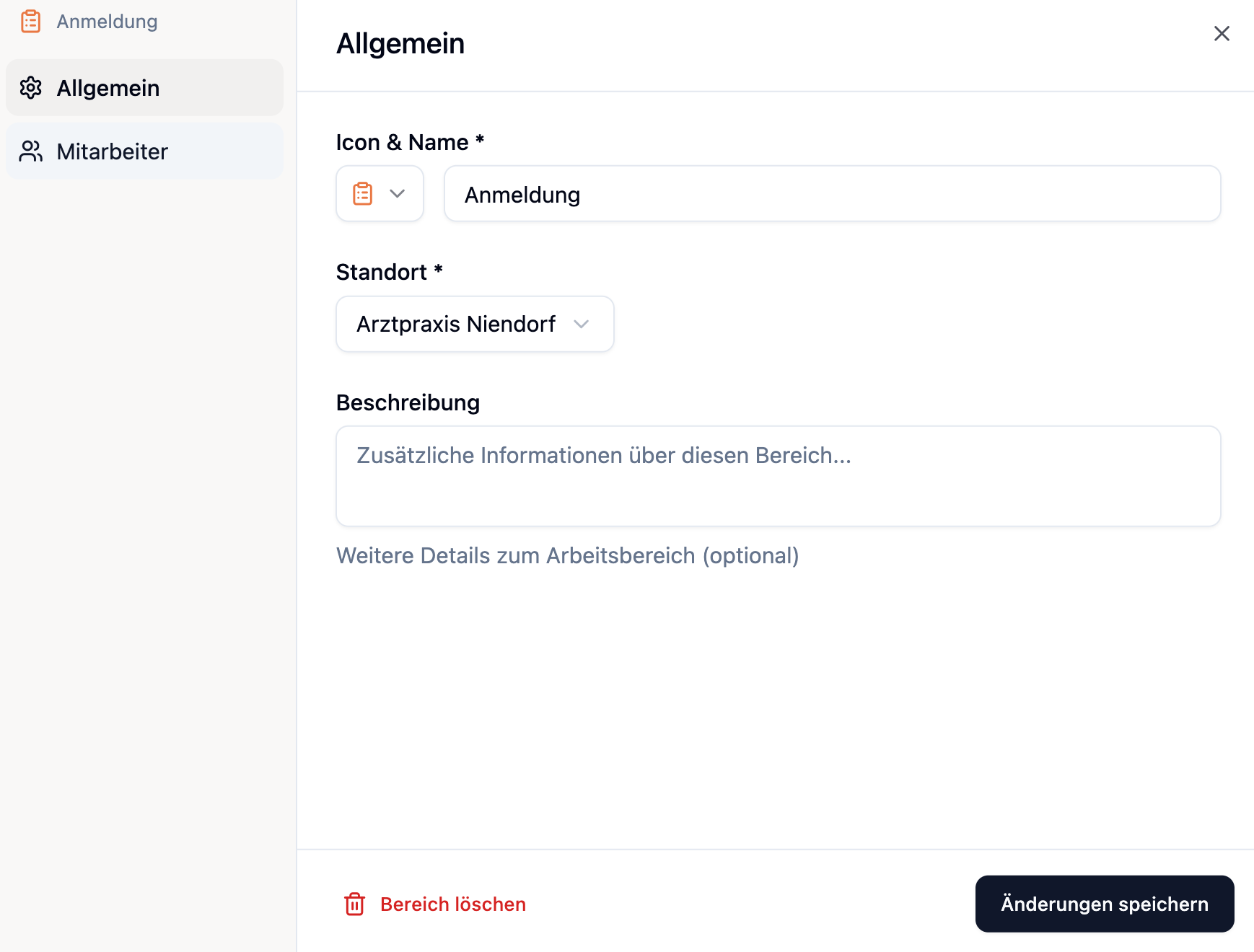
Flik: Allmänt
Här kan du ändra namn, färg, ikon och beskrivning.
Platsen för ett arbetsområde kan bara ändras om det inte finns några skift i det här området. Ta bort alla skift först innan du ändrar platsen.
Flik: Anställda
Här tilldelar du anställda till arbetsområdet. Mer om detta i nästa avsnitt.
Tilldela anställda
Anställda måste tilldelas ett arbetsområde för att kunna ta skift där.
Tilldelning via arbetsområde
- Öppna inställningarna för ett arbetsområde
- Växla till fliken Anställda
- Välj de anställda som ska arbeta i det här området
- Klicka på Spara
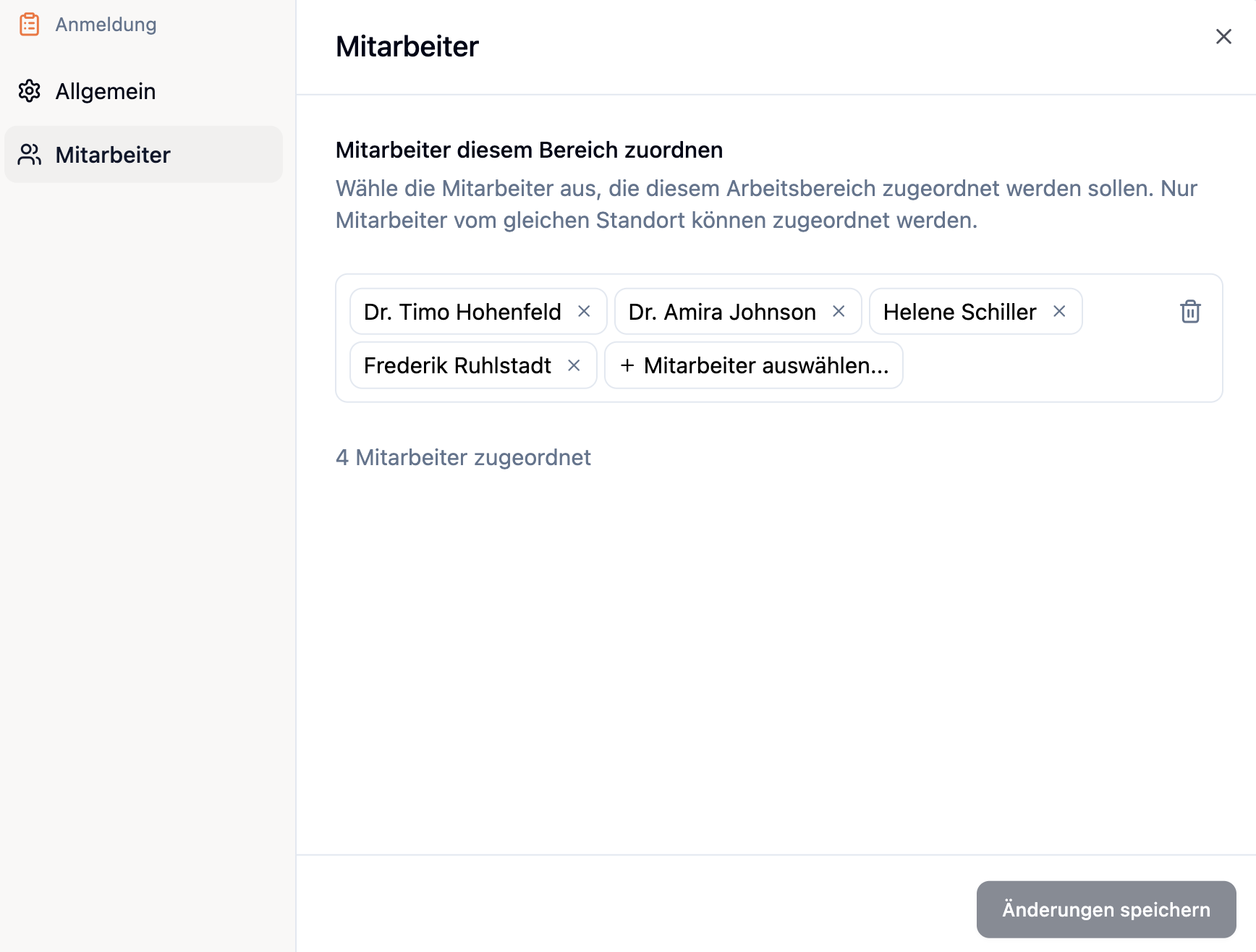
Begränsningar
| Regel | Beskrivning |
|---|---|
| Platsöverskridande | Anställda från andra platser kan också tilldelas; de visas i arbetsområdet som gäster (grupperade efter plats) |
| Endast aktiva anställda | Arkiverade anställda kan inte tilldelas |
Inverkan på skiftplanering
Arbetsområden är centrala för skiftplanering. Här är nyckeleffekterna:
Skapa skift
När du skapar ett skift kan du välja ett arbetsområde; skiftet visas då i motsvarande område i skiftschemat. Du kan också skapa ett skift utan ett arbetsområde – det visas då i avsnittet "Ingen avdelning" och gäller för hela praktiken.
Tilldela anställda
Endast anställda som är tilldelade arbetsområdet kan ta skift i det området.
I den anställda rullgardinsmenyn när du bemannar skift ser du endast anställda som är tilldelade området.
Ta bort anställda från område
När du tar bort en anställd från ett arbetsområde tas alla deras skifttilldelningar i det området automatiskt bort. Skiften förblir men är inte längre bemanned.
Ta bort ett arbetsområde
- Klicka på menyn med tre punkter (⋮) bredvid arbetsområdet
- Välj Ta bort
- Bekräfta i dialogen
När du tar bort ett arbetsområde tas även alla associerade skift bort. Den här åtgärden kan inte ångras.
Vanliga frågor
Hur många arbetsområden kan jag skapa?
Det finns ingen gräns. Du kan skapa så många arbetsområden som du behöver för din organisation.
Kan en anställd arbeta i flera arbetsområden?
Ja, anställda kan tilldelas flera arbetsområden. Detta är idealt för flexibla anställda som kan bemannas i olika områden.
Varför kan jag inte ändra platsen?
Platsen kan bara ändras om det inte finns några skift i det här arbetsområdet. Ta först bort alla skift eller flytta dem till ett annat område.
Vad händer med skiften när jag tar bort en anställd från området?
Den anställdes skifttilldelningar i det området tas automatiskt bort. Skiften förblir men är inte längre bemanned och måste tilldelas på nytt.
Måste jag skapa arbetsområden?
Nej. Du kan också skapa skift utan ett arbetsområde – de gäller då för hela praktiken. Arbetsområden hjälper dig dock att strukturera skiftplanen och tilldela skift till specifika team.
Sammanfattning
| Aspekt | Beskrivning |
|---|---|
| Åtkomst | Administration → Arbetsområden (endast administratörer) |
| Obligatoriska fält | Namn, Plats, Färg |
| Anställda | Kan tilldelas flera områden |
| Platsöverskridande | Anställda från andra platser kan också tilldelas; de visas i arbetsområdet som gäster (grupperade efter plats) |
| Skiftplanering | Endast tilldelade anställda kan ta skift |
| Borttagning | Tar också bort alla associerade skift |
Skapa arbetsområden enligt din faktiska organisationsstruktur. Typiska exempel är: Mottagning, Lab, Behandling, Hygien, Administration. Tilldela anställda till alla områden där de faktiskt kan bemannas - detta ger dig maximal flexibilitet i skiftplaneringen.