Áreas de Trabajo
Con las áreas de trabajo, estructuras tu organización en diferentes departamentos o equipos. Cada área de trabajo puede tener sus propios turnos, y los empleados se asignan a las áreas donde pueden trabajar.
Encontrando la Función
- Ve a Administration en el menú principal (barra lateral izquierda)
- Haz clic en la tarjeta Work Areas
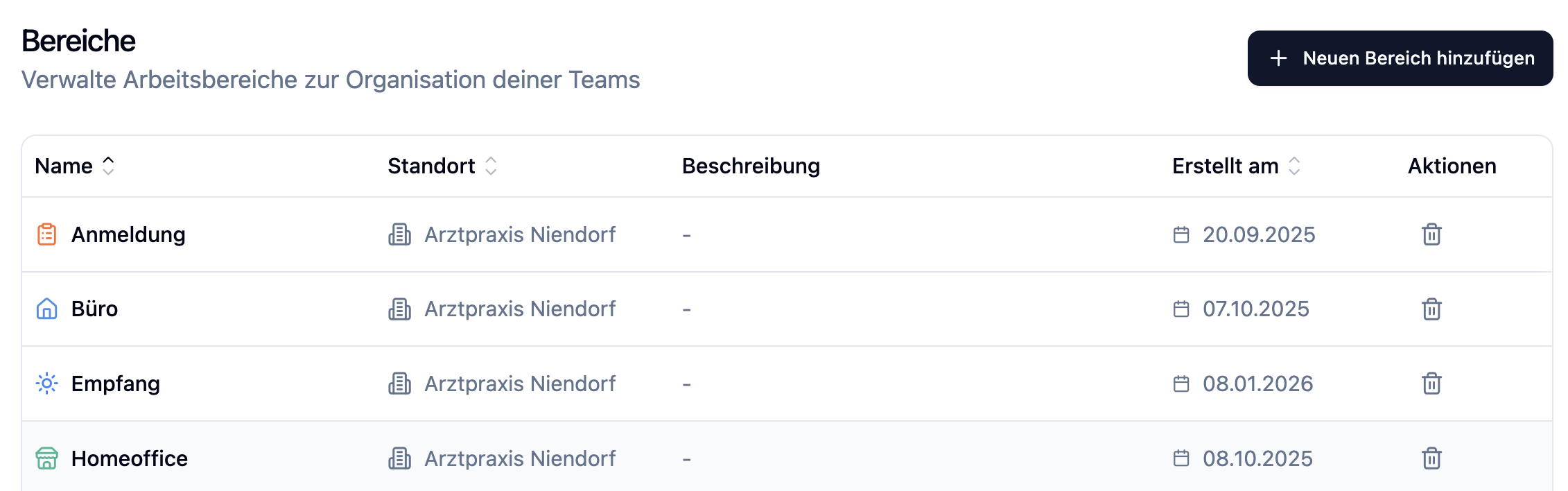
La sección Administration solo es visible para administradores.
Creando un Área de Trabajo
- Haz clic en + Work Area en la esquina superior derecha
- Completa los campos en el diálogo
- Haz clic en Create
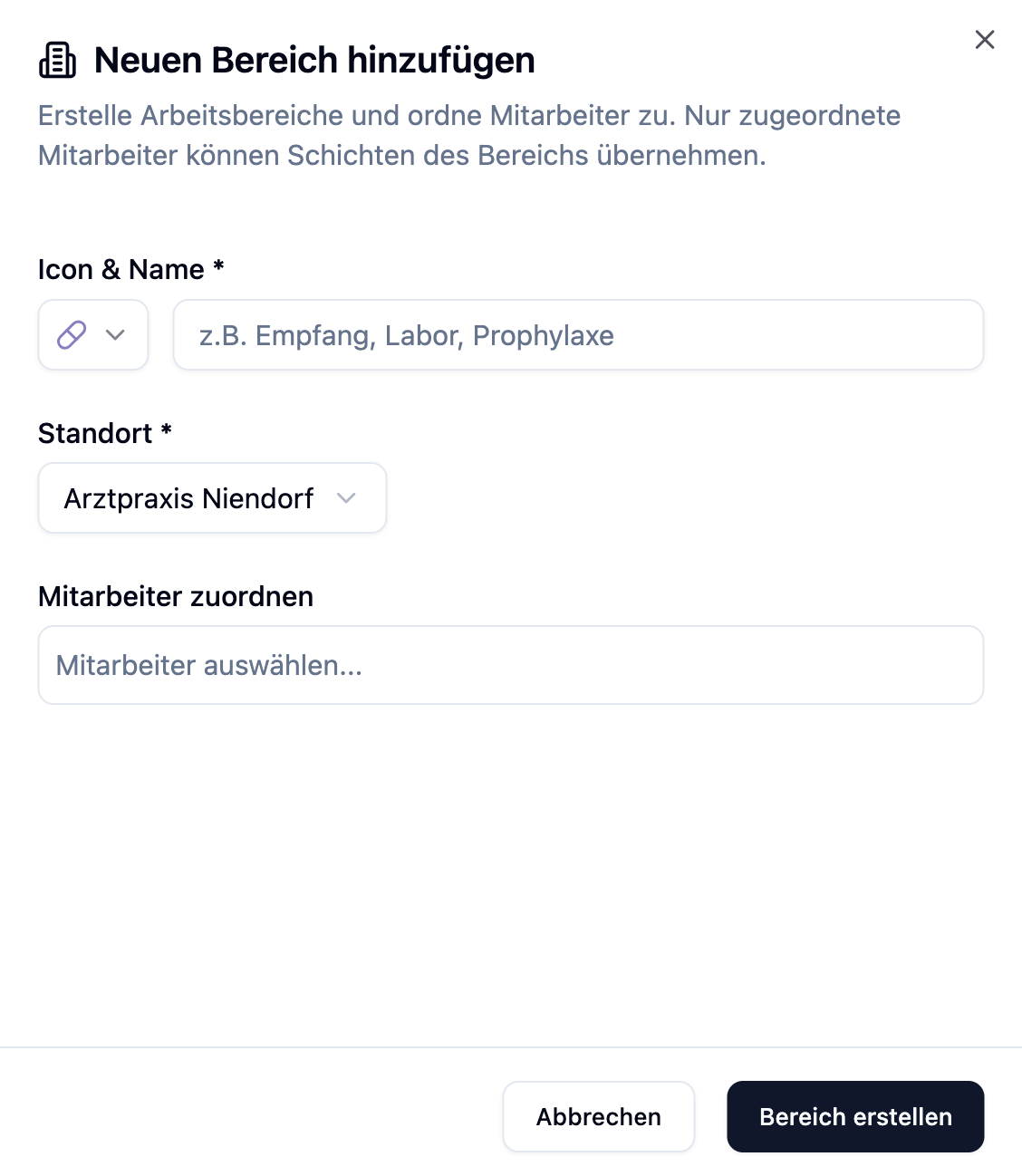
Campos del Área de Trabajo
| Campo | Descripción | Requerido |
|---|---|---|
| Name | Nombre del área (p. ej., "Recepción", "Laboratorio", "Higiene") | Sí |
| Location | La ubicación a la que pertenece esta área | Sí |
| Color | Color visual para distinción en el calendario de turnos | Sí |
| Icon | Símbolo para reconocimiento rápido | No |
| Description | Descripción opcional del área | No |
El sistema sugiere automáticamente colores e iconos que aún no están siendo utilizados por otras áreas de trabajo. Esto asegura una distinción visual óptima.
Iconos Disponibles
Puedes elegir entre varias categorías de iconos:
| Categoría | Ejemplos |
|---|---|
| Medicina y Salud | Jeringa, Píldora, Termómetro, Estetoscopio, Venda |
| Edificios y Salas | Edificio, Hospital, Recepción, Almacén |
| Equipos y Personas | Equipo, Persona, Grupo, Administración |
| Tiempo y Turnos | Turno de Día, Turno de Noche, Turno Temprano, Turno Tarde |
Editando un Área de Trabajo
- Haz clic en un área de trabajo en la lista
- Se abre un panel de configuración en el lado derecho
- Cambia entre las pestañas General y Employees
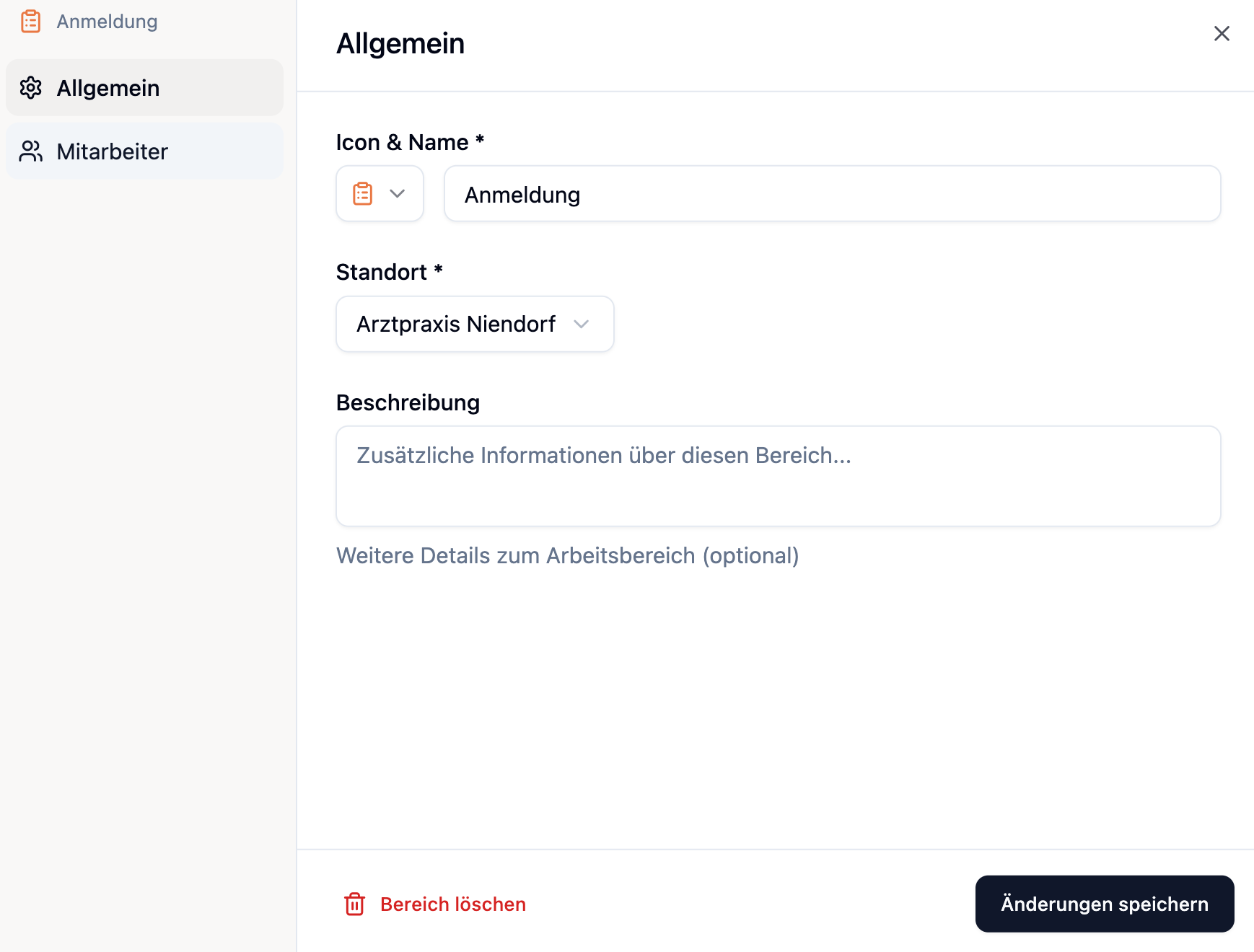
Pestaña: General
Aquí puedes cambiar el nombre, color, icono y descripción.
La ubicación de un área de trabajo solo se puede cambiar si no existen turnos en esta área. Elimina todos los turnos primero antes de cambiar la ubicación.
Pestaña: Employees
Aquí asignas empleados al área de trabajo. Más información en la siguiente sección.
Asignando Empleados
Los empleados deben ser asignados a un área de trabajo para poder tomar turnos allí.
Asignación vía Área de Trabajo
- Abre la configuración de un área de trabajo
- Cambia a la pestaña Employees
- Selecciona los empleados que deben trabajar en esta área
- Haz clic en Save
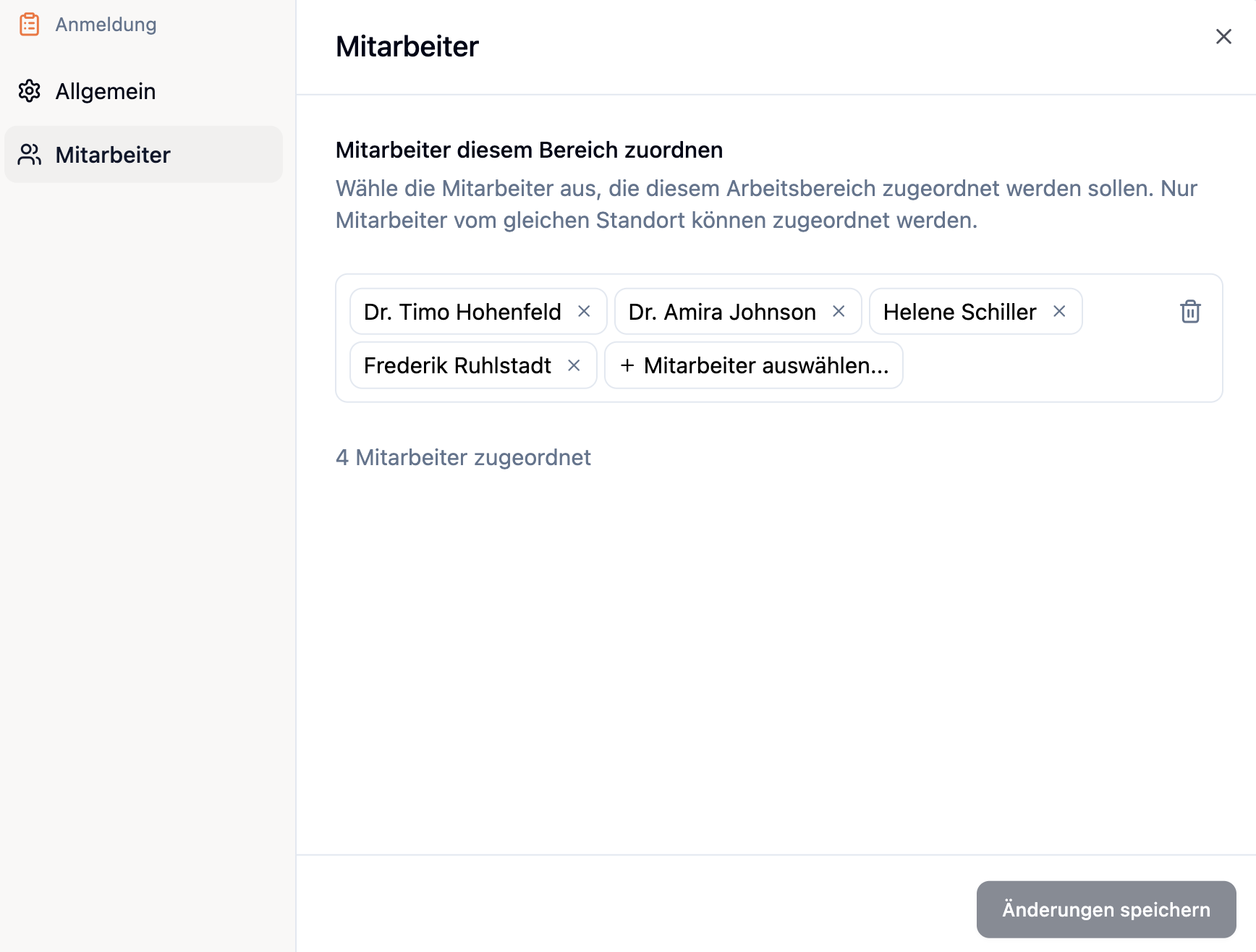
Restricciones
| Regla | Descripción |
|---|---|
| Entre ubicaciones | Los empleados de otras ubicaciones también pueden ser asignados; aparecen en el área de trabajo como invitados (agrupados por ubicación) |
| Solo Empleados Activos | Los empleados archivados no pueden ser asignados |
Impacto en la Planificación de Turnos
Las áreas de trabajo son centrales en la planificación de turnos. Aquí están los impactos clave:
Creando Turnos
Cuando creas un turno, puedes seleccionar un área de trabajo; el turno luego aparece en el área correspondiente del calendario de turnos. También puedes crear un turno sin un área de trabajo – en ese caso aparece en la sección «Sin departamento» y se aplica a toda la consulta.
Asignando Empleados
Solo los empleados que están asignados al área de trabajo pueden tomar turnos en esa área.
En el menú desplegable de empleados al asignar personal a turnos, solo ves los empleados que están asignados al área.
Removiendo Empleados del Área
Cuando removes un empleado de un área de trabajo, todas sus asignaciones de turno en esa área se eliminan automáticamente. Los turnos permanecen pero ya no están asignados.
Eliminando un Área de Trabajo
- Haz clic en el menú de tres puntos (⋮) junto al área de trabajo
- Selecciona Delete
- Confirma en el diálogo
Cuando eliminas un área de trabajo, todos los turnos asociados también se eliminan. Esta acción no se puede deshacer.
Preguntas Frecuentes
¿Cuántas áreas de trabajo puedo crear?
No hay límite. Puedes crear tantas áreas de trabajo como necesites para tu organización.
¿Puede un empleado trabajar en múltiples áreas de trabajo?
Sí, los empleados pueden ser asignados a múltiples áreas de trabajo. Esto es ideal para empleados flexibles que pueden ser desplegados en diferentes áreas.
¿Por qué no puedo cambiar la ubicación?
La ubicación solo se puede cambiar si no existen turnos en esta área de trabajo. Elimina todos los turnos primero o muévelos a otra área.
¿Qué pasa con los turnos cuando remuevo un empleado del área?
Las asignaciones de turno del empleado en esa área se eliminan automáticamente. Los turnos permanecen pero ya no están asignados y necesitan ser reasignados.
¿Tengo que crear áreas de trabajo?
No. También puedes crear turnos sin un área de trabajo – en ese caso se aplican a toda la consulta. Sin embargo, las áreas de trabajo te ayudan a estructurar el plan de turnos y a asignar turnos a equipos específicos.
Resumen
| Aspecto | Descripción |
|---|---|
| Acceso | Administration → Work Areas (solo administradores) |
| Campos Requeridos | Nombre, Ubicación, Color |
| Empleados | Pueden ser asignados a múltiples áreas |
| Entre ubicaciones | Los empleados de otras ubicaciones también pueden ser asignados; aparecen en el área de trabajo como invitados (agrupados por ubicación) |
| Planificación de Turnos | Solo los empleados asignados pueden tomar turnos |
| Eliminación | También elimina todos los turnos asociados |
Crea áreas de trabajo de acuerdo con tu estructura organizativa real. Los ejemplos típicos son: Recepción, Laboratorio, Tratamiento, Higiene, Administración. Asigna empleados a todas las áreas donde puedan ser realmente desplegados - esto te da máxima flexibilidad en la planificación de turnos.