Arbeitsbereiche
Mit Arbeitsbereichen strukturierst du deine Organisation in verschiedene Abteilungen oder Teams. Jeder Arbeitsbereich kann eigene Schichten haben, und Mitarbeiter werden den Bereichen zugeordnet, in denen sie arbeiten können.
Das Feature finden
- Gehe zu Verwalten im Hauptmenü (linke Seitenleiste)
- Klicke auf die Karte Arbeitsbereiche
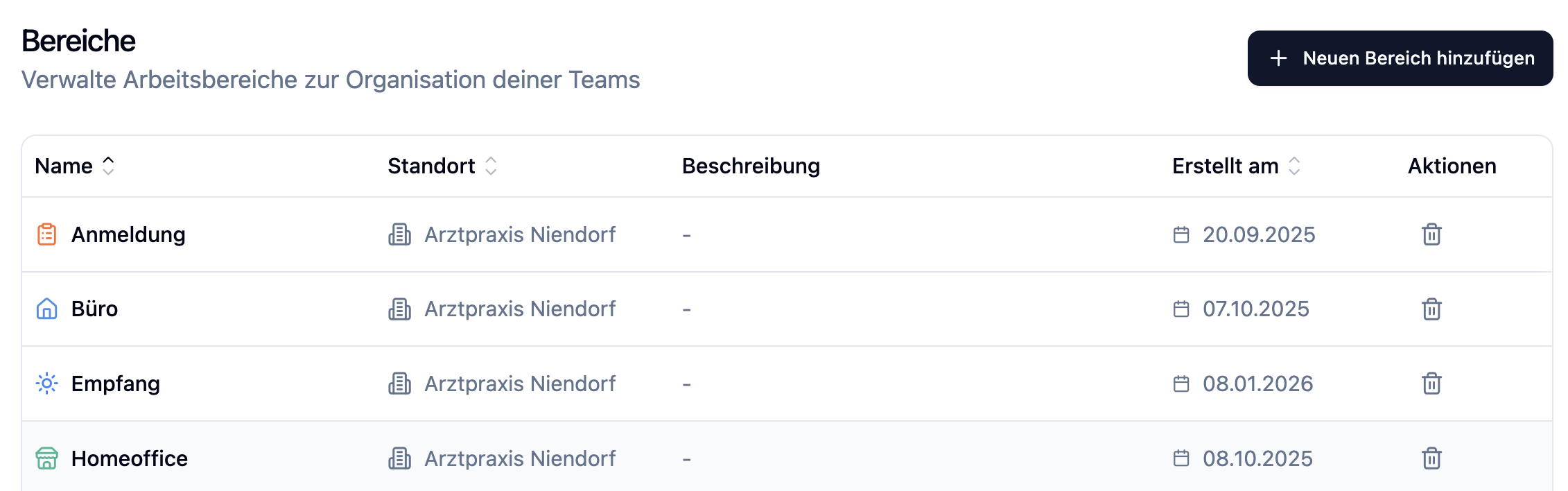
Der Bereich Verwalten ist nur für Administratoren sichtbar.
Arbeitsbereich erstellen
- Klicke auf + Arbeitsbereich oben rechts
- Fülle die Felder im Dialog aus
- Klicke auf Erstellen
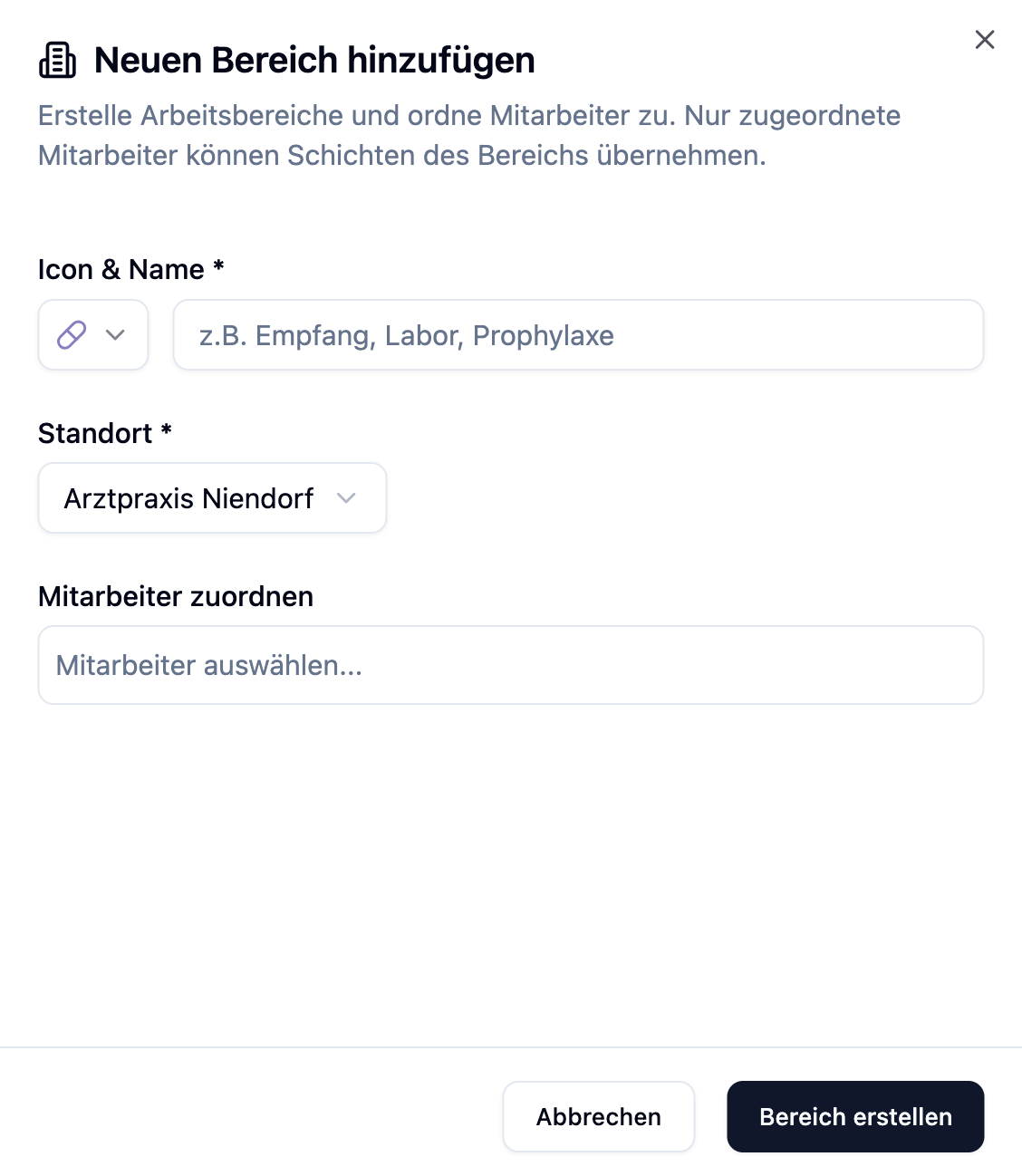
Felder eines Arbeitsbereichs
| Feld | Beschreibung | Pflichtfeld |
|---|---|---|
| Name | Name des Bereichs (z.B. "Empfang", "Labor", "Prophylaxe") | Ja |
| Standort | Der Standort, zu dem dieser Bereich gehört | Ja |
| Farbe | Visuelle Farbe zur Unterscheidung im Schichtplan | Ja |
| Icon | Symbol zur schnellen Erkennung | Nein |
| Beschreibung | Optionale Beschreibung des Bereichs | Nein |
Das System schlägt automatisch Farben und Icons vor, die noch nicht von anderen Arbeitsbereichen verwendet werden. So erhältst du eine optimale visuelle Unterscheidung.
Verfügbare Icons
Du kannst aus verschiedenen Icon-Kategorien wählen:
| Kategorie | Beispiele |
|---|---|
| Medizin & Gesundheit | Spritze, Pille, Thermometer, Stethoskop, Pflaster |
| Gebäude & Räume | Gebäude, Krankenhaus, Empfang, Lager |
| Teams & Personen | Team, Person, Gruppe, Verwaltung |
| Zeit & Schichten | Tagschicht, Nachtschicht, Frühschicht, Spätschicht |
Arbeitsbereich bearbeiten
- Klicke auf einen Arbeitsbereich in der Liste
- Ein Einstellungs-Panel öffnet sich auf der rechten Seite
- Wechsle zwischen den Tabs Allgemein und Mitarbeiter
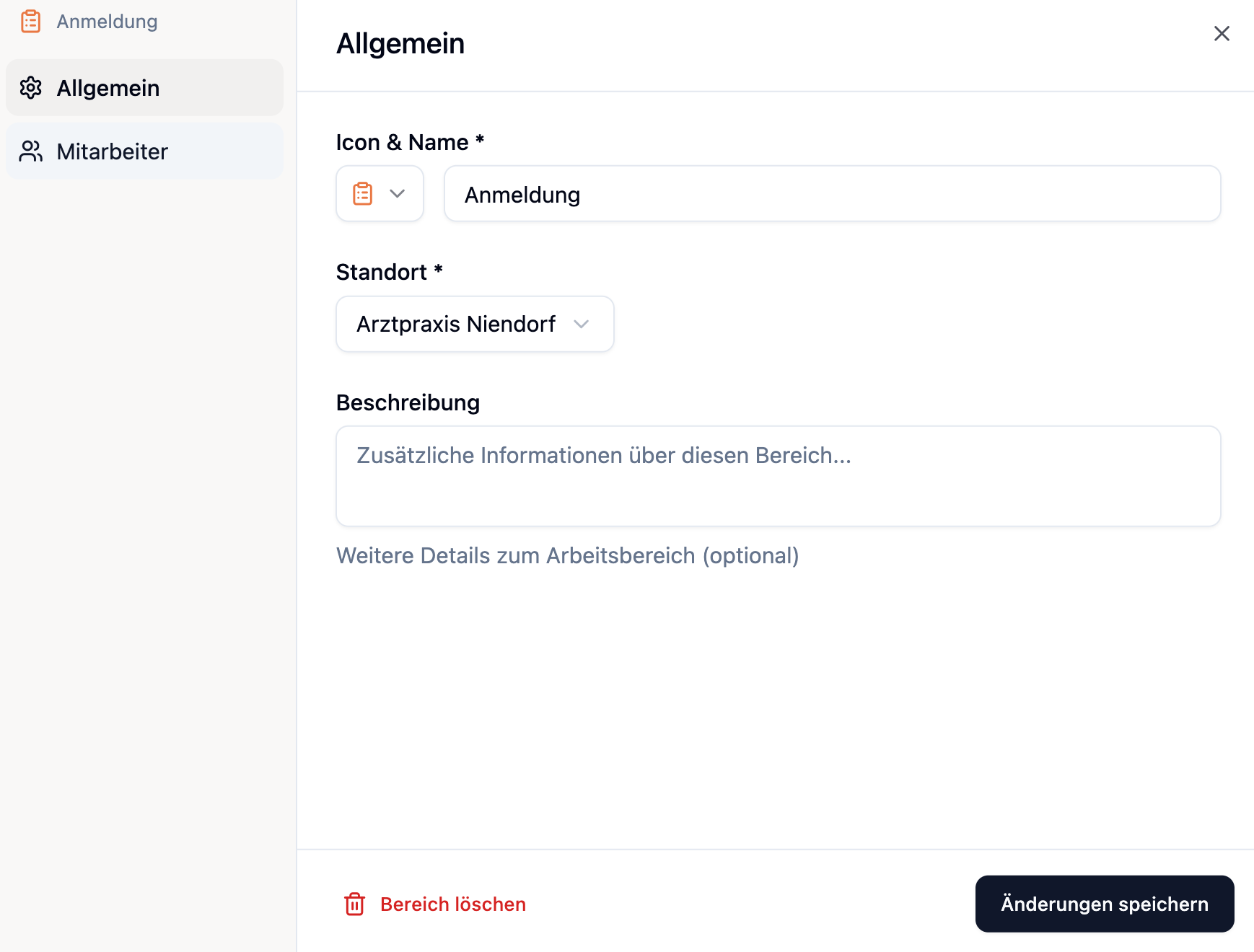
Tab: Allgemein
Hier kannst du Name, Farbe, Icon und Beschreibung ändern.
Der Standort eines Arbeitsbereichs kann nur geändert werden, wenn keine Schichten mehr in diesem Bereich existieren. Lösche zuerst alle Schichten, bevor du den Standort änderst.
Tab: Mitarbeiter
Hier ordnest du Mitarbeiter dem Arbeitsbereich zu. Mehr dazu im nächsten Abschnitt.
Mitarbeiter zuordnen
Mitarbeiter müssen einem Arbeitsbereich zugeordnet sein, um dort Schichten übernehmen zu können.
Zuordnung über den Arbeitsbereich
- Öffne die Einstellungen eines Arbeitsbereichs
- Wechsle zum Tab Mitarbeiter
- Wähle die Mitarbeiter aus, die in diesem Bereich arbeiten sollen
- Klicke auf Speichern
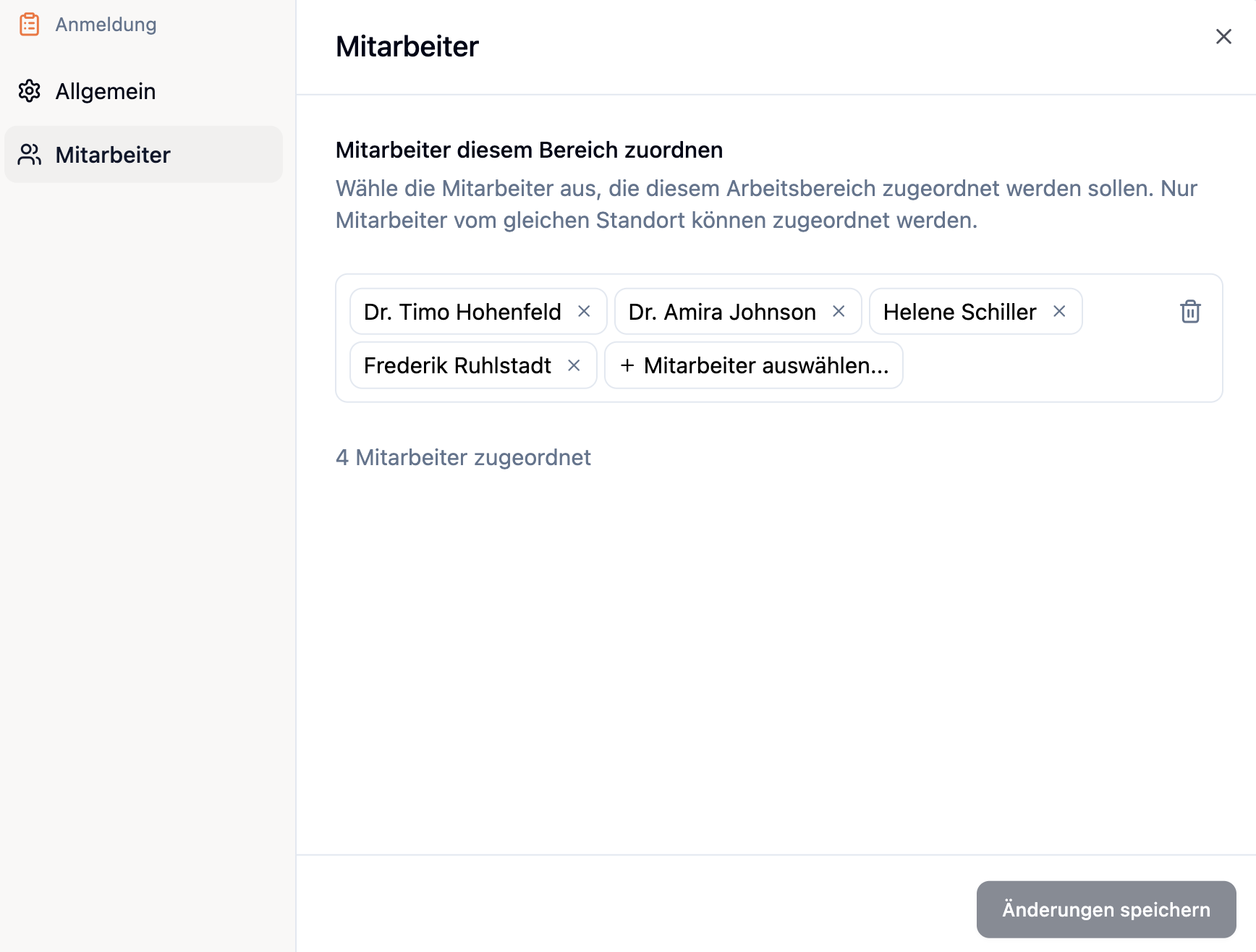
Einschränkungen
| Regel | Beschreibung |
|---|---|
| Standortübergreifend | Auch Mitarbeiter anderer Standorte lassen sich zuordnen; sie erscheinen im Arbeitsbereich als Gäste (nach Standort gruppiert) |
| Nur aktive Mitarbeiter | Archivierte Mitarbeiter können nicht zugeordnet werden |
Auswirkungen auf die Schichtplanung
Arbeitsbereiche sind zentral für die Schichtplanung. Hier sind die wichtigsten Auswirkungen:
Schichten erstellen
Beim Erstellen einer Schicht kannst du einen Arbeitsbereich auswählen; die Schicht erscheint dann im entsprechenden Bereich des Schichtplans. Du kannst eine Schicht aber auch ohne Bereich anlegen – sie erscheint dann im Abschnitt „Ohne Bereich" und gilt für die ganze Praxis.
Mitarbeiter zuweisen
Nur Mitarbeiter, die dem Arbeitsbereich zugeordnet sind, können Schichten in diesem Bereich übernehmen.
Im Mitarbeiter-Dropdown bei der Schichtbesetzung siehst du nur Mitarbeiter, die dem Bereich zugeordnet sind.
Mitarbeiter aus Bereich entfernen
Wenn du einen Mitarbeiter aus einem Arbeitsbereich entfernst, werden alle seine Schichtzuweisungen in diesem Bereich automatisch gelöscht. Die Schichten bleiben bestehen, sind aber nicht mehr besetzt.
Arbeitsbereich löschen
- Klicke auf das Drei-Punkte-Menü (⋮) neben dem Arbeitsbereich
- Wähle Löschen
- Bestätige im Dialog
Beim Löschen eines Arbeitsbereichs werden auch alle zugehörigen Schichten gelöscht. Diese Aktion kann nicht rückgängig gemacht werden.
Häufige Fragen
Wie viele Arbeitsbereiche kann ich erstellen?
Es gibt keine Begrenzung. Du kannst so viele Arbeitsbereiche erstellen, wie du für deine Organisation benötigst.
Kann ein Mitarbeiter in mehreren Arbeitsbereichen arbeiten?
Ja, Mitarbeiter können mehreren Arbeitsbereichen zugeordnet werden. Das ist ideal für flexible Mitarbeiter, die in verschiedenen Bereichen eingesetzt werden können.
Warum kann ich den Standort nicht ändern?
Der Standort kann nur geändert werden, wenn keine Schichten mehr in diesem Arbeitsbereich existieren. Lösche zuerst alle Schichten oder verschiebe sie in einen anderen Bereich.
Was passiert mit den Schichten, wenn ich einen Mitarbeiter aus dem Bereich entferne?
Die Schichtzuweisungen des Mitarbeiters in diesem Bereich werden automatisch gelöscht. Die Schichten bleiben bestehen, sind aber nicht mehr besetzt und müssen neu zugewiesen werden.
Muss ich Arbeitsbereiche erstellen?
Nein. Du kannst Schichten auch ohne Arbeitsbereich anlegen – sie gelten dann für die ganze Praxis. Arbeitsbereiche helfen aber, den Dienstplan zu strukturieren und Schichten gezielt einzelnen Teams zuzuordnen.
Zusammenfassung
| Aspekt | Beschreibung |
|---|---|
| Zugang | Verwalten → Arbeitsbereiche (nur Administratoren) |
| Pflichtfelder | Name, Standort, Farbe |
| Mitarbeiter | Können mehreren Bereichen zugeordnet werden |
| Standortübergreifend | Auch Mitarbeiter anderer Standorte lassen sich zuordnen; sie erscheinen im Arbeitsbereich als Gäste (nach Standort gruppiert) |
| Schichtplanung | Nur zugeordnete Mitarbeiter können Schichten übernehmen |
| Löschen | Entfernt auch alle zugehörigen Schichten |
Erstelle Arbeitsbereiche entsprechend deiner tatsächlichen Organisationsstruktur. Typische Beispiele sind: Empfang, Labor, Behandlung, Prophylaxe, Verwaltung. Ordne Mitarbeiter allen Bereichen zu, in denen sie tatsächlich eingesetzt werden können - so hast du maximale Flexibilität bei der Schichtplanung.