Abwesenheitskategorien
Abwesenheitskategorien definieren die Arten von Abwesenheiten, die Mitarbeiter beantragen können (z.B. Urlaub, Krankheit, Fortbildung, Praxisurlaub). Die Kategorie bestimmt, ob Urlaubstage vom Urlaubskonto abgezogen werden und ob die Abwesenheit als Arbeitszeit im Überstundenkonto angerechnet wird.
Das Feature finden
- Gehe zu Verwalten im Hauptmenü
- Klicke auf Abwesenheitskategorien
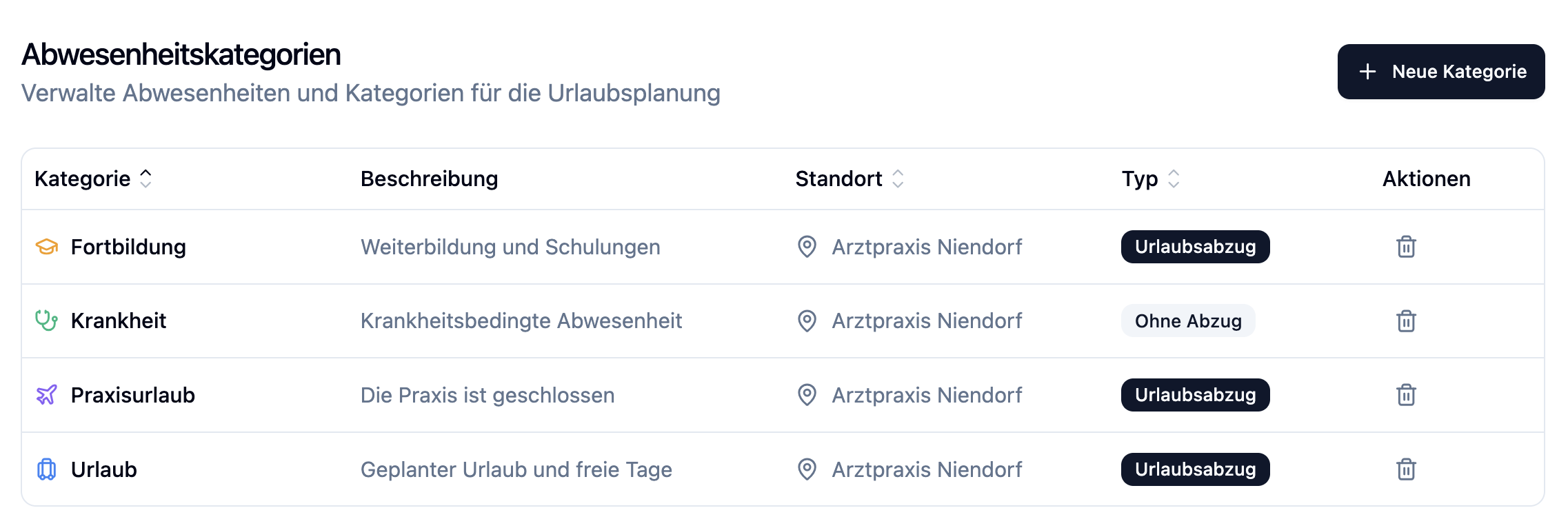
Der Bereich Verwalten ist nur für Administratoren sichtbar.
Kategorien-Übersicht
Die Übersicht zeigt alle Abwesenheitskategorien mit folgenden Informationen:
| Spalte | Beschreibung |
|---|---|
| Name | Bezeichnung der Kategorie |
| Farbe | Farbliche Kennzeichnung im Kalender |
| Icon | Symbol zur schnellen Erkennung |
| Urlaubstage abziehen | Zeigt an, ob Urlaubstage abgezogen werden |
| Zählt als Arbeitszeit | Zeigt an, ob die Abwesenheit im Überstundenkonto als Arbeitszeit angerechnet wird |
| Benachrichtigung | Zeigt an, wer bei Meldung benachrichtigt wird (Plus) |
| Standort | Standort, für den die Kategorie gilt |
Neue Kategorie erstellen
- Klicke auf + Kategorie
- Fülle die Felder aus:
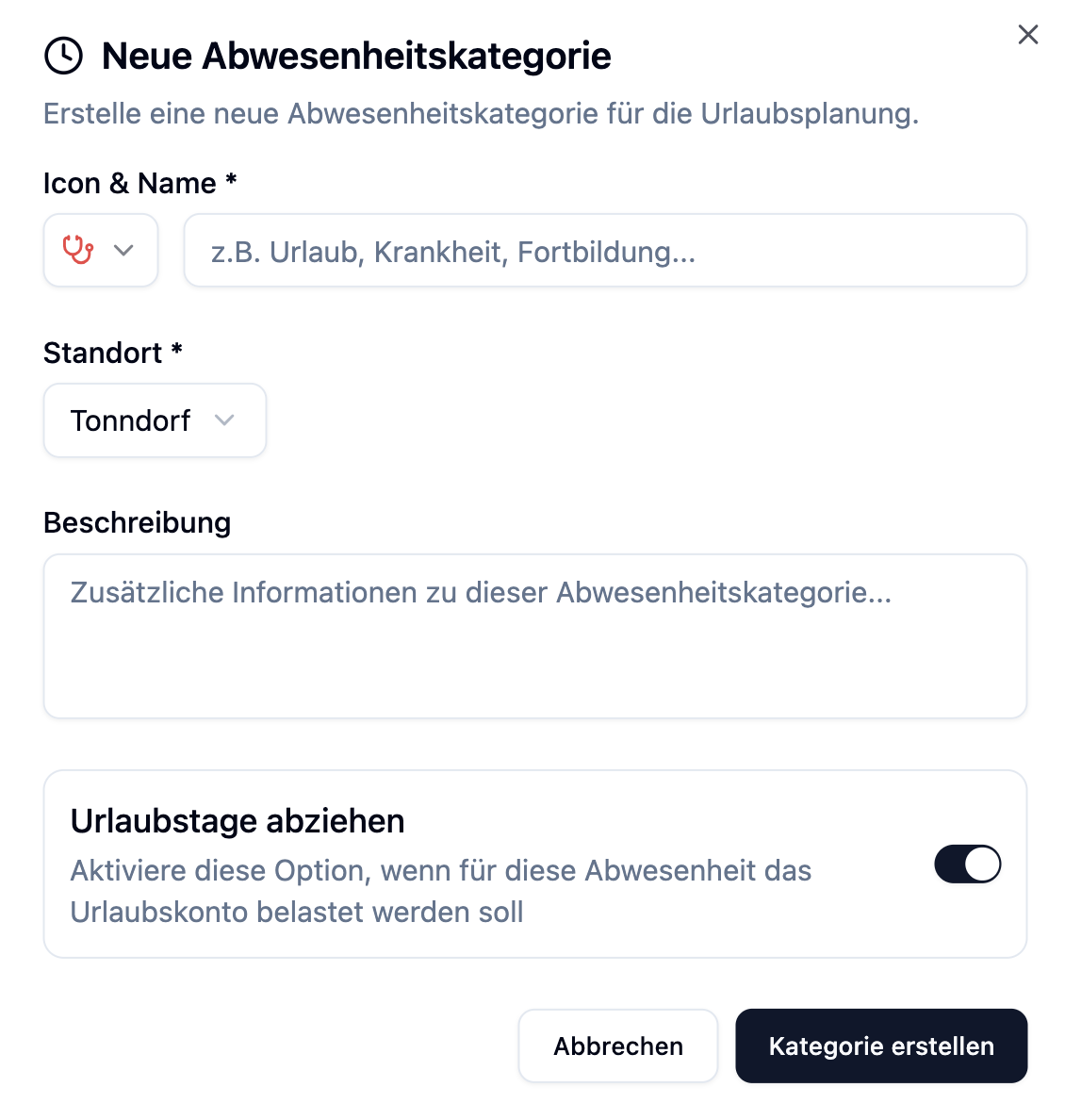
| Feld | Beschreibung |
|---|---|
| Name | Bezeichnung der Kategorie (z.B. "Urlaub", "Krankheit") |
| Standort | Wähle den Standort, für den die Kategorie gilt |
| Beschreibung | Optionale Erläuterung zur Kategorie |
| Farbe | Farbe für die Darstellung im Kalender und in Listen |
| Icon | Symbol zur schnellen Erkennung |
| Urlaubstage abziehen | Bestimmt, ob Urlaubstage vom Urlaubskonto abgezogen werden |
| Zählt als Arbeitszeit | Bestimmt, ob die Abwesenheit im Überstundenkonto als geleistete Arbeitszeit angerechnet wird |
| Benachrichtigung bei Meldung | Bestimmt, wer benachrichtigt wird, wenn eine Abwesenheit dieser Kategorie gemeldet wird (Plus-Feature) |
Urlaubstage abziehen
Die Einstellung Urlaubstage abziehen ist entscheidend für die Urlaubstageberechnung:
| Einstellung | Auswirkung |
|---|---|
| Ja | Urlaubstage werden vom Urlaubskonto des Mitarbeiters abgezogen |
| Nein | Keine Auswirkung auf das Urlaubskonto |
Zählt als Arbeitszeit
Die Einstellung Zählt als Arbeitszeit bestimmt, ob eine Abwesenheit im Überstundenkonto als geleistete Arbeitszeit angerechnet wird. Wenn aktiviert, werden die Sollstunden des jeweiligen Tages als tatsächlich geleistete Stunden gutgeschrieben – so entstehen keine Minusstunden durch die Abwesenheit.
| Einstellung | Auswirkung auf das Überstundenkonto |
|---|---|
| Ja | Sollstunden des Tages werden als Arbeitszeit angerechnet (Delta = 0) |
| Nein | Es werden keine Stunden gutgeschrieben (Minusstunden entstehen) |
| Kategorie | Urlaubstage abziehen | Zählt als Arbeitszeit | Benachrichtigung |
|---|---|---|---|
| Urlaub | Ja | Ja | Niemand |
| Krankheit | Nein | Ja | Nur Planer |
| Fortbildung | Ja | Ja | Niemand |
| Praxisurlaub | Nein | Ja | Niemand |
| Sonderurlaub | Nein | Ja | Niemand |
| Elternzeit | Nein | Nein | Planer & Team |
Benachrichtigung bei Meldung
Diese Funktion ist ab dem Plus-Plan verfügbar.
Mit dieser Einstellung bestimmst du, wer automatisch benachrichtigt wird, wenn ein Mitarbeiter eine Abwesenheit mit dieser Kategorie meldet. Das ist besonders bei Krankmeldungen nützlich, damit Planer sofort reagieren können.
| Option | Wer wird benachrichtigt |
|---|---|
| Niemand | Keine Benachrichtigung (Standard) |
| Nur Planer | Alle Administratoren und Inhaber des Accounts |
| Planer & Team | Administratoren + alle Kollegen in denselben Abteilungen |
Die Benachrichtigung erfolgt als In-App-Notification und Push-Notification (falls aktiviert). Jeder Empfänger kann diese Benachrichtigungen in seinen persönlichen Benachrichtigungseinstellungen deaktivieren.
Setze bei Krankheit die Benachrichtigung auf "Nur Planer" – so erfahren Planer sofort von der Krankmeldung und können Ersatz organisieren.
Kategorie bearbeiten
- Klicke auf eine bestehende Kategorie in der Liste
- Passe die Einstellungen an
- Speichere die Änderungen
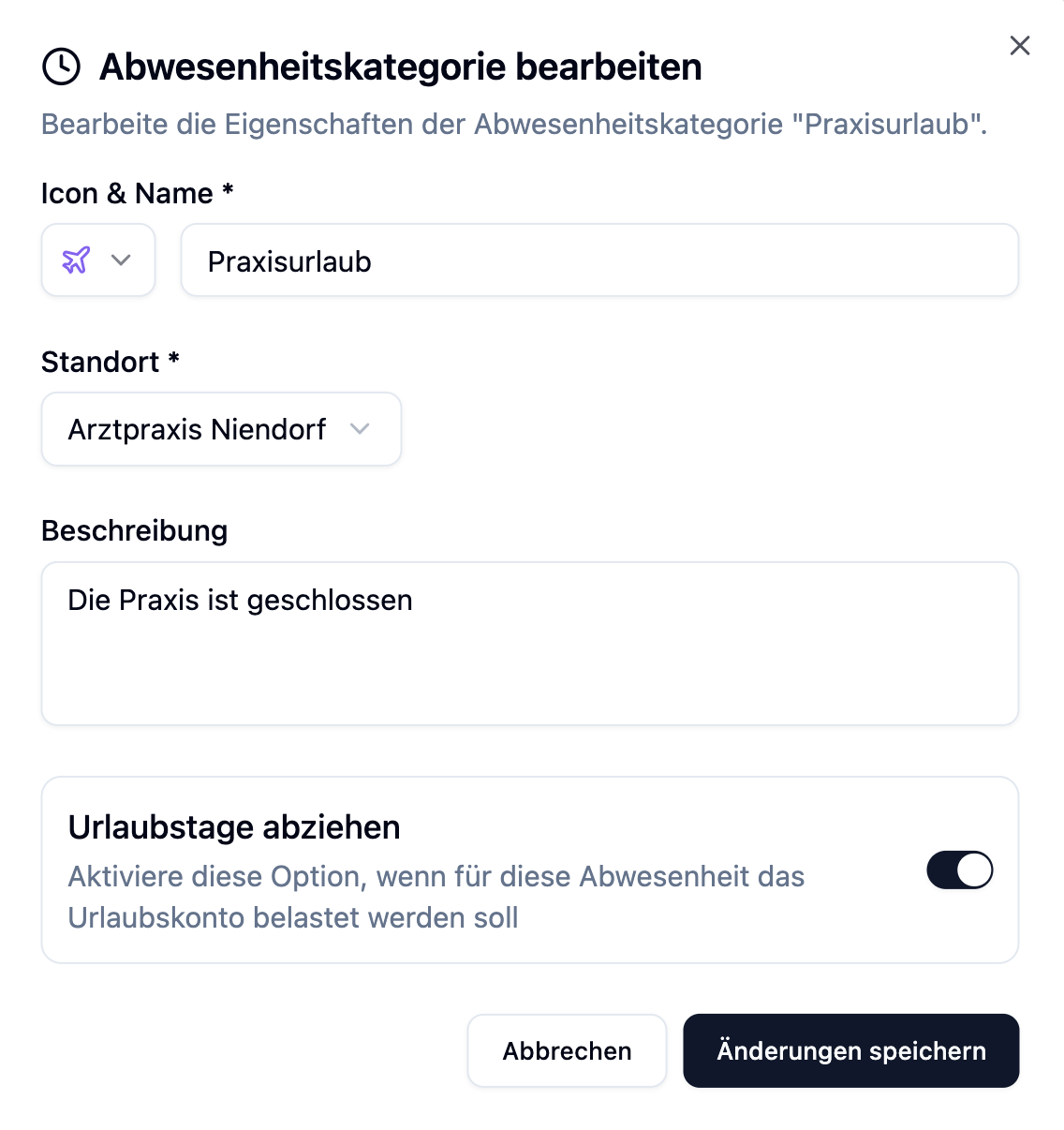
Änderungen an einer Kategorie wirken sich nicht rückwirkend auf bereits erstellte Abwesenheiten aus. Nur neue Abwesenheiten verwenden die aktualisierten Einstellungen.
Kategorie löschen
- Klicke auf das Drei-Punkte-Menü (⋮) neben der Kategorie
- Wähle Löschen
Eine Kategorie kann nur gelöscht werden, wenn keine Abwesenheiten damit verknüpft sind. Bestehende Abwesenheiten müssen zuerst einer anderen Kategorie zugewiesen oder gelöscht werden.
Kategorien pro Standort
Jeder Standort hat eigene Abwesenheitskategorien. Dies ermöglicht unterschiedliche Konfigurationen je nach Standort-Anforderungen.
Wenn du mehrere Standorte hast, musst du die benötigten Kategorien für jeden Standort separat anlegen.
Häufige Fragen
Welche Kategorien sollte ich mindestens erstellen?
Wir empfehlen mindestens:
- Urlaub (Urlaubstage werden abgezogen)
- Krankheit (Urlaubstage werden nicht abgezogen)
Weitere gängige Kategorien sind Fortbildung, Praxisurlaub, Sonderurlaub und Elternzeit.
Warum sehe ich bei einer Abwesenheit eine bestimmte Kategorie nicht?
Die Kategorie muss am Standort des Mitarbeiters konfiguriert sein. Prüfe, ob die Kategorie für den entsprechenden Standort existiert.
Was passiert, wenn ich die Einstellung "Urlaubstage abziehen" ändere?
Bestehende Abwesenheiten behalten ihre ursprüngliche Berechnung. Nur neue Abwesenheiten werden mit der geänderten Einstellung berechnet.
Kann ich Kategorien standortübergreifend verwenden?
Nein, jeder Standort hat eigene Abwesenheitskategorien. Du musst die Kategorien für jeden Standort separat anlegen.
Zusammenfassung
| Aspekt | Beschreibung |
|---|---|
| Kategorien | Definieren die Arten von Abwesenheiten |
| Urlaubstage abziehen | Bestimmt, ob Urlaubstage abgezogen werden |
| Zählt als Arbeitszeit | Bestimmt, ob Stunden im Überstundenkonto gutgeschrieben werden |
| Benachrichtigung bei Meldung | Bestimmt, wer bei neuen Abwesenheiten benachrichtigt wird (Plus) |
| Standort-gebunden | Jeder Standort hat eigene Kategorien |
| Farben & Icons | Helfen bei der schnellen Erkennung im Kalender |
| Änderungen | Wirken nur auf neue Abwesenheiten |
Lege zu Beginn alle benötigten Abwesenheitskategorien an und konfiguriere die Einstellung "Urlaubstage abziehen" sorgfältig. So stellst du sicher, dass die Urlaubskonten korrekt geführt werden.