Categorie di Assenza
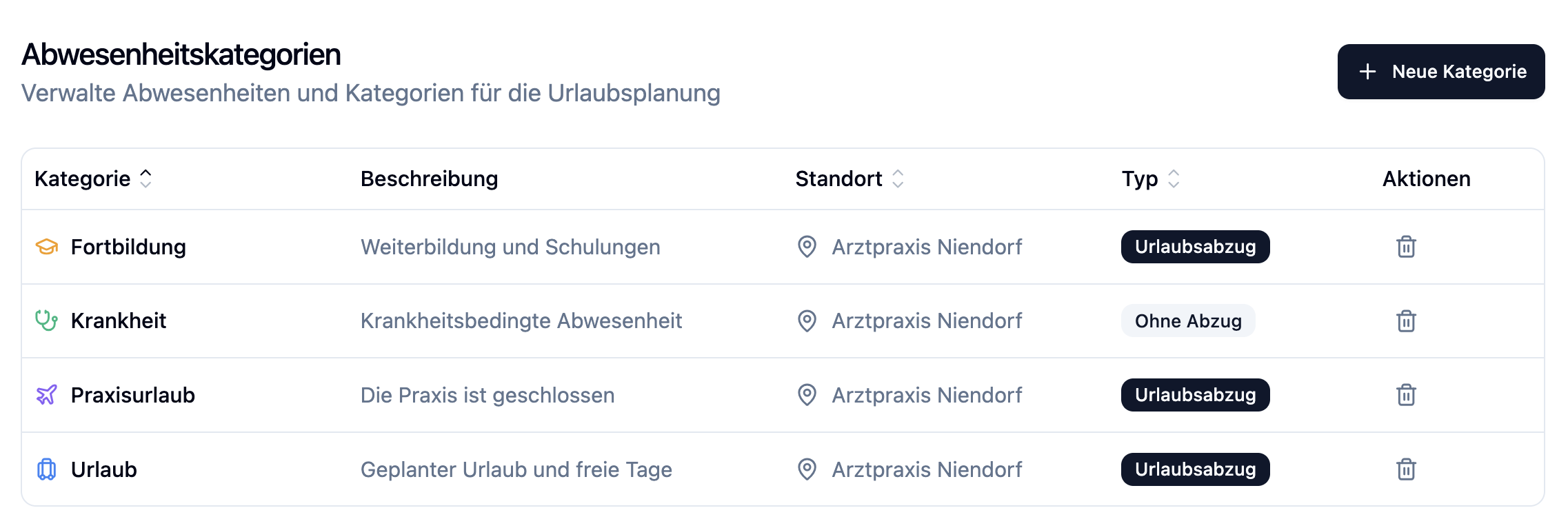
Le categorie di assenza definiscono i tipi di assenze che i dipendenti possono richiedere (ad esempio, ferie, malattia, formazione, congedo per pratica). La categoria determina se i giorni di ferie vengono detratti dal conto ferie e se l'assenza conta come orario di lavoro nel conto straordinari.
Trovare la Funzione
- Vai a Manage nel menu principale
- Fai clic su Absence Categories
La sezione Manage è visibile solo agli amministratori.
Panoramica delle Categorie
La panoramica mostra tutte le categorie di assenza con le seguenti informazioni:
| Colonna | Descrizione |
|---|---|
| Name | Nome della categoria |
| Color | Codifica dei colori nel calendario |
| Icon | Simbolo per il riconoscimento rapido |
| Deduct vacation days | Indica se i giorni di ferie vengono detratti |
| Counts as working time | Indica se l'assenza conta come orario di lavoro nel conto straordinari |
| Location | Ubicazione per la quale si applica la categoria |
Creazione di una Nuova Categoria
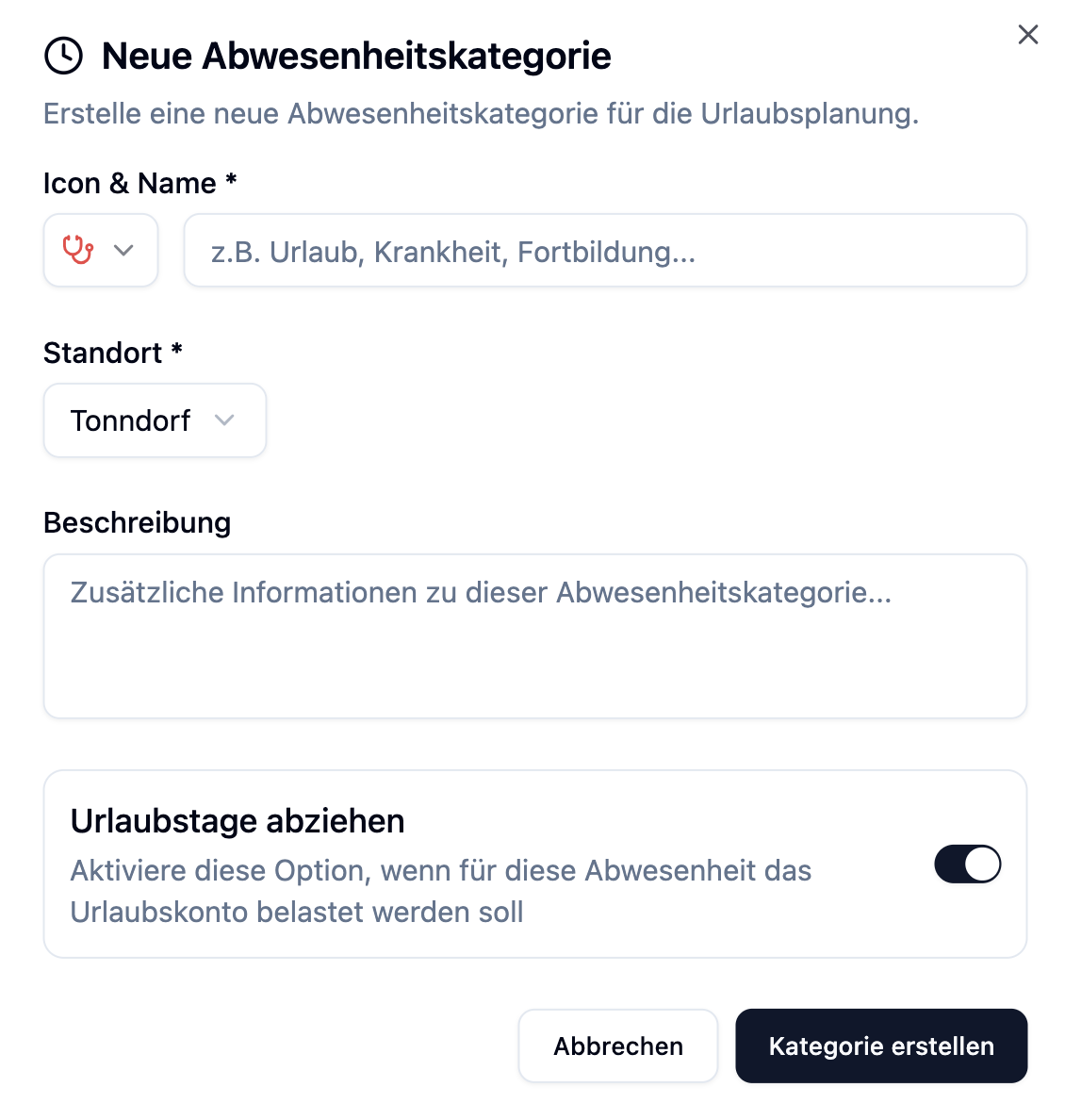
- Fai clic su + Category
- Compila i campi:
| Campo | Descrizione |
|---|---|
| Name | Nome della categoria (ad esempio, "Ferie", "Malattia") |
| Location | Seleziona l'ubicazione per la quale si applica la categoria |
| Description | Spiegazione opzionale della categoria |
| Color | Colore per la visualizzazione nel calendario e negli elenchi |
| Icon | Simbolo per il riconoscimento rapido |
| Deduct vacation days | Determina se i giorni di ferie vengono detratti dal conto ferie del dipendente |
| Counts as working time | Determina se l'assenza conta come orario di lavoro nel conto straordinari |
Detrai Giorni di Ferie
L'impostazione Deduct vacation days è cruciale per il calcolo dei giorni di ferie:
| Impostazione | Effetto |
|---|---|
| Yes | I giorni di ferie vengono detratti dal conto ferie del dipendente |
| No | Nessun effetto sul conto ferie |
Conta come Orario di Lavoro
L'impostazione Counts as working time determina se un'assenza è accreditata come orario di lavoro nel conto straordinari. Quando abilitata, le ore target per quel giorno sono accreditate come ore effettivamente lavorate, quindi nessun deficit orario viene generato dall'assenza.
| Impostazione | Effetto sul conto straordinari |
|---|---|
| Yes | Le ore target per il giorno sono accreditate come orario di lavoro (delta = 0) |
| No | Nessuna ora è accreditata (viene generato un deficit orario) |
| Categoria | Detrai giorni di ferie | Conta come orario di lavoro |
|---|---|---|
| Ferie | Yes | Yes |
| Malattia | No | Yes |
| Formazione | Yes | Yes |
| Congedo per Pratica | No | Yes |
| Congedo Speciale | No | Yes |
| Congedo Parentale | No | No |
Modifica di una Categoria
- Fai clic su una categoria esistente nell'elenco
- Regola le impostazioni
- Salva le modifiche
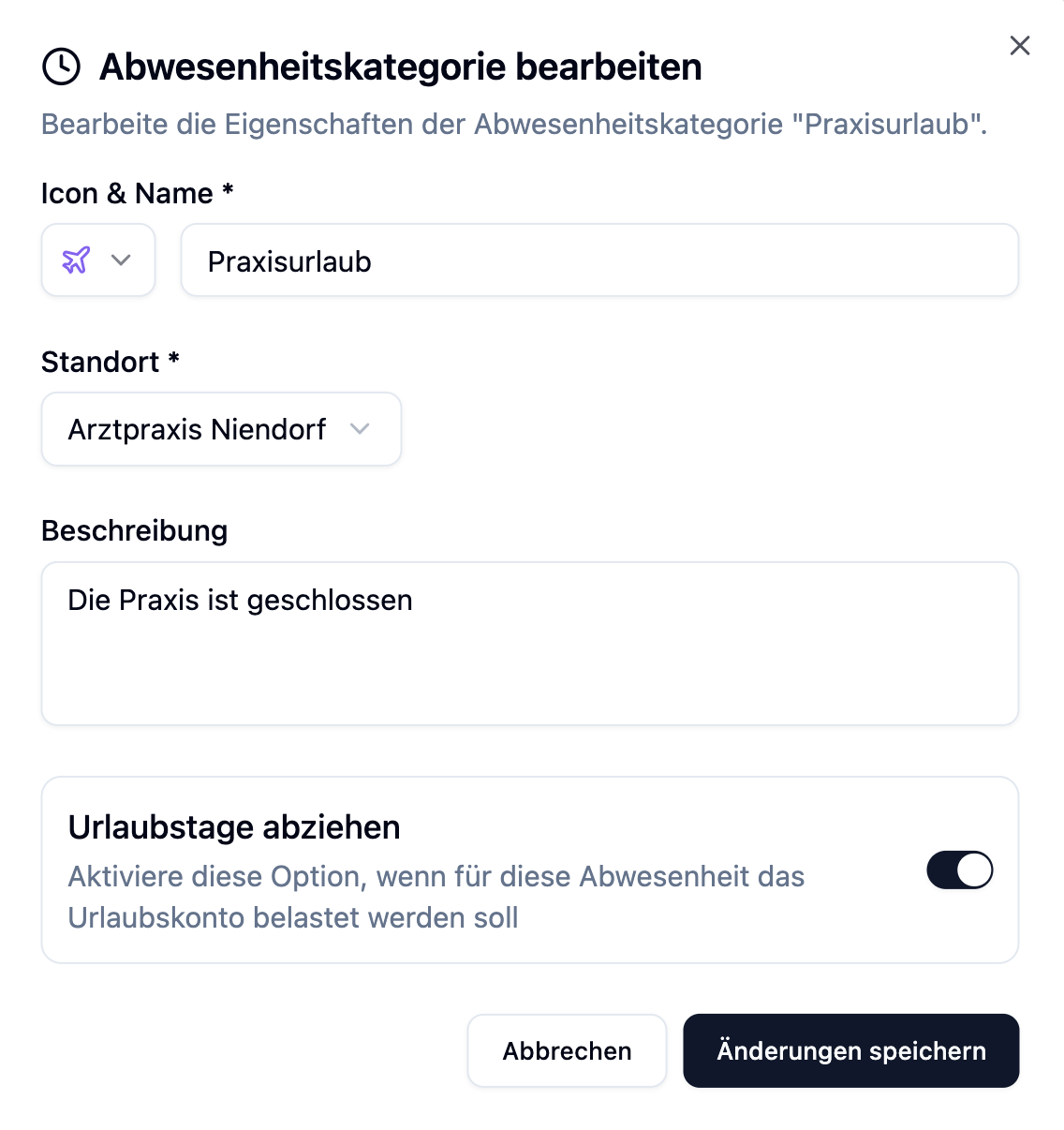
Le modifiche a una categoria non si applicano retroattivamente alle assenze già create. Solo le nuove assenze utilizzano le impostazioni aggiornate.
Eliminazione di una Categoria
- Fai clic sul menu con tre punti (⋮) accanto alla categoria
- Seleziona Delete
Una categoria può essere eliminata solo se nessuna assenza è ad essa collegata. Le assenze esistenti devono prima essere assegnate a un'altra categoria o eliminate.
Categorie per Ubicazione
Ogni ubicazione ha le proprie categorie di assenza. Questo consente diverse configurazioni in base ai requisiti dell'ubicazione.
Se hai più ubicazioni, devi creare le categorie necessarie per ogni ubicazione separatamente.
Domande Frequenti
Quali categorie devo creare come minimo?
Ti consigliamo almeno:
- Ferie (i giorni di ferie vengono detratti)
- Malattia (i giorni di ferie non vengono detratti)
Altre categorie comuni sono Formazione, Congedo per Pratica, Congedo Speciale e Congedo Parentale.
Perché non vedo una categoria specifica quando creo un'assenza?
La categoria deve essere configurata per l'ubicazione del dipendente. Verifica se la categoria esiste per l'ubicazione corrispondente.
Cosa succede se cambio l'impostazione "Deduct vacation days"?
Le assenze esistenti mantengono il loro calcolo originale. Solo le nuove assenze sono calcolate con l'impostazione modificata.
Posso usare le categorie in più ubicazioni?
No, ogni ubicazione ha le proprie categorie di assenza. Devi creare le categorie per ogni ubicazione separatamente.
Riepilogo
| Aspetto | Descrizione |
|---|---|
| Categorie | Definiscono i tipi di assenze |
| Detrai giorni di ferie | Determina se i giorni di ferie vengono detratti |
| Conta come orario di lavoro | Determina se le ore sono accreditate nel conto straordinari |
| Associata all'ubicazione | Ogni ubicazione ha le proprie categorie |
| Colori e Icone | Aiutano il riconoscimento rapido nel calendario |
| Modifiche | Riguardano solo le nuove assenze |
Configura tutte le categorie di assenza necessarie all'inizio e configura attentamente l'impostazione "Deduct vacation days". Ciò garantisce che i conti ferie siano mantenuti correttamente.