Überstundenkonto
Das Überstundenkonto ist ein Premium-Feature. Um es zu nutzen, benötigst du ein Premium-Abonnement.
Das Überstundenkonto erfasst automatisch, wie viele Stunden ein Mitarbeiter mehr oder weniger gearbeitet hat als vereinbart. medishift vergleicht dafür Tag für Tag die Tagessollstunden mit den tatsächlich geleisteten Stunden.
Voraussetzungen
Damit ein Mitarbeiter ein Überstundenkonto bekommen kann, muss er Tagessollstunden konfiguriert haben.
Überstundenkonto einrichten
- Gehe zu Überstundenkonto
- Klicke auf Überstundenkonto einrichten
- Wähle die Mitarbeiter aus, für die ein Konto angelegt werden soll
- Trage optional ein Startguthaben ein (positive oder negative Stunden)
- Klicke auf Erstellen
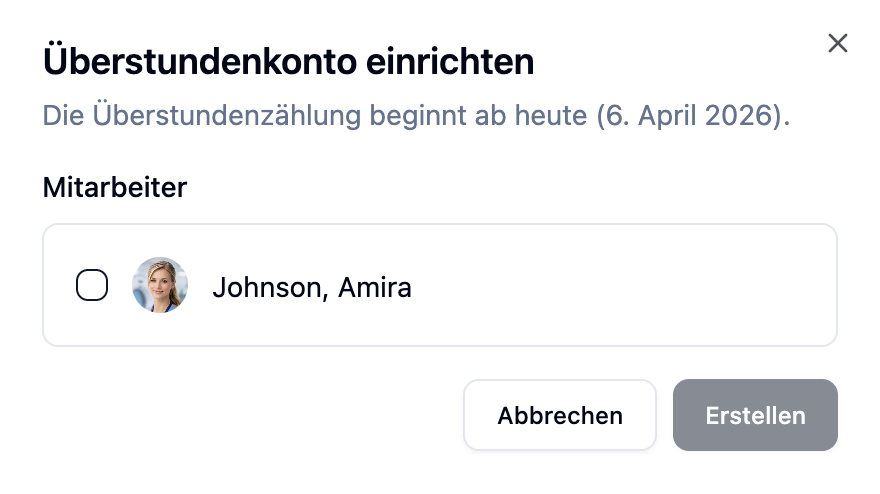
Die Überstundenzählung beginnt immer ab dem Tag der Einrichtung. Zeiten vor diesem Datum werden nicht berücksichtigt – nutze dafür das Startguthaben.
Startguthaben
Mit dem Startguthaben übernimmst du einen bestehenden Stundenstand aus einem anderen System. Beispiele:
| Situation | Startguthaben |
|---|---|
| Mitarbeiter hat 12 Überstunden aus dem alten System | +12,0 h |
| Mitarbeiter hat 5,5 Minusstunden | −5,5 h |
| Konto startet ohne Historie | 0 h |
Der Wert kann in halben Stunden angegeben werden.
So wird gerechnet
Für jeden Tag seit Kontostart berechnet medishift:
Differenz (Tag) = Tatsächliche Stunden − Sollstunden (Tag)
Tatsächliche Stunden setzen sich zusammen aus:
| Quelle | Wie wird gezählt? |
|---|---|
| Veröffentlichte Schichten | Dauer der Schicht (Start bis Ende) |
| Genehmigte Zeiteinträge | Nettoarbeitszeit (Bruttozeit minus Pausen) |
| Abwesenheiten (als Arbeitszeit) | Tagessollstunden – ganztägig, oder die Hälfte bei halbtägiger Abwesenheit |
| Feiertage an Arbeitstagen | Tagessollstunden |
Wenn die Zeiterfassung aktiviert ist, werden genehmigte Zeiteinträge anstelle der Schichtdauer als tatsächliche Stunden verwendet. Du kannst in den Einstellungen der Zeiterfassung festlegen, ob nur erfasste Zeiten oder auch geplante Schichten als Fallback zählen sollen.
Ob eine Abwesenheitsart als Arbeitszeit zählt, legst du pro Abwesenheitskategorie über die Option „Zählt als Arbeitszeit" fest.
Monatsdelta = Summe aller Tages-Differenzen im Monat.
Gesamtsaldo = Startguthaben + Summe aller Monats-Deltas + manuelle Anpassungen.
Offene und geschlossene Monate
Ältere Monate werden automatisch geschlossen:
| Monat | Status | Verhalten |
|---|---|---|
| Aktueller Monat | Offen | Wird bei jeder Änderung neu berechnet |
| Letzter Monat | Offen | Wird bei jeder Änderung neu berechnet |
| Alle älteren Monate | Geschlossen | Gespeicherte Werte bleiben unverändert |
Wenn du einen Dienstplan aus einem abgeschlossenen Monat nachträglich änderst, wirkt sich das nicht mehr auf das Überstundenkonto aus. Die Über/Unterstunden dieses Monats bleiben unverändert.
Wann wird neu berechnet?
Das Überstundenkonto aktualisiert sich automatisch bei:
- Veröffentlichen einer Schicht
- Ändern oder Löschen einer veröffentlichten Schicht
- Genehmigen einer Abwesenheit
- Ändern der Tagessollstunden
- Manueller Anpassung
Wo sehe ich den Kontostand?
Du findest den aktuellen Kontostand und die monatliche Historie unter Überstundenkonto.
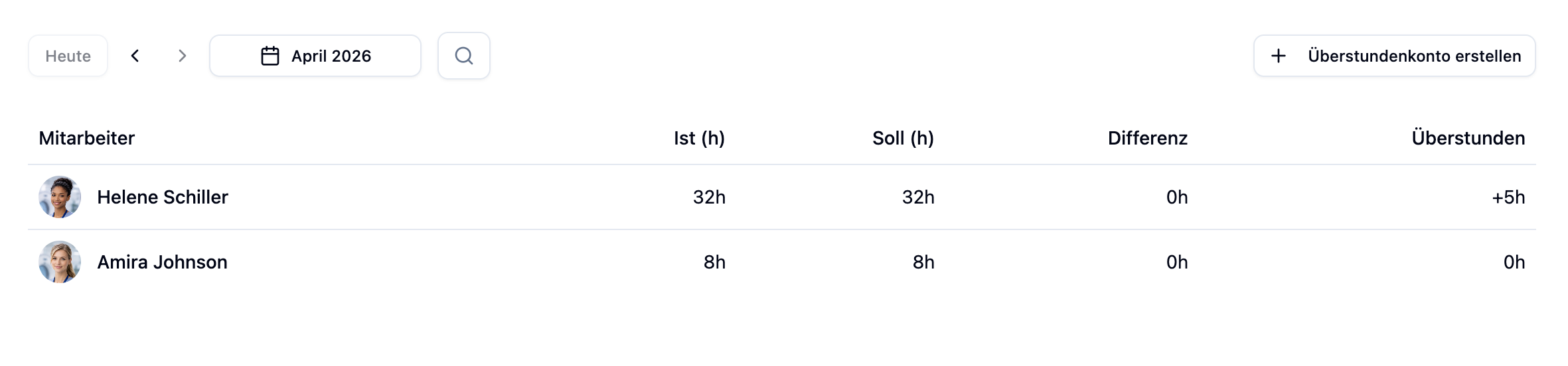
Dort siehst du pro Mitarbeiter:
| Spalte | Bedeutung |
|---|---|
| Soll | Sollstunden im gewählten Monat |
| Ist | Tatsächlich geleistete Stunden im Monat |
| Differenz | Differenz des Monats (± Stunden) |
| Gesamt | Aktueller Kontostand über alle Monate |
Detailansicht
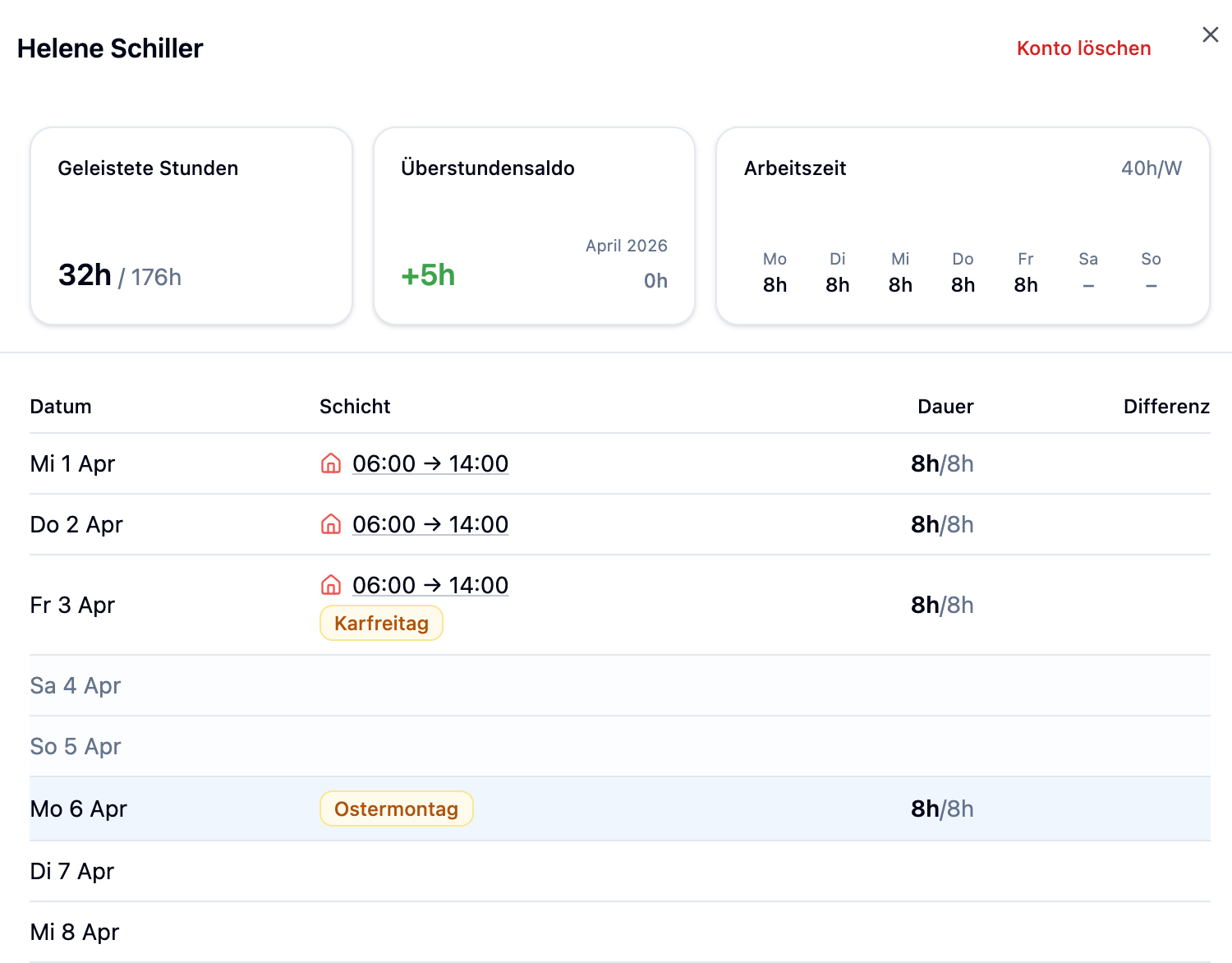
Ein Klick auf einen Mitarbeiter öffnet die Detailansicht mit Tag-für-Tag-Aufschlüsselung.
Saldo-Übersicht
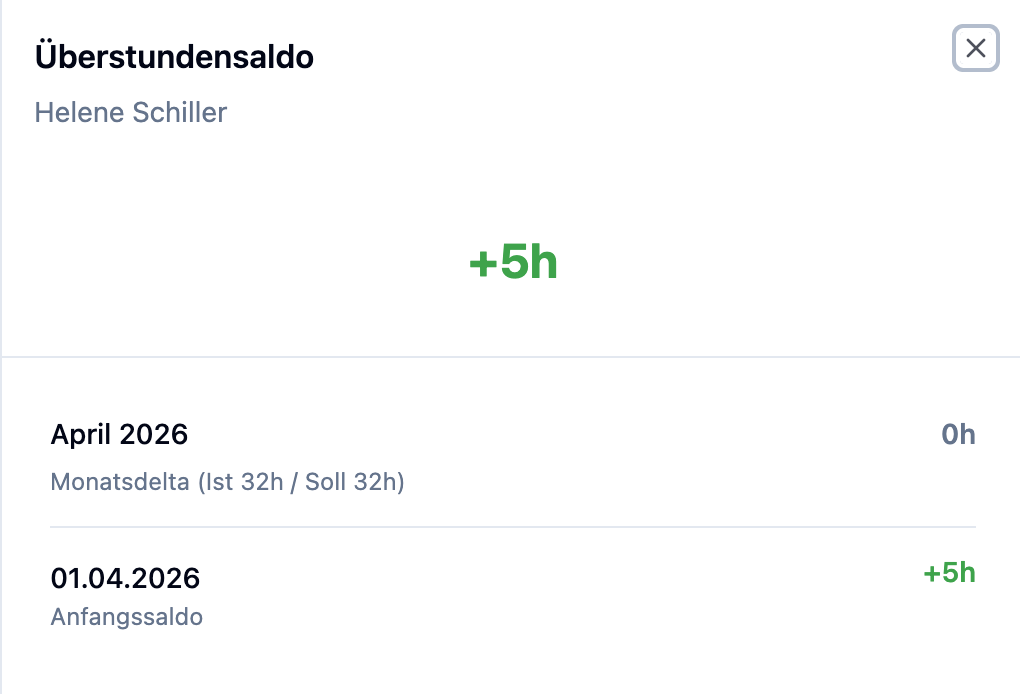
Ein Klick auf die Überstundensaldo-Karte in der Detailansicht zeigt die monatliche Aufschlüsselung des Gesamtsaldos: Für jeden Monat siehst du die Über- oder Unterstunden sowie alle manuellen Anpassungen, die zum aktuellen Kontostand geführt haben.
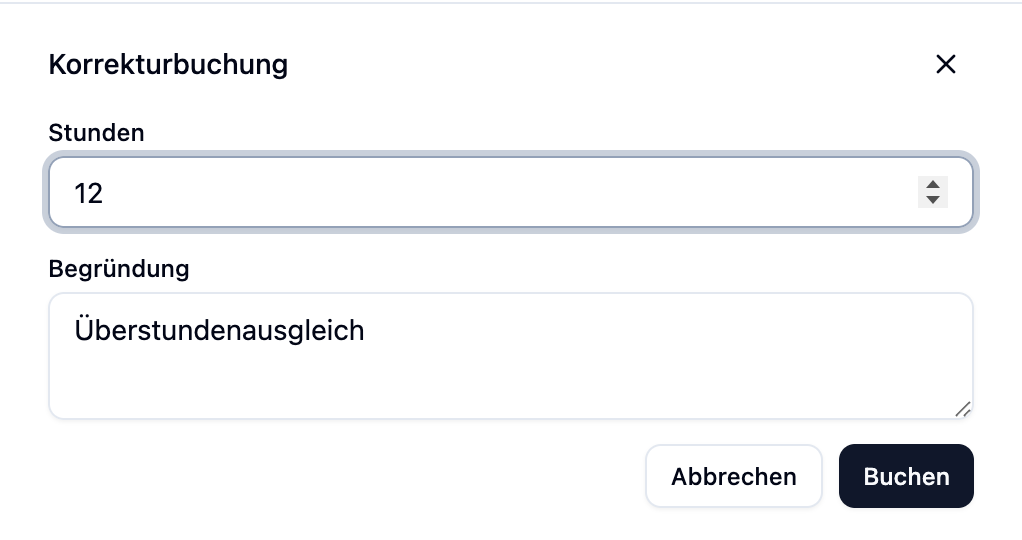
Manuelle Anpassungen
Für Sonderfälle kannst du Stunden manuell zum Konto hinzufügen oder abziehen – z. B. für:
- Überstunden aus Sonderprojekten, die nicht über Schichten erfasst werden
- Korrekturen für geschlossene Monate
- Auszahlungen (Minusbuchung)
- Verfallende Überstunden (Minusbuchung am Jahresende)
Jede Anpassung hat ein Datum, eine Stundenzahl (positiv oder negativ) und einen Grund.
Praktische Beispiele
Jan hat montags 6 h Sollstunden. Er arbeitet aber eine 8-h-Schicht.
- Sollstunden (Montag): 6 h
- Tatsächliche Stunden: 8 h
- Delta (Montag): +2 h
Clara hat mittwochs 8 h Sollstunden und ist an diesem Tag krank. Krankheit zählt als Arbeitszeit.
- Sollstunden (Mittwoch): 8 h
- Tatsächliche Stunden (Krankheit): 8 h (automatisch angerechnet)
- Delta (Mittwoch): 0 h
David hat freitags 8 h Sollstunden. Dieser Freitag ist ein Feiertag, er arbeitet nicht.
- Sollstunden (Freitag): 8 h
- Tatsächliche Stunden (Feiertag): 8 h (automatisch gutgeschrieben)
- Delta (Freitag): 0 h
Max hat freitags 8 h Sollstunden. Dieser Freitag ist ein Feiertag, aber er arbeitet trotzdem eine 8-h-Schicht.
- Sollstunden (Freitag): 8 h
- Tatsächliche Stunden (Schicht): 8 h
- Delta (Freitag): 0 h
Der Feiertag wird nicht zusätzlich gutgeschrieben, wenn bereits eine Schicht an diesem Tag gearbeitet wurde.
Häufige Fragen
Kann ich ein Überstundenkonto wieder löschen?
Ja. Wenn du ein Konto löschst, werden alle monatlichen Saldi und manuellen Anpassungen entfernt. Die darunterliegenden Schichten und Abwesenheiten bleiben unverändert.
Warum ist mein Monats-Delta höher/niedriger als erwartet?
Prüfe in der Detailansicht:
- Sind alle Schichten veröffentlicht? Entwürfe zählen nicht.
- Zählen die eingetragenen Abwesenheitsarten als Arbeitszeit?
- Gibt es Feiertage, die auf Arbeitstage fallen?
Wie korrigiere ich einen falschen Kontostand aus einem alten Monat?
Nutze eine manuelle Anpassung mit dem passenden Datum. Geschlossene Monate werden nicht automatisch neu berechnet.
Was passiert bei einem Wechsel von Teilzeit auf Vollzeit?
Ändere einfach die Tagessollstunden – die neue Version gilt ab dem Tag der Speicherung. Vergangene Tage werden nicht neu berechnet, ab heute werden die neuen Sollstunden verwendet.
Zusammenfassung
| Aspekt | Bedeutung |
|---|---|
| Voraussetzung | Tagessollstunden + Premium-Plan |
| Start | Ab dem Tag der Einrichtung, optional mit Startguthaben |
| Berechnung | Tatsächliche Stunden − Sollstunden, pro Tag |
| Offene Monate | Aktueller + letzter Monat |
| Geschlossene Monate | Fix, nur per manueller Anpassung änderbar |
| Anzeige | Überstundenkonto |
Richte das Überstundenkonto zum Monatsanfang ein und trage den korrekten Stundenstand als Startguthaben ein. So passen die Monatssummen direkt mit deinen bisherigen Aufzeichnungen zusammen.