Mitarbeiter verwalten
Nachdem du einen Mitarbeiter angelegt hast, kannst du sein Profil jederzeit bearbeiten. Das Mitarbeiterprofil ist in mehrere Bereiche unterteilt: Stammdaten, Arbeitszeiten, Jahresurlaub und Urlaubskonto.
Das Mitarbeiterprofil öffnen
- Gehe zu Mitarbeiter im Hauptmenü
- Klicke auf den Namen des Mitarbeiters, den du bearbeiten möchtest
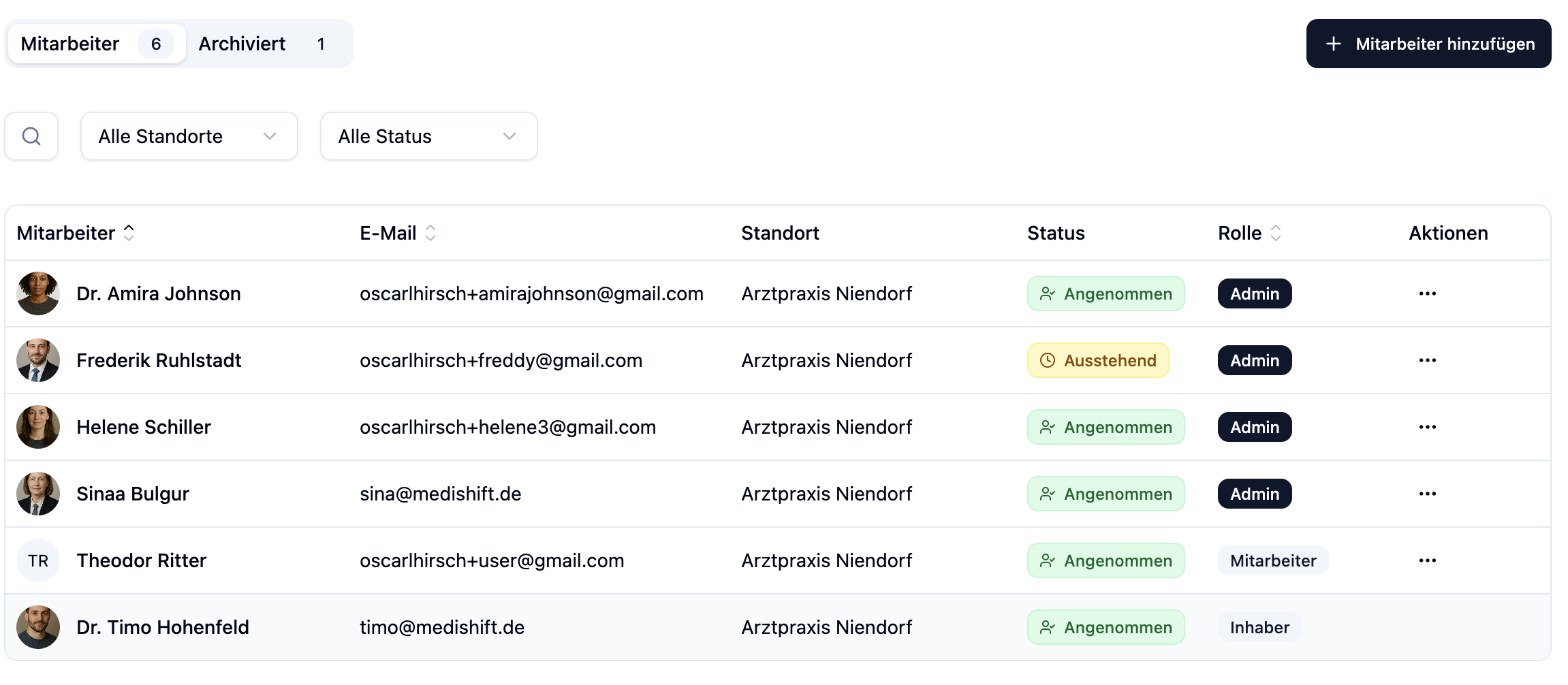
Es öffnet sich das Mitarbeiterprofil mit einer Navigation auf der linken Seite (Desktop) oder als Tabs oben (Mobile).
Stammdaten
Im Tab Stammdaten findest du die persönlichen Informationen des Mitarbeiters.
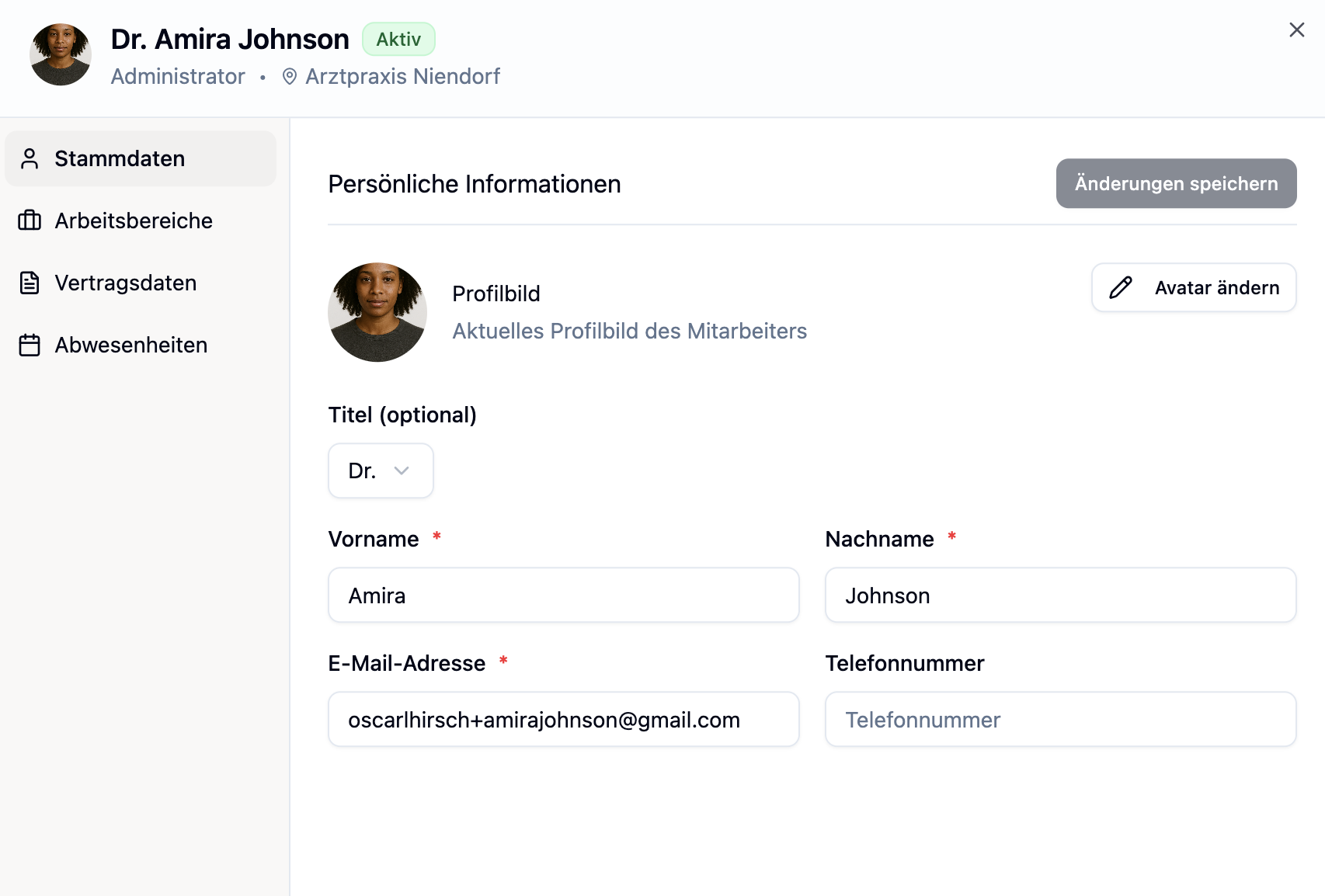
Bearbeitbare Felder
| Feld | Beschreibung | Pflichtfeld |
|---|---|---|
| Profilbild | Avatar des Mitarbeiters – kann hochgeladen werden | Nein |
| Titel | Akademischer Titel (Kein Titel, Dr., Prof. Dr.) | Nein |
| Vorname | Vorname des Mitarbeiters | Ja |
| Nachname | Nachname des Mitarbeiters | Ja |
| E-Mail-Adresse | E-Mail für Login und Benachrichtigungen | Ja |
| Telefonnummer | Kontaktnummer des Mitarbeiters | Nein |
Änderungen speichern
- Bearbeite die gewünschten Felder
- Der Speichern-Button wird aktiv, sobald Änderungen vorliegen
- Klicke auf Speichern, um die Änderungen zu übernehmen
Wenn ein Mitarbeiter bereits eine Einladung erhalten hat (Status "Ausstehend"), kann die E-Mail-Adresse nicht mehr geändert werden. Du müsstest den Mitarbeiter archivieren und neu anlegen.
Arbeitszeiten
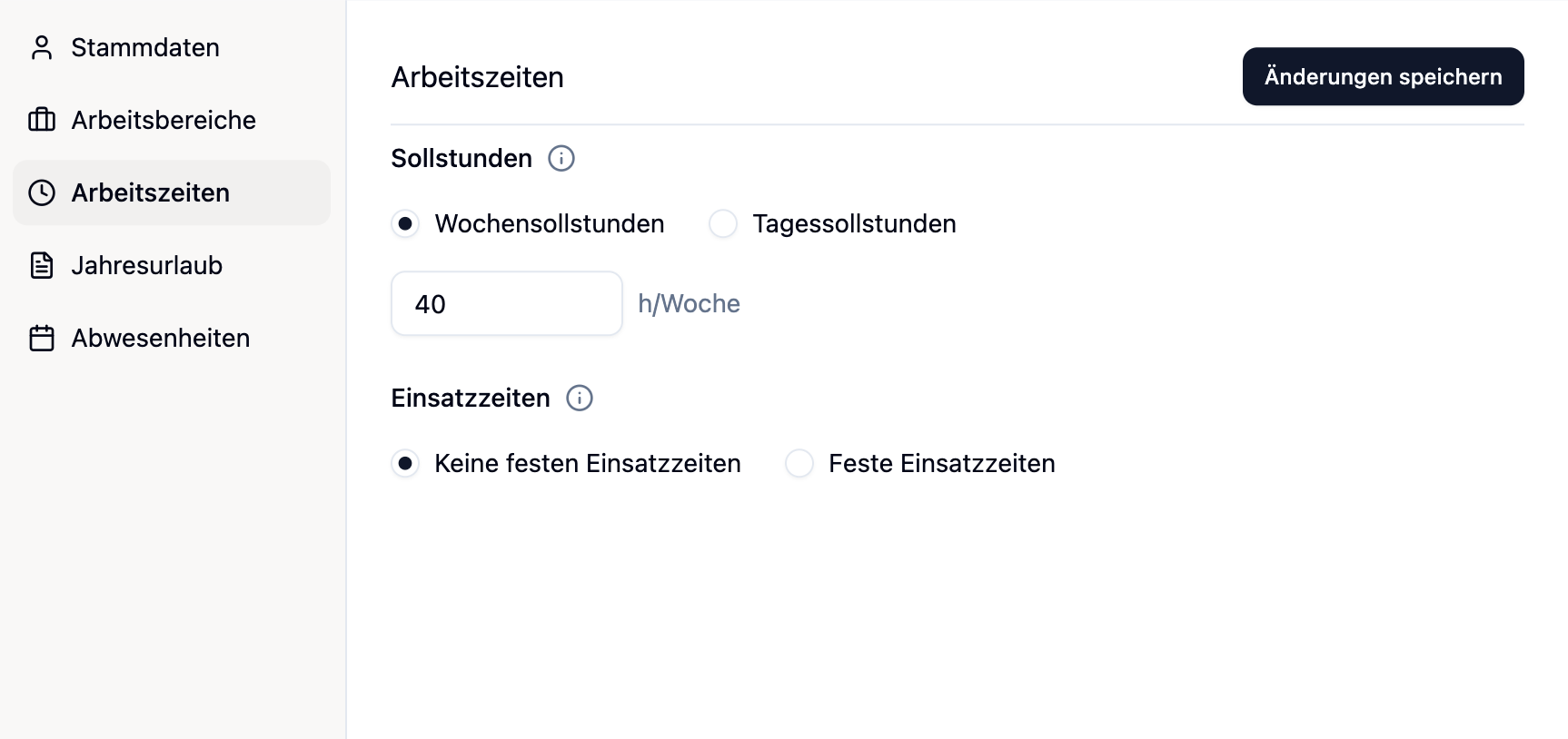
Im Tab Arbeitszeiten findest du zwei Einstellungen:
- Sollstunden – Wie viele Stunden pro Woche oder pro Tag gearbeitet werden soll. Tagessollstunden sind Voraussetzung für das Überstundenkonto.
- Einsatzzeiten – An welchen Tagen und in welchem Zeitfenster der Mitarbeiter arbeitet. Wird für das Regelsystem im Dienstplan und die Urlaubsberechnung genutzt.
Jahresurlaub
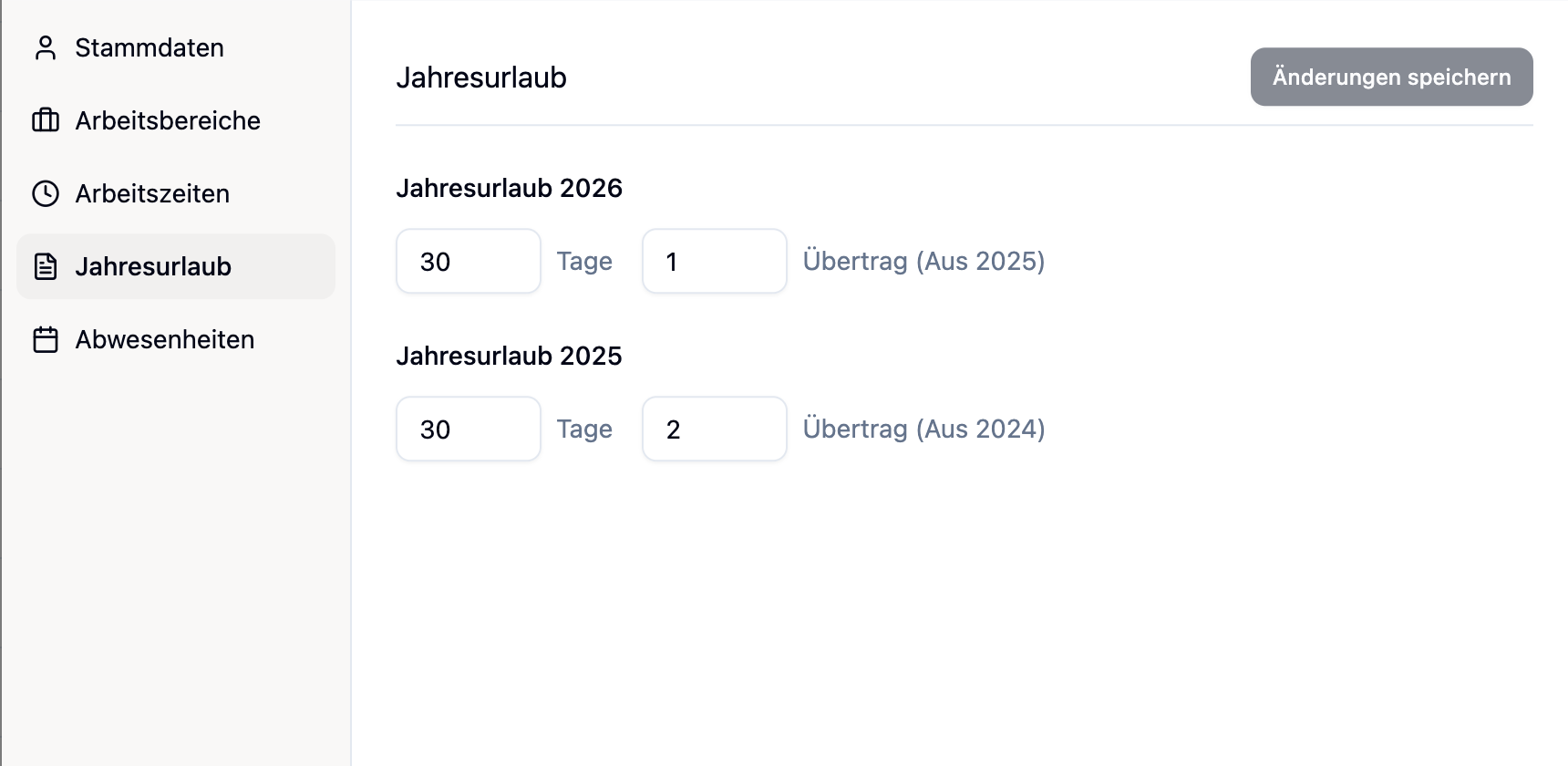
Im Tab Jahresurlaub konfigurierst du die Urlaubstage des Mitarbeiters:
| Option | Beschreibung |
|---|---|
| Jahresurlaubstage | Anzahl der Urlaubstage pro Jahr (1-50 Tage) |
| Übertrag aus Vorjahr | Resturlaub, der aus dem Vorjahr übernommen wird (0-15 Tage) |
Die hier eingetragenen Urlaubstage und der Übertrag fließen direkt in das Urlaubskonto des Mitarbeiters ein und bestimmen, wie viele Tage insgesamt zur Verfügung stehen.
Urlaubskonto
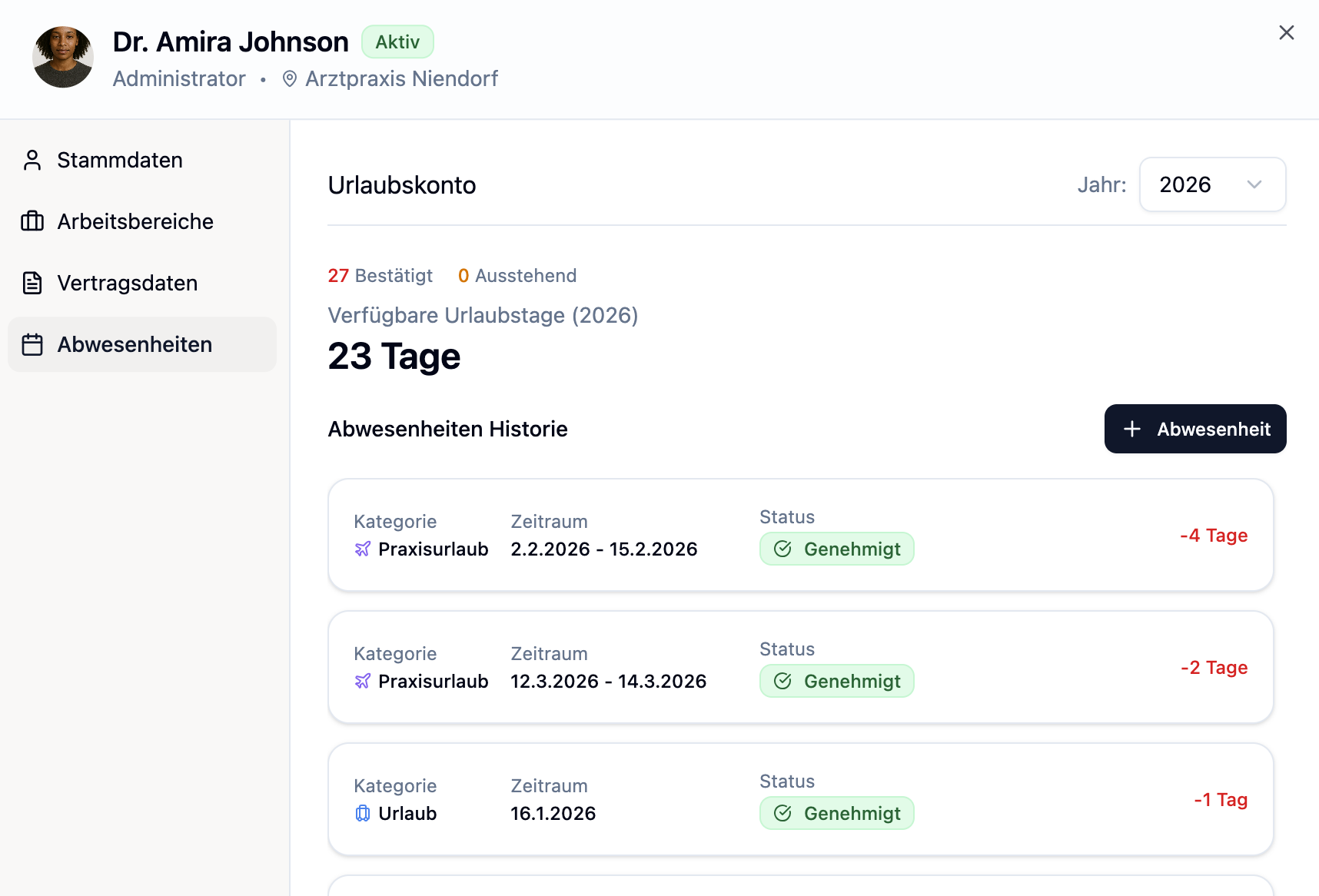
Im Mitarbeiterprofil findest du eine Übersicht über das Urlaubskonto. Hier siehst du auf einen Blick, wie viele Urlaubstage verfügbar sind, welche bereits genommen wurden und wie viele noch übrig sind.
Das Urlaubskonto finden
- Öffne das Mitarbeiterprofil
- Wechsle zum Tab Abwesenheiten
Angezeigte Informationen
Das Urlaubskonto zeigt dir folgende Werte:
| Wert | Beschreibung |
|---|---|
| Verfügbare Urlaubstage | Anzahl der noch verfügbaren Tage (groß angezeigt) |
| Bestätigt | Bereits genehmigte und genommene Urlaubstage |
| Ausstehend | Beantragte, aber noch nicht genehmigte Urlaubstage |
Die verfügbaren Urlaubstage werden wie folgt berechnet:
Verfügbar = Jahresurlaub + Übertrag − Bestätigte Tage
Ausstehende (noch nicht genehmigte) Anträge werden nicht von den verfügbaren Tagen abgezogen.
Jahresauswahl
Über das Dropdown rechts neben "Urlaubskonto" kannst du zwischen verschiedenen Jahren wechseln. So siehst du auch die Urlaubskonten vergangener Jahre.
- Standard: Das aktuelle Jahr wird angezeigt
- Vergangene Jahre: Wähle ein anderes Jahr aus dem Dropdown
Abwesenheiten-Liste
Unterhalb der Urlaubskonto-Übersicht siehst du alle Abwesenheiten des Mitarbeiters für das ausgewählte Jahr:
| Spalte | Beschreibung |
|---|---|
| Kategorie | Art der Abwesenheit (z.B. Urlaub, Krank) mit farbigem Icon |
| Zeitraum | Start- und Enddatum der Abwesenheit |
| Status | Ausstehend, Genehmigt oder Abgelehnt |
| Urlaubstage | Anzahl der angerechneten Urlaubstage |
Zusammenspiel mit Jahresurlaub
Die Werte im Urlaubskonto basieren auf den Einstellungen im Tab Jahresurlaub:
- Jahresurlaubstage (unter Jahresurlaub) bestimmen den Grundanspruch
- Übertrag aus Vorjahr (unter Jahresurlaub) wird zum Anspruch addiert
- Genehmigte Abwesenheiten werden automatisch abgezogen
Wenn du die Jahresurlaubstage oder den Übertrag ändern möchtest, gehe zum Tab Jahresurlaub und passe die Werte im Abschnitt "Urlaubstage und Übertrag" an.
Praktische Beispiele
Max Müller reduziert seine Arbeitszeit auf 30 Stunden pro Woche.
Vorgehen:
- Öffne das Profil von Max Müller
- Wechsle zum Tab Arbeitszeiten
- Passe die Sollstunden an (z. B. auf 30 h/Woche oder als Tagessollstunden)
- Optional: Passe die Einsatzzeiten an, wenn Max an bestimmten Tagen frei hat
- Klicke auf Änderungen speichern
Ergebnis: Die neuen Sollstunden sind hinterlegt. Wenn du zusätzlich Einsatzzeiten konfigurierst, werden Urlaubstage korrekt berechnet.
Lisa Weber bekommt 30 Urlaubstage und hat noch 3 Tage Resturlaub aus dem Vorjahr.
Vorgehen:
- Öffne das Profil von Lisa Weber
- Wechsle zum Tab Jahresurlaub
- Scrolle zum Abschnitt Urlaubstage
- Trage bei Jahresurlaubstage "30" ein
- Trage bei Übertrag aus Vorjahr "3" ein
- Klicke auf Speichern
Ergebnis: Lisa hat insgesamt 33 Urlaubstage zur Verfügung. Der Verbrauch wird im Urlaubskonto (Tab Abwesenheiten) automatisch nachverfolgt.
Häufige Fragen
Kann ich mehrere Mitarbeiter gleichzeitig bearbeiten?
Nein, aktuell muss jeder Mitarbeiter einzeln bearbeitet werden.
Wie wirken sich die Arbeitszeiten auf die Planung aus?
Die Sollstunden bestimmen, wie viele Stunden pro Woche/Tag gearbeitet werden soll. Die Einsatzzeiten definieren das genaue Zeitfenster und werden vom Regelsystem genutzt, um Warnungen bei Konflikten anzuzeigen.
Kann ich Änderungen rückgängig machen?
Solange du nicht auf Speichern geklickt hast, kannst du das Profil schließen und die Änderungen werden verworfen. Nach dem Speichern müsstest du die Werte manuell zurückändern.
Zusammenfassung
| Bereich | Was du bearbeiten kannst |
|---|---|
| Stammdaten | Name, Titel, E-Mail, Telefon, Profilbild |
| Arbeitszeiten | Sollstunden und Einsatzzeiten |
| Jahresurlaub | Urlaubstage + Übertrag aus Vorjahr |
| Urlaubskonto | Übersicht über verfügbare, genommene und verbleibende Urlaubstage |
Konfiguriere für jeden Mitarbeiter mindestens die Sollstunden. Für Teilzeit-Mitarbeiter oder Mitarbeiter mit festen Arbeitsmustern empfehlen wir zusätzlich die Einsatzzeiten einzurichten – das sorgt für präzisere Urlaubsberechnungen und hilfreiche Warnungen bei der Dienstplanung.