Mitarbeiter archivieren/löschen
Wenn ein Mitarbeiter dein Unternehmen verlässt, kannst du sein Konto archivieren oder löschen. Beim Archivieren wird der Mitarbeiter deaktiviert, aber alle Daten bleiben erhalten. Beim Löschen werden alle Daten endgültig entfernt.
Das Feature finden
Mitarbeiter archivieren
Du findest die Archivierungsfunktion in der Mitarbeiter-Übersicht:
- Gehe zu Mitarbeiter im Hauptmenü
- Finde den Mitarbeiter, den du archivieren möchtest
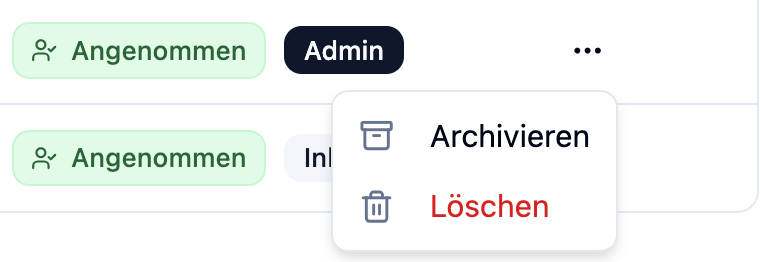
- Klicke auf das ⋮ Drei-Punkte-Menü rechts in der Zeile
- Wähle Archivieren aus dem Dropdown-Menü
Mitarbeiter löschen
Du kannst Mitarbeiter auf zwei Wegen löschen:
Option 1: Über das Drei-Punkte-Menü (aktive Mitarbeiter)
- Gehe zu Mitarbeiter im Hauptmenü
- Finde den Mitarbeiter, den du löschen möchtest
- Klicke auf das ⋮ Drei-Punkte-Menü rechts in der Zeile
- Wähle Löschen aus dem Dropdown-Menü
Option 2: Über den Archiviert-Tab
- Gehe zu Mitarbeiter im Hauptmenü
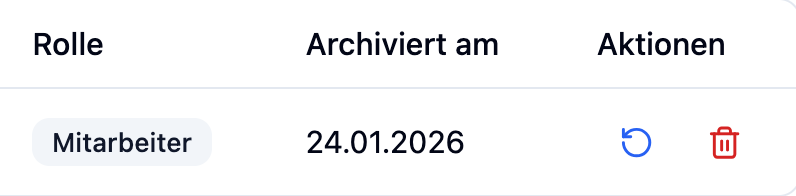
- Klicke auf den Tab Archiviert
- Finde den Mitarbeiter, den du löschen möchtest
- Klicke auf den Löschen-Button (Papierkorb-Symbol)
Mitarbeiter archivieren
Was beim Archivieren passiert
| Aktion | Beschreibung |
|---|---|
| Status | Wird auf "archiviert" gesetzt |
| Anmeldung | Der Mitarbeiter kann sich nicht mehr anmelden |
| Zukünftige Schichten | Bestehende Schichtzuweisungen bleiben erhalten |
| Arbeitsbereiche | Zuordnung bleibt erhalten, aber Mitarbeiter kann nicht mehr eingeteilt werden |
| Neue Schichten | Mitarbeiter wird bei neuen Schichten nicht mehr angezeigt |
| Historische Daten | Alle Daten bleiben vollständig erhalten |
| Bearbeitung | Daten des Mitarbeiters können nicht mehr bearbeitet werden |
Aus Sicherheitsgründen kannst du dein eigenes Konto nicht archivieren. Bitte einen anderen Administrator, dies zu tun.
Archivierte Mitarbeiter anzeigen
Archivierte Mitarbeiter werden in einem separaten Tab angezeigt:
- Gehe zu Mitarbeiter im Hauptmenü
- Klicke auf den Tab Archiviert

Angezeigte Informationen
| Spalte | Beschreibung |
|---|---|
| Name | Vollständiger Name des Mitarbeiters |
| E-Mail-Adresse | |
| Standort | Ehemaliger Standort |
| Rolle | Letzte Rolle (Mitarbeiter/Administrator) |
| Archiviert am | Datum der Archivierung |
Mitarbeiter reaktivieren
Du kannst archivierte Mitarbeiter jederzeit reaktivieren, z.B. wenn ein ehemaliger Mitarbeiter zurückkehrt.
Schritt-für-Schritt
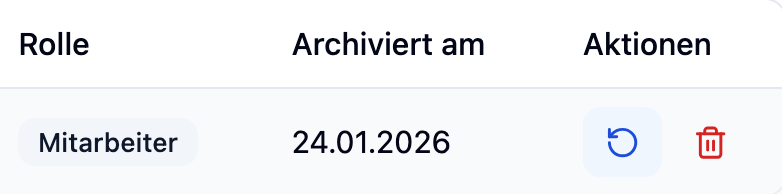
- Gehe zu Mitarbeiter → Tab Archiviert
- Finde den Mitarbeiter, den du reaktivieren möchtest
- Klicke auf den Reaktivieren-Button (Pfeil-Symbol)
- Bestätige im Dialog mit Reaktivieren
Was bei der Reaktivierung passiert
| Aktion | Beschreibung |
|---|---|
| Status | Wird auf "aktiv" gesetzt |
| Mitarbeiter-Tab | Mitarbeiter erscheint wieder im aktiven Tab |
| Login | Mitarbeiter kann sich wieder anmelden |
| Arbeitsbereiche | Bleiben erhalten und Mitarbeiter kann wieder eingeteilt werden |
| Schichten | Bestehende Schichtzuweisungen bleiben erhalten |
Voraussetzung: Verfügbare Plätze
Die Reaktivierung ist nur möglich, wenn dein Abonnement noch freie Plätze hat. Wenn alle Plätze belegt sind, erscheint eine Fehlermeldung mit einem Link zu den Einstellungen, um dein Abonnement anzupassen.
Mitarbeiter endgültig löschen
Archivierte Mitarbeiter können auch endgültig gelöscht werden. Diese Aktion ist nicht rückgängig zu machen.
Schritt-für-Schritt
- Gehe zu Mitarbeiter → Tab Archiviert
- Finde den Mitarbeiter, den du löschen möchtest
- Klicke auf den Löschen-Button (Papierkorb-Symbol)
- Bestätige die Löschung im Dialog
Was beim Löschen passiert
| Aktion | Beschreibung |
|---|---|
| Schichtzuweisungen | Alle Schichtzuweisungen werden entfernt |
| Arbeitsbereiche | Alle Arbeitsbereichzuweisungen werden entfernt |
| Mitarbeiterdaten | Alle Daten des Mitarbeiters werden endgültig gelöscht |
| Wiederherstellung | Nicht möglich – die Daten können nicht zurückgeholt werden |
Beim endgültigen Löschen werden alle Daten des Mitarbeiters unwiderruflich entfernt. Diese Aktion kann nicht rückgängig gemacht werden. Prüfe genau, ob du den richtigen Mitarbeiter ausgewählt hast.
Praktische Beispiele
Dr. Thomas Müller geht zum Ende des Monats in den Ruhestand.
Vorgehen:
- Warte bis zum letzten Arbeitstag
- Öffne Mitarbeiter im Hauptmenü
- Klicke auf das ⋮ Menü bei Dr. Thomas Müller
- Wähle Archivieren
- Bestätige im Dialog
Ergebnis:
- Thomas kann sich nicht mehr anmelden
- Er kann nicht mehr für neue Schichten eingeteilt werden
- Alle historischen Daten bleiben für Berichte erhalten
Lisa Weber geht für 12 Monate in Elternzeit und kommt danach zurück.
Bei Beginn der Elternzeit:
- Archiviere Lisa – sie kann nicht mehr eingeteilt werden
- Ihr Platz wird im Abonnement wieder frei
Bei Rückkehr:
- Gehe zu Mitarbeiter → Archiviert
- Reaktiviere Lisa
- Lisa kann sofort wieder eingeteilt werden
Vorteil: Alle Daten und Zuweisungen bleiben erhalten.
Test Mitarbeiter wurde zum Testen angelegt und soll nun vollständig entfernt werden.
Vorgehen:
- Archiviere den Mitarbeiter zuerst
- Gehe zu Mitarbeiter → Archiviert
- Klicke auf den Löschen-Button (Papierkorb)
- Bestätige die endgültige Löschung
Ergebnis: Alle Daten werden unwiderruflich gelöscht.
Häufige Fragen
Was ist der Unterschied zwischen Archivieren und Löschen?
| Aktion | Archivieren | Endgültig Löschen |
|---|---|---|
| Rückgängig | Ja, durch Reaktivierung | Nein, unwiderruflich |
| Schichtzuweisungen | Bleiben erhalten | Werden gelöscht |
| Arbeitsbereiche | Bleiben erhalten | Werden gelöscht |
| Historische Daten | Bleiben erhalten | Werden gelöscht |
Werden Urlaubstage beim Archivieren gelöscht?
Nein. Alle Abwesenheitsdaten (Urlaub, Krankheit, etc.) bleiben erhalten. Bei einer Reaktivierung sind diese Daten wieder verfügbar.
Kann ich einen archivierten Mitarbeiter im Dienstplan sehen?
Archivierte Mitarbeiter erscheinen nicht mehr bei der Schichtzuweisung. Bestehende Schichtzuweisungen bleiben jedoch im Dienstplan sichtbar.
Kann ich Abwesenheitsanträge für einen archivierten Mitarbeiter erstellen?
Nein, für archivierte Mitarbeiter können keine Abwesenheitsanträge erstellt werden.
Warum kann ich einen Mitarbeiter nicht reaktivieren?
Dein Abonnement hat die maximale Mitarbeiteranzahl erreicht. Upgrade dein Abonnement in den Einstellungen, um weitere Plätze freizuschalten.
Zusammenfassung
| Aspekt | Archivieren | Löschen |
|---|---|---|
| Mitarbeiterdaten | Bleiben erhalten | Werden gelöscht |
| Schichtzuweisungen | Bleiben erhalten | Werden gelöscht |
| Arbeitsbereiche | Bleiben erhalten | Werden gelöscht |
| Reaktivierung | Jederzeit möglich | Nicht möglich |
| Nutzer-Slot | Wird freigegeben | Wird freigegeben |
Archiviere Mitarbeiter anstatt sie zu löschen. So bleiben historische Daten für Berichte und Statistiken erhalten und du kannst Mitarbeiter bei Bedarf problemlos reaktivieren.