Archivar/Eliminar Empleados
Cuando un empleado se va de tu organización, puedes archivar o eliminar su cuenta. Archivar desactiva al empleado mientras se preservan todos los datos. Eliminar elimina permanentemente todos los datos.
Encontrar la Función
Archivar un Empleado
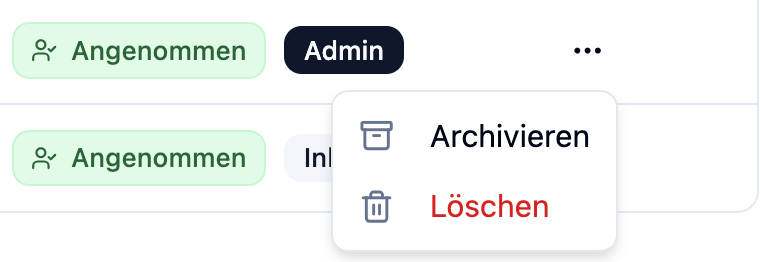
Puedes encontrar la función de archivar en la descripción general de empleados:
- Ve a Employees en el menú principal
- Busca el empleado que deseas archivar
- Haz clic en el menú de tres puntos ⋮ en el lado derecho de la fila
- Selecciona Archive en el menú desplegable
Eliminar un Empleado
Puedes eliminar empleados de dos formas:
Opción 1: A través del menú de tres puntos (empleados activos)
- Ve a Employees en el menú principal
- Busca el empleado que deseas eliminar
- Haz clic en el menú de tres puntos ⋮ en el lado derecho de la fila
- Selecciona Delete en el menú desplegable
Opción 2: A través de la pestaña Archived
- Ve a Employees en el menú principal
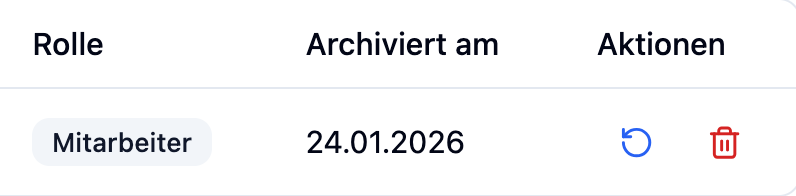
- Haz clic en la pestaña Archived
- Busca el empleado que deseas eliminar
- Haz clic en el botón Delete (icono de papelera)
Archivar un Empleado
Qué Sucede al Archivar
| Acción | Descripción |
|---|---|
| Status | Se establece en "archived" |
| Login | El empleado ya no puede iniciar sesión |
| Future shifts | Las asignaciones de turnos existentes permanecen |
| Work areas | La asignación permanece, pero el empleado ya no puede ser programado |
| New shifts | El empleado ya no aparece al crear nuevos turnos |
| Historical data | Todos los datos se preservan completamente |
| Editing | Los datos del empleado ya no se pueden editar |
Por razones de seguridad, no puedes archivar tu propia cuenta. Por favor, pide a otro administrador que lo haga.
Ver Empleados Archivados
Los empleados archivados se muestran en una pestaña separada:
- Ve a Employees en el menú principal
- Haz clic en la pestaña Archived

Información Mostrada
| Columna | Descripción |
|---|---|
| Name | Nombre completo del empleado |
| Dirección de correo electrónico | |
| Location | Ubicación anterior |
| Role | Último rol (Employee/Administrator) |
| Archived on | Fecha de archivado |
Reactivar un Empleado
Puedes reactivar empleados archivados en cualquier momento, por ejemplo, cuando un antiguo empleado regresa.
Paso a Paso
- Ve a Employees → pestaña Archived
- Busca el empleado que deseas reactivar
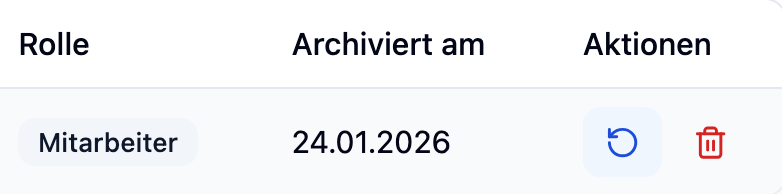
- Haz clic en el botón Reactivate (icono de flecha)
- Confirma en el diálogo haciendo clic en Reactivate
Qué Sucede Durante la Reactivación
| Acción | Descripción |
|---|---|
| Status | Se establece en "active" |
| Employees tab | El empleado aparece nuevamente en la pestaña activa |
| Login | El empleado puede iniciar sesión nuevamente |
| Work areas | Permanecen asignados y el empleado puede ser programado nuevamente |
| Shifts | Las asignaciones de turnos existentes permanecen |
Requisito: Asientos Disponibles
La reactivación solo es posible si tu suscripción tiene asientos disponibles. Si todos los asientos están ocupados, aparecerá un mensaje de error con un enlace a la configuración para ajustar tu suscripción.
Eliminar Permanentemente un Empleado
Los empleados archivados también pueden ser eliminados permanentemente. Esta acción no se puede deshacer.
Paso a Paso
- Ve a Employees → pestaña Archived
- Busca el empleado que deseas eliminar
- Haz clic en el botón Delete (icono de papelera)
- Confirma la eliminación en el diálogo
Qué Sucede al Eliminar
| Acción | Descripción |
|---|---|
| Shift assignments | Se eliminan todas las asignaciones de turnos |
| Work areas | Se eliminan todas las asignaciones de áreas de trabajo |
| Employee data | Todos los datos del empleado se eliminan permanentemente |
| Recovery | No es posible – los datos no pueden ser restaurados |
Al eliminar permanentemente, todos los datos del empleado se eliminan de manera irrevocable. Esta acción no se puede deshacer. Verifica dos veces que has seleccionado el empleado correcto.
Ejemplos Prácticos
Dr. Thomas Miller se está jubilando a finales de mes.
Procedimiento:
- Espera hasta el último día de trabajo
- Abre Employees en el menú principal
- Haz clic en el menú ⋮ junto a Dr. Thomas Miller
- Selecciona Archive
- Confirma en el diálogo
Resultado:
- Thomas ya no puede iniciar sesión
- Ya no puede ser programado para nuevos turnos
- Todos los datos históricos permanecen disponibles para reportes
Lisa Weber se va de licencia de paternidad por 12 meses y regresará después.
Al inicio de la licencia de paternidad:
- Archiva a Lisa – ya no puede ser programada
- Su asiento se vuelve disponible en la suscripción nuevamente
Al regresar:
- Ve a Employees → Archived
- Reactiva a Lisa
- Lisa puede ser programada inmediatamente nuevamente
Beneficio: Todos los datos y asignaciones se preservan.
Test Employee fue creado para pruebas y ahora debe ser completamente eliminado.
Procedimiento:
- Archiva el empleado primero
- Ve a Employees → Archived
- Haz clic en el botón Delete (icono de papelera)
- Confirma la eliminación permanente
Resultado: Todos los datos se eliminan irrevocablemente.
Preguntas Frecuentes
¿Cuál es la diferencia entre archivar y eliminar?
| Acción | Archivar | Eliminación Permanente |
|---|---|---|
| Reversible | Sí, a través de reactivación | No, irreversible |
| Shift assignments | Preservadas | Eliminadas |
| Work areas | Preservadas | Eliminadas |
| Historical data | Preservados | Eliminados |
¿Se eliminan los días de vacaciones al archivar?
No. Todos los datos de ausencia (vacaciones, licencia por enfermedad, etc.) se preservan. Al reactivar, estos datos vuelven a estar disponibles.
¿Puedo ver un empleado archivado en el horario?
Los empleados archivados ya no aparecen al asignar turnos. Sin embargo, las asignaciones de turnos existentes permanecen visibles en el horario.
¿Puedo crear solicitudes de ausencia para un empleado archivado?
No, las solicitudes de ausencia no se pueden crear para empleados archivados.
¿Por qué no puedo reactivar un empleado?
Tu suscripción ha alcanzado el número máximo de empleados. Mejora tu suscripción en la configuración para desbloquear más asientos.
Resumen
| Aspecto | Archivar | Eliminar |
|---|---|---|
| Employee data | Preservados | Eliminados |
| Shift assignments | Preservadas | Eliminadas |
| Work areas | Preservadas | Eliminadas |
| Reactivation | Posible en cualquier momento | No es posible |
| User slot | Liberado | Liberado |
Archiva empleados en lugar de eliminarlos. Esto preserva datos históricos para reportes y estadísticas, y te permite reactivar fácilmente empleados si es necesario.