Agregar Empleados
Antes de poder programar turnos, necesitas agregar tus empleados a medishift. Puedes decidir si invitarlos inmediatamente por correo electrónico o más tarde.
Encontrar la Función
- Ve a Employees en el menú principal
- Haz clic en el botón + Add Employee en la esquina superior derecha
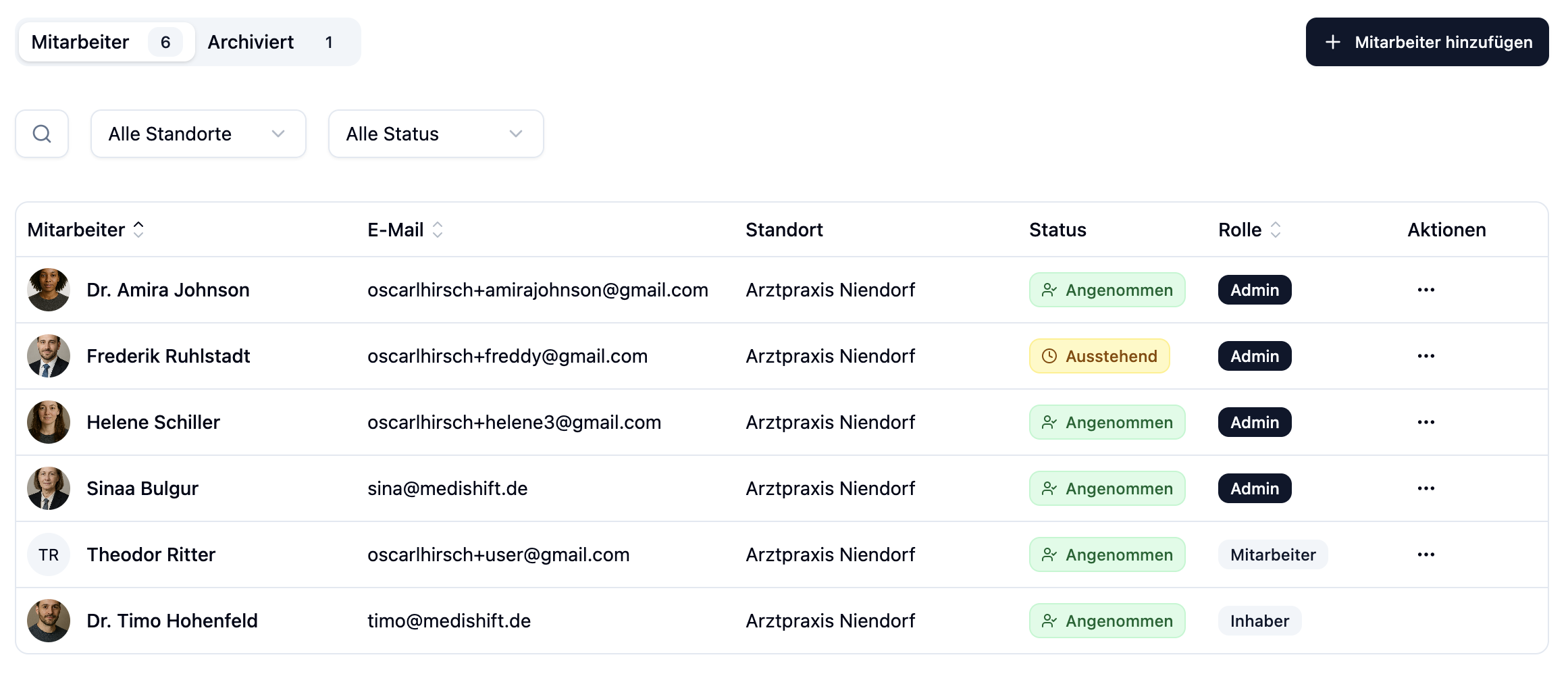
Crear un Empleado
Después de hacer clic en + Add Employee, se abre un diálogo con todos los campos de entrada.
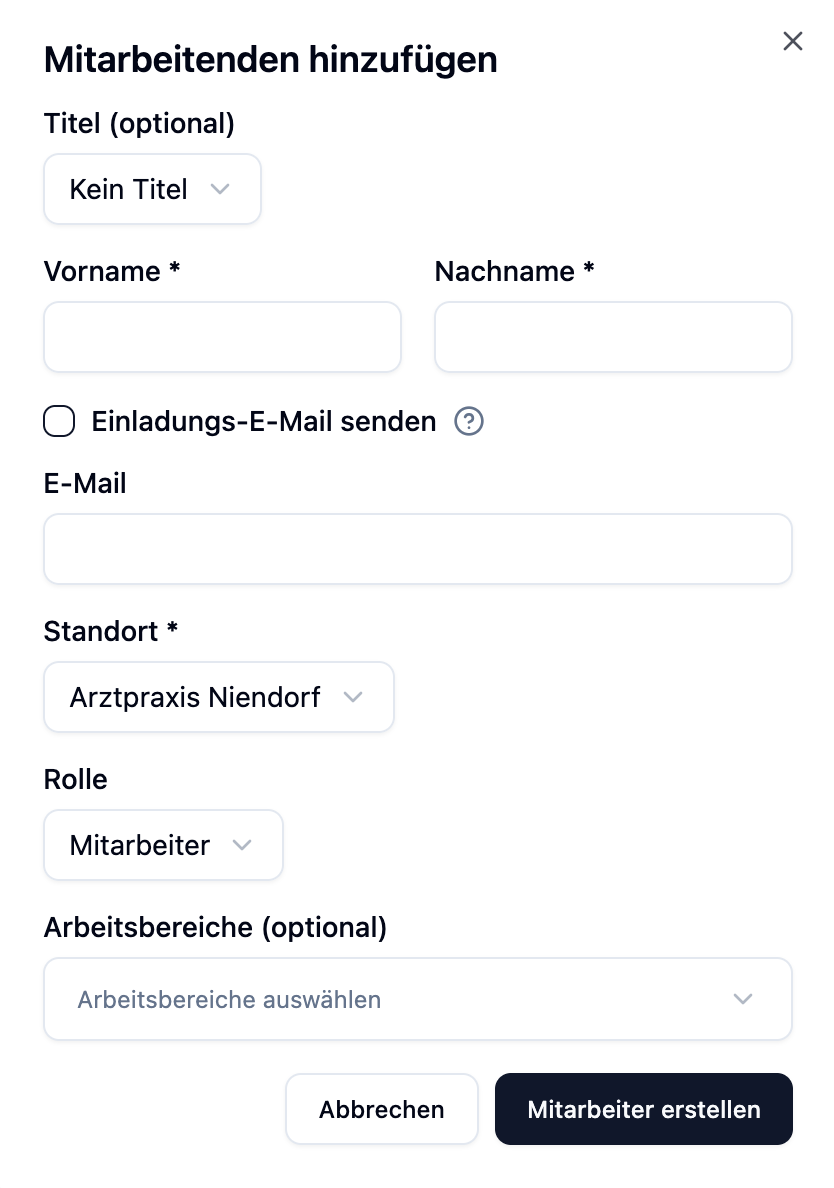
Campos Obligatorios
| Campo | Descripción |
|---|---|
| First Name | El nombre del empleado |
| Last Name | El apellido del empleado |
| Location | La ubicación principal del empleado. Asignación fija, pero aun así puede ser planificado en los planes de turnos de otras ubicaciones (p. ej. como suplente). |
| Role | Empleado o Administrador (consulta Roles) |
Campos Opcionales
| Campo | Descripción |
|---|---|
| Title | Título académico (Dr., Prof. Dr.) |
| Dirección de correo electrónico – obligatoria si deseas enviar una invitación |
Roles
Al crear un empleado, seleccionas un rol que determina qué permisos tienen.
| Rol | Permisos |
|---|---|
| Employee | Puede ver su propio horario, solicitar ausencias, ingresar indisponibilidades |
| Administrator | Puede además gestionar empleados, crear turnos, aprobar ausencias y cambiar configuraciones |
El rol de un empleado se puede cambiar de "Employee" a "Administrator" más adelante. No es posible degradar de Administrator a Employee.
Invitar Empleados
Para que un empleado inicie sesión en medishift, necesita recibir una invitación. Tienes dos opciones:
Opción 1: Invitar al Crear
- Completa todos los campos, incluyendo la dirección de correo electrónico
- Habilita la casilla Send invitation email
- Haz clic en Save
El empleado recibe un correo electrónico con un enlace de invitación.
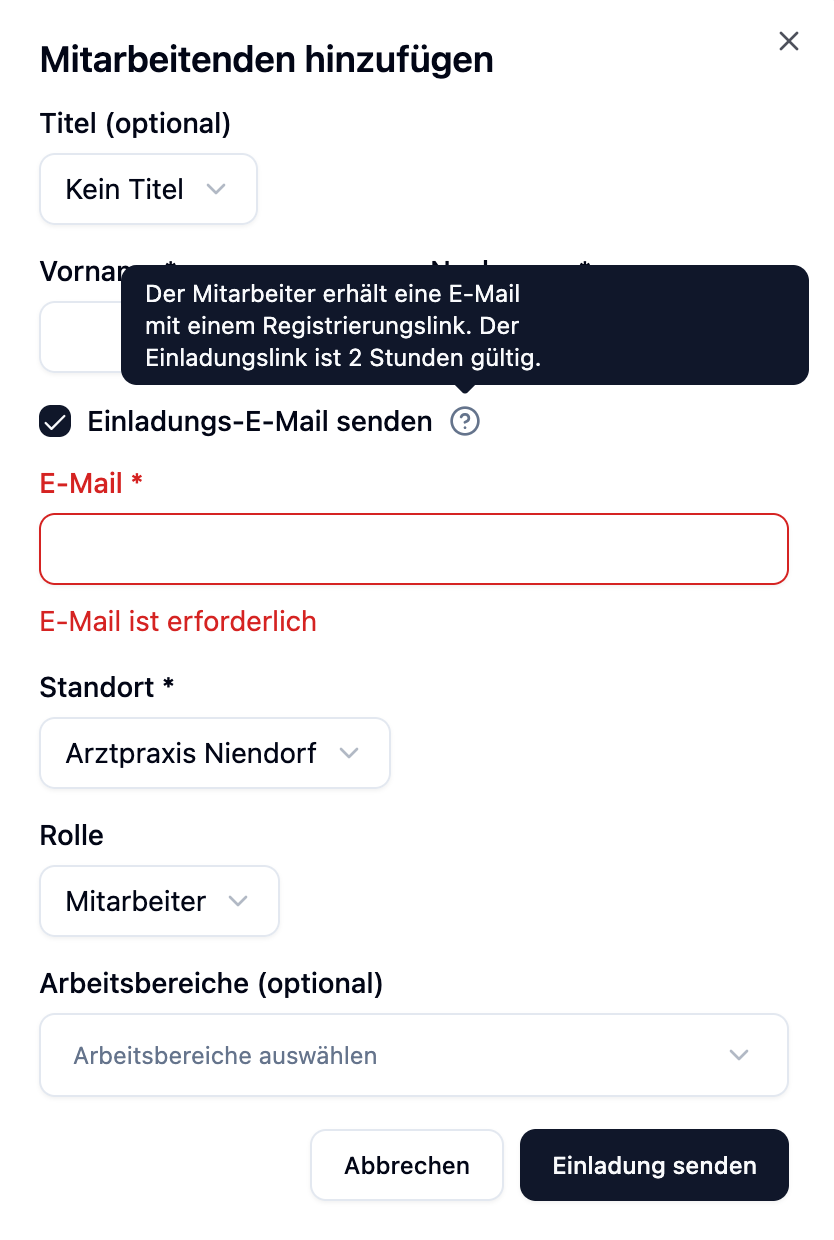
Opción 2: Invitar Más Tarde
También puedes crear un empleado sin una invitación y enviarla más tarde:
- Crea el empleado sin habilitar la casilla
- Ve a la descripción general de empleados más tarde
- Haz clic en el menú de tres puntos ⋮ en el lado derecho del empleado
- Selecciona Invite del menú desplegable
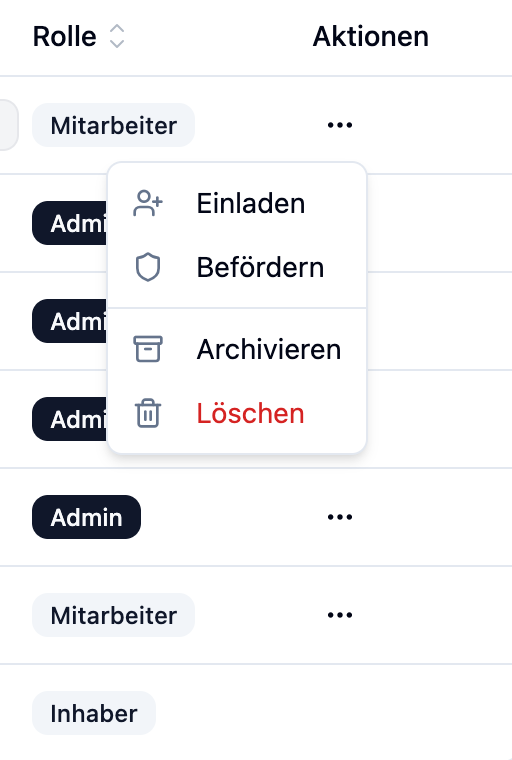
Esta opción es útil cuando deseas agregar todos los empleados y preparar los horarios primero, antes de dar acceso a los empleados.
Enlace de Invitación
El enlace de invitación que el empleado recibe por correo electrónico tiene propiedades importantes:
| Propiedad | Valor |
|---|---|
| Validez | 24 horas |
| Uso | Una sola vez – inválido después de ser usado |
| Reenvío | Posible en cualquier momento – el enlace anterior se vuelve inválido |
Estado de la Invitación
En la descripción general de empleados, puedes ver el estado actual de la invitación:
| Estado | Significado |
|---|---|
| Not Invited | El empleado fue creado, pero no se envió invitación aún |
| Pending | Se envió la invitación, el empleado aún no se ha registrado |
| Accepted | El empleado aceptó la invitación y puede iniciar sesión |
Reenviar una Invitación
Si el enlace de invitación ha expirado o el empleado no recibió el correo electrónico:
- Abre la descripción general de empleados
- Haz clic en el menú de tres puntos ⋮ en el lado derecho del empleado afectado
- Selecciona Resend Invitation del menú desplegable
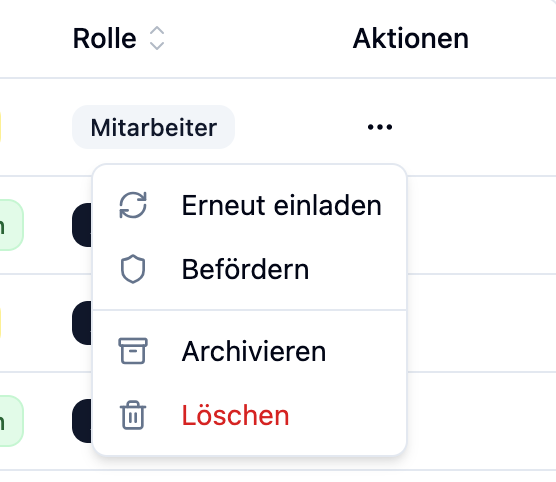
El enlace anterior se vuelve automáticamente inválido y se envía un nuevo enlace con una validez de 2 horas.
Invitar más tarde y reenviar una invitación funcionan a través del mismo menú de tres puntos. Dependiendo del estado actual del empleado, se muestra la opción apropiada.
Ejemplos Prácticos
Dra. Anna Schmidt comienza como una nueva médica en el equipo.
Proceso:
- Haz clic en + Add Employee
- Completa:
- Title: Dr.
- First Name: Anna
- Last Name: Schmidt
- Email: anna.schmidt@practice.com
- Location: Main Practice
- Role: Employee
- Habilita Send invitation email
- Haz clic en Save
Resultado: Anna recibe un correo electrónico y puede registrarse dentro de 24 horas.
Nueva Práctica abre – 5 empleados necesitan ser agregados, pero solo deben tener acceso en una semana.
Proceso:
- Agrega los 5 empleados sin invitación
- Asígnales a áreas de trabajo
- Crea los horarios para la primera semana
- Envía invitaciones a todos el día antes de la apertura
Beneficio: La planificación está completa antes de que los empleados tengan acceso.
Preguntas Frecuentes
¿Puedo crear un empleado sin correo electrónico?
Sí. El correo electrónico solo es obligatorio si deseas enviar una invitación. Puedes crear empleados sin correo electrónico y programarlos en el plan de turnos – simplemente no podrán iniciar sesión ellos mismos.
¿Qué sucede si el enlace de invitación expira?
El empleado ya no puede registrarse. Puedes enviar una nueva invitación en cualquier momento – el enlace anterior se vuelve automáticamente inválido.
¿Puedo cambiar el rol después?
Puedes ascender a un empleado a Administrador. Degradar de Administrador a Employee no es posible.
¿Cuántos empleados puedo agregar?
Esto depende de tu suscripción. Puedes ver cuántos lugares aún están disponibles en la configuración bajo Plan.
Resumen
| Aspecto | Detalles |
|---|---|
| Campos Obligatorios | First Name, Last Name, Location, Role |
| Solo obligatorio para invitación | |
| Enlace de Invitación | Válido por 24 horas, se puede reenviar |
| Roles | Employee (limitado) o Administrator (acceso completo) |
Una vez que hayas creado tus empleados, asígnalos a las áreas correspondientes a través de las áreas de trabajo. Así aparecen en el plan de turnos y puedes empezar a planificar.