Lägga Till Anställda
Innan du kan schemalägga skift måste du lägga till dina anställda i medishift. Du kan välja att bjuda in dem omedelbar via e-post eller senare.
Hitta Funktionen
- Gå till Employees i huvudmenyn
- Klicka på knappen + Add Employee i det övre högra hörnet
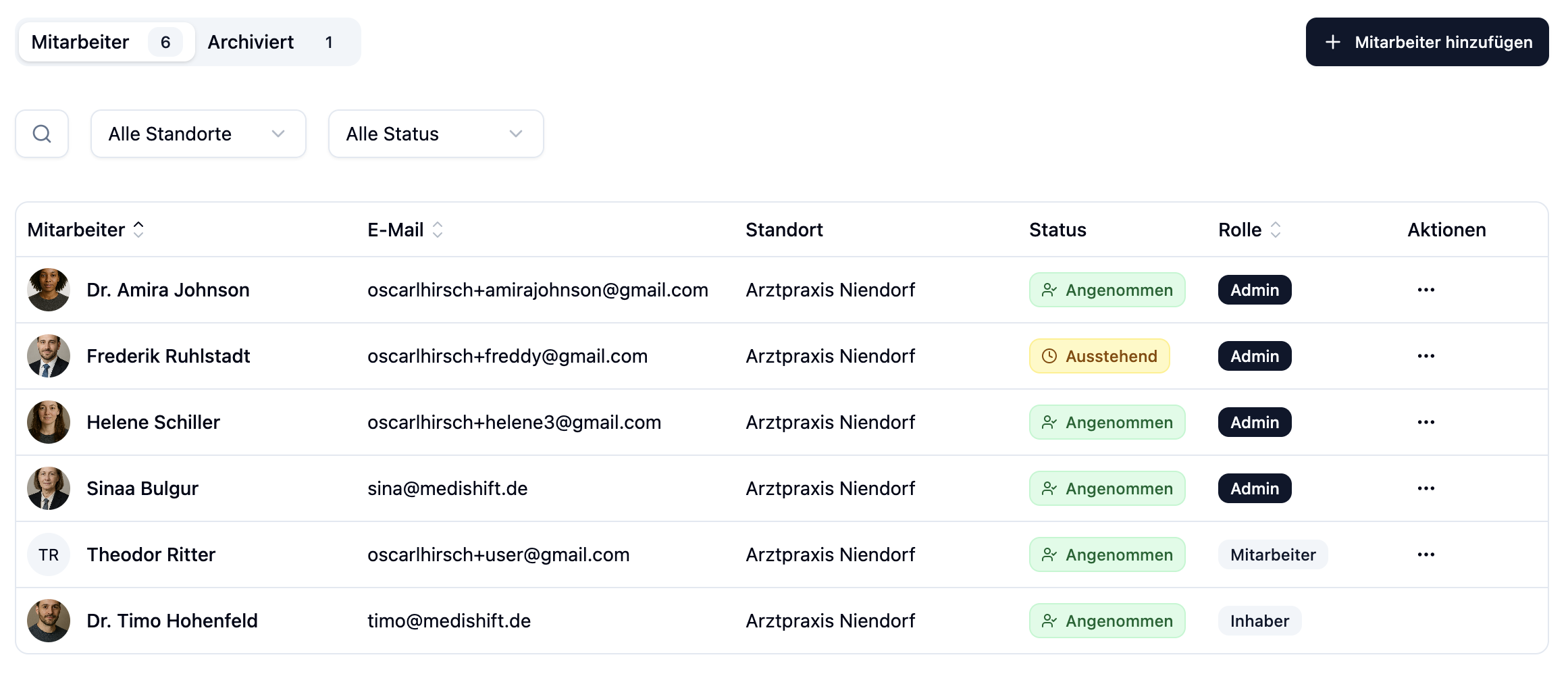
Skapa en Anställd
Efter att du klickar på + Add Employee öppnas en dialogruta med alla inmatningsfält.
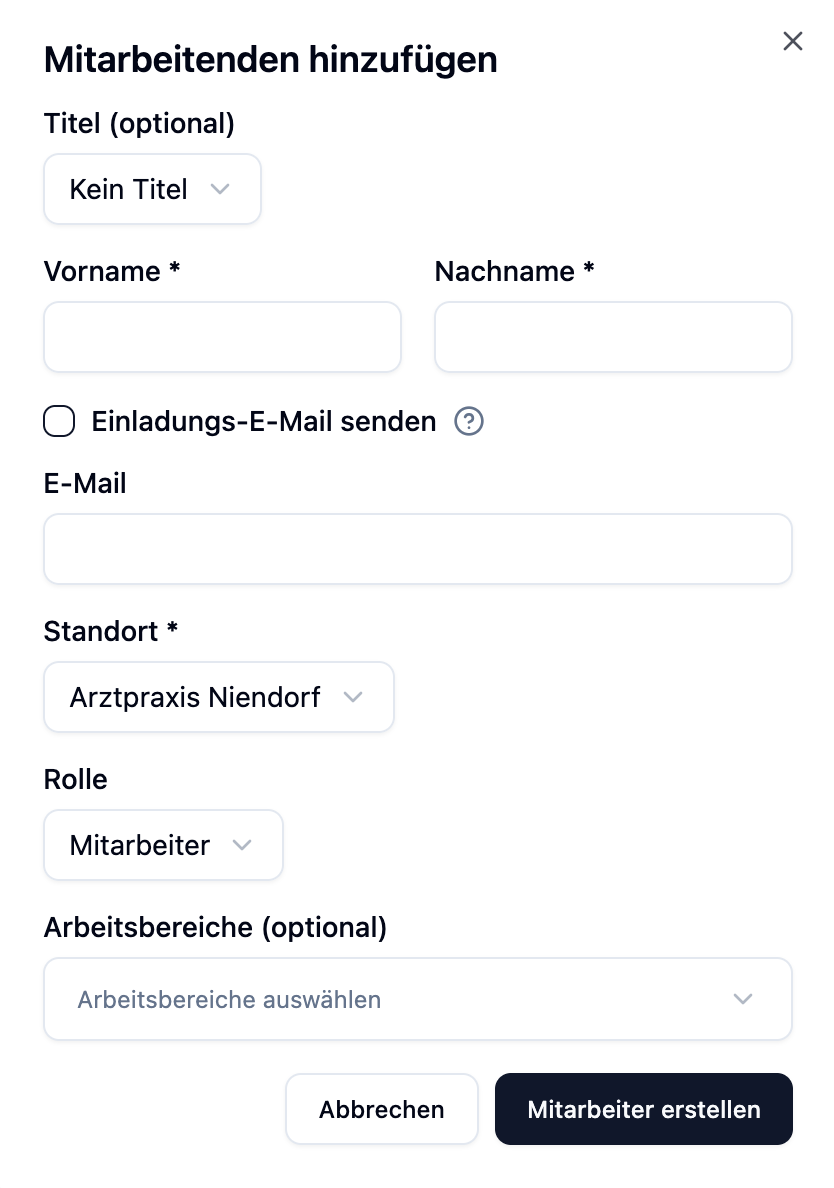
Obligatoriska Fält
| Fält | Beskrivning |
|---|---|
| First Name | Anställds förnamn |
| Last Name | Anställds efternamn |
| Location | Den anställdes hemvist. Fast tilldelning, men hen kan ändå schemaläggas i skiftplaner för andra locations (t.ex. som vikarie). |
| Role | Anställd eller Administratör (se Roller) |
Valfria Fält
| Fält | Beskrivning |
|---|---|
| Title | Akademisk titel (Dr., Prof. Dr.) |
| E-postadress – obligatorisk om du vill skicka en inbjudan |
Roller
När du skapar en anställd väljer du en roll som bestämmer vilka behörigheter de har.
| Roll | Behörigheter |
|---|---|
| Employee | Kan se eget schema, begära frånvaro, ange otillgänglighet |
| Administrator | Kan dessutom hantera anställda, skapa skift, godkänna frånvaro och ändra inställningar |
En anställds roll kan senare ändras från "Employee" till "Administrator". Det är inte möjligt att degradera från Administrator till Employee.
Bjuda In Anställda
För att en anställd ska kunna logga in på medishift måste de få en inbjudan. Du har två alternativ:
Alternativ 1: Bjud In Vid Skapandet
- Fyll i alla fält, inklusive e-postadress
- Aktivera kryssrutan Send invitation email
- Klicka på Save
Den anställde får ett e-postmeddelande med en inbjudningslänk.
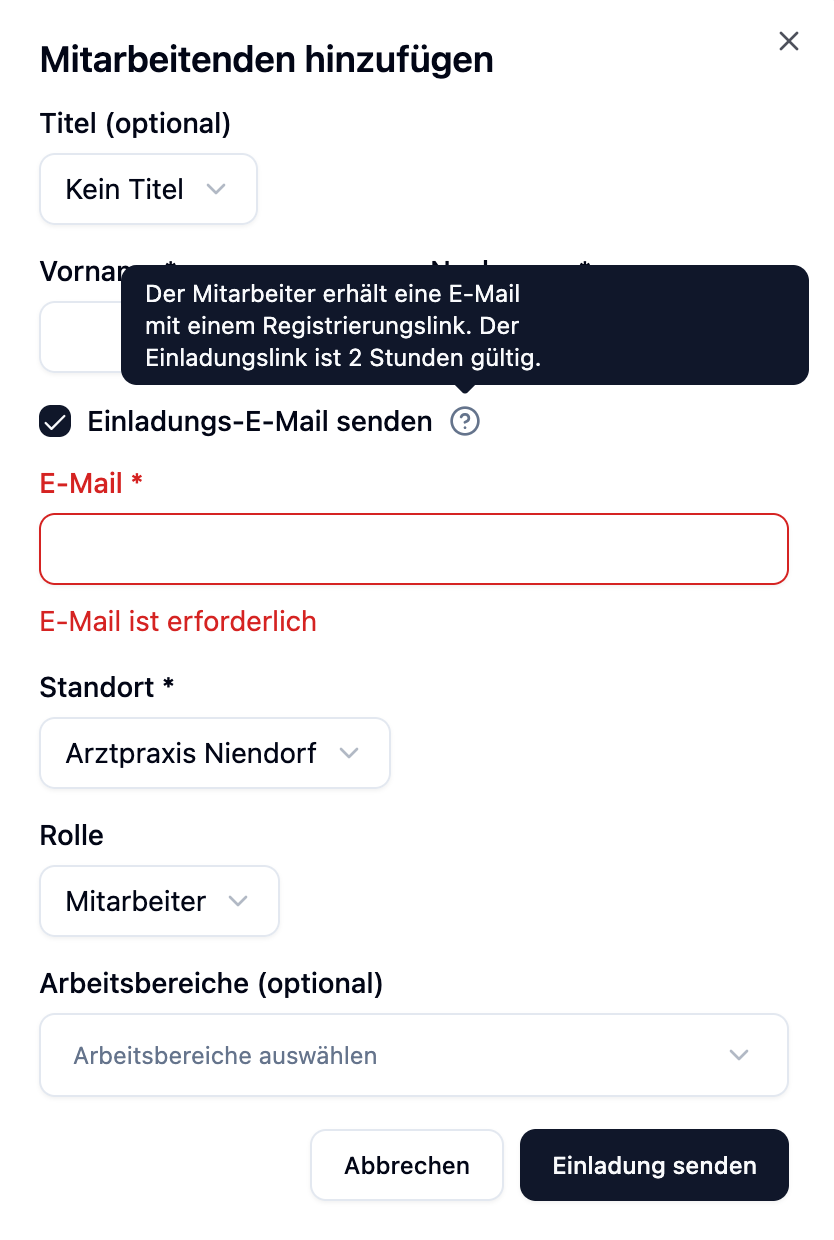
Alternativ 2: Bjud In senare
Du kan också skapa en anställd utan inbjudan och skicka den senare:
- Skapa den anställde utan att aktivera kryssrutan
- Gå till anställdöversikten senare
- Klicka på ⋮-menyn med tre punkter på höger sida av den anställde
- Välj Invite från rullgardinsmenyns
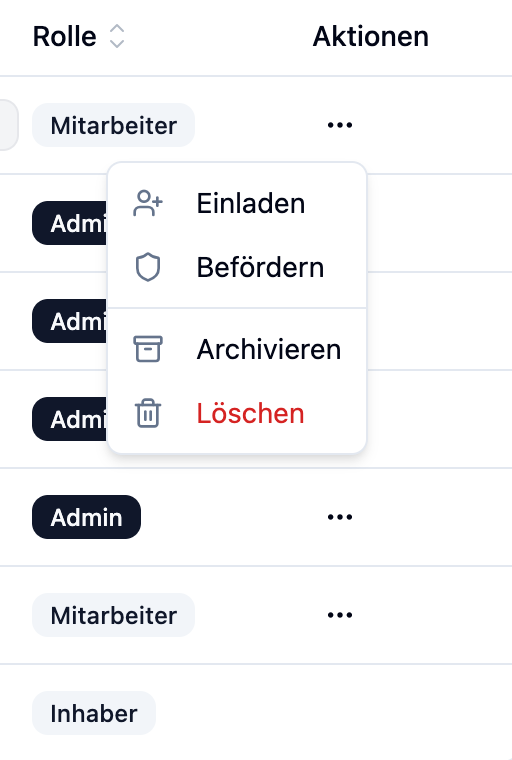
Det här alternativet är användbart när du vill lägga till alla anställda och förbereda schemana först, innan du ger anställda åtkomst.
Inbjudningslänk
Inbjudningslänken som den anställde får via e-post har viktiga egenskaper:
| Egenskap | Värde |
|---|---|
| Giltighet | 24 timmar |
| Användning | Engångs – ogiltig efter användning |
| Skicka igen | Möjligt när som helst – gammal länk blir ogiltig |
Inbjudningsstatus
I anställdöversikten kan du se den aktuella inbjudningsstatusen:
| Status | Betydelse |
|---|---|
| Not Invited | Anställd skapades, men ingen inbjudan skickades |
| Pending | Inbjudan skickades, anställd har inte registrerat sig ännu |
| Accepted | Anställd accepterade inbjudan och kan logga in |
Skicka Inbjudan Igen
Om inbjudningslänken har upphört att gälla eller om den anställde inte mottog e-postmeddelandet:
- Öppna anställdöversikten
- Klicka på ⋮-menyn med tre punkter på höger sida av den berörda anställde
- Välj Resend Invitation från rullgardinsmenyns
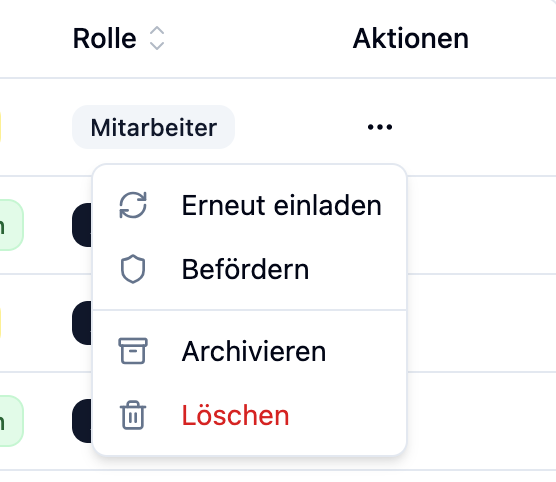
Den gamla länken blir automatiskt ogiltig och en ny länk med 2 timmars giltighet skickas.
Att bjuda in senare och att skicka inbjudan igen går genom samma meny med tre punkter. Beroende på den anställdes aktuella status visas lämpligt alternativ.
Praktiska Exempel
Dr. Anna Schmidt börjar som ny läkare i teamet.
Process:
- Klicka på + Add Employee
- Fyll i:
- Title: Dr.
- First Name: Anna
- Last Name: Schmidt
- Email: anna.schmidt@practice.com
- Location: Main Practice
- Role: Employee
- Aktivera Send invitation email
- Klicka på Save
Resultat: Anna får ett e-postmeddelande och kan registrera sig inom 24 timmar.
New Practice öppnar – 5 anställda måste läggas till, men de bör bara få åtkomst om en vecka.
Process:
- Lägg till alla 5 anställda utan inbjudan
- Tilldela dem arbetsområden
- Skapa scheman för första veckan
- Skicka inbjudningar till alla dagen före öppningen
Fördel: Planering är klar innan anställda har åtkomst.
Vanliga Frågor
Kan jag skapa en anställd utan e-post?
Ja. E-postmeddelandet krävs bara om du vill skicka en inbjudan. Du kan skapa anställda utan e-post och schemalägga dem i skemaplanen – de kan bara inte logga in själva.
Vad händer om inbjudningslänken upphör att gälla?
Den anställde kan inte längre registrera sig. Du kan skicka en ny inbjudan när som helst – den gamla länken blir automatiskt ogiltig.
Kan jag ändra rollen efteråt?
Du kan befordra en anställd till Administrator. Det är inte möjligt att degradera från Administrator till Employee.
Hur många anställda kan jag lägga till?
Det beror på din prenumeration. Du kan se hur många platser som fortfarande är tillgängliga i inställningarna under Plan.
Sammanfattning
| Aspekt | Detaljer |
|---|---|
| Obligatoriska Fält | Förnamn, Efternamn, Plats, Roll |
| E-post | Endast obligatorisk för inbjudan |
| Inbjudningslänk | Giltig i 24 timmar, kan skickas igen |
| Roller | Employee (begränsad) eller Administrator (full åtkomst) |
När du har skapat dina anställda, tilldela dem till lämpliga områden via arbetsområden. På så sätt visas de i skiftplanen och du kan börja planera.