Çalışan Ekleme
Vardiyaları planlamadan önce, çalışanlarını medishift'e eklemeniz gerekiyor. E-posta ile hemen davet etmeyi veya daha sonra davet etmeyi seçebilirsin.
Özelliği Bulma
- Ana menüden Çalışanlar'a git
- Sağ üstteki + Çalışan Ekle düğmesine tıkla
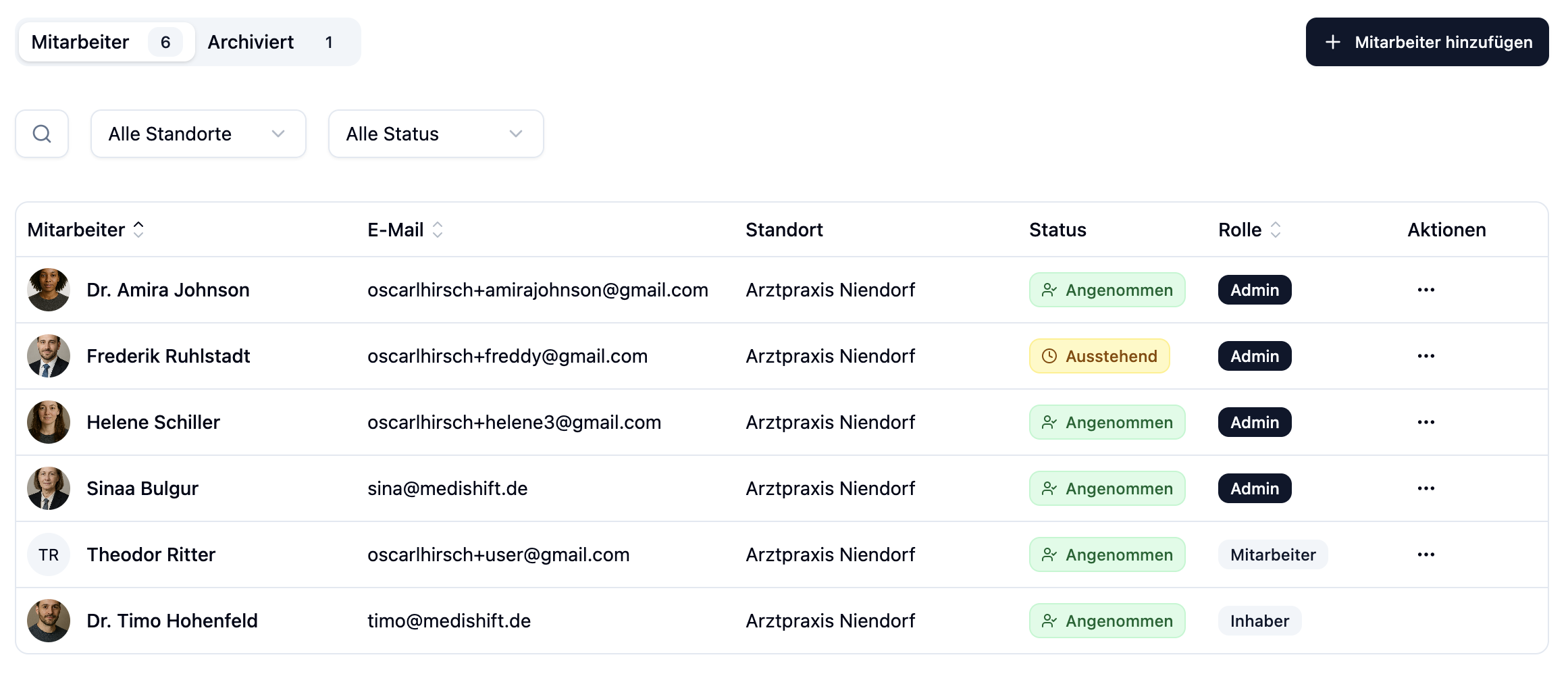
Çalışan Oluşturma
+ Çalışan Ekle'ye tıkladıktan sonra, tüm giriş alanlarını içeren bir iletişim kutusu açılır.
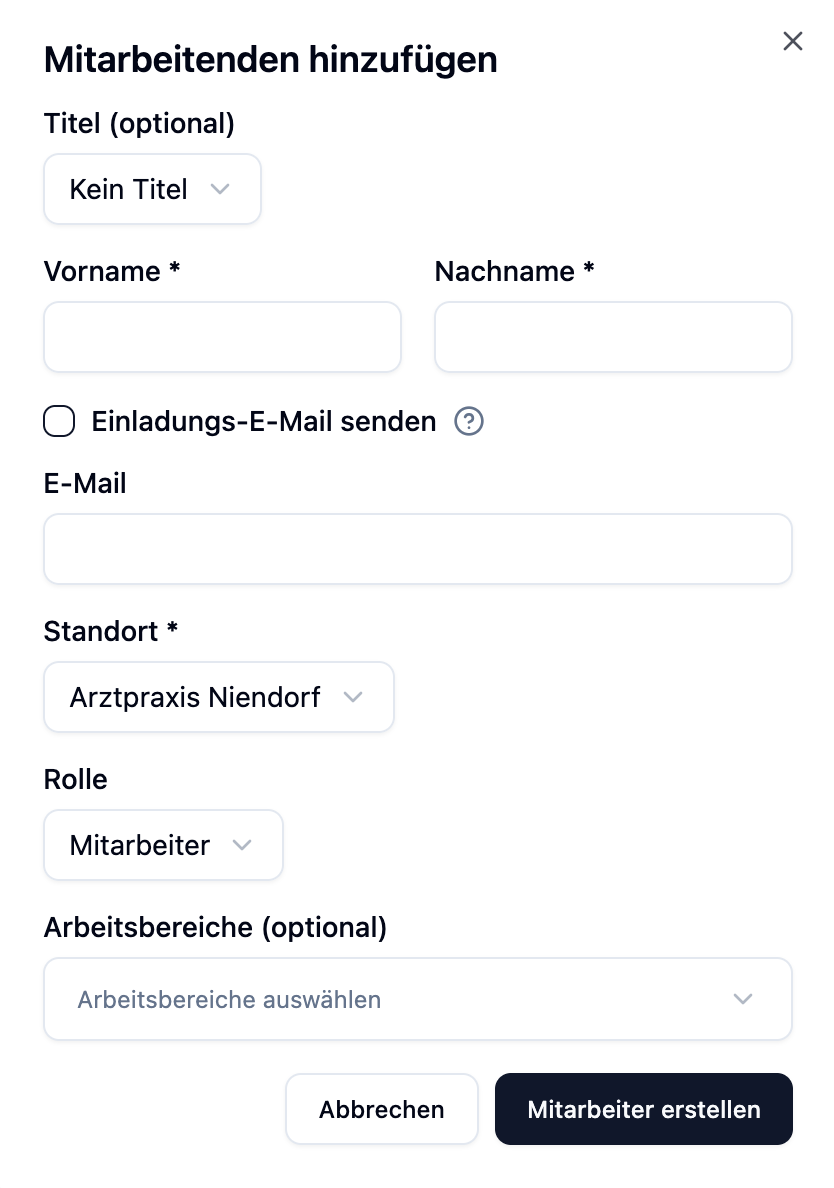
Zorunlu Alanlar
| Alan | Açıklama |
|---|---|
| Adı | Çalışanın adı |
| Soyadı | Çalışanın soyadı |
| Konum | Çalışanın ana konumu. Sabit atama, ancak yine de başka konumların vardiya planlarında görevlendirilebilir (ör. joker olarak). |
| Rol | Çalışan veya Yönetici (bkz. Roller) |
İsteğe Bağlı Alanlar
| Alan | Açıklama |
|---|---|
| Unvan | Akademik unvan (Dr., Prof. Dr.) |
| E-posta | E-posta adresi – davet göndermek istiyorsan gerekli |
Roller
Çalışan oluştururken, sahip olacakları izinleri belirleyen bir rol seçersin.
| Rol | İzinler |
|---|---|
| Çalışan | Kendi takvimini görüntüleyebilir, izin talep edebilir, müsaitlik değişikliği girebilir |
| Yönetici | Ek olarak çalışanları yönetebilir, vardiya oluşturabilir, izin taleplerini onaylayabilir ve ayarları değiştirebilir |
Bir çalışanın rolü sonradan "Çalışan"dan "Yönetici"ye değiştirilebilir. Yönetici'den Çalışan'a indirgeme mümkün değildir.
Çalışanları Davet Etme
Bir çalışanın medishift'e giriş yapabilmesi için davet alması gerekiyor. İki seçeneğin var:
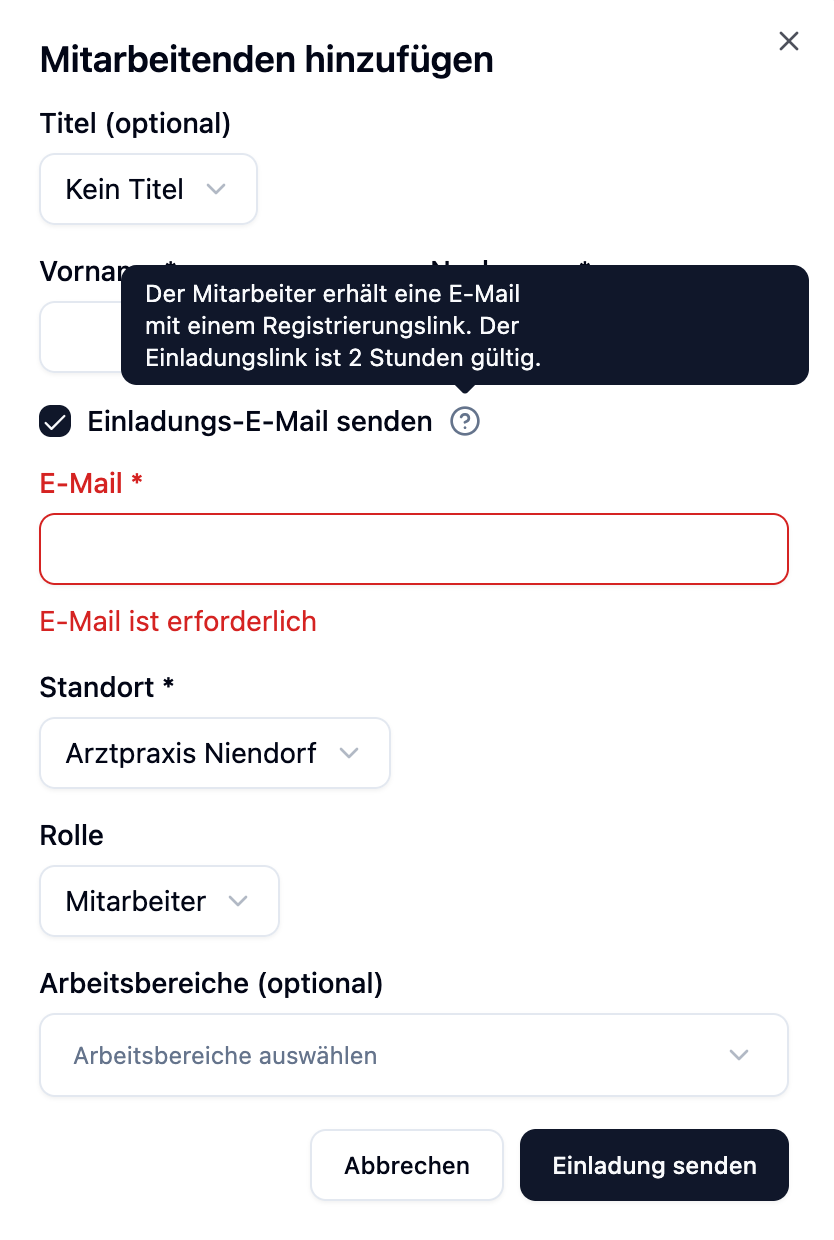
Seçenek 1: Oluştururken Davet Et
- Tüm alanları doldur, e-posta adresini de dahil et
- Davet e-postası gönder onay kutusunu etkinleştir
- Kaydet'e tıkla
Çalışan davet linkini içeren bir e-posta alır.
Seçenek 2: Daha Sonra Davet Et
Ayrıca çalışanı davet olmadan oluşturup daha sonra davet gönderebilirsin:
- Olmadan onay kutusunu etkinleştirmeden çalışanı oluştur
- Daha sonra çalışan genel görünümüne git
- Çalışanın sağ tarafındaki ⋮ üç nokta menüsüne tıkla
- Açılır menüden Davet Et'i seç
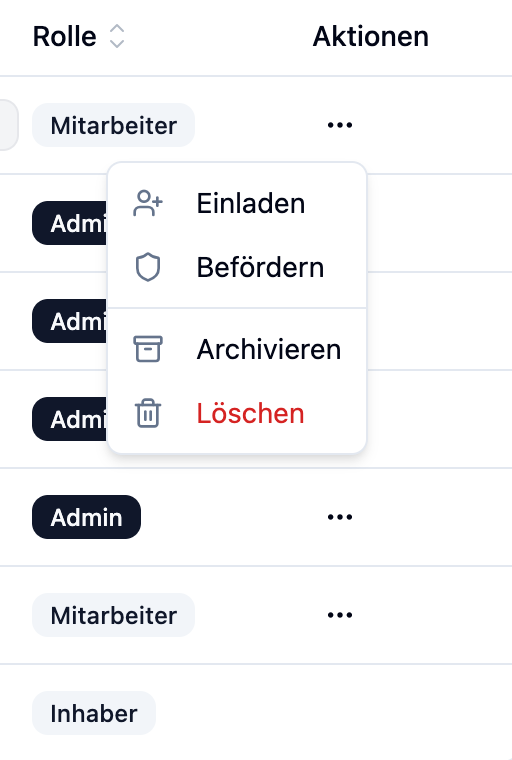
Bu seçenek tüm çalışanları eklemek ve zaman çizelgeleri hazırlamak istediğinde, çalışanlara erişim vermeden önce faydalıdır.
Davet Linki
Çalışanın e-posta yoluyla aldığı davet linkinin önemli özellikleri vardır:
| Özellik | Değer |
|---|---|
| Geçerlilik | 24 saat |
| Kullanım | Tek kullanımlık – kullanımdan sonra geçersiz |
| Yeniden Gönder | Herhangi bir zamanda mümkün – eski link geçersiz hale gelir |
Davet Durumu
Çalışan genel görünümünde, mevcut davet durumunu görebilirsin:
| Durum | Anlamı |
|---|---|
| Davet Edilmedi | Çalışan oluşturuldu, ancak davet gönderilmedi |
| Beklemede | Davet gönderildi, çalışan henüz kayıt olmadı |
| Kabul Edildi | Çalışan daveti kabul etti ve giriş yapabilir |
Daveti Yeniden Gönderme
Davet linki süresi dolmuşsa veya çalışan e-postayı almadıysa:
- Çalışan genel görünümünü aç
- Etkilenen çalışanın sağ tarafındaki ⋮ üç nokta menüsüne tıkla
- Açılır menüden Daveti Yeniden Gönder'i seç
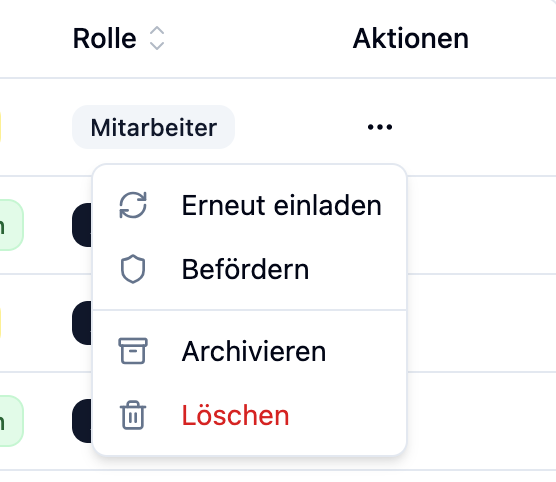
Eski link otomatik olarak geçersiz hale gelir ve 2 saatlik geçerlilik süresi ile yeni bir link gönderilir.
Daha sonra davet etmek ve daveti yeniden göndermek aynı üç nokta menüsü aracılığıyla çalışır. Çalışanın mevcut durumuna bağlı olarak uygun seçenek görüntülenir.
Pratik Örnekler
Dr. Anna Schmidt takıma yeni bir doktor olarak katılıyor.
İşlem:
- + Çalışan Ekle'ye tıkla
- Doldur:
- Unvan: Dr.
- Adı: Anna
- Soyadı: Schmidt
- E-posta: anna.schmidt@practice.com
- Konum: Ana Klinik
- Rol: Çalışan
- Davet e-postası gönder'i etkinleştir
- Kaydet'e tıkla
Sonuç: Anna bir e-posta alır ve 24 saat içinde kayıt olabilir.
Yeni Klinik açılıyor – 5 çalışan eklenmelidir, ancak sadece bir hafta sonra erişim almalıdırlar.
İşlem:
- 5 çalışanı davetsiz ekle
- Onları çalışma alanlarına ata
- İlk hafta için zaman çizelgeleri oluştur
- Açılmadan bir gün önce herkese davet gönder
Avantaj: Çalışanlar erişim almadan önce planlama tamamlanır.
Sıkça Sorulan Sorular
E-postası olmadan çalışan oluşturabilir miyim?
Evet. E-posta sadece davet göndermek istiyorsan gereklidir. Çalışanları e-postası olmadan oluşturabilir ve vardiya planında planlayabilirsin – sadece kendileri giriş yapamayacaklar.
Davet linki süresi dolursa ne olur?
Çalışan artık kayıt olamaz. İstediğin zaman yeni bir davet gönderebilirsin – eski link otomatik olarak geçersiz hale gelir.
Rolü sonradan değiştirebilir miyim?
Bir çalışanı Yönetici'ye terfi ettirebilirsin. Yönetici'den Çalışan'a indirgeme mümkün değildir.
Kaç çalışan ekleyebilirim?
Bu aboneliğine bağlıdır. Ayarlar altında Plan bölümünde kaç tane kalan kontenjan olduğunu görebilirsin.
Özet
| Yön | Detaylar |
|---|---|
| Zorunlu Alanlar | Adı, Soyadı, Konum, Rol |
| E-posta | Sadece davet için gerekli |
| Davet Linki | 24 saat geçerli, yeniden gönderilebilir |
| Roller | Çalışan (sınırlı) veya Yönetici (tam erişim) |
Çalışanlarını oluşturduktan sonra, onları çalışma alanları üzerinden uygun alanlara ata. Böylece vardiya planında görünürler ve planlamaya başlayabilirsin.