Aggiunta di Dipendenti
Prima di poter pianificare i turni, devi aggiungere i tuoi dipendenti a medishift. Puoi decidere se invitarli immediatamente via email o più tardi.
Trovare la Funzione
- Vai su Employees nel menu principale
- Fai clic sul pulsante + Add Employee in alto a destra
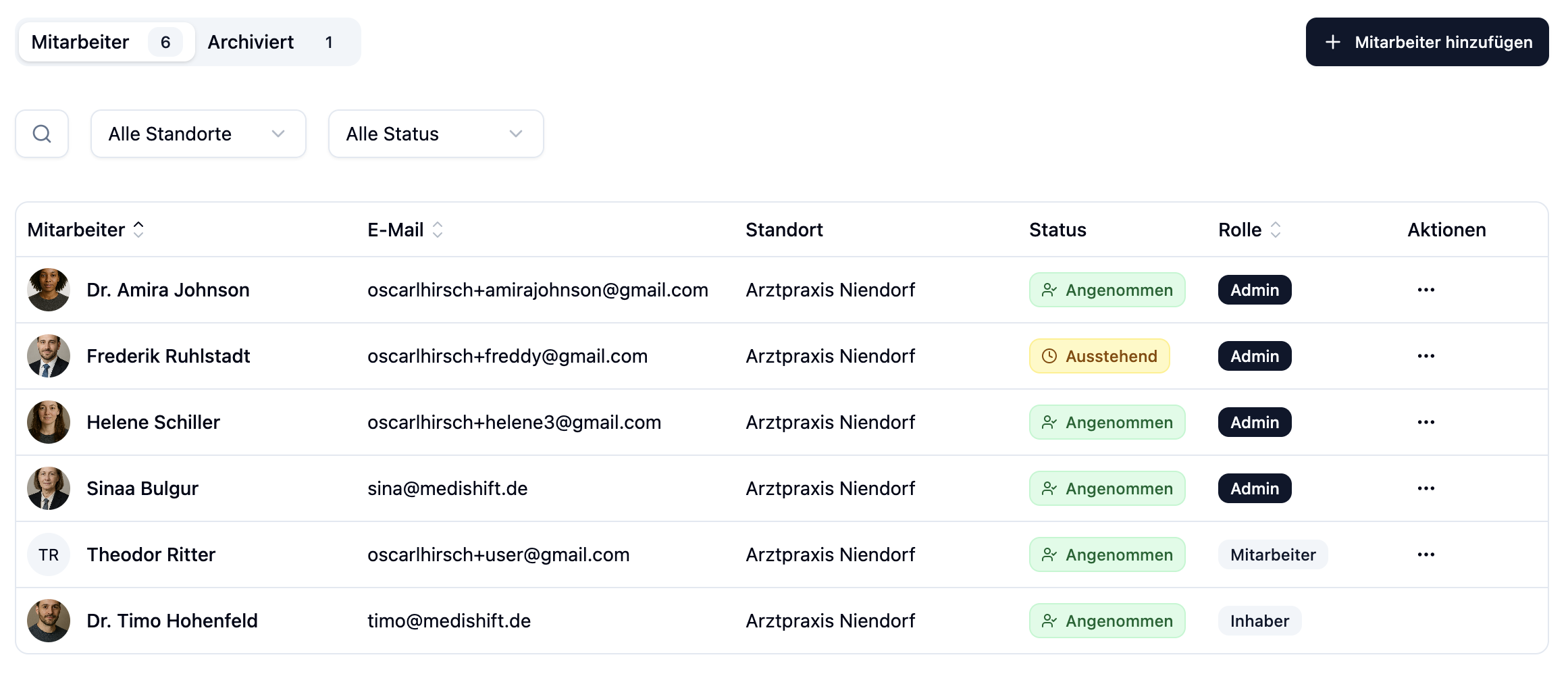
Creazione di un Dipendente
Dopo aver fatto clic su + Add Employee, si apre una finestra di dialogo con tutti i campi di input.
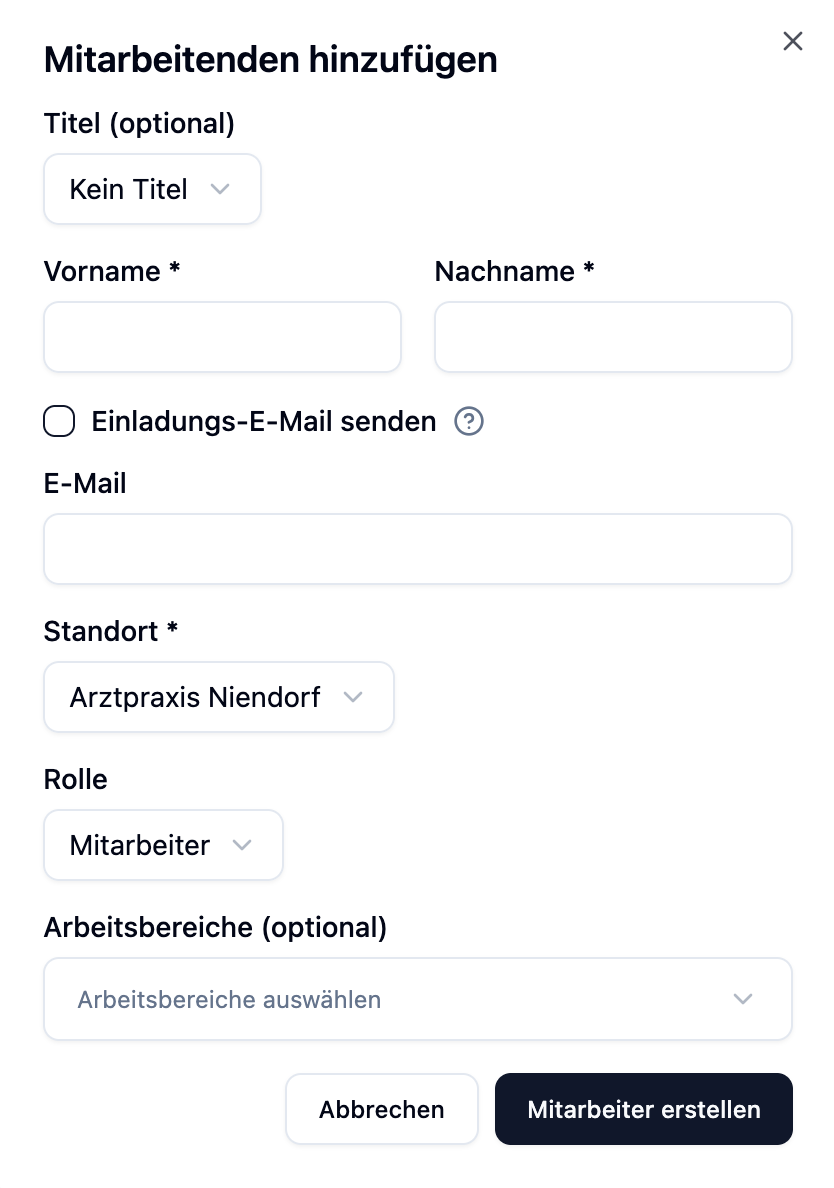
Campi Obbligatori
| Campo | Descrizione |
|---|---|
| First Name | Il nome del dipendente |
| Last Name | Il cognome del dipendente |
| Location | La sede principale del dipendente. Assegnazione fissa, ma può comunque essere pianificato nei piani turni di altre sedi (ad es. come jolly). |
| Role | Dipendente o Amministratore (vedi Ruoli) |
Campi Facoltativi
| Campo | Descrizione |
|---|---|
| Title | Titolo accademico (Dr., Prof. Dr.) |
| Indirizzo email – obbligatorio se vuoi inviare un invito |
Ruoli
Quando crei un dipendente, selezioni un ruolo che determina quali autorizzazioni ha.
| Ruolo | Autorizzazioni |
|---|---|
| Employee | Può visualizzare il proprio programma, richiedere assenze, inserire indisponibilità |
| Administrator | Può inoltre gestire i dipendenti, creare turni, approvare assenze e modificare le impostazioni |
Il ruolo di un dipendente può essere cambiato da "Employee" a "Administrator" in seguito. Non è possibile retrocedere da Administrator a Employee.
Invito dei Dipendenti
Affinché un dipendente possa accedere a medishift, deve ricevere un invito. Hai due opzioni:
Opzione 1: Invita durante la Creazione
- Compila tutti i campi, incluso l'indirizzo email
- Abilita la casella di controllo Send invitation email
- Fai clic su Save
Il dipendente riceve un'email con un link di invito.
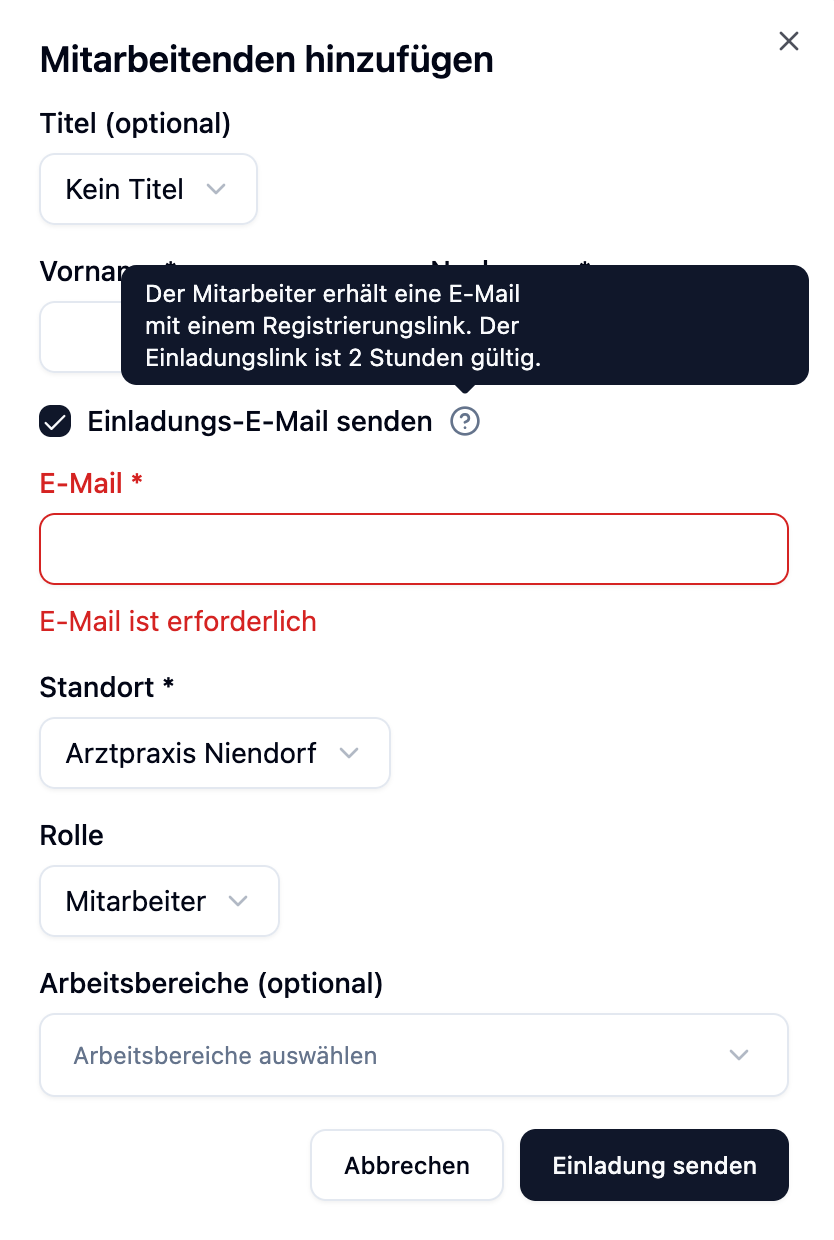
Opzione 2: Invita Più Tardi
Puoi anche creare un dipendente senza invito e inviarlo in seguito:
- Crea il dipendente senza abilitare la casella di controllo
- Vai alla panoramica dei dipendenti in seguito
- Fai clic sul menu a tre punti ⋮ sul lato destro del dipendente
- Seleziona Invite dal menu a discesa
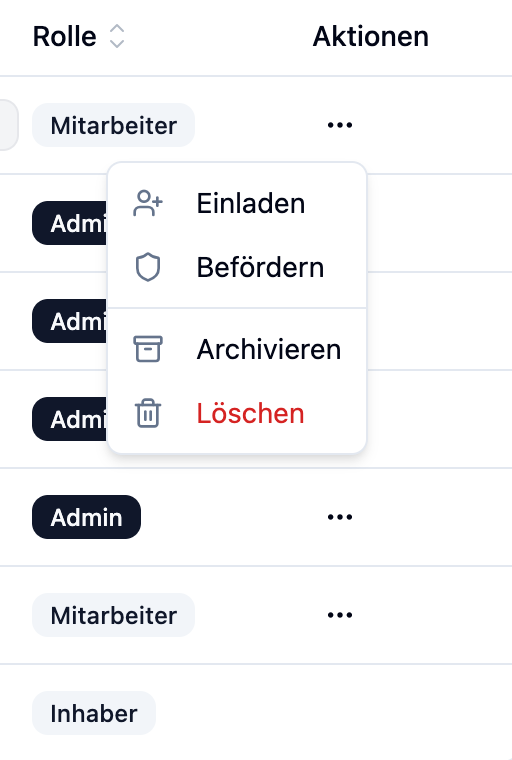
Questa opzione è utile quando vuoi aggiungere tutti i dipendenti e preparare i programmi prima, prima di dare ai dipendenti l'accesso.
Link di Invito
Il link di invito che il dipendente riceve via email ha proprietà importanti:
| Proprietà | Valore |
|---|---|
| Validità | 24 ore |
| Utilizzo | Una sola volta – non valido dopo l'uso |
| Reinvio | Possibile in qualsiasi momento – il vecchio link diventa non valido |
Stato dell'Invito
Nella panoramica dei dipendenti, puoi vedere lo stato attuale dell'invito:
| Stato | Significato |
|---|---|
| Not Invited | Il dipendente è stato creato, ma nessun invito è stato inviato |
| Pending | L'invito è stato inviato, il dipendente non si è ancora registrato |
| Accepted | Il dipendente ha accettato l'invito e può accedere |
Invio di un Nuovo Invito
Se il link di invito è scaduto o il dipendente non ha ricevuto l'email:
- Apri la panoramica dei dipendenti
- Fai clic sul menu a tre punti ⋮ sul lato destro del dipendente interessato
- Seleziona Resend Invitation dal menu a discesa
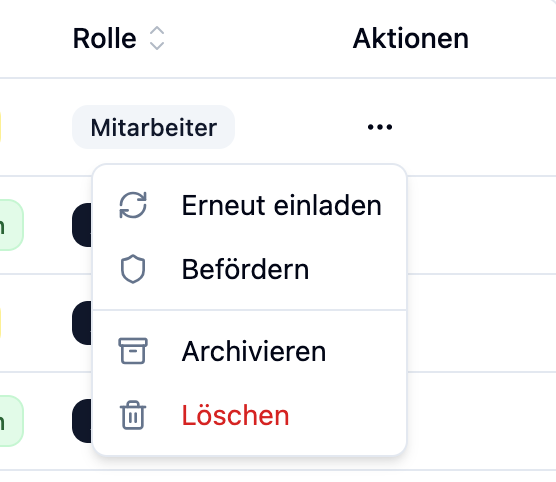
Il vecchio link diventa automaticamente non valido e viene inviato un nuovo link con validità di 2 ore.
L'invito successivo e il reinvio di un invito funzionano attraverso lo stesso menu a tre punti. A seconda dello stato attuale del dipendente, viene visualizzata l'opzione appropriata.
Esempi Pratici
Dr. Anna Schmidt sta iniziando come nuovo medico nel team.
Processo:
- Fai clic su + Add Employee
- Compila:
- Title: Dr.
- First Name: Anna
- Last Name: Schmidt
- Email: anna.schmidt@practice.com
- Location: Main Practice
- Role: Employee
- Abilita Send invitation email
- Fai clic su Save
Risultato: Anna riceve un'email e può registrarsi entro 24 ore.
Nuova Pratica sta aprendo – 5 dipendenti devono essere aggiunti, ma dovrebbero ottenere l'accesso tra una settimana.
Processo:
- Aggiungi tutti i 5 dipendenti senza invito
- Assegnali alle aree di lavoro
- Crea i programmi per la prima settimana
- Invia inviti a tutti il giorno prima dell'apertura
Vantaggio: La pianificazione è completa prima che i dipendenti abbiano accesso.
Domande Frequenti
Posso creare un dipendente senza un'email?
Sì. L'email è obbligatoria solo se vuoi inviare un invito. Puoi creare dipendenti senza email e pianificarli nel piano dei turni – semplicemente non potranno accedere da soli.
Cosa succede se il link di invito scade?
Il dipendente non può più registrarsi. Puoi inviare un nuovo invito in qualsiasi momento – il vecchio link diventa automaticamente non valido.
Posso cambiare il ruolo in seguito?
Puoi promuovere un dipendente ad Amministratore. Non è possibile retrocedere da Amministratore a Dipendente.
Quanti dipendenti posso aggiungere?
Dipende dal tuo abbonamento. Puoi vedere quanti posti sono ancora disponibili nelle impostazioni sotto Plan.
Riepilogo
| Aspetto | Dettagli |
|---|---|
| Campi Obbligatori | First Name, Last Name, Location, Role |
| Obbligatoria solo per l'invito | |
| Link di Invito | Valido per 24 ore, può essere reinviato |
| Ruoli | Employee (limitato) o Administrator (accesso completo) |
Dopo aver creato i tuoi dipendenti, assegnali alle aree appropriate tramite le aree di lavoro. In questo modo compaiono nel piano turni e puoi iniziare la pianificazione.