Dodawanie Pracowników
Zanim zaczniesz planować zmiany, musisz dodać pracowników do medishift. Możesz zdecydować, czy zaprosić ich natychmiast za pośrednictwem poczty e-mail, czy później.
Znalezienie funkcji
- Przejdź do Employees w menu głównym
- Kliknij przycisk + Add Employee w prawym górnym rogu
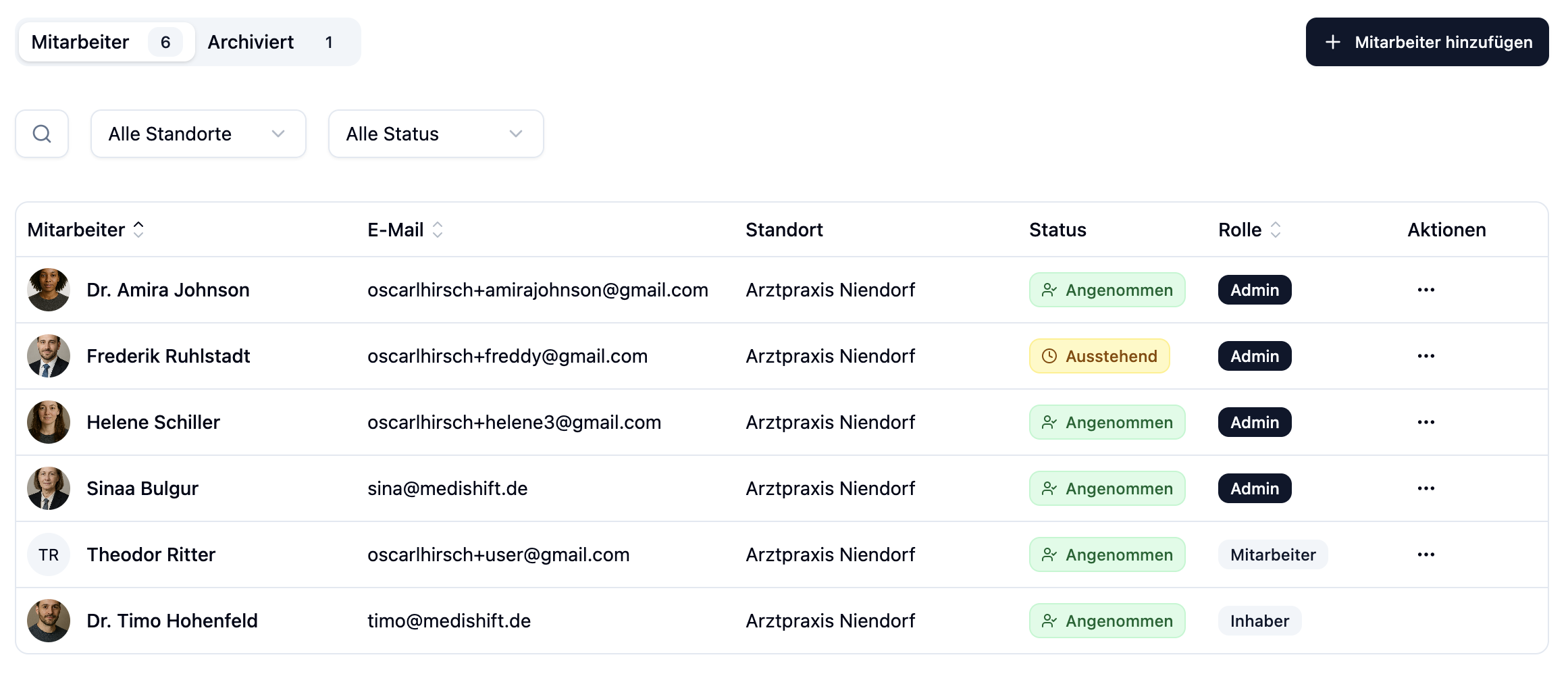
Tworzenie Pracownika
Po kliknięciu + Add Employee otwiera się okno dialogowe ze wszystkimi polami wejściowymi.
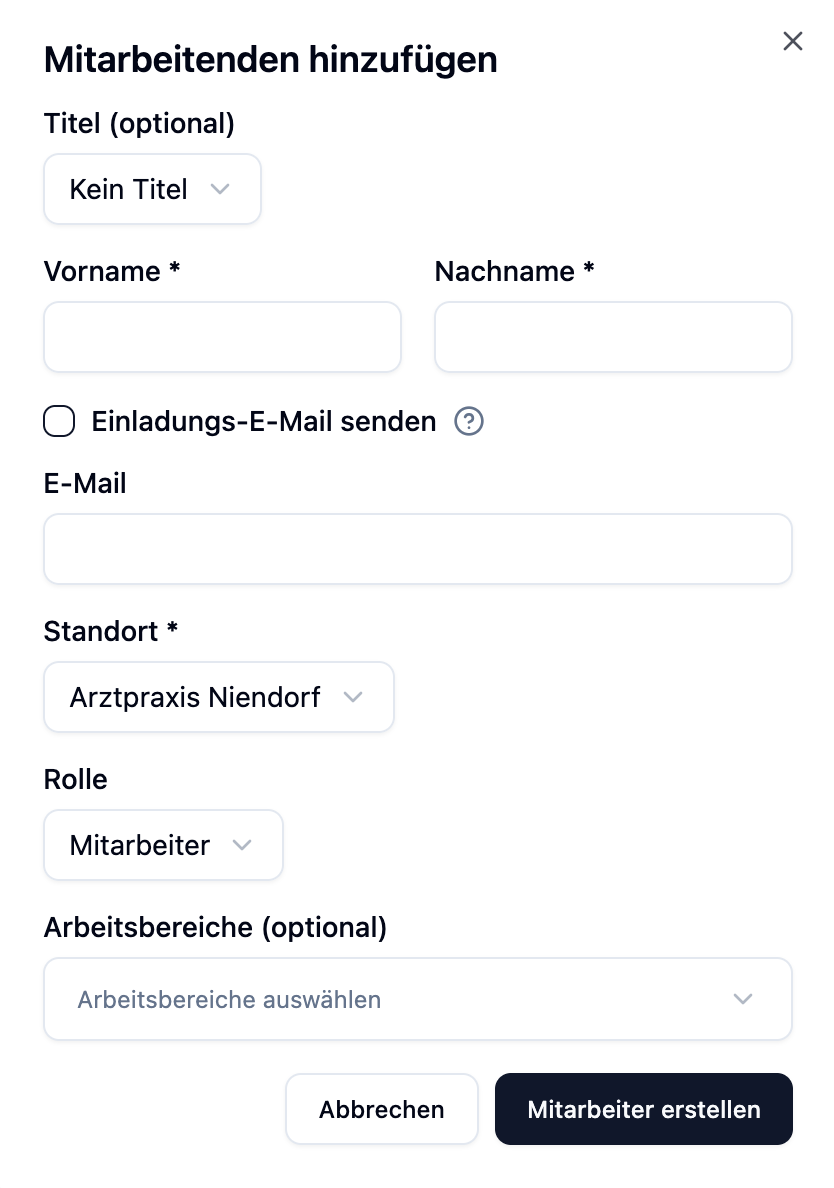
Pola Wymagane
| Pole | Opis |
|---|---|
| First Name | Imię pracownika |
| Last Name | Nazwisko pracownika |
| Location | Lokalizacja macierzysta pracownika. Przypisanie stałe, ale mimo to może być planowany w grafikach innych lokalizacji (np. na zastępstwo). |
| Role | Pracownik lub Administrator (zobacz Role) |
Pola Opcjonalne
| Pole | Opis |
|---|---|
| Title | Tytuł naukowy (Dr., Prof. Dr.) |
| Adres e-mail – wymagany jeśli chcesz wysłać zaproszenie |
Role
Podczas tworzenia pracownika wybierasz rolę, która określa, jakie uprawnienia ma pracownik.
| Rola | Uprawnienia |
|---|---|
| Employee | Może wyświetlać własny harmonogram, żądać nieobecności, wprowadzać niedostępności |
| Administrator | Może dodatkowo zarządzać pracownikami, tworzyć zmiany, zatwierdzać nieobecności i zmieniać ustawienia |
Rolę pracownika można zmienić z "Employee" na "Administrator" później. Obniżenie z Administrator na Employee nie jest możliwe.
Zapraszanie Pracowników
Aby pracownik mógł zalogować się do medishift, musi otrzymać zaproszenie. Masz dwie opcje:
Opcja 1: Zaproś Podczas Tworzenia
- Wypełnij wszystkie pola, włączając adres e-mail
- Włącz pole wyboru Send invitation email
- Kliknij Save
Pracownik otrzyma e-mail z linkiem do zaproszenia.
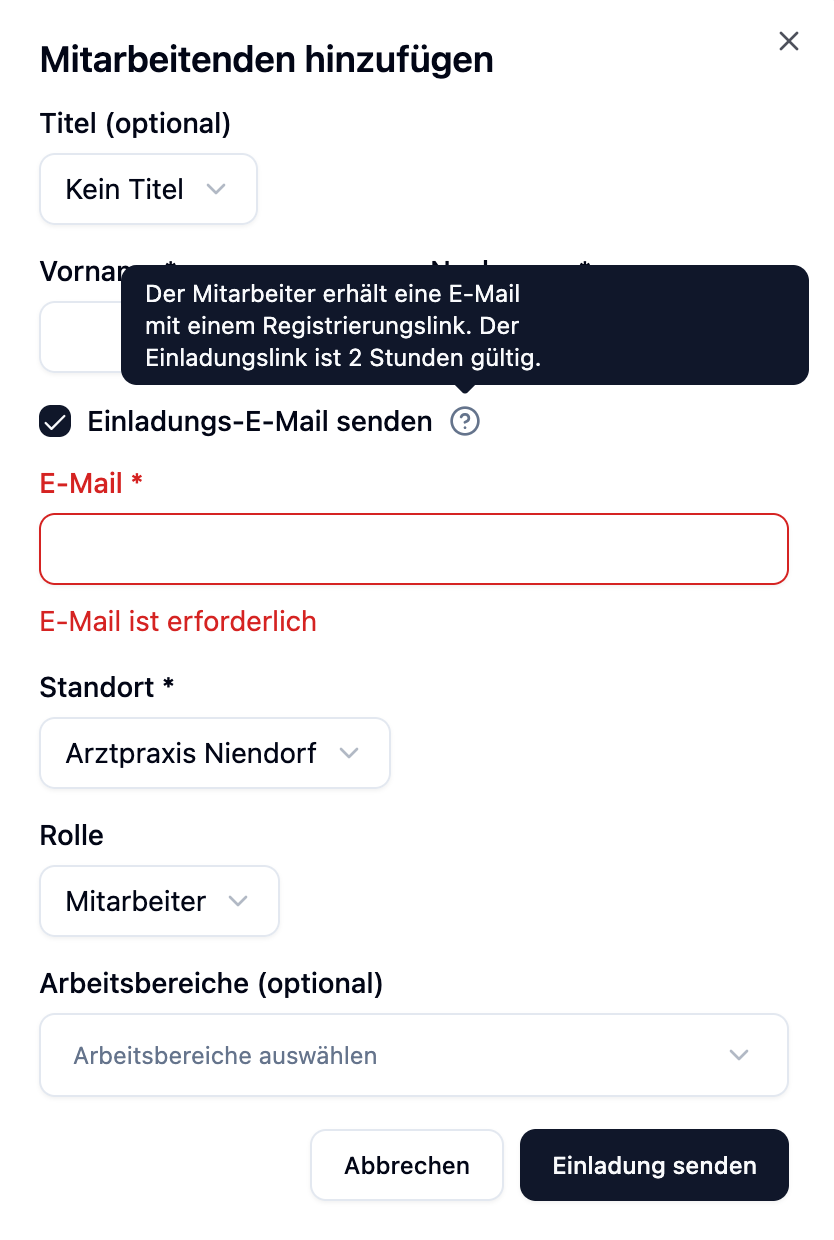
Opcja 2: Zaproś Później
Możesz również utworzyć pracownika bez zaproszenia i wysłać je później:
- Utwórz pracownika bez włączania pola wyboru
- Przejdź do przeglądu pracowników później
- Kliknij menu ⋮ trzy kropki po prawej stronie pracownika
- Wybierz Invite z menu rozwijanego
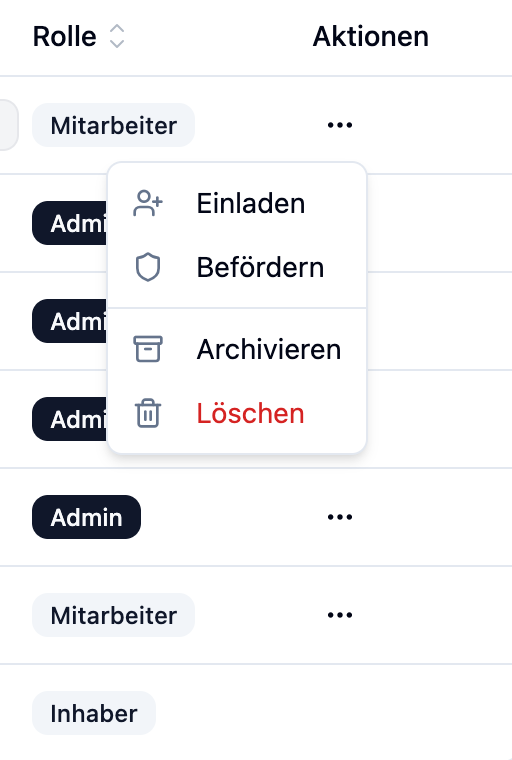
Ta opcja jest przydatna, gdy chcesz dodać wszystkich pracowników i przygotować harmonogramy najpierw, zanim pracownicy uzyskają dostęp.
Link Zaproszenia
Link zaproszenia, który pracownik otrzyma za pośrednictwem poczty e-mail, ma ważne właściwości:
| Właściwość | Wartość |
|---|---|
| Ważność | 24 godziny |
| Użycie | Jednorazowe – nieważne po użyciu |
| Ponownie wysłij | Możliwe w dowolnym momencie – stary link staje się nieważny |
Status Zaproszenia
W przeglądzie pracowników możesz zobaczyć aktualny status zaproszenia:
| Status | Znaczenie |
|---|---|
| Not Invited | Pracownik został utworzony, ale nie wysłano zaproszenia |
| Pending | Zaproszenie zostało wysłane, pracownik jeszcze się nie zalogował |
| Accepted | Pracownik zaakceptował zaproszenie i może się zalogować |
Ponowne Wysłanie Zaproszenia
Jeśli link do zaproszenia wygasł lub pracownik nie otrzymał e-maila:
- Otwórz przegląd pracowników
- Kliknij menu ⋮ trzy kropki po prawej stronie którego pracownika
- Wybierz Resend Invitation z menu rozwijanego
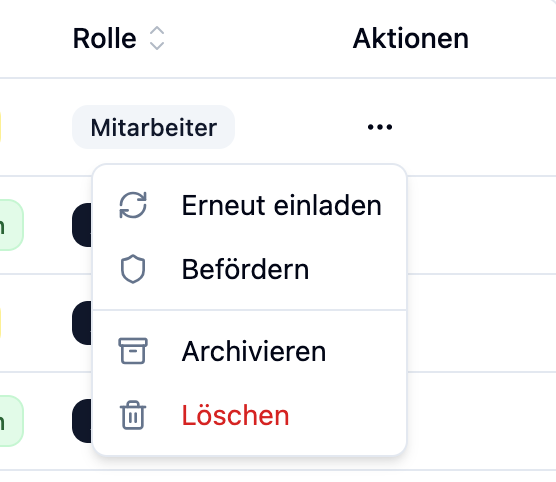
Stary link automatycznie staje się nieważny, a nowy link z 2-godzinną ważnością jest wysyłany.
Zapraszanie później i ponowne wysłanie zaproszenia odbywają się przez to samo menu trzech kropek. W zależności od aktualnego statusu pracownika wyświetlana jest odpowiednia opcja.
Praktyczne Przykłady
Dr. Anna Schmidt dołącza do zespołu jako nowa lekarka.
Proces:
- Kliknij + Add Employee
- Wypełnij:
- Title: Dr.
- First Name: Anna
- Last Name: Schmidt
- Email: anna.schmidt@practice.com
- Location: Main Practice
- Role: Employee
- Włącz Send invitation email
- Kliknij Save
Rezultat: Anna otrzyma e-mail i może się zarejestrować w ciągu 24 godzin.
Nowa Praktyka się otwiera – 5 pracowników musi być dodanych, ale powinni uzyskać dostęp za tydzień.
Proces:
- Dodaj wszystkich 5 pracowników bez zaproszenia
- Przypisz ich do obszarów pracy
- Utwórz harmonogramy na pierwszy tydzień
- Wyślij zaproszenia wszystkim dzień przed otwarciem
Korzyść: Planowanie jest ukończone zanim pracownicy uzyskają dostęp.
Często Zadawane Pytania
Czy mogę utworzyć pracownika bez e-maila?
Tak. E-mail jest wymagany tylko jeśli chcesz wysłać zaproszenie. Możesz utworzyć pracowników bez e-maila i zaplanować ich w harmonogramie zmian – po prostu nie będą mogli się logować sami.
Co się dzieje, gdy link zaproszenia wygaśnie?
Pracownik nie może się już zarejestrować. Możesz wysłać nowe zaproszenie w dowolnym momencie – stary link automatycznie staje się nieważny.
Czy mogę zmienić rolę później?
Możesz awansować pracownika na Administrator. Obniżenie z Administrator na Employee nie jest możliwe.
Ile pracowników mogę dodać?
To zależy od Twojej subskrypcji. Możesz zobaczyć, ile miejsc jest jeszcze dostępnych w ustawieniach w sekcji Plan.
Podsumowanie
| Aspekt | Szczegóły |
|---|---|
| Pola Wymagane | First Name, Last Name, Location, Role |
| Wymagany tylko do zaproszenia | |
| Link Zaproszenia | Ważny przez 24 godziny, można ponownie wysłać |
| Role | Employee (ograniczone) lub Administrator (pełny dostęp) |
Po utworzeniu pracowników przypisz ich do odpowiednich obszarów za pomocą obszarów pracy. Dzięki temu pojawią się w planie zmian i możesz rozpocząć planowanie.