Archiwizowanie/Usuwanie pracowników
Gdy pracownik opuszcza Twoją organizację, możesz archiwizować lub usunąć jego konto. Archiwizowanie dezaktywuje pracownika, zachowując wszystkie dane. Usuwanie trwale usuwa wszystkie dane.
Znalezienie funkcji
Archiwizowanie pracownika
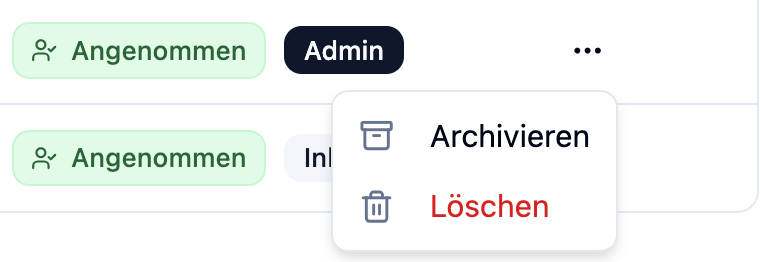
Funkcję archiwizowania możesz znaleźć w przeglądzie pracowników:
- Przejdź do Employees w menu głównym
- Znajdź pracownika, którego chcesz archiwizować
- Kliknij ⋮ menu trzypunktowe po prawej stronie wiersza
- Wybierz Archive z menu rozwijanego
Usuwanie pracownika
Pracowników można usunąć na dwa sposoby:
Opcja 1: Za pomocą menu trzypunktowego (pracownicy aktywni)
- Przejdź do Employees w menu głównym
- Znajdź pracownika, którego chcesz usunąć
- Kliknij ⋮ menu trzypunktowe po prawej stronie wiersza
- Wybierz Delete z menu rozwijanego
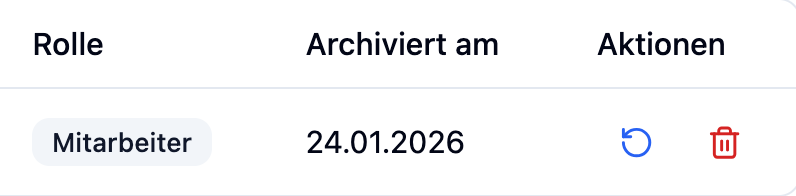
Opcja 2: Za pomocą karty Archived
- Przejdź do Employees w menu głównym
- Kliknij na kartę Archived
- Znajdź pracownika, którego chcesz usunąć
- Kliknij przycisk Delete (ikonę kosza)
Archiwizowanie pracownika
Co się dzieje podczas archiwizowania
| Akcja | Opis |
|---|---|
| Status | Ustawienie na „archived" |
| Login | Pracownik nie może się już zalogować |
| Przyszłe zmiany | Istniejące przypisania zmian pozostają |
| Obszary pracy | Przypisanie pozostaje, ale pracownik nie może być już harmonogramowany |
| Nowe zmiany | Pracownik nie pojawia się już przy tworzeniu nowych zmian |
| Dane historyczne | Wszystkie dane są w pełni zachowywane |
| Edytowanie | Dane pracownika nie mogą być już edytowane |
Ze względów bezpieczeństwa nie możesz archiwizować swojego konta. Poproś innego administratora, aby to zrobił.
Przeglądanie archiwizowanych pracowników
Archiwizowani pracownicy są wyświetlani na osobnej karcie:
- Przejdź do Employees w menu głównym
- Kliknij na kartę Archived

Wyświetlane informacje
| Kolumna | Opis |
|---|---|
| Name | Pełna nazwa pracownika |
| Adres e-mail | |
| Location | Wcześniejsza lokalizacja |
| Role | Ostatnia rola (Employee/Administrator) |
| Archived on | Data archiwizowania |
Reaktywacja pracownika
Możesz reaktywować archiwizowanych pracowników w dowolnym momencie, na przykład gdy były pracownik powraca.
Krok po kroku
- Przejdź do Employees → kartę Archived
- Znajdź pracownika, którego chcesz reaktywować
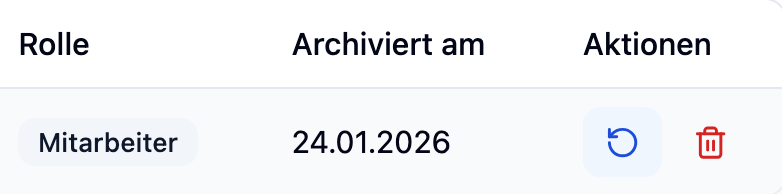
- Kliknij przycisk Reactivate (ikonę strzałki)
- Potwierdź w oknie dialogowym, klikając Reactivate
Co się dzieje podczas reaktywacji
| Akcja | Opis |
|---|---|
| Status | Ustawienie na „active" |
| Karta Employees | Pracownik pojawia się ponownie na karcie aktywnej |
| Login | Pracownik może się zalogować ponownie |
| Obszary pracy | Pozostają przypisane i pracownik może być ponownie harmonogramowany |
| Zmiany | Istniejące przypisania zmian pozostają |
Wymóg: Dostępne miejsca
Reaktywacja jest możliwa tylko wtedy, gdy Twoja subskrypcja ma dostępne miejsca. Jeśli wszystkie miejsca są zajęte, pojawi się komunikat o błędzie wraz z linkiem do ustawień, aby dostosować subskrypcję.
Trwałe usunięcie pracownika
Archiwizowani pracownicy mogą być również trwale usunięci. Ta akcja nie może być cofnięta.
Krok po kroku
- Przejdź do Employees → kartę Archived
- Znajdź pracownika, którego chcesz usunąć
- Kliknij przycisk Delete (ikonę kosza)
- Potwierdź usunięcie w oknie dialogowym
Co się dzieje podczas usuwania
| Akcja | Opis |
|---|---|
| Przypisania zmian | Wszystkie przypisania zmian są usuwane |
| Obszary pracy | Wszystkie przypisania obszarów pracy są usuwane |
| Dane pracownika | Wszystkie dane pracownika są trwale usuwane |
| Odzyskiwanie | Niemożliwe – dane nie mogą być przywrócone |
Podczas trwałego usunięcia wszystkie dane pracownika są nieodwracalnie usuwane. Ta akcja nie może być cofnięta. Dwukrotnie sprawdź, czy wybrałeś prawidłowego pracownika.
Praktyczne przykłady
Dr Thomas Miller przechodzi na emeryturę na koniec miesiąca.
Procedura:
- Poczekaj do ostatniego dnia pracy
- Otwórz Employees w menu głównym
- Kliknij ⋮ menu obok Dr. Thomasa Millera
- Wybierz Archive
- Potwierdź w oknie dialogowym
Wynik:
- Thomas nie może się już zalogować
- Nie może być już harmonogramowany na nowe zmiany
- Wszystkie dane historyczne pozostają dostępne do raportów
Lisa Weber bierze 12-miesięczny urlop rodzicielski i powróci po nim.
Na początek urlopu:
- Archiwizuj Lisę – nie może być harmonogramowana
- Jej miejsce staje się dostępne w subskrypcji
Po powrocie:
- Przejdź do Employees → Archived
- Reaktywuj Lisę
- Lisa może być natychmiast harmonogramowana
Korzyść: Wszystkie dane i przypisania są zachowywane.
Test Employee został utworzony do testowania i powinien być całkowicie usunięty.
Procedura:
- Najpierw archiwizuj pracownika
- Przejdź do Employees → Archived
- Kliknij przycisk Delete (ikonę kosza)
- Potwierdź trwałe usunięcie
Wynik: Wszystkie dane są nieodwracalnie usuwane.
Najczęściej zadawane pytania
Jaka jest różnica między archiwizowaniem a usuwaniem?
| Akcja | Archiwizowanie | Trwałe usunięcie |
|---|---|---|
| Odwracalne | Tak, przez reaktywację | Nie, nieodwracalne |
| Przypisania zmian | Zachowywane | Usuwane |
| Obszary pracy | Zachowywane | Usuwane |
| Dane historyczne | Zachowywane | Usuwane |
Czy dni urlopu są usuwane podczas archiwizowania?
Nie. Wszystkie dane dotyczące nieobecności (urlop, choroba itp.) są zachowywane. Po reaktywacji dane te są ponownie dostępne.
Czy mogę zobaczyć archiwizowanego pracownika w harmonogramie?
Archiwizowani pracownicy nie pojawią się już podczas przypisywania zmian. Jednak istniejące przypisania zmian pozostają widoczne w harmonogramie.
Czy mogę tworzyć żądania nieobecności dla archiwizowanego pracownika?
Nie, nie można tworzyć żądań nieobecności dla archiwizowanych pracowników.
Dlaczego nie mogę reaktywować pracownika?
Twoja subskrypcja osiągnęła maksymalną liczbę pracowników. Ulepsz subskrypcję w ustawieniach, aby odblokować więcej miejsc.
Podsumowanie
| Aspekt | Archiwizowanie | Usuwanie |
|---|---|---|
| Dane pracownika | Zachowywane | Usuwane |
| Przypisania zmian | Zachowywane | Usuwane |
| Obszary pracy | Zachowywane | Usuwane |
| Reaktywacja | Możliwa w dowolnym momencie | Niemożliwa |
| Miejsce użytkownika | Zwolnione | Zwolnione |
Archiwizuj pracowników zamiast ich usuwać. To zachowuje dane historyczne do raportów i statystyk oraz pozwala łatwo reaktywować pracowników w razie potrzeby.