Arhivare/Ștergere Angajați
Când un angajat pleacă din organizație, poți arhiva sau șterge contul acestuia. Arhivarea dezactivează angajatul păstrând toate datele. Ștergerea elimină permanent toate datele.
Găsirea Funcției
Arhivează un Angajat
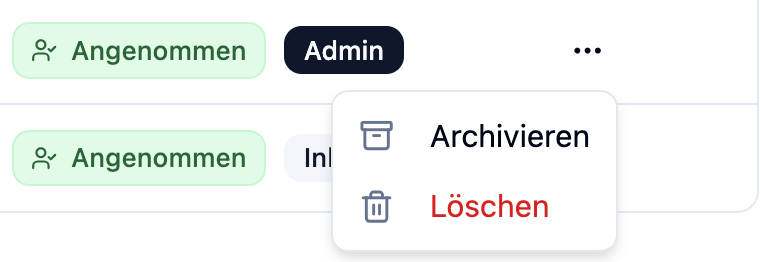
Poți găsi funcția de arhivare în vizualizarea generală a angajaților:
- Mergi la Employees din meniul principal
- Găsește angajatul pe care vrei să-l arhivezi
- Clic pe ⋮ meniul cu trei puncte pe partea dreaptă a rândului
- Selectează Archive din meniul derulant
Șterge un Angajat
Poți șterge angajații în două moduri:
Opțiunea 1: Via meniul cu trei puncte (angajații activi)
- Mergi la Employees din meniul principal
- Găsește angajatul pe care vrei să-l ștergi
- Clic pe ⋮ meniul cu trei puncte pe partea dreaptă a rândului
- Selectează Delete din meniul derulant
Opțiunea 2: Via fila Archived
- Mergi la Employees din meniul principal
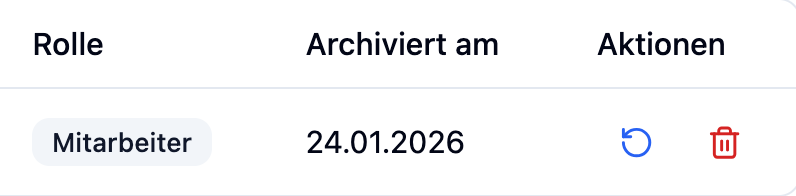
- Clic pe fila Archived
- Găsește angajatul pe care vrei să-l ștergi
- Clic pe Delete button (icoană coș de gunoi)
Arhivarea unui Angajat
Ce Se Întâmplă la Arhivare
| Acțiune | Descriere |
|---|---|
| Status | Setat la "archived" |
| Login | Angajatul nu mai poate să se conecteze |
| Tururi viitoare | Atribuirile de ture existente rămân |
| Zone de lucru | Atribuirea rămâne, dar angajatul nu mai poate fi programat |
| Tururi noi | Angajatul nu mai apare la crearea unor noi ture |
| Date istorice | Toate datele sunt pe deplin păstrate |
| Editare | Datele angajatului nu mai pot fi editate |
Din motive de securitate, nu poți arhiva propriul cont. Te rog cere unui alt administrator să facă acest lucru.
Vizualizarea Angajaților Arhivați
Angajații arhivați sunt afișați într-o filă separată:
- Mergi la Employees din meniul principal
- Clic pe fila Archived

Informații Afișate
| Coloană | Descriere |
|---|---|
| Name | Numele complet al angajatului |
| Adresa de e-mail | |
| Location | Locația anterioară |
| Role | Ultimul rol (Employee/Administrator) |
| Archived on | Data arhivării |
Reactivarea unui Angajat
Poți reactiva angajații arhivați în orice moment, de exemplu, când un fost angajat se întoarce.
Pas cu Pas
- Mergi la Employees → fila Archived
- Găsește angajatul pe care vrei să-l reactivezi
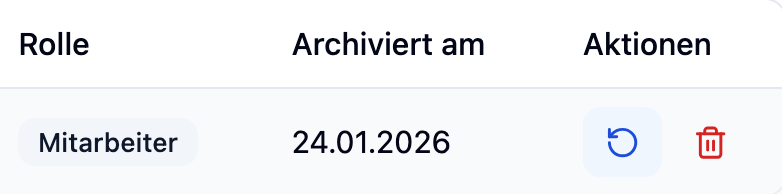
- Clic pe Reactivate button (icoană săgeată)
- Confirmă în dialog clic pe Reactivate
Ce Se Întâmplă la Reactivare
| Acțiune | Descriere |
|---|---|
| Status | Setat la "active" |
| Fila Employees | Angajatul apare din nou în fila activă |
| Login | Angajatul se poate conecta din nou |
| Zone de lucru | Rămân atribuite și angajatul poate fi programat din nou |
| Turi | Atribuirile de ture existente rămân |
Cerință: Locuri Disponibile
Reactivarea este posibilă doar dacă abonamentul tău are locuri disponibile. Dacă toate locurile sunt ocupate, va apărea un mesaj de eroare cu un link la setări pentru a-ți ajusta abonamentul.
Ștergerea Permanentă a unui Angajat
Angajații arhivați pot fi, de asemenea, șterși permanent. Această acțiune nu poate fi anulată.
Pas cu Pas
- Mergi la Employees → fila Archived
- Găsește angajatul pe care vrei să-l ștergi
- Clic pe Delete button (icoană coș de gunoi)
- Confirmă ștergerea în dialog
Ce Se Întâmplă la Ștergere
| Acțiune | Descriere |
|---|---|
| Atribuiri de ture | Toate atribuirile de ture sunt eliminate |
| Zone de lucru | Toate atribuirile de zone de lucru sunt eliminate |
| Date angajat | Toate datele angajatului sunt șterse permanent |
| Recuperare | Nu este posibilă – datele nu pot fi restaurate |
La ștergerea permanentă, toate datele angajatului sunt eliminate irevocabil. Această acțiune nu poate fi anulată. Verifică din nou că ai selectat angajatul corect.
Exemple Practice
Dr. Thomas Miller se retrage la finele lunii.
Procedură:
- Așteaptă până la ultima zi de lucru
- Deschide Employees din meniul principal
- Clic pe ⋮ menu lângă Dr. Thomas Miller
- Selectează Archive
- Confirmă în dialog
Rezultat:
- Thomas nu mai poate să se conecteze
- Nu mai poate fi programat pentru noi ture
- Toate datele istorice rămân disponibile pentru rapoarte
Lisa Weber merge în concediu de maternitate pentru 12 luni și se va întoarce după aceea.
La începutul concediului:
- Arhivează Lisa – nu mai poate fi programată
- Locul ei devine din nou disponibil în abonament
La întoarcere:
- Mergi la Employees → Archived
- Reactivează Lisa
- Lisa poate fi programată imediat din nou
Beneficiu: Toate datele și atribuirile sunt păstrate.
Test Employee a fost creat pentru testare și ar trebui să fie complet eliminat.
Procedură:
- Arhivează angajatul mai întâi
- Mergi la Employees → Archived
- Clic pe Delete button (icoană coș de gunoi)
- Confirmă ștergerea permanentă
Rezultat: Toate datele sunt șterse irevocabil.
Întrebări Frecvente
Care este diferența dintre arhivare și ștergere?
| Acțiune | Arhivare | Ștergere Permanentă |
|---|---|---|
| Reversibilă | Da, prin reactivare | Nu, ireversibilă |
| Atribuiri de ture | Păstrate | Șterse |
| Zone de lucru | Păstrate | Șterse |
| Date istorice | Păstrate | Șterse |
Sunt zilele de vacanță șterse la arhivare?
Nu. Toate datele de absență (vacanță, concediu medical, etc.) sunt păstrate. La reactivare, aceste date sunt din nou disponibile.
Pot vedea un angajat arhivat în programul de lucru?
Angajații arhivați nu mai apar la atribuirea turilor. Totuși, atribuirile de ture existente rămân vizibile în program.
Pot crea cereri de absență pentru un angajat arhivat?
Nu, nu pot fi create cereri de absență pentru angajații arhivați.
De ce nu pot reactiva un angajat?
Abonamentul tău a atins numărul maxim de angajați. Actualizează abonamentul în setări pentru a debloca mai multe locuri.
Rezumat
| Aspect | Arhivare | Ștergere |
|---|---|---|
| Date angajat | Păstrate | Șterse |
| Atribuiri de ture | Păstrate | Șterse |
| Zone de lucru | Păstrate | Șterse |
| Reactivare | Posibilă în orice moment | Nu este posibilă |
| Slot utilizator | Eliberat | Eliberat |
Arhivează angajații în loc să-i ștergi. Aceasta păstrează datele istorice pentru rapoarte și statistici, și te permite să reactivezi ușor angajații dacă este necesar.