Arkivera/Ta bort anställda
När en anställd lämnar din organisation kan du arkivera eller ta bort deras konto. Arkivering inaktiverar den anställde medan all data bevaras. Borttagning tar permanent bort all data.
Hitta funktionen
Arkivera en anställd
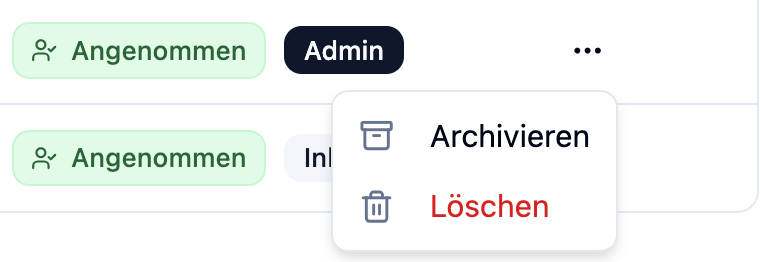
Du kan hitta arkiveringsfunktionen i anställdöversikten:
- Gå till Employees i huvudmenyn
- Hitta den anställde du vill arkivera
- Klicka på ⋮ trippelpunktsmeny på höger sida av raden
- Välj Archive från rullgardinsmenyn
Ta bort en anställd
Du kan ta bort anställda på två sätt:
Alternativ 1: Via trippelpunktsmenyn (aktiva anställda)
- Gå till Employees i huvudmenyn
- Hitta den anställde du vill ta bort
- Klicka på ⋮ trippelpunktsmeny på höger sida av raden
- Välj Delete från rullgardinsmenyn
Alternativ 2: Via fliken Arkiverad
- Gå till Employees i huvudmenyn
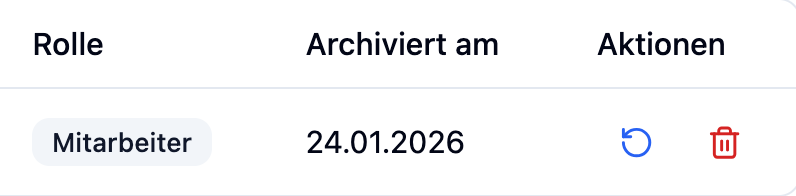
- Klicka på fliken Archived
- Hitta den anställde du vill ta bort
- Klicka på Delete-knappen (papperskorgsikon)
Arkivera en anställd
Vad händer vid arkivering
| Åtgärd | Beskrivning |
|---|---|
| Status | Ställ in på "arkiverad" |
| Inloggning | Den anställde kan inte längre logga in |
| Framtida skift | Befintliga skifttilldelningar kvarstår |
| Arbetsområden | Tilldelningen kvarstår, men anställde kan inte längre schemaläggas |
| Nya skift | Anställde visas inte längre när du skapar nya skift |
| Historisk data | All data bevaras fullständigt |
| Redigering | Anställddata kan inte längre redigeras |
Av säkerhetsskäl kan du inte arkivera ditt eget konto. Fråga en annan administratör att göra detta.
Visa arkiverade anställda
Arkiverade anställda visas på en separat flik:
- Gå till Employees i huvudmenyn
- Klicka på fliken Archived

Visad information
| Kolumn | Beskrivning |
|---|---|
| Name | Anställds fullständiga namn |
| E-postadress | |
| Location | Tidigare plats |
| Role | Senaste roll (Employee/Administrator) |
| Archived on | Datum för arkivering |
Återaktivera en anställd
Du kan återaktivera arkiverade anställda när som helst, till exempel när en före detta anställd återvänder.
Steg för steg
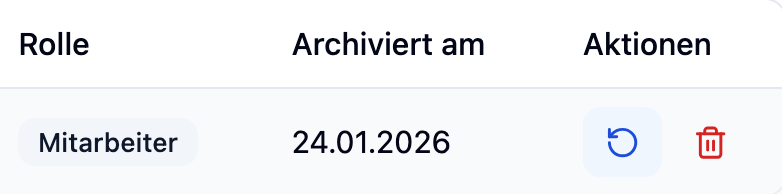
- Gå till Employees → fliken Archived
- Hitta den anställde du vill återaktivera
- Klicka på Reactivate-knappen (pilikon)
- Bekräfta i dialogen genom att klicka på Reactivate
Vad händer vid återaktivering
| Åtgärd | Beskrivning |
|---|---|
| Status | Ställ in på "aktiv" |
| Employees-flik | Anställde visas igen på den aktiva fliken |
| Inloggning | Anställde kan logga in igen |
| Arbetsområden | Kvarstår tilldelad och anställde kan schemaläggas igen |
| Skift | Befintliga skifttilldelningar kvarstår |
Krav: Tillgängliga platser
Återaktivering är endast möjlig om din prenumeration har tillgängliga platser. Om alla platser är upptagna visas ett felmeddelande med en länk till inställningar för att justera din prenumeration.
Ta permanent bort en anställd
Arkiverade anställda kan också tas bort permanent. Denna åtgärd kan inte ångras.
Steg för steg
- Gå till Employees → fliken Archived
- Hitta den anställde du vill ta bort
- Klicka på Delete-knappen (papperskorgsikon)
- Bekräfta borttagningen i dialogen
Vad händer vid borttagning
| Åtgärd | Beskrivning |
|---|---|
| Skifttilldelningar | Alla skifttilldelningar tas bort |
| Arbetsområden | Alla arbetsområdestilldelningar tas bort |
| Anställddata | All anställddata tas bort permanent |
| Återställning | Inte möjlig – data kan inte återställas |
Vid permanent borttagning tas all anställddata bort oåterkalleligt. Denna åtgärd kan inte ångras. Dubbelkontrollera att du har valt rätt anställd.
Praktiska exempel
Dr. Thomas Miller går i pension vid månadsskiftet.
Procedur:
- Vänta till sista arbetsdagen
- Öppna Employees i huvudmenyn
- Klicka på ⋮ meny bredvid Dr. Thomas Miller
- Välj Archive
- Bekräfta i dialogen
Resultat:
- Thomas kan inte längre logga in
- Han kan inte längre schemaläggas för nya skift
- All historisk data är tillgänglig för rapporter
Lisa Weber tar föräldraledighet i 12 månader och återkommer efteråt.
Vid start på föräldraledighet:
- Arkivera Lisa – hon kan inte längre schemaläggas
- Hennes plats blir tillgänglig igen i prenumerationen
Vid återkomst:
- Gå till Employees → Archived
- Återaktivera Lisa
- Lisa kan omedelbar schemaläggas igen
Fördel: All data och tilldelningar bevaras.
Test Employee skapades för testning och bör nu tas bort helt.
Procedur:
- Arkivera den anställde först
- Gå till Employees → Archived
- Klicka på Delete-knappen (papperskorgsikon)
- Bekräfta permanent borttagning
Resultat: All data är oåterkalleligt borttagen.
Vanliga frågor
Vad är skillnaden mellan arkivering och borttagning?
| Åtgärd | Arkivering | Permanent borttagning |
|---|---|---|
| Reversibel | Ja, genom återaktivering | Nej, oåterkallelig |
| Skifttilldelningar | Bevarad | Borttagen |
| Arbetsområden | Bevarad | Borttagen |
| Historisk data | Bevarad | Borttagen |
Raderas semesterdagar vid arkivering?
Nej. All frånvarodata (semester, sjukdom, etc.) bevaras. Vid återaktivering är denna data tillgänglig igen.
Kan jag se en arkiverad anställd i schemat?
Arkiverade anställda visas inte längre när du tilldelar skift. Befintliga skifttilldelningar är dock fortfarande synliga i schemat.
Kan jag skapa frånvarobegäranden för en arkiverad anställd?
Nej, frånvarobegäranden kan inte skapas för arkiverade anställda.
Varför kan jag inte återaktivera en anställd?
Din prenumeration har nått det maximala antalet anställda. Uppgradera din prenumeration i inställningar för att låsa upp fler platser.
Sammanfattning
| Aspekt | Arkivering | Borttagning |
|---|---|---|
| Anställddata | Bevarad | Borttagen |
| Skifttilldelningar | Bevarad | Borttagen |
| Arbetsområden | Bevarad | Borttagen |
| Återaktivering | Möjlig när som helst | Inte möjlig |
| Användarplats | Frigjord | Frigjord |
Arkivera anställda istället för att ta bort dem. Detta bevarar historisk data för rapporter och statistik, och gör det enkelt att återaktivera anställda om det behövs.