Hantera anställda
Efter att du har skapat en anställd kan du redigera deras profil när som helst. Den anställdas profil är uppdelad i flera avsnitt: Personuppgifter, Arbetstider, Årlig semester och Semesterkonto.
Öppna den anställdas profil
- Gå till Anställda i huvudmenyn
- Klicka på namnet på den anställde du vill redigera
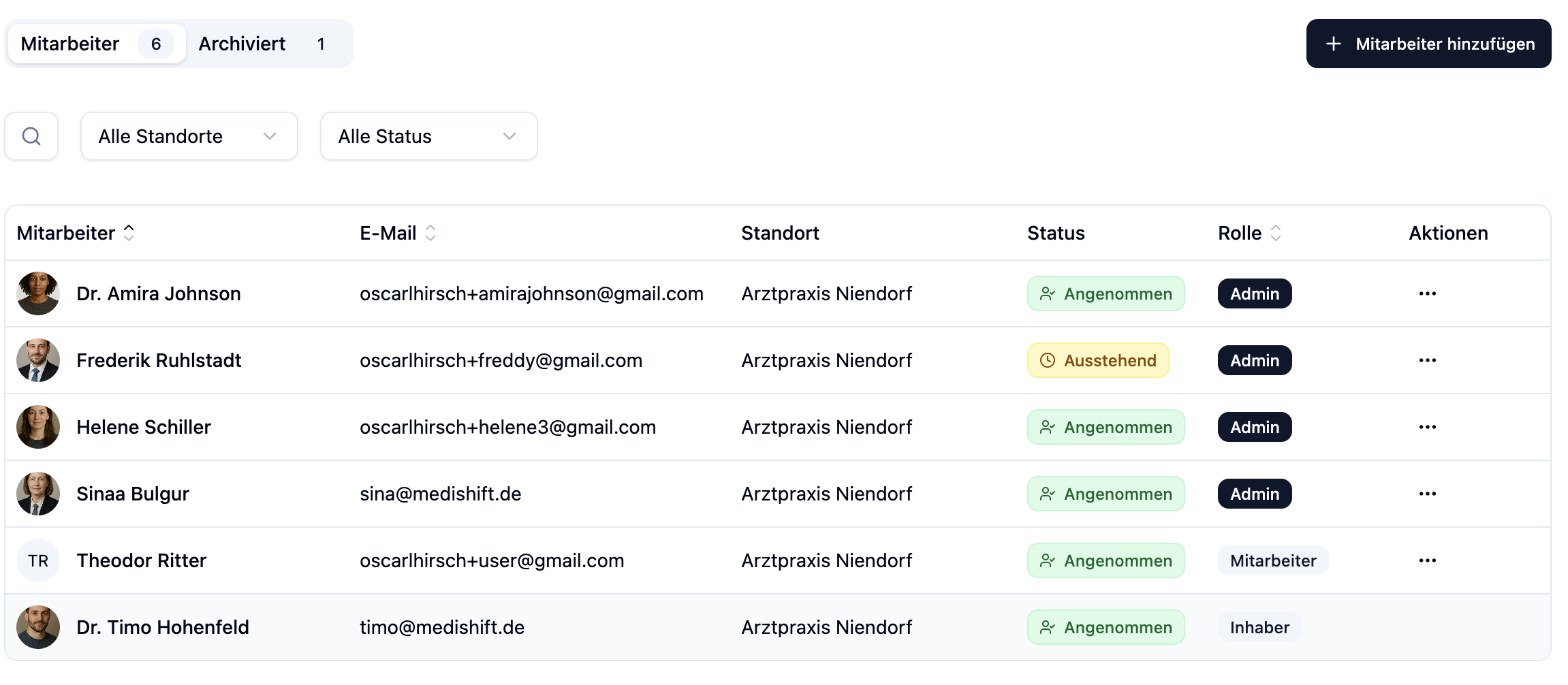
Den anställdas profil öppnas med navigering på vänster sida (skrivbord) eller som flikar längst upp (mobil).
Personuppgifter
I fliken Personuppgifter hittar du den anställdas personliga information.
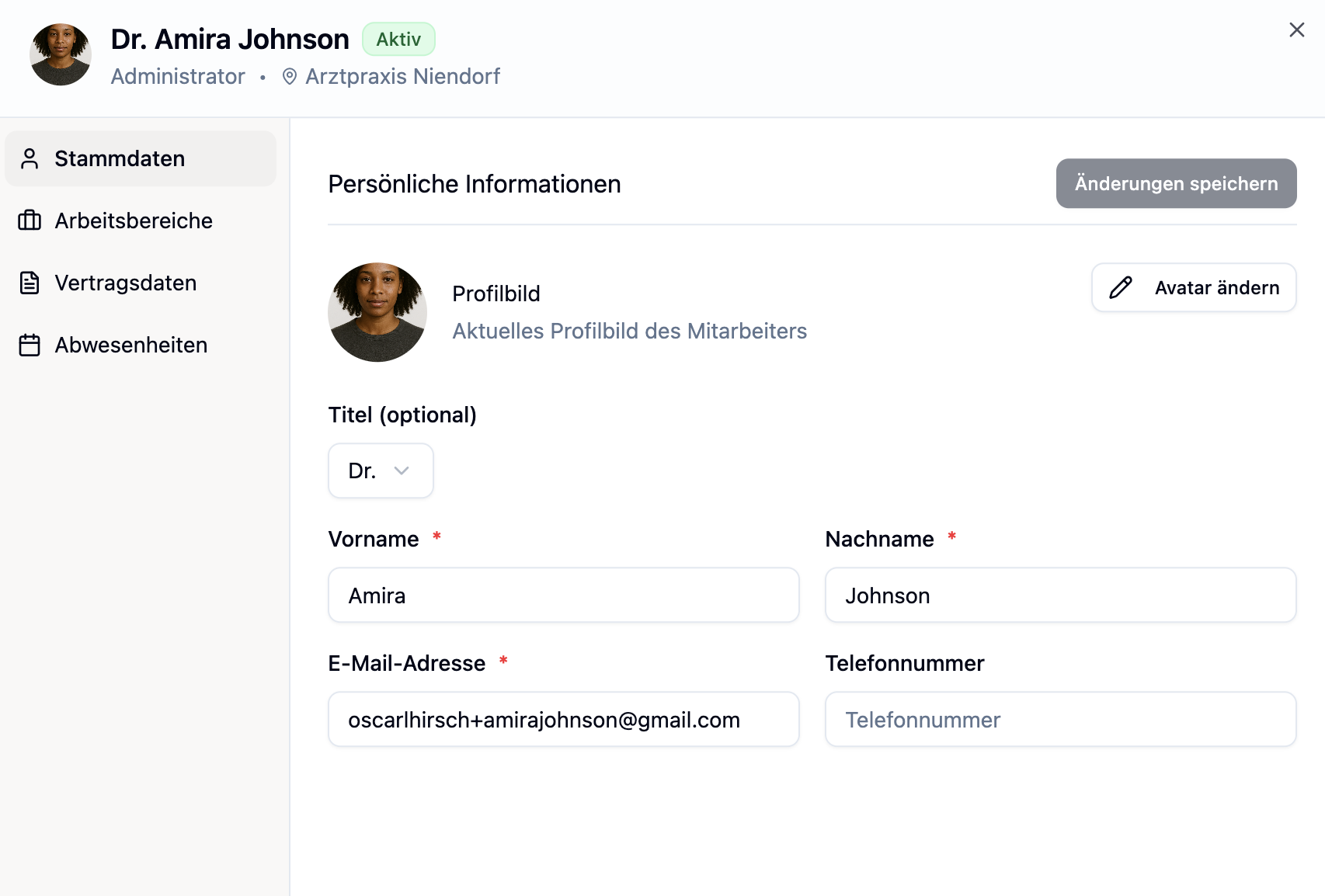
Redigerbara fält
| Fält | Beskrivning | Obligatorisk |
|---|---|---|
| Profilbild | Den anställdas avatar – kan laddas upp | Nej |
| Titel | Akademisk titel (Ingen titel, Dr., Prof. Dr.) | Nej |
| Förnamn | Den anställdas förnamn | Ja |
| Efternamn | Den anställdas efternamn | Ja |
| E-postadress | E-post för inloggning och aviseringar | Ja |
| Telefonnummer | Den anställdas kontaktnummer | Nej |
Spara ändringar
- Redigera de önskade fälten
- Knappen Spara blir aktiv så snart det finns ändringar
- Klicka Spara för att tillämppa ändringarna
Om en anställd redan har mottagit en inbjudan (status "Väntar"), kan e-postadressen inte längre ändras. Du skulle behöva arkivera den anställde och skapa en ny.
Arbetstider
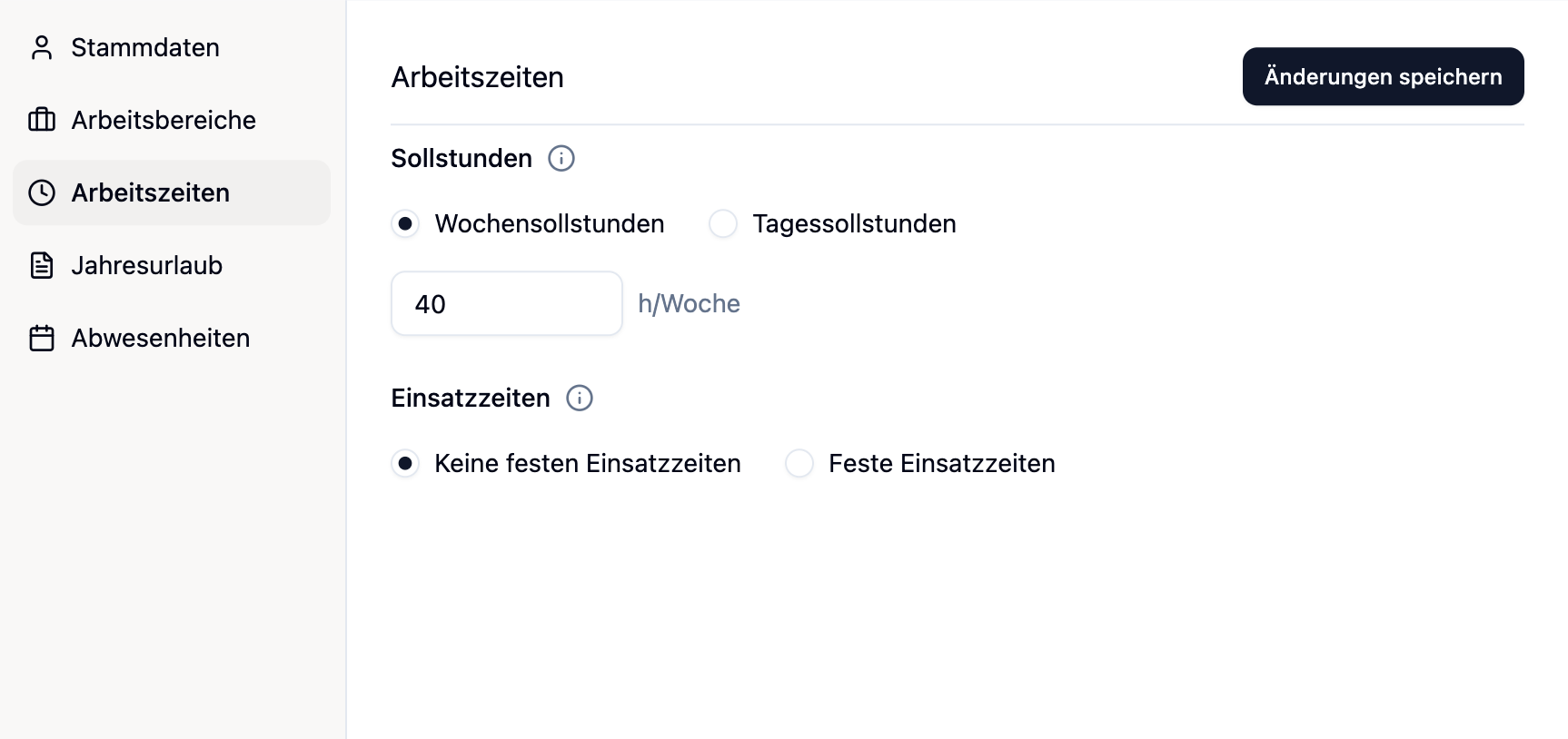
I fliken Arbetstider hittar du två inställningar:
- Måltimmar – Hur många timmar per vecka eller per dag ska arbetas. Dagliga måltimmar är en förutsättning för övertidskontot.
- Insatsmöjligheter – Vilka dagar och under vilka tidsperioder den anställde arbetar. Används för regelsystemet i skiftplanen och semesterberäkning.
Årlig semester
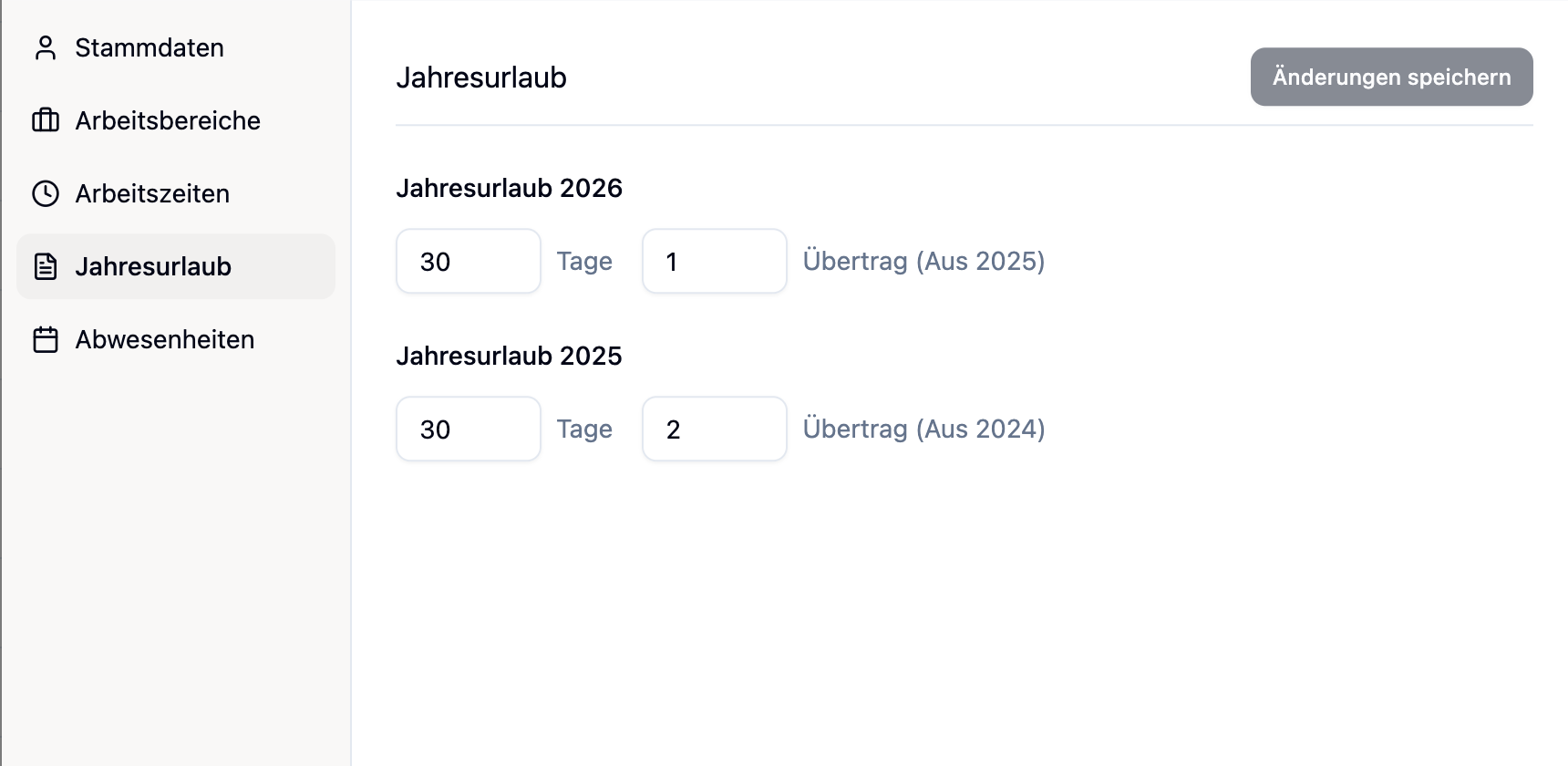
I fliken Årlig semester konfigurerar du den anställdas semesterdagar:
| Alternativ | Beskrivning |
|---|---|
| Årliga semesterdagar | Antal semesterdagar per år (1-50 dagar) |
| Överförda från föregående år | Återstående semester från föregående år (0-15 dagar) |
Semesterdagarna och överföringen som anges här flödar direkt in i den anställdas semesterkonto och avgör hur många dagar som är tillgängliga totalt.
Semesterkonto
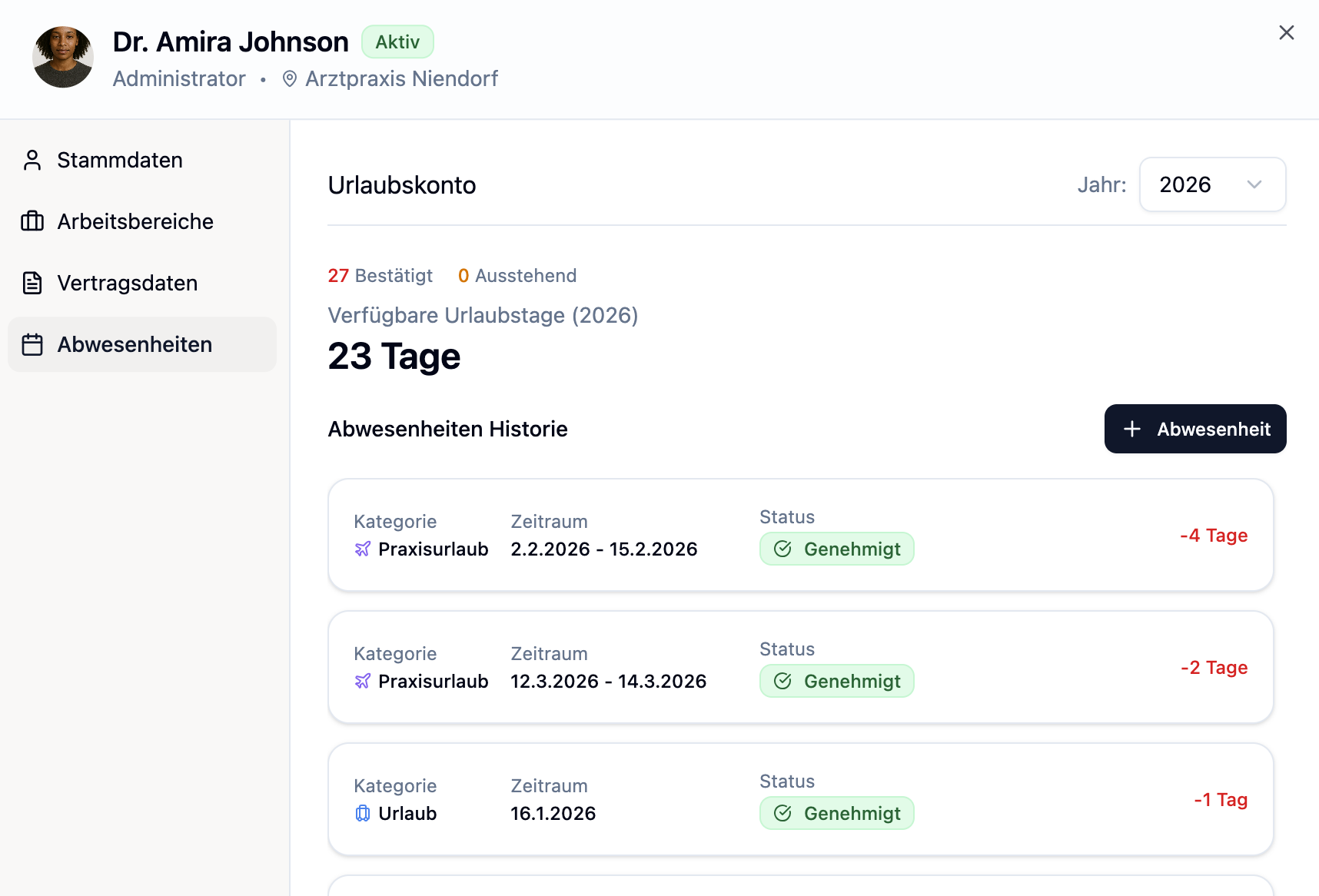
I den anställdas profil hittar du en översikt över semesterkontot. Här kan du se på ett ögonblick hur många semesterdagar som är tillgängliga, vilka som redan har använts och hur många som är kvar.
Hitta semesterkontot
- Öppna den anställdas profil
- Växla till fliken Frånvaro
Visad information
Semesterkontot visar dig följande värden:
| Värde | Beskrivning |
|---|---|
| Tillgängliga semesterdagar | Antal återstående dagar (visas tydligt) |
| Godkänd | Redan godkänd och använd semester |
| Väntande | Begärd men ännu inte godkänd semester |
Tillgängliga semesterdagar beräknas på följande sätt:
Tillgänglig = Årlig semester + Överföring − Godkända dagar
Väntande (ännu inte godkända) begäranden dras inte från tillgängliga dagar.
Årval
Med hjälp av rullgardinsmenyn bredvid "Semesterkonto" kan du växla mellan olika år. Detta gör att du kan visa semesterkonton från tidigare år också.
- Standard: Det aktuella året visas
- Tidigare år: Välj ett annat år från rullgardinsmenyn
Frånvarolista
Under semesterkontot översikt kan du se all frånvaro för den anställde för det valda året:
| Kolumn | Beskrivning |
|---|---|
| Kategori | Typ av frånvaro (t.ex. Semester, Sjukt) med färgad ikon |
| Period | Startdatum och slutdatum för frånvaron |
| Status | Väntande, Godkänd eller Avslaget |
| Semesterdagar | Antal semesterdagar räknade |
Samspel med Årlig semester
Värdena i semesterkontot baseras på inställningarna i fliken Årlig semester:
- Årliga semesterdagar (under Årlig semester) bestämmer basrättigheten
- Överförda från föregående år (under Årlig semester) läggs till rättigheten
- Godkänd frånvaro dras automatiskt av
Om du vill ändra de årliga semesterdagarna eller överföringen, gå till fliken Årlig semester och justera värdena i avsnittet "Semesterdagar och överföring".
Praktiska exempel
Max Miller minskar sitt arbetstid till 30 timmar per vecka.
Procedur:
- Öppna profilen för Max Miller
- Växla till fliken Arbetstider
- Justera måltimmarna (t.ex. till 30 h/vecka eller som dagliga måltimmar)
- Valfritt: Justera insatsmöjligheterna om Max har vissa lediga dagar
- Klicka Spara ändringar
Resultat: De nya måltimmarna sparas. Om du dessutom konfigurerar insatsmöjligheter beräknas semesterdagar korrekt.
Lisa Weber får 30 semesterdagar och har fortfarande 3 dagar återstående semester från föregående år.
Procedur:
- Öppna profilen för Lisa Weber
- Växla till fliken Årlig semester
- Bläddra till avsnittet Semesterdagar
- Ange "30" för Årliga semesterdagar
- Ange "3" för Överförda från föregående år
- Klicka Spara
Resultat: Lisa har totalt 33 semesterdagar tillgängliga. Användningen spåras automatiskt i semesterkontot (fliken Frånvaro).
Vanliga frågor
Kan jag redigera flera anställda på samma gång?
Nej, för närvarande måste varje anställd redigeras individuellt.
Hur påverkar arbetstider schemaläggningen?
Måltimmar definierar hur många timmar per vecka/dag som ska arbetas. Insatsmöjligheter definierar det exakta tidsintervallet och används av regelsystemet för att visa varningar för konflikter.
Kan jag ångra ändringar?
Så länge du inte har klickat Spara kan du stänga profilen och ändringarna förkastas. Efter sparning skulle du behöva ändra värdena manuellt tillbaka.
Sammanfattning
| Avsnitt | Vad du kan redigera |
|---|---|
| Personuppgifter | Namn, titel, e-post, telefon, profilbild |
| Arbetstider | Måltimmar och insatsmöjligheter |
| Årlig semester | Semesterdagar + överföring från föregående år |
| Semesterkonto | Översikt över tillgängliga, använd och återstående semesterdagar |
Konfigurera minst måltimmarna för varje anställd. För deltidsanställda eller anställda med fasta arbetsmönster rekommenderar vi också att ställa in insatsmöjligheter – detta säkerställer mer exakta semesterberäkningar och användbara varningar under schemaläggning.