Çalışanları Yönetme
Bir çalışan oluşturduktan sonra, profilini istediğin zaman düzenleyebilirsin. Çalışan profili birkaç bölüme ayrılmıştır: Kişisel Veriler, Çalışma Saatleri, Yıllık İzin ve İzin Hesabı.
Çalışan Profilini Açma
- Ana menüdeki Çalışanlar'a git
- Düzenlemek istediğin çalışanın adına tıkla
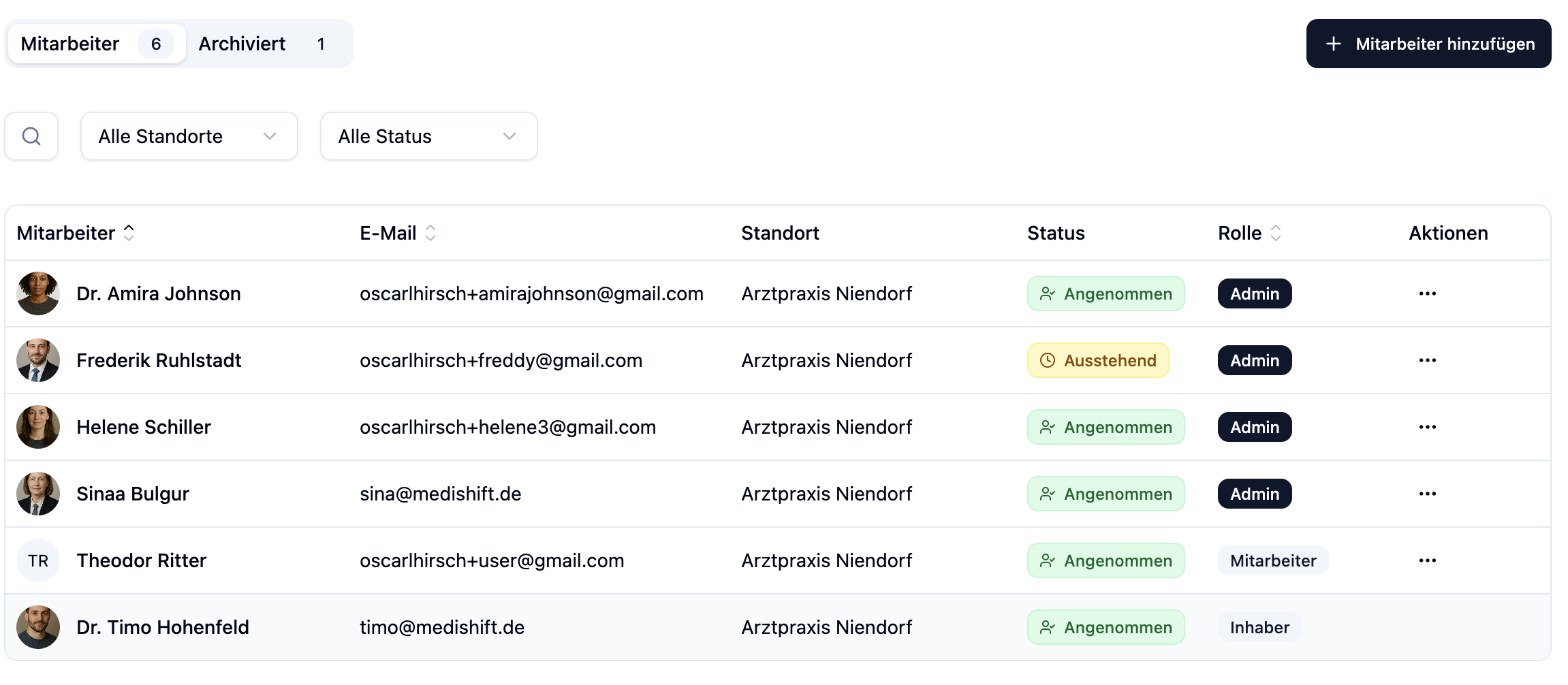
Çalışan profili, sol tarafta (masaüstü) veya üst kısımda (mobil) sekmeler halinde açılır.
Kişisel Veriler
Kişisel Veriler sekmesinde çalışanın kişisel bilgilerini bulursun.
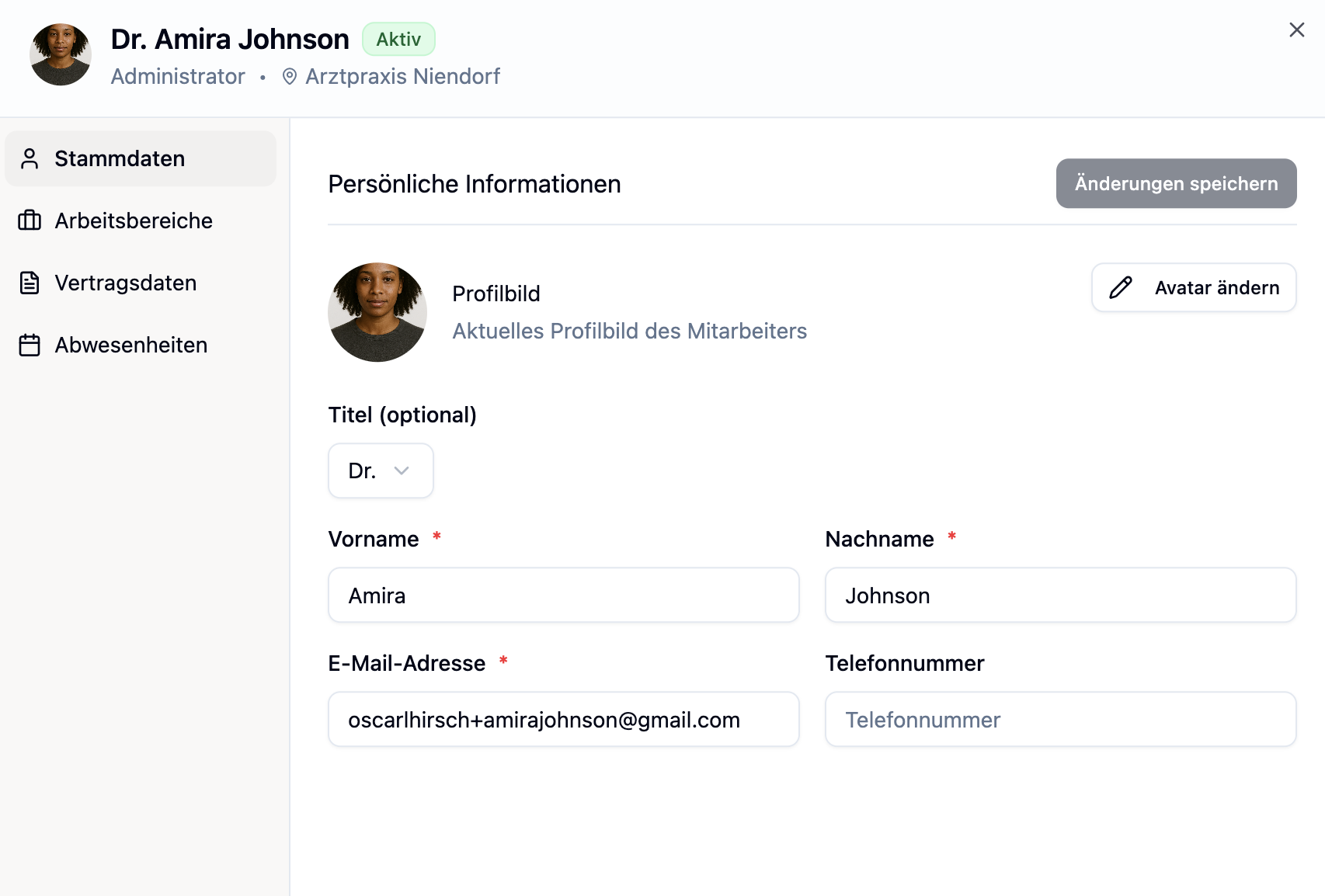
Düzenlenebilir Alanlar
| Alan | Açıklama | Gerekli |
|---|---|---|
| Profil Resmi | Çalışanın avatarı – yüklenebilir | Hayır |
| Unvan | Akademik unvan (Unvan yok, Dr., Prof. Dr.) | Hayır |
| Adı | Çalışanın adı | Evet |
| Soyadı | Çalışanın soyadı | Evet |
| E-posta Adresi | Giriş ve bildirimler için e-posta | Evet |
| Telefon Numarası | Çalışanın iletişim numarası | Hayır |
Değişiklikleri Kaydetme
- İstediğin alanları düzenle
- Değişiklik olur olmaz Kaydet düğmesi aktif hale gelir
- Değişiklikleri uygulamak için Kaydet'e tıkla
Bir çalışan zaten davet almışsa (durumu "Beklemede"), e-posta adresi artık değiştirilemez. Bu durumda çalışanı arşivlemeniz ve yeni bir tane oluşturmanız gerekir.
Çalışma Saatleri
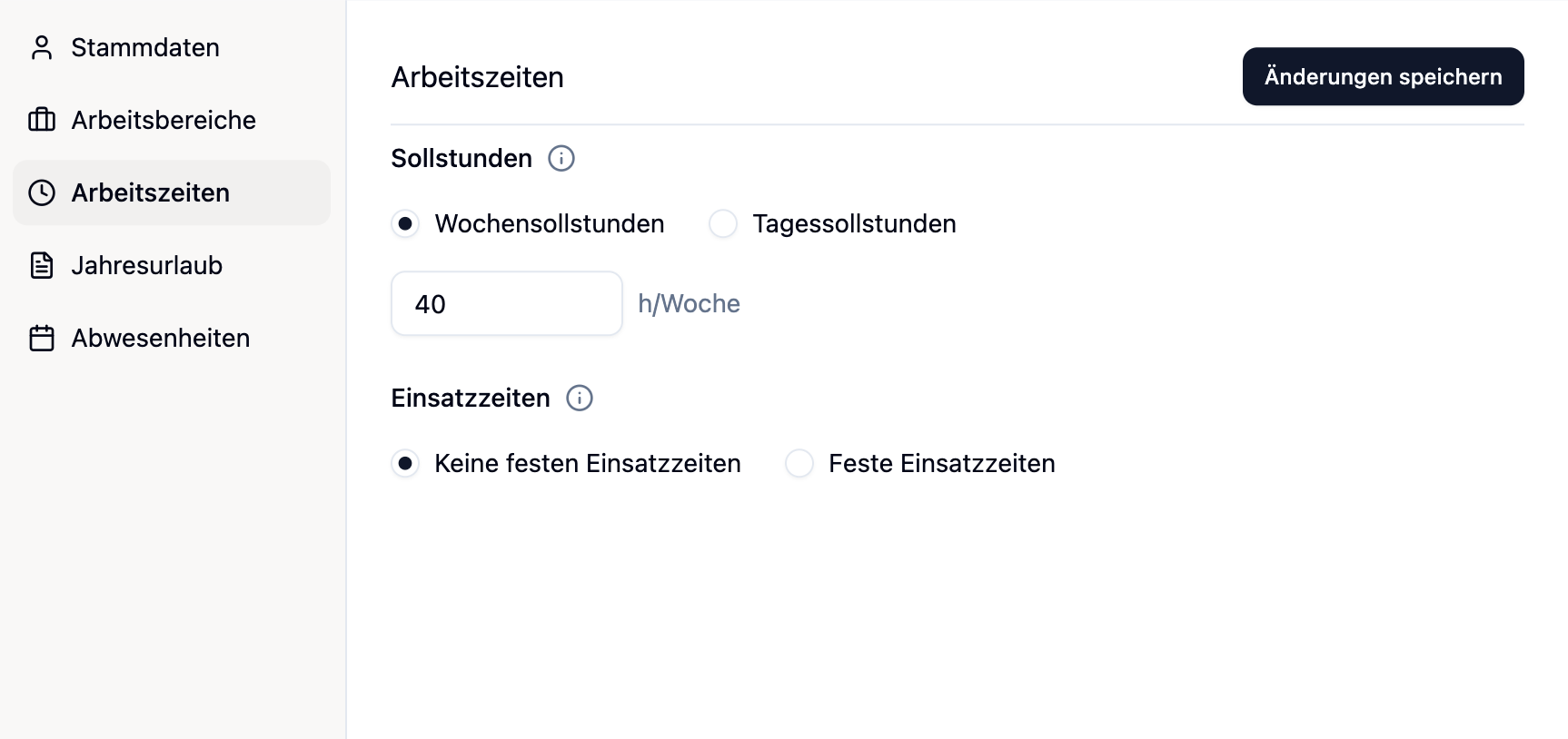
Çalışma Saatleri sekmesinde iki ayar bulacaksın:
- Hedef saatler – Haftada veya günde kaç saat çalışılması gerektiği. Günlük hedef saatler fazla mesai hesabı için bir ön koşuldur.
- Görevlendirme saatleri – Çalışanın hangi günlerde ve hangi zaman penceresinde çalıştığı. Vardiya planında kural sistemi ve izin hesaplaması için kullanılır.
Yıllık İzin
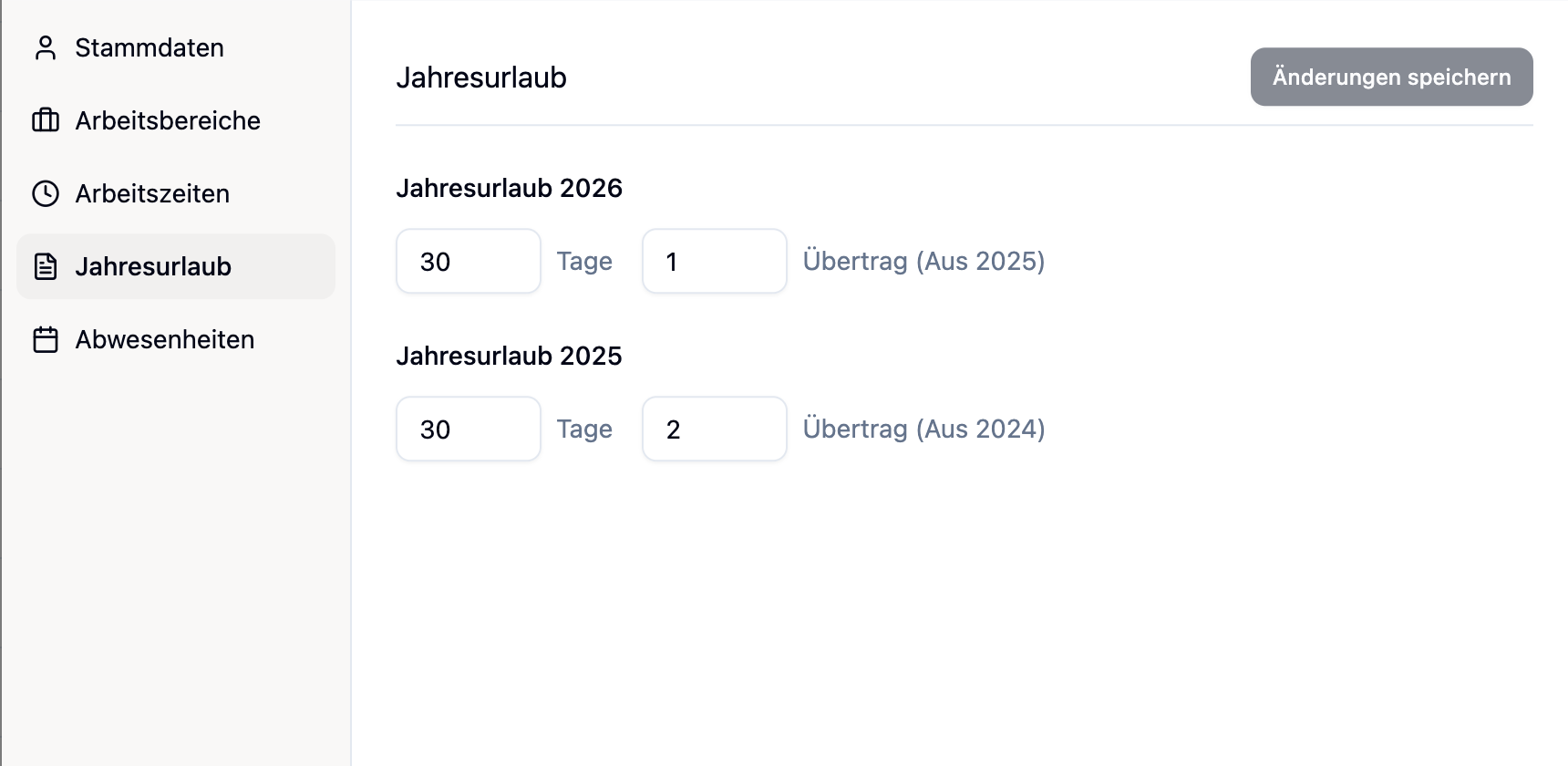
Yıllık İzin sekmesinde çalışanın izin günlerini yapılandırırsın:
| Seçenek | Açıklama |
|---|---|
| Yıllık İzin Günleri | Yıl başına izin günü sayısı (1-50 gün) |
| Önceki Yıldan Devir | Önceki yıldan kalan izin (0-15 gün) |
Buraya girilen izin günleri ve devir, doğrudan çalışanın izin hesabına aktar ve toplam olarak kaç günün kullanılabileceğini belirler.
İzin Hesabı
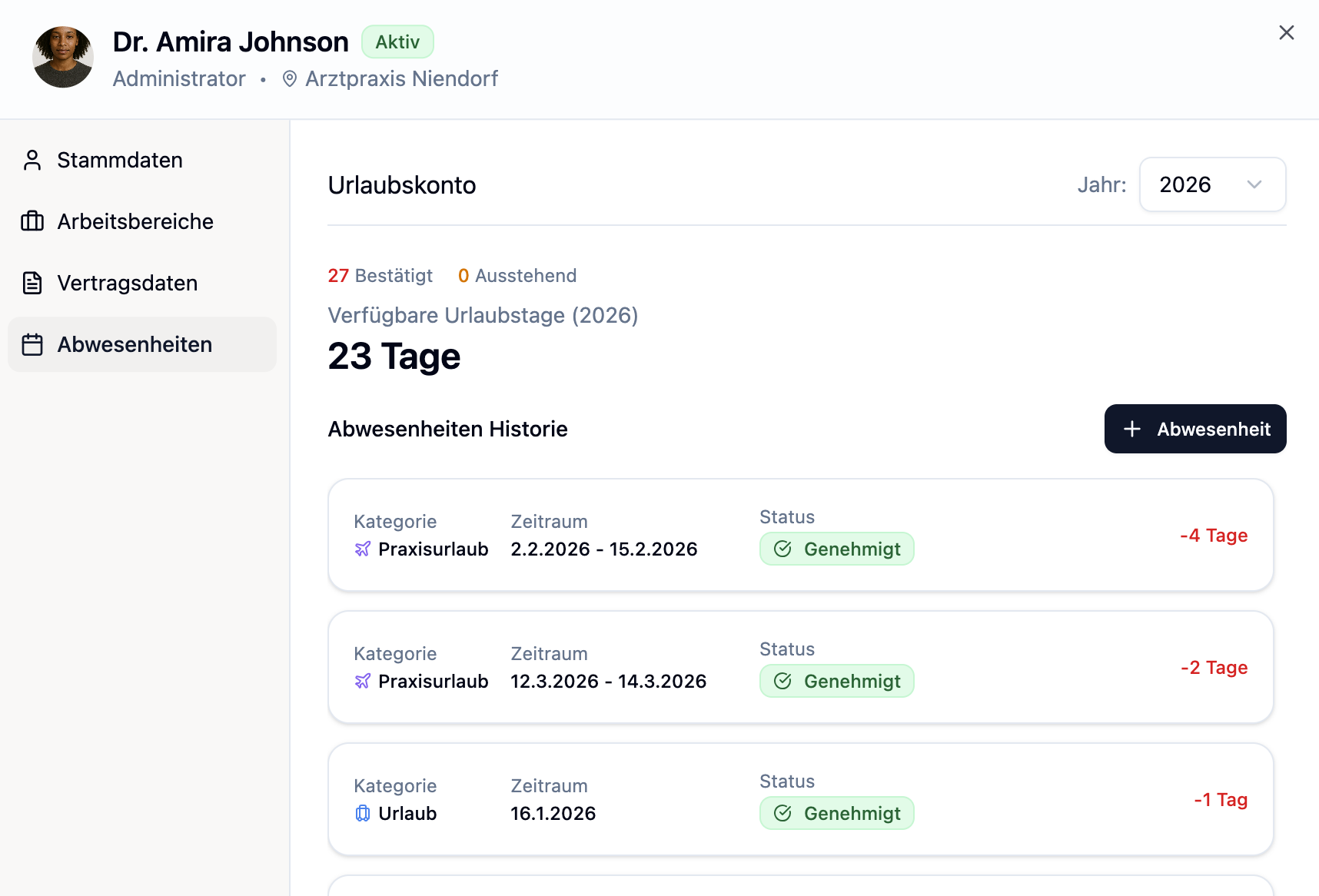
Çalışan profilinde izin hesabının bir özeti bulacaksın. Burada kaç izin gününün mevcut olduğunu, kaç tanesinin kullanıldığını ve kaç tanesinin kaldığını bir bakışta görebilirsin.
İzin Hesabını Bulma
- Çalışan profilini aç
- Devamsızlıklar sekmesine geç
Gösterilen Bilgiler
İzin hesabı sana aşağıdaki değerleri gösterir:
| Değer | Açıklama |
|---|---|
| Mevcut İzin Günleri | Kalan gün sayısı (öne çıkarılarak gösterilir) |
| Onaylanmış | Zaten onaylanan ve kullanılan izin günleri |
| Beklemede | İstenen ancak henüz onaylanmamış izin günleri |
Mevcut izin günleri aşağıdaki şekilde hesaplanır:
Mevcut = Yıllık İzin + Devir − Onaylanmış Günler
Beklemede olan (henüz onaylanmamış) istekler mevcut günlerden düşülmez.
Yıl Seçimi
"İzin Hesabı"nın yanındaki açılır menüyü kullanarak farklı yıllar arasında geçiş yapabilirsin. Bu, önceki yıllara ait izin hesaplarını da görüntülemenizi sağlar.
- Varsayılan: Güncel yıl gösterilir
- Önceki yıllar: Açılır menüden başka bir yıl seç
Devamsızlıklar Listesi
İzin hesabı özeti altında seçilen yıl için çalışanın tüm devamsızlıklarını görebilirsin:
| Sütun | Açıklama |
|---|---|
| Kategori | Devamsızlık türü (ör. İzin, Hastalık) renkli simge ile |
| Dönem | Devamsızlığın başlangıç ve bitiş tarihi |
| Durum | Beklemede, Onaylandı veya Reddedildi |
| İzin Günleri | Sayılan izin günü sayısı |
Yıllık İzin ile İnteraksiyon
İzin hesabındaki değerler Yıllık İzin sekmesindeki ayarları temel alır:
- Yıllık İzin Günleri (Yıllık İzin altında) temel yetkilendirmeyi belirler
- Önceki Yıldan Devir (Yıllık İzin altında) yetkilendirmeye eklenir
- Onaylanan devamsızlıklar otomatik olarak düşülür
Yıllık izin günlerini veya devirini değiştirmek istersen, Yıllık İzin sekmesine git ve "İzin Günleri ve Devir" bölümündeki değerleri ayarla.
Pratik Örnekler
Max Miller çalışma saatini haftada 30 saate düşürüyor.
İşlem:
- Max Miller'in profilini aç
- Çalışma Saatleri sekmesine geç
- Hedef saatleri ayarla (örn. haftada 30 saat veya günlük hedef saatler olarak)
- İsteğe bağlı: Max'in belirli tatil günleri varsa görevlendirme saatlerini ayarla
- Değişiklikleri Kaydet'e tıkla
Sonuç: Yeni hedef saatler kaydedilir. Ayrıca görevlendirme saatlerini yapılandırırsan, izin günleri doğru şekilde hesaplanır.
Lisa Weber 30 izin günü alıyor ve önceki yıldan 3 gün kalan izni var.
İşlem:
- Lisa Weber'in profilini aç
- Yıllık İzin sekmesine geç
- İzin Günleri bölümüne git
- Yıllık İzin Günleri için "30" gir
- Önceki Yıldan Devir için "3" gir
- Kaydet'e tıkla
Sonuç: Lisa'nın toplam 33 izin günü mevcuttur. Kullanım, izin hesabında (Devamsızlıklar sekmesi) otomatik olarak izlenir.
Sıkça Sorulan Sorular
Birden fazla çalışanı aynı anda düzenleyebilir miyim?
Hayır, şu anda her çalışan ayrı ayrı düzenlenmelidir.
Çalışma saatleri planlama sürecini nasıl etkiler?
Hedef saatler haftada/günde kaç saat çalışılması gerektiğini tanımlar. Görevlendirme saatleri tam zaman penceresini tanımlar ve çatışmalar için uyarıları göstermek üzere kural sistemi tarafından kullanılır.
Değişiklikleri geri alabilir miyim?
Kaydet'e tıklamadığın sürece profili kapatabilir ve değişiklikler silinir. Kaydettikten sonra değerleri manuel olarak geri döndürmen gerekir.
Özet
| Bölüm | Ne Düzenleyebilirsin |
|---|---|
| Kişisel Veriler | Ad, unvan, e-posta, telefon, profil resmi |
| Çalışma Saatleri | Hedef saatler ve görevlendirme saatleri |
| Yıllık İzin | İzin günleri + önceki yıldan devir |
| İzin Hesabı | Mevcut, kullanılan ve kalan izin günlerinin özeti |
Her çalışan için en azından hedef saatleri yapılandır. Yarı zamanlı çalışanlar veya belirli bir çalışma düzenine sahip çalışanlar için görevlendirme saatleri kurmayı da tavsiye ederiz – bu daha kesin izin hesaplamaları ve vardiya planlaması sırasında yardımcı uyarılar sağlar.