Gestionarea Angajaților
După ce ai creat un angajat, poți edita profilul acestuia oricând. Profilul angajatului este împărțit în mai multe secțiuni: Date Personale, Ore de Lucru, Concediu Anual și Cont de Concediu.
Deschiderea Profilului Angajatului
- Mergi la Employees în meniul principal
- Fă clic pe numele angajatului pe care dorești să-l editezi
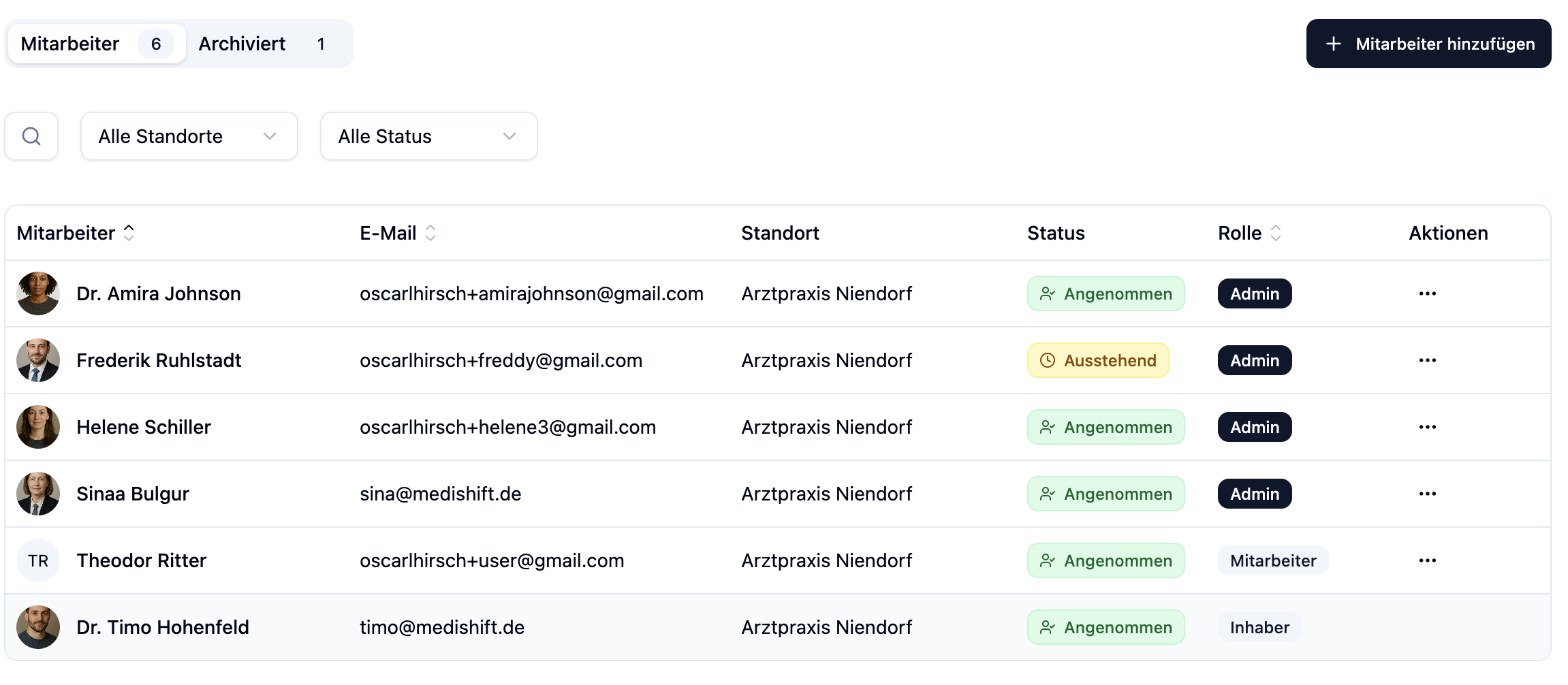
Profilul angajatului se deschide cu navigație pe partea stângă (desktop) sau ca filuri în partea de sus (mobil).
Date Personale
În fila Date Personale, vei găsi informațiile personale ale angajatului.
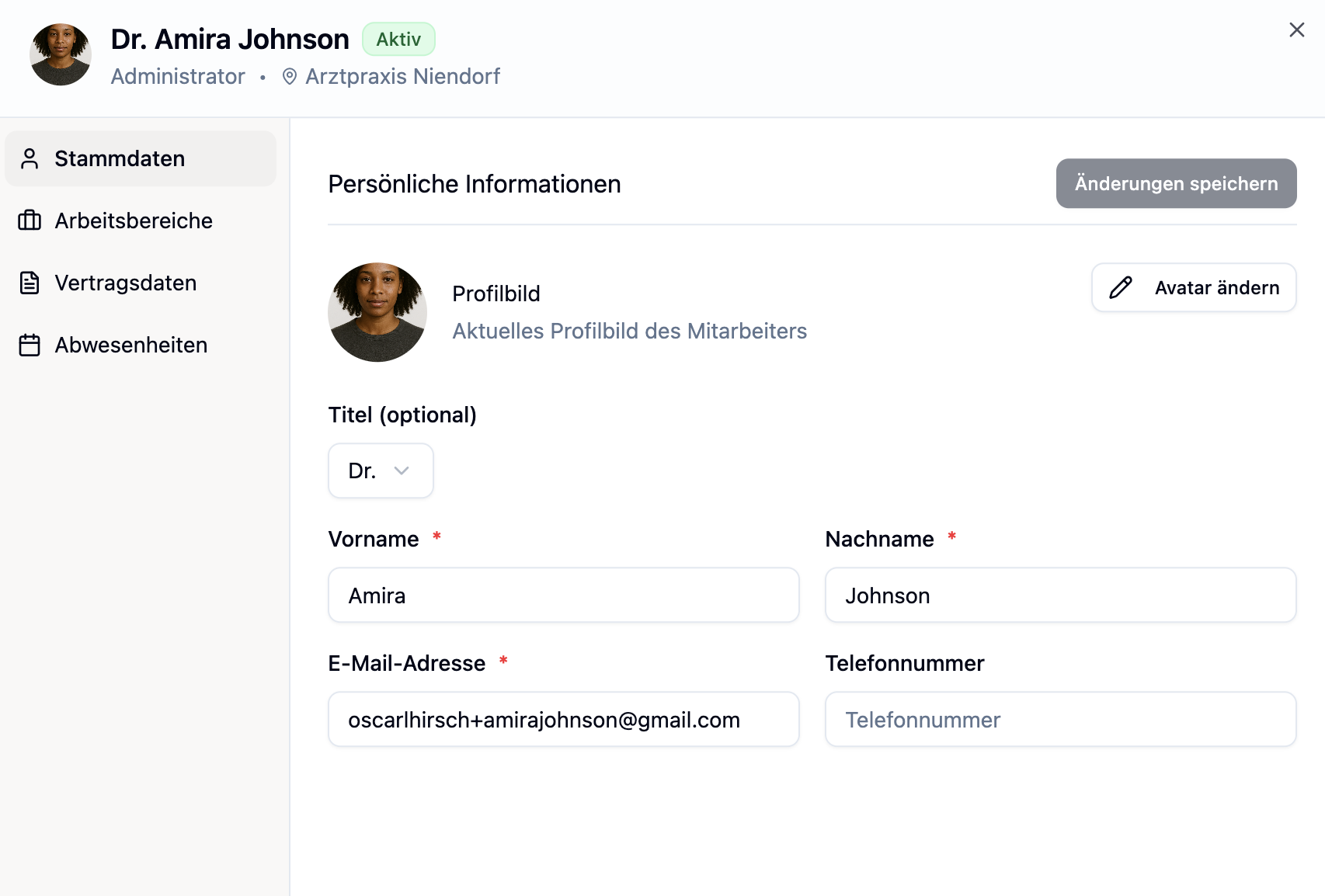
Câmpuri Editabile
| Câmp | Descriere | Obligatoriu |
|---|---|---|
| Fotografie Profil | Avatarul angajatului – poate fi încărcat | Nu |
| Titlu | Titlu academic (Fără titlu, Dr., Prof. Dr.) | Nu |
| Prenume | Prenumele angajatului | Da |
| Nume | Numele de familie al angajatului | Da |
| Adresă Email | Email pentru conectare și notificări | Da |
| Număr Telefon | Numărul de contact al angajatului | Nu |
Salvarea Modificărilor
- Editează câmpurile dorite
- Butonul Save devine activ în momentul în care apar modificări
- Fă clic pe Save pentru a aplica modificările
Dacă un angajat a primit deja o invitație (status "Pending"), adresa de email nu mai poate fi schimbată. Va trebui să arhivezi angajatul și să creezi unul nou.
Ore de Lucru
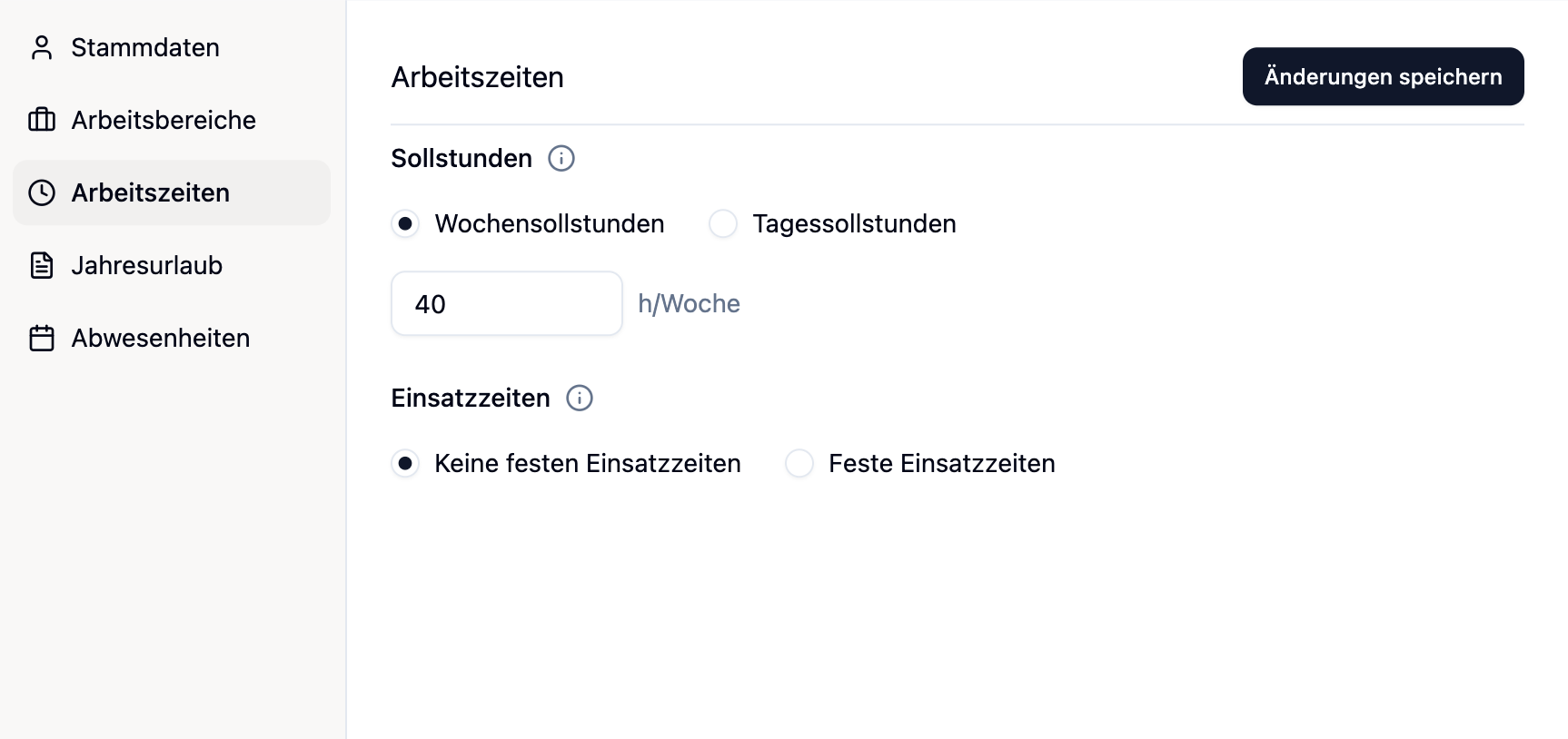
În fila Ore de Lucru vei găsi două setări:
- Ore țintă – Câte ore pe săptămână sau pe zi ar trebui lucrate. Orele țintă zilnice sunt o condiție prealabilă pentru contul de ore suplimentare.
- Timpuri de deployment – În ce zile și în ce fereastră de timp lucrează angajatul. Utilizate pentru sistemul de reguli în planul de ture și calculul concediului.
Concediu Anual
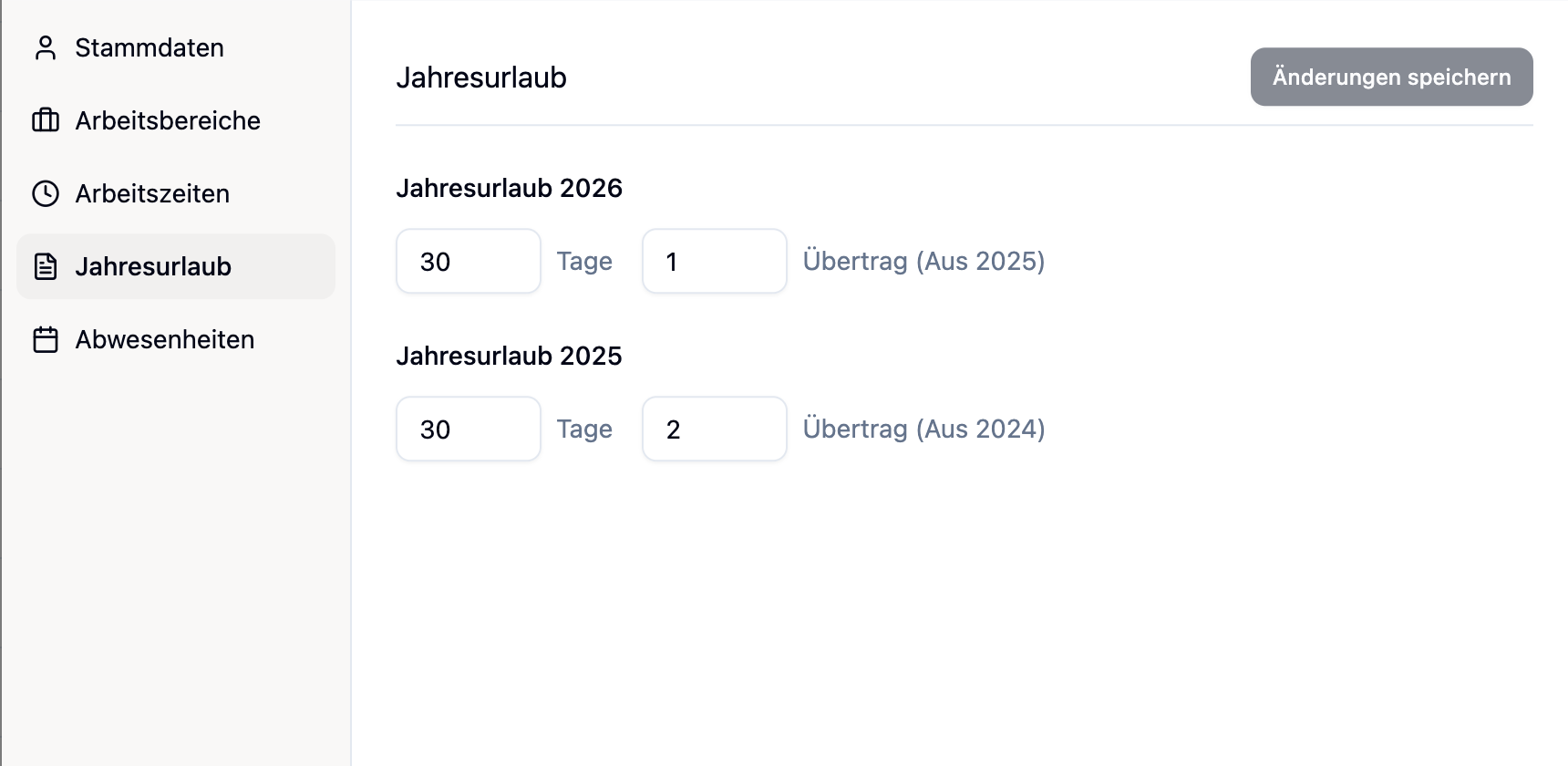
În fila Concediu Anual, configurezi zilele de concediu ale angajatului:
| Opțiune | Descriere |
|---|---|
| Zile Concediu Anual | Numărul de zile de concediu pe an (1-50 zile) |
| Report din Anul Precedent | Concediu rămas din anul precedent (0-15 zile) |
Zilele de concediu și reportul introduse aici sunt transferate direct în contul de concediu al angajatului și determină câte zile sunt disponibile în total.
Cont de Concediu
În profilul angajatului, vei găsi o prezentare generală a contului de concediu. Aici poți vedea rapid câte zile de concediu sunt disponibile, care au fost deja luate și câte rămân.
Găsirea Contului de Concediu
- Deschide profilul angajatului
- Comută la fila Absences
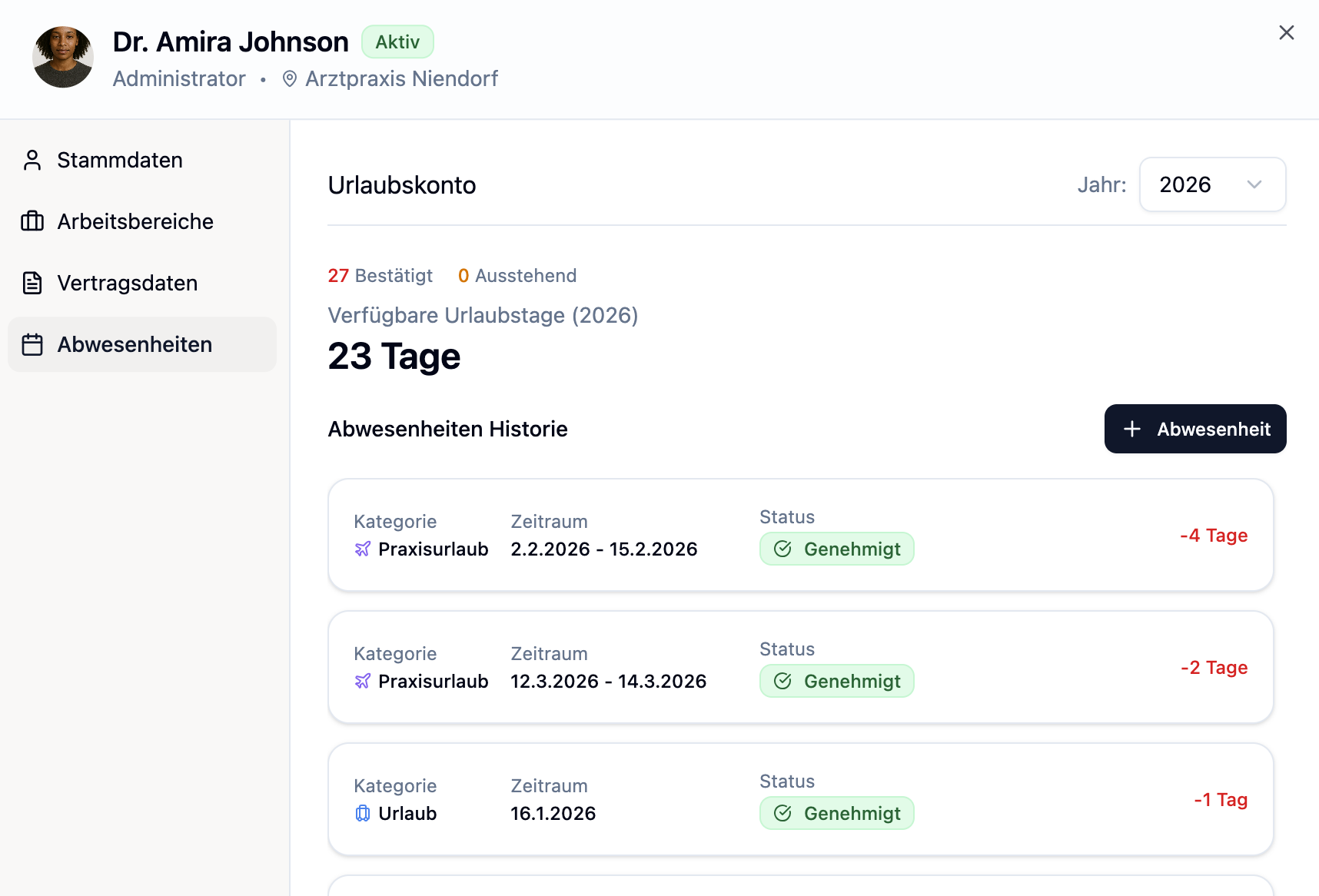
Informații Afișate
Contul de concediu ți arată următoarele valori:
| Valoare | Descriere |
|---|---|
| Zile Concediu Disponibile | Numărul de zile rămase (afișat în evidență) |
| Confirmate | Zile de concediu deja aprobate și luate |
| În Așteptare | Zile de concediu solicitate dar nu încă aprobate |
Zilele de concediu disponibile se calculează după cum urmează:
Disponibile = Concediu Anual + Report − Zile Confirmate
Cererile în așteptare (nu încă aprobate) nu sunt deduse din zilele disponibile.
Selectarea Anului
Folosind dropdown-ul lângă "Cont de Concediu", poți comuta între ani diferiți. Aceasta îți permite să consulți și conturile de concediu din ani anteriori.
- Implicit: Anul curent este afișat
- Ani anteriori: Selectează un alt an din dropdown
Lista Absențelor
Sub prezentarea generală a contului de concediu, poți vedea toate absențele angajatului pentru anul selectat:
| Coloană | Descriere |
|---|---|
| Categorie | Tipul de absență (de ex. Concediu, Bolnav) cu pictogramă colorată |
| Perioada | Data de început și de sfârșit a absența |
| Status | În așteptare, Aprobat sau Respins |
| Zile Concediu | Numărul de zile de concediu numărate |
Interacțiune cu Concediu Anual
Valorile din contul de concediu se bazează pe setările din fila Concediu Anual:
- Zile Concediu Anual (sub Concediu Anual) determină dreptul de bază
- Report din Anul Precedent (sub Concediu Anual) este adăugat la drept
- Absențele aprobate sunt automat deduse
Dacă dorești să schimbi zilele de concediu anual sau reportul, mergi la fila Concediu Anual și ajustează valorile din secțiunea "Zile Concediu și Report".
Exemple Practice
Max Miller și reduce orele de lucru la 30 de ore pe săptămână.
Procedură:
- Deschide profilul Max Miller
- Comută la fila Ore de Lucru
- Ajustează orele țintă (de ex. la 30 h/săptămână sau ca ore țintă zilnice)
- Opțional: Ajustează timpurile de deployment dacă Max are anumite zile libere
- Fă clic pe Save changes
Rezultat: Noile ore țintă sunt salvate. Dacă configurezi suplimentar și timpurile de deployment, zilele de concediu vor fi calculate corect.
Lisa Weber primește 30 de zile de concediu și mai are 3 zile de concediu rămas din anul precedent.
Procedură:
- Deschide profilul Lisa Weber
- Comută la fila Concediu Anual
- Derulează la secțiunea Zile Concediu
- Introdu "30" pentru Zile Concediu Anual
- Introdu "3" pentru Report din Anul Precedent
- Fă clic pe Save
Rezultat: Lisa are un total de 33 de zile de concediu disponibile. Utilizarea este urmărită automat în contul de concediu (fila Absences).
Întrebări Frecvente
Pot edita mai mulți angajați simultan?
Nu, în prezent fiecare angajat trebuie editat individual.
Cum afectează orele de lucru planificarea?
Orele țintă definesc câte ore pe săptămână/zi ar trebui lucrate. Timpurile de deployment definesc fereastra de timp exactă și sunt utilizate de sistemul de reguli pentru a afișa avertismente pentru conflicte.
Pot anula modificările?
Atâta timp cât nu ai făcut clic pe Save, poți închide profilul și modificările vor fi eliminate. După salvare, ar trebui să schimbi manual valorile înapoi.
Rezumat
| Secțiune | Ce Poți Edita |
|---|---|
| Date Personale | Nume, titlu, email, telefon, fotografie profil |
| Ore de Lucru | Ore țintă și timpuri de deployment |
| Concediu Anual | Zile de concediu + report din anul precedent |
| Cont de Concediu | Prezentare generală a zilelor disponibile, luate și rămase |
Configurează cel puțin orele țintă pentru fiecare angajat. Pentru angajații part-time sau angajații cu modele de lucru fixe, recomandăm și configurarea timpurilor de deployment – aceasta asigură calcule mai precise ale concediului și avertismente utile în timpul planificării turelor.