Adăugarea Angajaților
Înainte de a putea programa schimburi, trebuie să adaugi angajații tăi pe medishift. Poți decide dacă să-i inviți imediat prin email sau mai târziu.
Găsirea Funcției
- Mergi la Employees în meniul principal
- Apasă butonul + Add Employee din dreapta sus
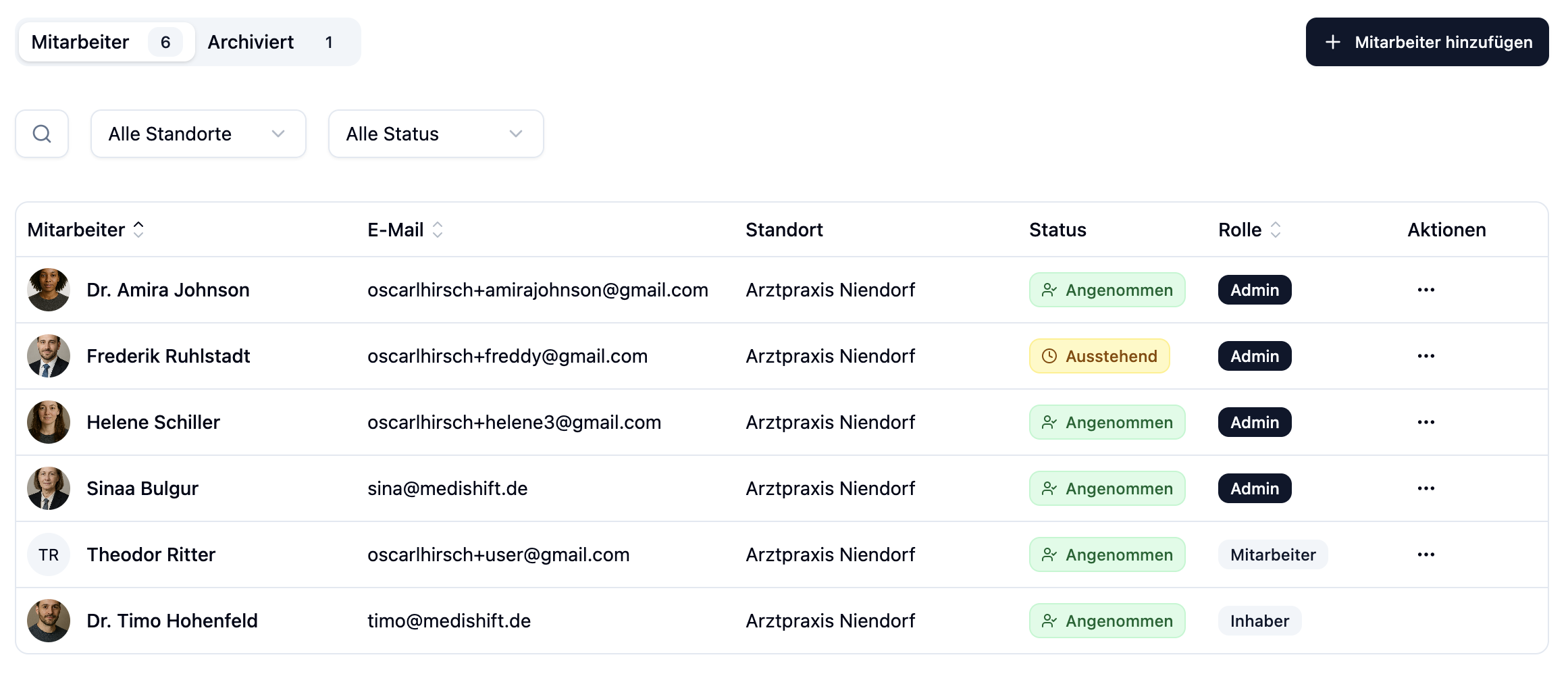
Crearea unui Angajat
După ce apasezi + Add Employee, se deschide o fereastră de dialog cu toate câmpurile de introducere.
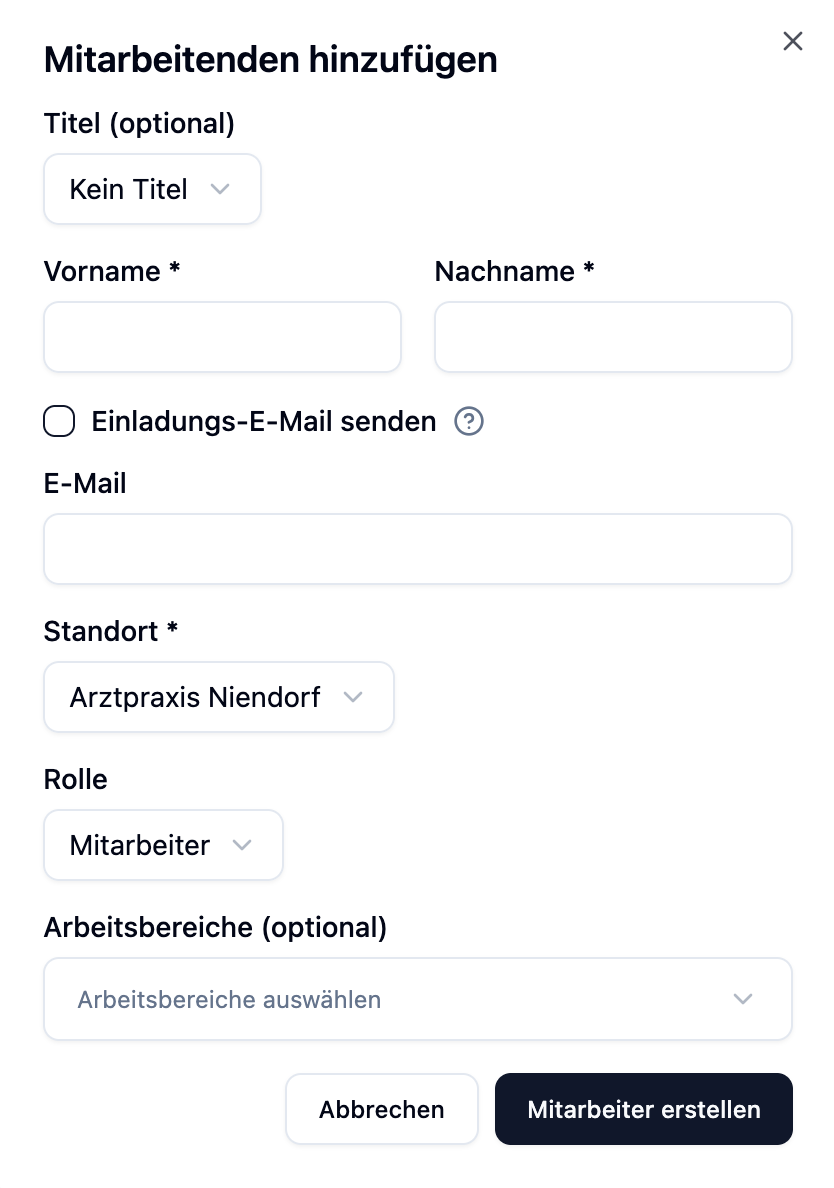
Câmpuri Obligatorii
| Câmp | Descriere |
|---|---|
| First Name | Prenumele angajatului |
| Last Name | Numele de familie al angajatului |
| Location | Locația de bază a angajatului. Repartizare fixă, dar poate fi totuși programat în planurile de ture ale altor locații (de ex. ca înlocuitor). |
| Role | Employee sau Administrator (vezi Roluri) |
Câmpuri Opționale
| Câmp | Descriere |
|---|---|
| Title | Titlu academic (Dr., Prof. Dr.) |
| Adresa de email – obligatorie dacă vrei să trimi o invitație |
Roluri
Când creezi un angajat, selectezi un rol care determină ce permisiuni are.
| Rol | Permisiuni |
|---|---|
| Employee | Poate vedea propriul program, cere absențe, introduce indisponibilități |
| Administrator | Poate, în plus, gestiona angajații, crea schimburi, aproba absențe și schimba setările |
Rolul unui angajat poate fi schimbat din "Employee" în "Administrator" mai târziu. Demotarea din Administrator în Employee nu este posibilă.
Invitarea Angajaților
Pentru ca un angajat să se poată conecta pe medishift, trebuie să primească o invitație. Ai două opțiuni:
Opțiunea 1: Invitare la Creare
- Completează toate câmpurile, incluzând adresa de email
- Activează caseta de selectare Send invitation email
- Apasă Save
Angajatul primește un email cu un link de invitație.
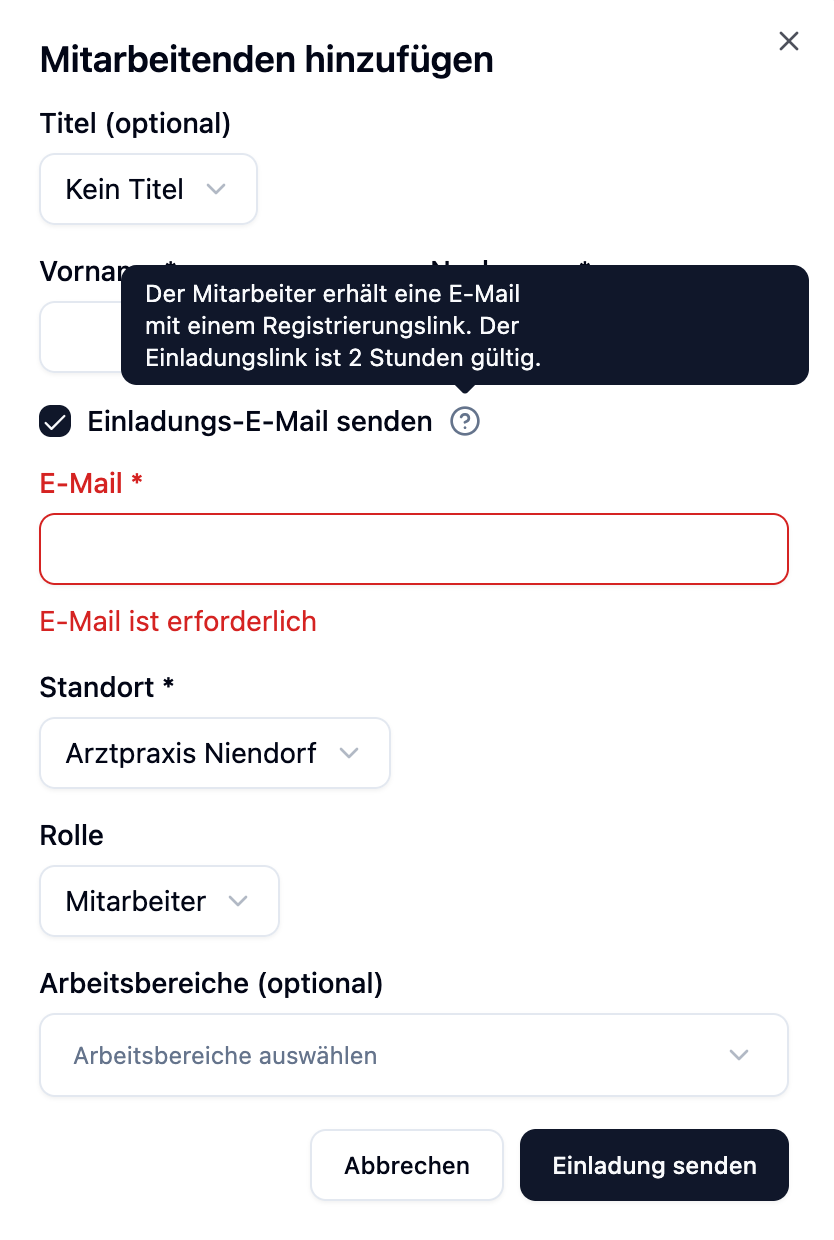
Opțiunea 2: Invitare Mai Târziu
Poți crea un angajat fără invitație și să o trimi mai târziu:
- Creează angajatul fără a activa caseta de selectare
- Mergi la overview-ul angajaților mai târziu
- Apasă meniul ⋮ cu trei puncte pe dreapta angajatului
- Selectează Invite din meniul derulant
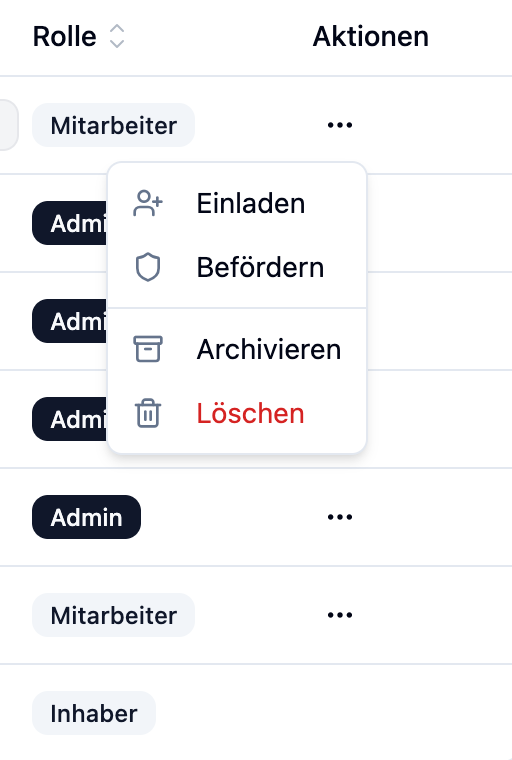
Această opțiune este utilă atunci când vrei să adaugi toți angajații și să prepari programele înainte de a le da angajaților acces.
Link de Invitație
Link-ul de invitație pe care angajatul îl primește prin email are proprietăți importante:
| Proprietate | Valoare |
|---|---|
| Valabilitate | 24 de ore |
| Utilizare | O singură dată – invalid după utilizare |
| Retrimis | Posibil în orice moment – link-ul vechi devine invalid |
Status de Invitație
În overview-ul angajaților, poți vedea statusul actual al invitației:
| Status | Sens |
|---|---|
| Not Invited | Angajatul a fost creat, dar nu s-a trimis încă invitație |
| Pending | Invitația a fost trimisă, angajatul nu s-a înregistrat încă |
| Accepted | Angajatul a acceptat invitația și se poate conecta |
Retrimisul unei Invitații
Dacă link-ul de invitație a expirat sau angajatul nu a primit emailul:
- Deschide overview-ul angajaților
- Apasă meniul ⋮ cu trei puncte pe dreapta angajatului afectat
- Selectează Resend Invitation din meniul derulant
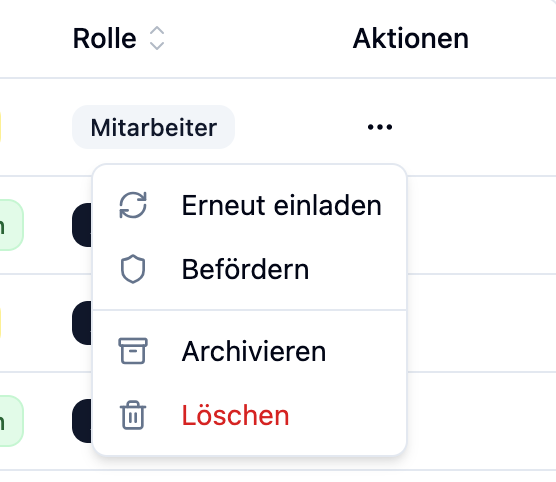
Link-ul vechi devine automat invalid și se trimite un link nou cu valabilitate de 2 ore.
Invitarea mai târziu și retrimisul unei invitații funcționează prin același meniu cu trei puncte. În funcție de statusul actual al angajatului, se afișează opțiunea corespunzătoare.
Exemple Practice
Dr. Anna Schmidt se alătură echipei ca noua medic.
Proces:
- Apasă + Add Employee
- Completează:
- Title: Dr.
- First Name: Anna
- Last Name: Schmidt
- Email: anna.schmidt@practice.com
- Location: Main Practice
- Role: Employee
- Activează Send invitation email
- Apasă Save
Rezultat: Anna primește un email și se poate înregistra în 24 de ore.
Practică Nouă se deschide – 5 angajați trebuie adăugați, dar ar trebui să aibă acces doar într-o săptămână.
Proces:
- Adaugă toți cei 5 angajați fără invitație
- Asignează-i ariilor de lucru
- Creează programele pentru prima săptămână
- Trimite invitații pentru toți cu o zi înainte de deschidere
Beneficiu: Planificarea este completă înainte ca angajații să aibă acces.
Întrebări Frecvente
Pot crea un angajat fără email?
Da. Emailul este necesar numai dacă vrei să trimi o invitație. Poți crea angajați fără email și să-i programezi în planul de schimburi – ei pur și simplu nu vor putea să se conecteze singuri.
Ce se întâmplă dacă link-ul de invitație expiră?
Angajatul nu se mai poate înregistra. Poți trimite o invitație nouă în orice moment – link-ul vechi devine automat invalid.
Pot schimba rolul mai târziu?
Poți promova un angajat la Administrator. Demotarea din Administrator în Employee nu este posibilă.
Câți angajați pot adăuga?
Aceasta depinde de abonamentul tău. Poți vedea câte locuri mai sunt disponibile în setări sub Plan.
Rezumat
| Aspect | Detalii |
|---|---|
| Câmpuri Obligatorii | First Name, Last Name, Location, Role |
| Necesar numai pentru invitație | |
| Link de Invitație | Valid 24 de ore, poate fi retrimis |
| Roluri | Employee (limitat) sau Administrator (acces complet) |
După ce ți-ai creat angajații, atribuie-i zonelor corespunzătoare prin zonele de lucru. Astfel apar în planul de servicii și poți începe planificarea.