Työntekijöiden Lisääminen
Ennen kuin voit suunnitella vuoroja, sinun on lisättävä työntekijöitä medishift-palveluun. Voit päättää, kutsuiko heidät heti sähköpostitse vai myöhemmin.
Toiminnon Löytäminen
- Mene päävalikossa kohtaan Employees
- Napsauta oikeassa yläkulmassa olevaa + Add Employee -painiketta
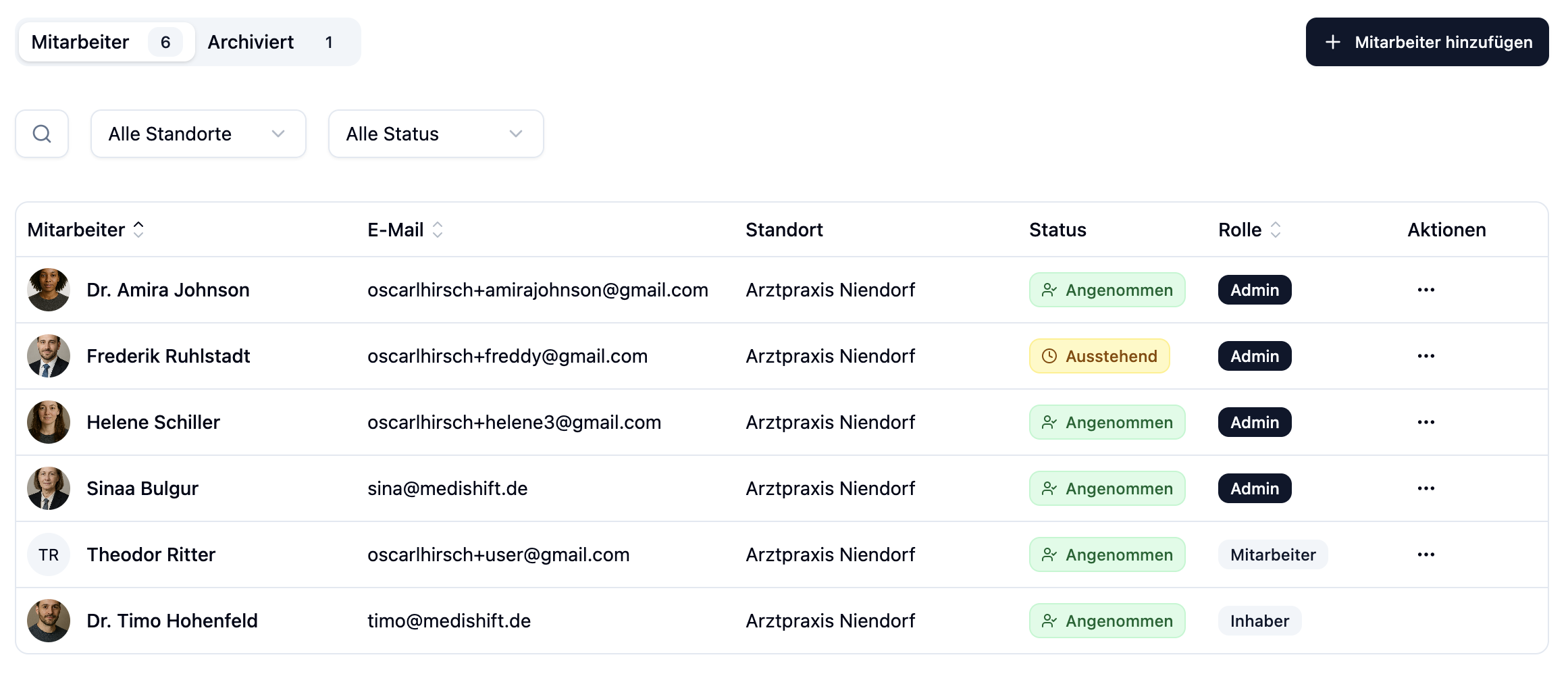
Työntekijän Luominen
Kun napsautat + Add Employee, avautuu valintaikkuna, jossa on kaikki syötekentät.
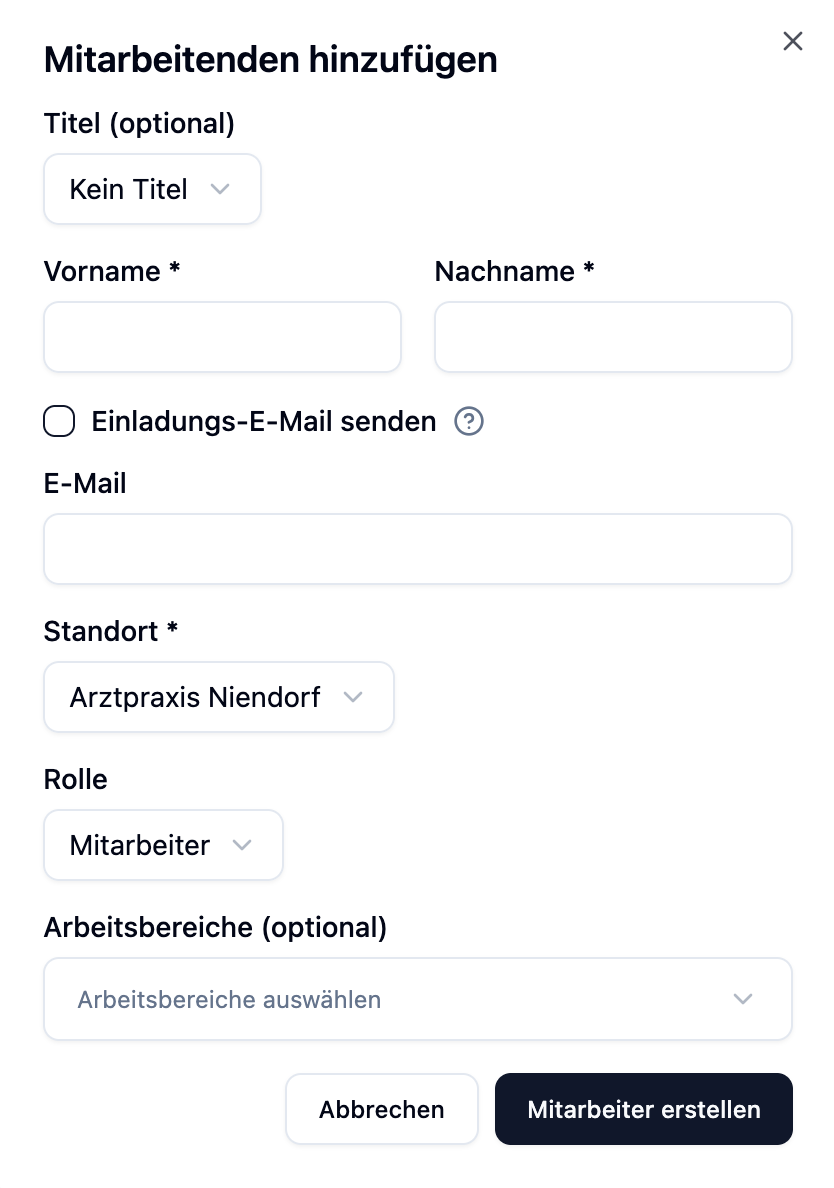
Pakolliset Kentät
| Kenttä | Kuvaus |
|---|---|
| First Name | Työntekijän etunimi |
| Last Name | Työntekijän sukunimi |
| Location | Työntekijän ensisijainen sijainti. Kiinteä määritys, mutta hänet voidaan silti sijoittaa muiden sijaintien vuorosuunnitelmiin (esim. tuuraajana). |
| Role | Työntekijä tai Järjestelmänvalvoja (katso Roolit) |
Valinnaiset Kentät
| Kenttä | Kuvaus |
|---|---|
| Title | Akateeminen arvonimi (Dr., Prof. Dr.) |
| Sähköpostiosoite – pakollinen, jos haluat lähettää kutsun |
Roolit
Kun luot työntekijää, valitset roolin, joka määrittää, mitä käyttöoikeuksia hänellä on.
| Rooli | Käyttöoikeudet |
|---|---|
| Employee | Voi katsoa omaa aikatauluaan, pyytää poissaoloja, ilmoittaa esteitä |
| Administrator | Voi lisäksi hallita työntekijöitä, luoda vuoroja, hyväksyä poissaoloja ja muuttaa asetuksia |
Työntekijän rooli voidaan muuttaa myöhemmin "Employee"-roolista "Administrator"-rooliksi. Alentaminen Administrator-roolista Employee-rooliksi ei ole mahdollista.
Työntekijöiden Kutsuminen
Jotta työntekijä pääsisi kirjautumaan medishift-palveluun, hänen on saatava kutsu. Sinulla on kaksi vaihtoehtoa:
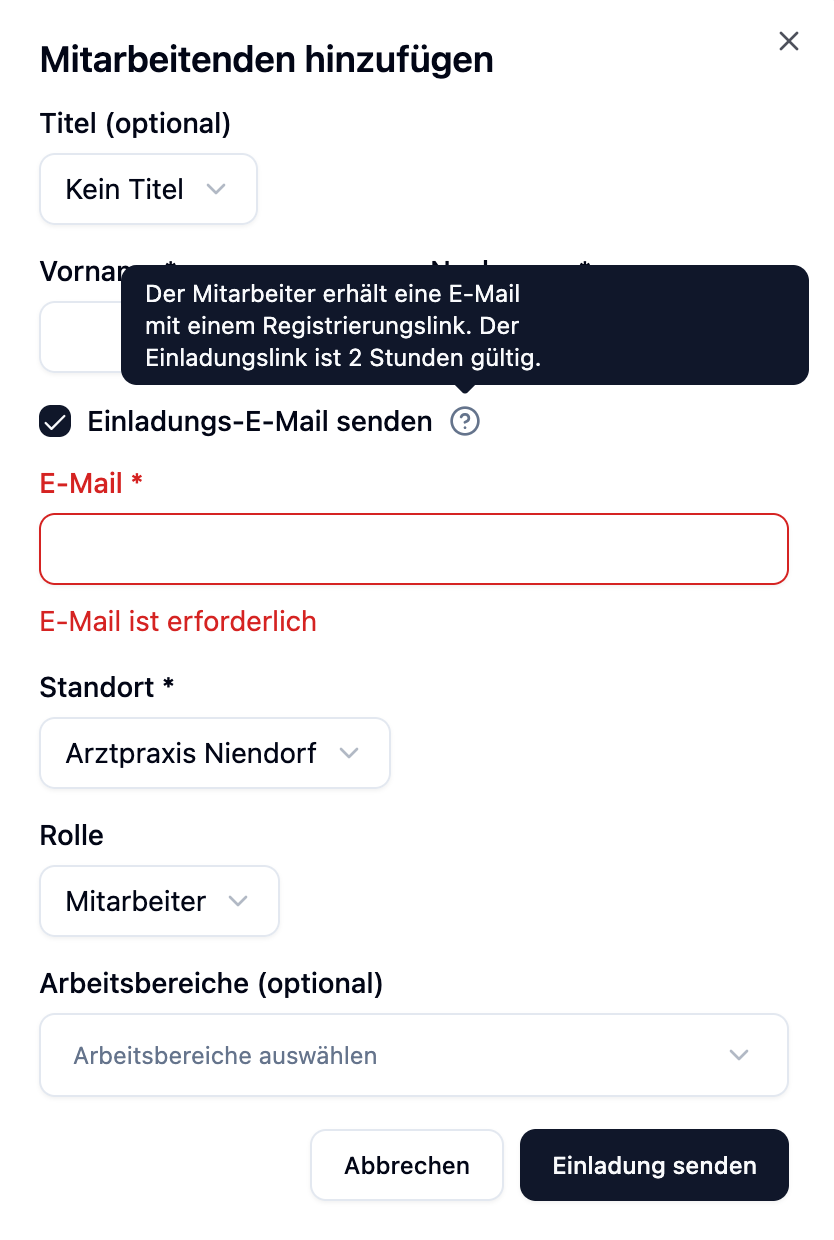
Vaihtoehto 1: Kutsu Luonnin Yhteydessä
- Täytä kaikki kentät, mukaan lukien sähköpostiosoite
- Ota käyttöön valintaruutu Send invitation email
- Napsauta Save
Työntekijä saa sähköpostiviestin, jossa on kutsulinkki.
Vaihtoehto 2: Kutsu Myöhemmin
Voit myös luoda työntekijän ilman kutsua ja lähettää sen myöhemmin:
- Luo työntekijä ilman valintaruudun valitsemista
- Mene myöhemmin työntekijöiden yleiskatsaukseen
- Napsauta työntekijän oikealla puolella olevaa ⋮ kolmen pisteen valikkoa
- Valitse avautuvasta valikosta Invite
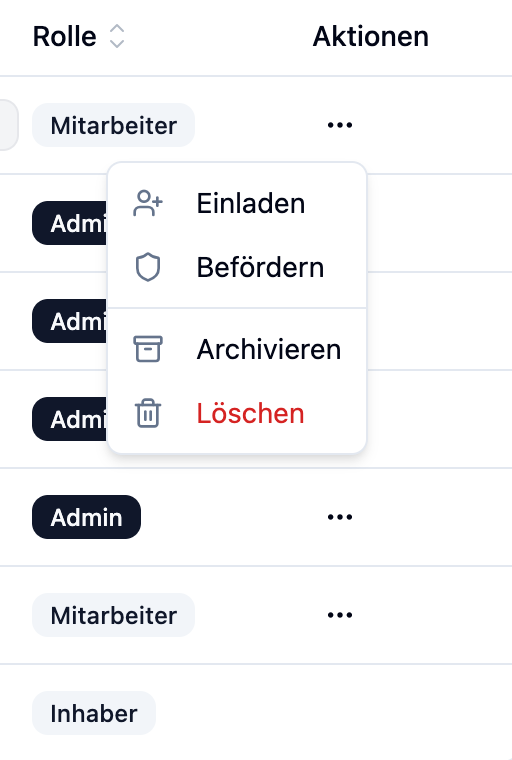
Tämä vaihtoehto on hyödyllinen, kun haluat lisätä kaikki työntekijät ja valmistella aikataulut ensin, ennen kuin annat työntekijöille käyttöoikeuden.
Kutsulinkki
Kutsulinkillä, jonka työntekijä saa sähköpostitse, on tärkeät ominaisuudet:
| Ominaisuus | Arvo |
|---|---|
| Voimassaoloaika | 24 tuntia |
| Käyttö | Kertaluontoisesti – voimaton käytön jälkeen |
| Uudelleenlähettäminen | Mahdollista milloin tahansa – vanha linkki poistuu käytöstä |
Kutsun Status
Työntekijöiden yleiskatsauksessa voit nähdä nykyisen kutsun statuksen:
| Status | Merkitys |
|---|---|
| Not Invited | Työntekijä on luotu, mutta kutsua ei ole lähetetty |
| Pending | Kutsu on lähetetty, työntekijä ei ole vielä rekisteröitynyt |
| Accepted | Työntekijä hyväksyi kutsun ja voi kirjautua |
Kutsun Uudelleenlähettäminen
Jos kutsulinkki on vanhentunut tai työntekijä ei saanut sähköpostia:
- Avaa työntekijöiden yleiskatsaus
- Napsauta kyseisen työntekijän oikealla puolella olevaa ⋮ kolmen pisteen valikkoa
- Valitse avautuvasta valikosta Resend Invitation
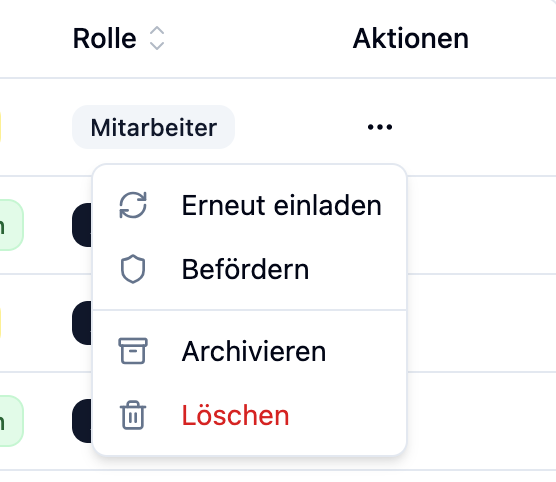
Vanha linkki poistuu automaattisesti käytöstä ja uusi linkki, jonka voimassaoloaika on 2 tuntia, lähetetään.
Myöhempi kutsuminen ja kutsun uudelleenlähettäminen toimivat saman kolmen pisteen valikon kautta. Työntekijän nykyisen statuksen perusteella näytetään asianmukainen vaihtoehto.
Käytännölliset Esimerkit
Dr. Anna Schmidt aloittaa uutena lääkärinä tiimissä.
Prosessi:
- Napsauta + Add Employee
- Täytä:
- Title: Dr.
- First Name: Anna
- Last Name: Schmidt
- Email: anna.schmidt@practice.com
- Location: Main Practice
- Role: Employee
- Ota käyttöön Send invitation email
- Napsauta Save
Tulos: Anna saa sähköpostiviestin ja voi rekisteröityä 24 tunnin sisällä.
Uusi vastaanotto avautuu – 5 työntekijää on lisättävä, mutta he saavat käyttöoikeuden vasta viikon kuluttua.
Prosessi:
- Lisää kaikki 5 työntekijää ilman kutsua
- Määritä heidät työskentelyalueille
- Luo aikataulut ensimmäiselle viikolle
- Lähetä kutsut kaikille päivää ennen avaamista
Hyöty: Suunnittelu on valmis ennen kuin työntekijöillä on käyttöoikeus.
Usein Kysytyt Kysymykset
Voinko luoda työntekijän ilman sähköpostia?
Kyllä. Sähköposti vaaditaan vain, jos haluat lähettää kutsun. Voit luoda työntekijöitä ilman sähköpostia ja määrittää heidät vuorosuunnitteluun – he eivät vain voi kirjautua sisään itse.
Mitä tapahtuu, jos kutsulinkki vanhenee?
Työntekijä ei voi enää rekisteröityä. Voit lähettää uuden kutsun milloin tahansa – vanha linkki poistuu automaattisesti käytöstä.
Voinko muuttaa roolia myöhemmin?
Voit ylentyä työntekijää järjestelmänvalvojaksi. Alentaminen järjestelmänvalvojan roolista työntekijän rooliksi ei ole mahdollista.
Kuinka monta työntekijää voin lisätä?
Tämä riippuu tilauksestasi. Voit nähdä, kuinka monta paikkaa on vielä jäljellä asetuksissa kohdassa Plan.
Yhteenveto
| Aspekti | Tiedot |
|---|---|
| Pakolliset Kentät | Etunimi, Sukunimi, Sijainti, Rooli |
| Sähköposti | Vaaditaan vain kutsua varten |
| Kutsulinkki | Voimassa 24 tuntia, voidaan lähettää uudelleen |
| Roolit | Työntekijä (rajoitettu) tai Järjestelmänvalvoja (täysi pääsy) |
Kun olet luonut työntekijäsi, määritä heidät sopiviin alueisiin työalueiden kautta. Näin he näkyvät vuorosuunnitelmassa ja voit aloittaa suunnittelun.