Ajouter des employés
Avant de pouvoir planifier les shifts, tu dois ajouter tes employés à medishift. Tu peux décider de les inviter immédiatement par email ou plus tard.
Trouver la fonctionnalité
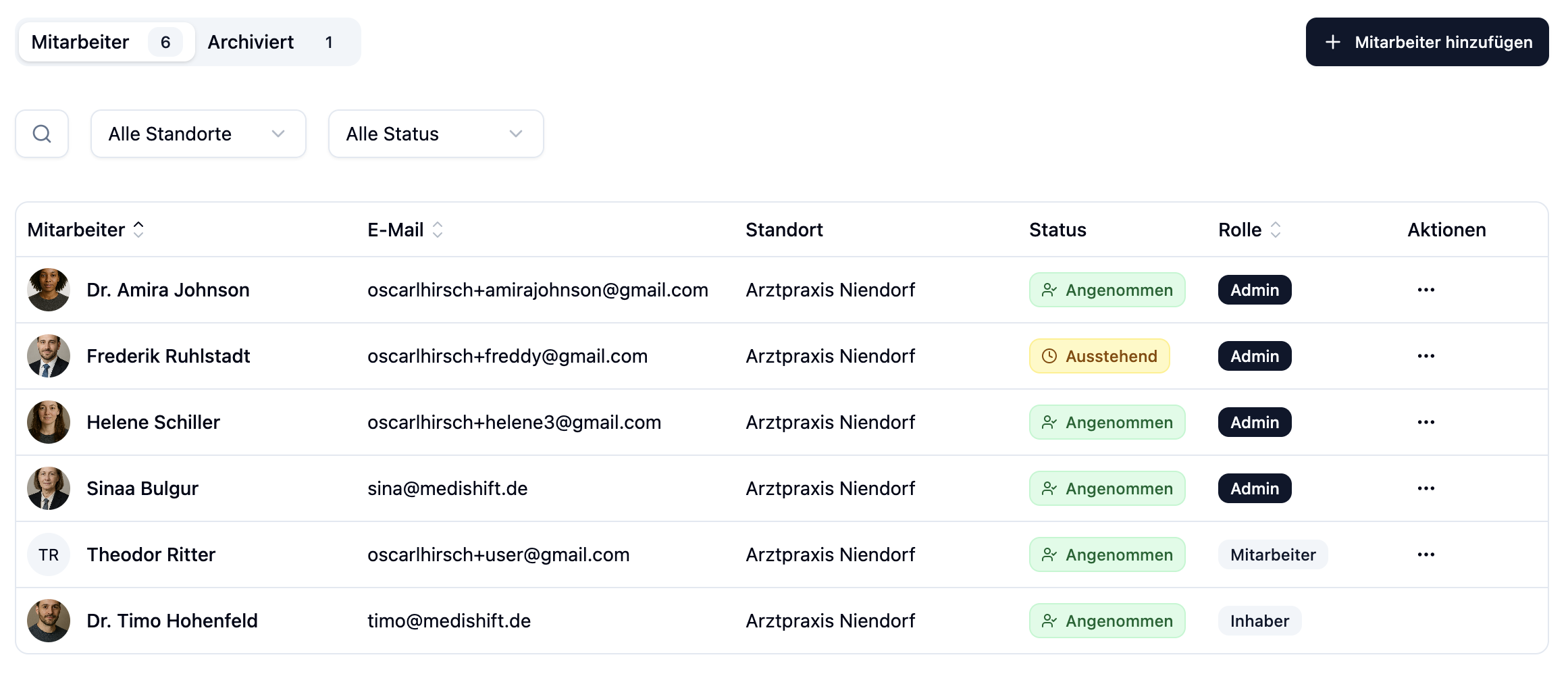
- Va à Employees dans le menu principal
- Clique sur le bouton + Add Employee en haut à droite
Créer un employé
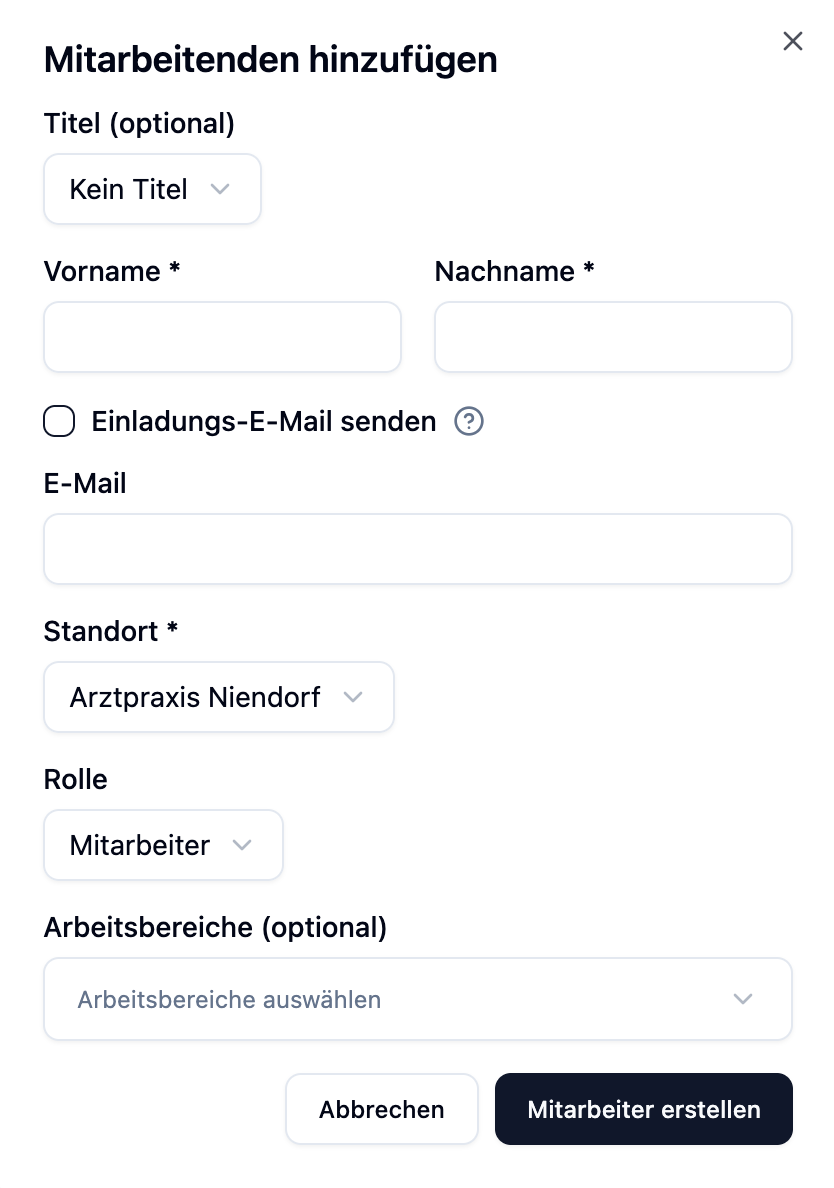
Après avoir cliqué sur + Add Employee, une boîte de dialogue s'ouvre avec tous les champs de saisie.
Champs obligatoires
| Champ | Description |
|---|---|
| First Name | Le prénom de l'employé |
| Last Name | Le nom de famille de l'employé |
| Location | Le lieu d'attache de l'employé. Affectation fixe, mais il peut tout de même être planifié dans les plannings d'autres lieux (p. ex. comme remplaçant). |
| Role | Employee ou Administrator (voir Rôles) |
Champs optionnels
| Champ | Description |
|---|---|
| Title | Titre académique (Dr., Prof. Dr.) |
| Adresse email – obligatoire si tu veux envoyer une invitation |
Rôles
Lors de la création d'un employé, tu sélectionnes un rôle qui détermine les permissions qu'il a.
| Rôle | Permissions |
|---|---|
| Employee | Peut voir son propre planning, demander des absences, saisir les indisponibilités |
| Administrator | Peut également gérer les employés, créer des shifts, approuver les absences et modifier les paramètres |
Le rôle d'un employé peut être changé d'« Employee » à « Administrator » ultérieurement. La rétrogradation d'Administrator à Employee n'est pas possible.
Inviter des employés
Pour qu'un employé puisse se connecter à medishift, il doit recevoir une invitation. Tu as deux options :
Option 1 : Inviter lors de la création
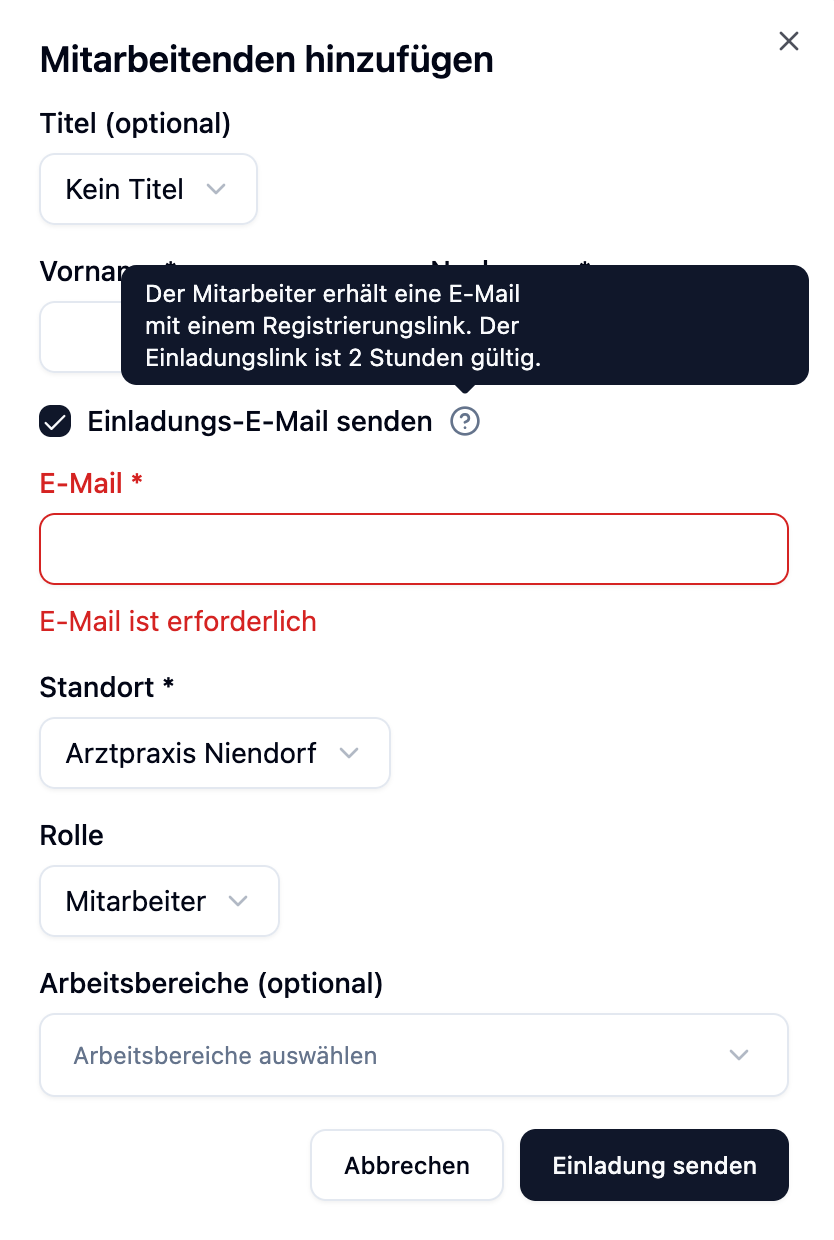
- Remplis tous les champs, y compris l'adresse email
- Active la case Send invitation email
- Clique sur Save
L'employé reçoit un email avec un lien d'invitation.
Option 2 : Inviter plus tard
Tu peux également créer un employé sans invitation et l'envoyer plus tard :
- Crée l'employé sans activer la case
- Va à l'aperçu des employés plus tard
- Clique sur le menu à trois points ⋮ sur le côté droit de l'employé
- Sélectionne Invite dans le menu déroulant
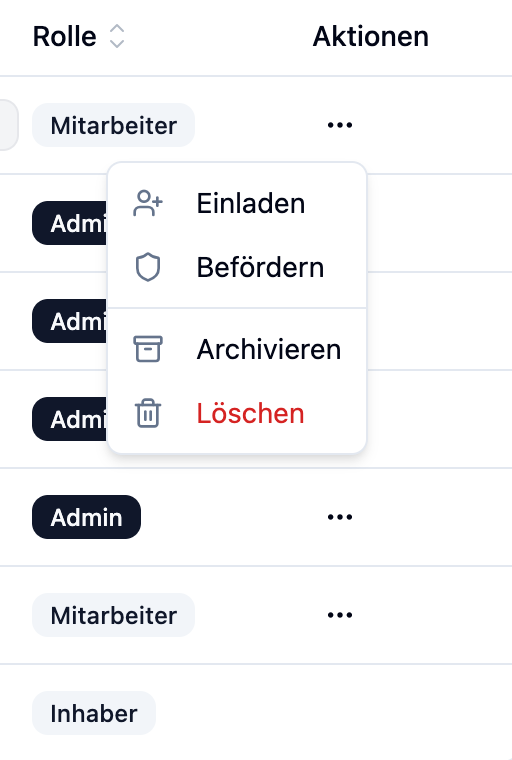
Cette option est utile lorsque tu veux ajouter tous les employés et préparer les plannings d'abord, avant de donner accès aux employés.
Lien d'invitation
Le lien d'invitation que l'employé reçoit par email a des propriétés importantes :
| Propriété | Valeur |
|---|---|
| Validité | 24 heures |
| Utilisation | Une seule fois – invalide après utilisation |
| Renvoi | Possible à tout moment – l'ancien lien devient invalide |
Statut d'invitation
Dans l'aperçu des employés, tu peux voir le statut d'invitation actuel :
| Statut | Signification |
|---|---|
| Not Invited | L'employé a été créé, mais aucune invitation n'a été envoyée |
| Pending | L'invitation a été envoyée, l'employé ne s'est pas encore inscrit |
| Accepted | L'employé a accepté l'invitation et peut se connecter |
Renvoyer une invitation
Si le lien d'invitation a expiré ou si l'employé n'a pas reçu l'email :
- Ouvre l'aperçu des employés
- Clique sur le menu à trois points ⋮ sur le côté droit de l'employé concerné
- Sélectionne Resend Invitation dans le menu déroulant
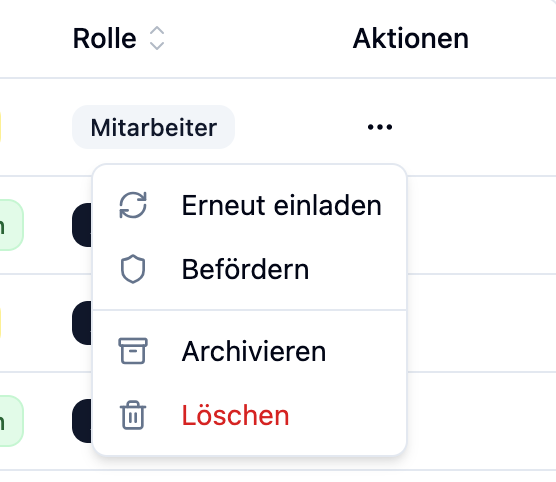
L'ancien lien devient automatiquement invalide et un nouveau lien avec une validité de 2 heures est envoyé.
Inviter plus tard et renvoyer une invitation fonctionnent via le même menu à trois points. Selon le statut actuel de l'employé, l'option appropriée s'affiche.
Exemples pratiques
Dr. Anna Schmidt commence comme nouveau médecin dans l'équipe.
Processus :
- Clique sur + Add Employee
- Remplis :
- Title: Dr.
- First Name: Anna
- Last Name: Schmidt
- Email: anna.schmidt@practice.com
- Location: Main Practice
- Role: Employee
- Active Send invitation email
- Clique sur Save
Résultat : Anna reçoit un email et peut s'inscrire dans les 24 heures.
Nouveau cabinet en ouverture – 5 employés doivent être ajoutés, mais ils ne doivent avoir accès que dans une semaine.
Processus :
- Ajoute les 5 employés sans invitation
- Assigne-les aux domaines de travail
- Crée les plannings pour la première semaine
- Envoie les invitations à tout le monde la veille de l'ouverture
Avantage : La planification est complète avant que les employés aient accès.
Questions fréquemment posées
Puis-je créer un employé sans email ?
Oui. L'email n'est obligatoire que si tu veux envoyer une invitation. Tu peux créer des employés sans email et les planifier dans le plan de shift – ils ne pourront tout simplement pas se connecter eux-mêmes.
Que se passe-t-il si le lien d'invitation expire ?
L'employé ne peut plus s'inscrire. Tu peux envoyer une nouvelle invitation à tout moment – l'ancien lien devient automatiquement invalide.
Puis-je modifier le rôle ultérieurement ?
Tu peux promouvoir un employé en Administrator. La rétrogradation d'Administrator à Employee n'est pas possible.
Combien d'employés puis-je ajouter ?
Cela dépend de ton abonnement. Tu peux voir combien de places sont encore disponibles dans les paramètres sous Plan.
Résumé
| Aspect | Détails |
|---|---|
| Champs obligatoires | First Name, Last Name, Location, Role |
| Obligatoire seulement pour l'invitation | |
| Lien d'invitation | Valide pendant 24 heures, peut être renvoyé |
| Rôles | Employee (accès limité) ou Administrator (accès complet) |
Une fois tes employés créés, affecte-les aux zones appropriées via les zones de travail. Ainsi, ils apparaissent dans le plan de service et tu peux commencer la planification.